
Test Context
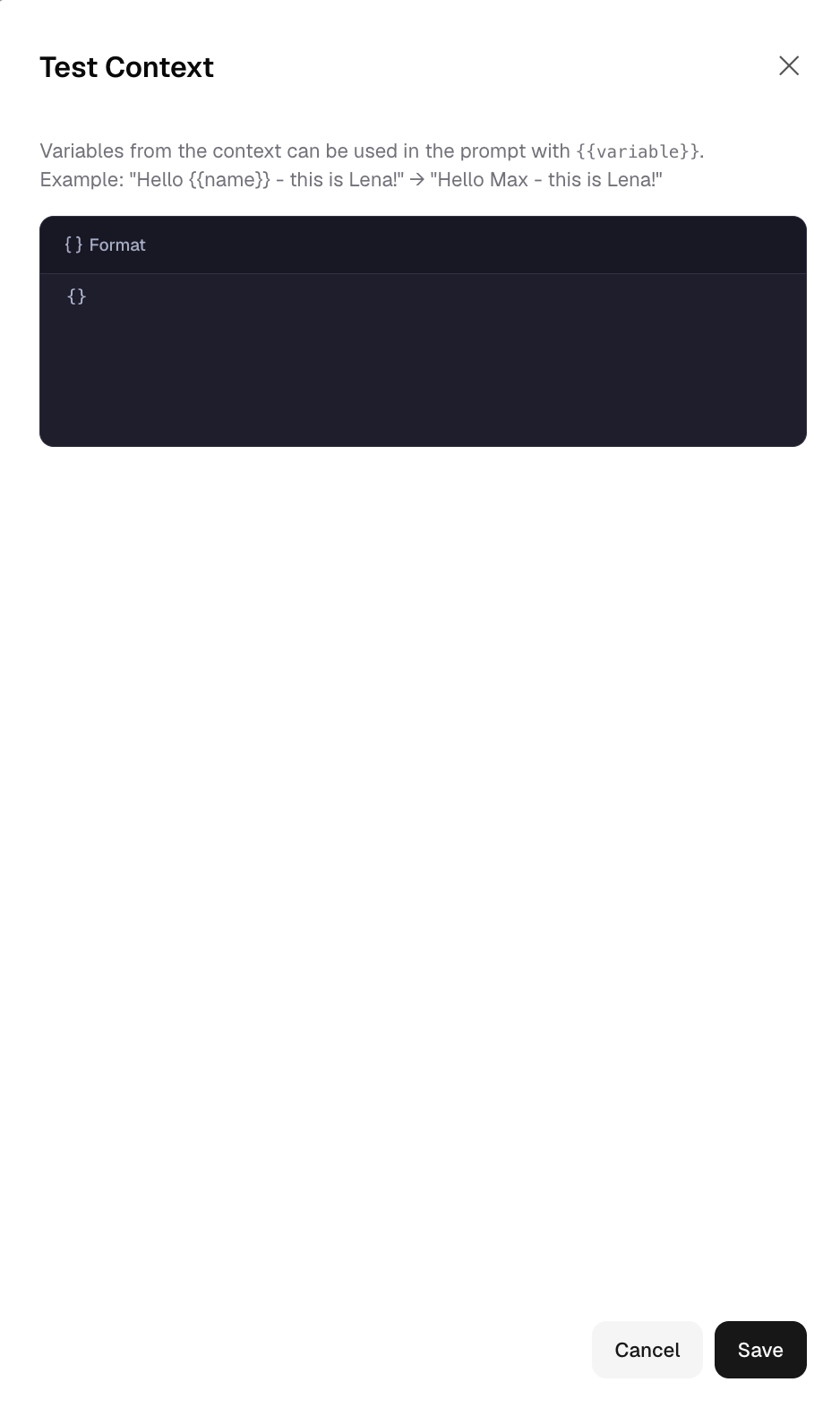
Salve valores de teste para as variáveis do seu webhook e verifique seu assistente sem uma requisição real ao seu sistema.
Com o Test Context, você pode salvar valores de exemplo para variáveis que normalmente vêm de um Inbound Webhook.
Assim, você pode verificar o prompt e a mensagem inicial com o Test Audio sem precisar fazer uma chamada real ou uma consulta ao seu sistema toda vez.
Abrir o Test Context
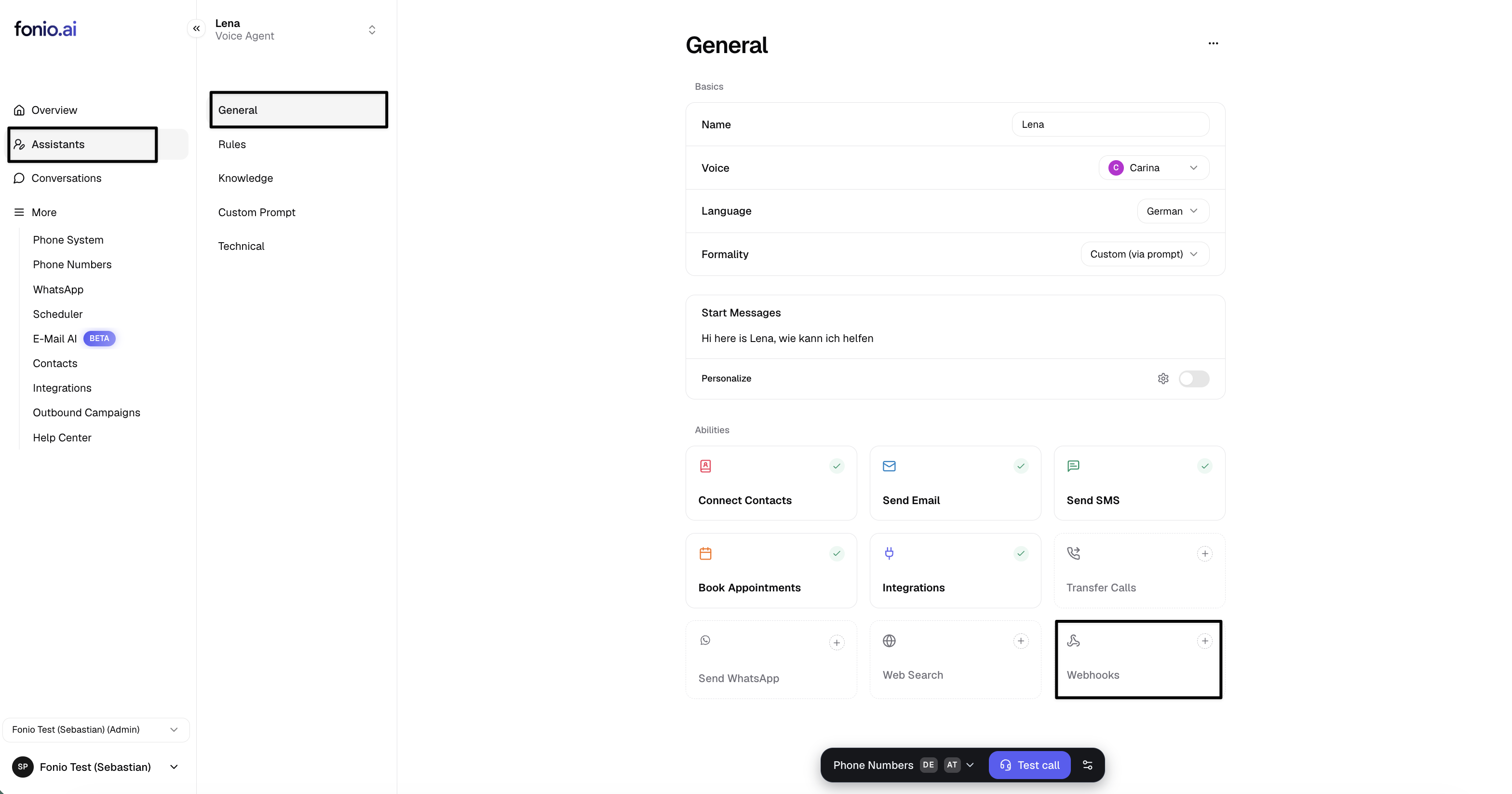
Abra seu assistente e vá para Webhooks → Test Context.

Inserir valores de teste
Insira os valores desejados como JSON válido.
{
  "name": "Max",
  "customerId": "K-1042",
  "contractStatus": "Ativo"
}
Salve suas alterações.
Usar variáveis no prompt
Você usa os valores do Test Context como variáveis normais de webhook.
Olá {{name}}, que bom que você ligou de novo.
Com o Test Context salvo acima, o resultado é:
Olá Max, que bom que você ligou de novo.
Verificar com o Test Audio
Abra o Test Audio e inicie um teste.
Verifique:
- Todos os placeholders são substituídos?
- Seu assistente pronuncia nomes e valores corretamente?
- As regras baseadas nas variáveis funcionam?
- O prompt faz sentido mesmo quando falta um valor?
Atenção
O Test Context fornece apenas valores de exemplo para seus testes. Em uma chamada real, os valores continuam vindo do seu Inbound Webhook. O Test Context não envia nenhuma requisição ao seu sistema externo e não altera dados nele.
Quando o Test Context é útil?
O Test Context é especialmente útil quando você:
- Quer testar uma mensagem inicial personalizada
- Ainda não tem um endpoint pronto
- Quer experimentar diferentes status de cliente
- Quer distinguir um erro no prompt de um erro no webhook
- Quer testar variáveis sem fazer chamadas reais repetidamente