
Requisição HTTP
Chame seu próprio endpoint HTTP antes, durante ou depois de uma conversa e transmita dados da chamada.
Antes da conversa
Notifique um sistema externo de que uma chamada está chegando, ou carregue informações que já são conhecidas a partir do número de telefone.
Durante a conversa
Consulte informações atuais, como o status de um pedido, e transmita o resultado diretamente ao interlocutor.
Depois da conversa
Salve pedidos, solicitações de retorno de chamada ou resultados da conversa em seu CRM ou banco de dados.
Como configurar
Adicione uma Requisição HTTP
Abra seu assistente e vá até Webhooks.
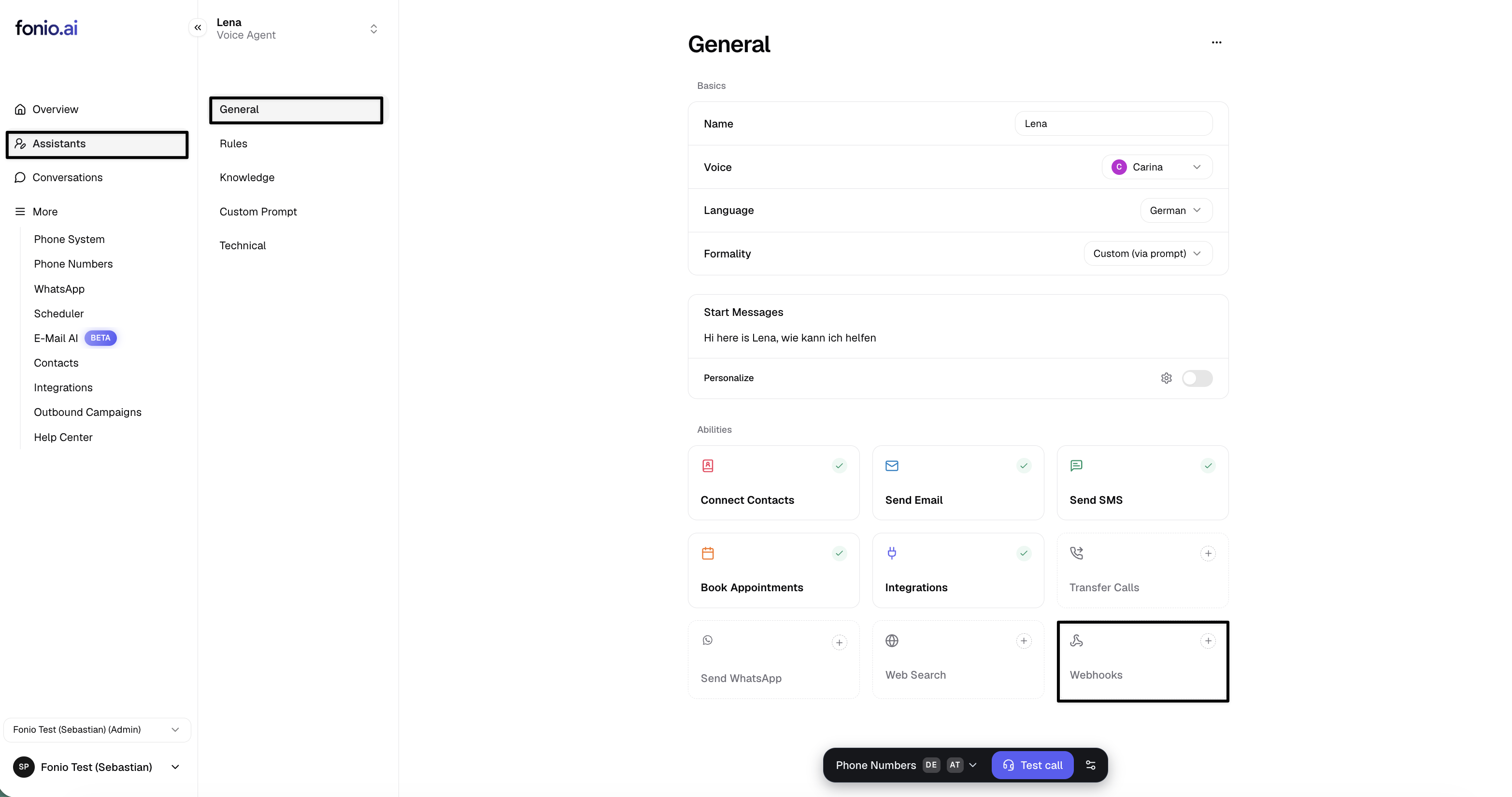
Clique em Adicionar novo webhook e escolha Adicionar requisição HTTP.
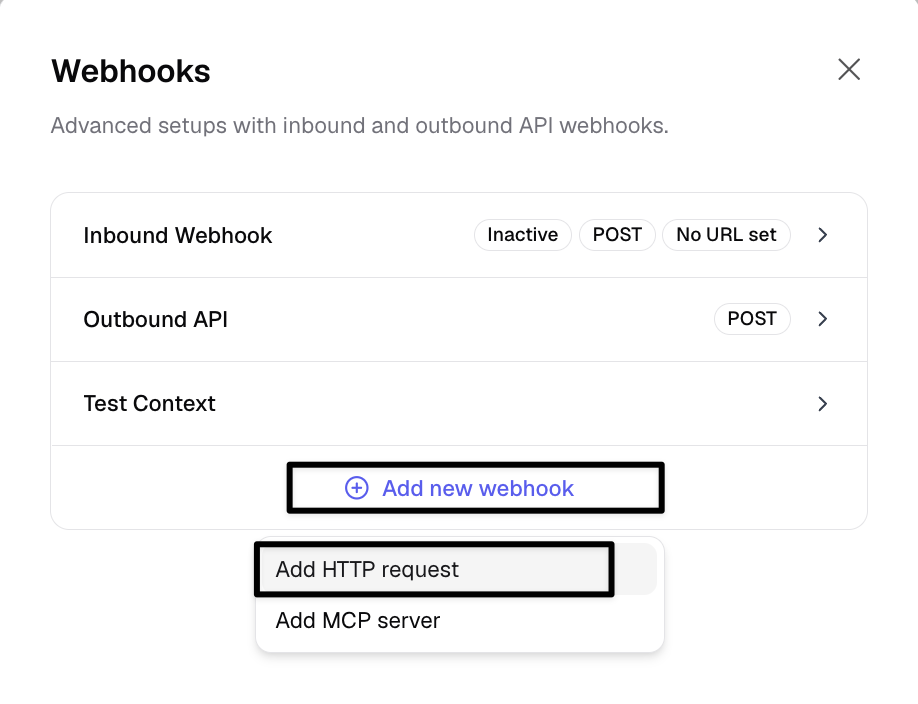
Em seguida, dê à integração um nome único.
Defina quando ela é executada
Na aba Geral, use Executar para definir quando a Requisição HTTP é executada.
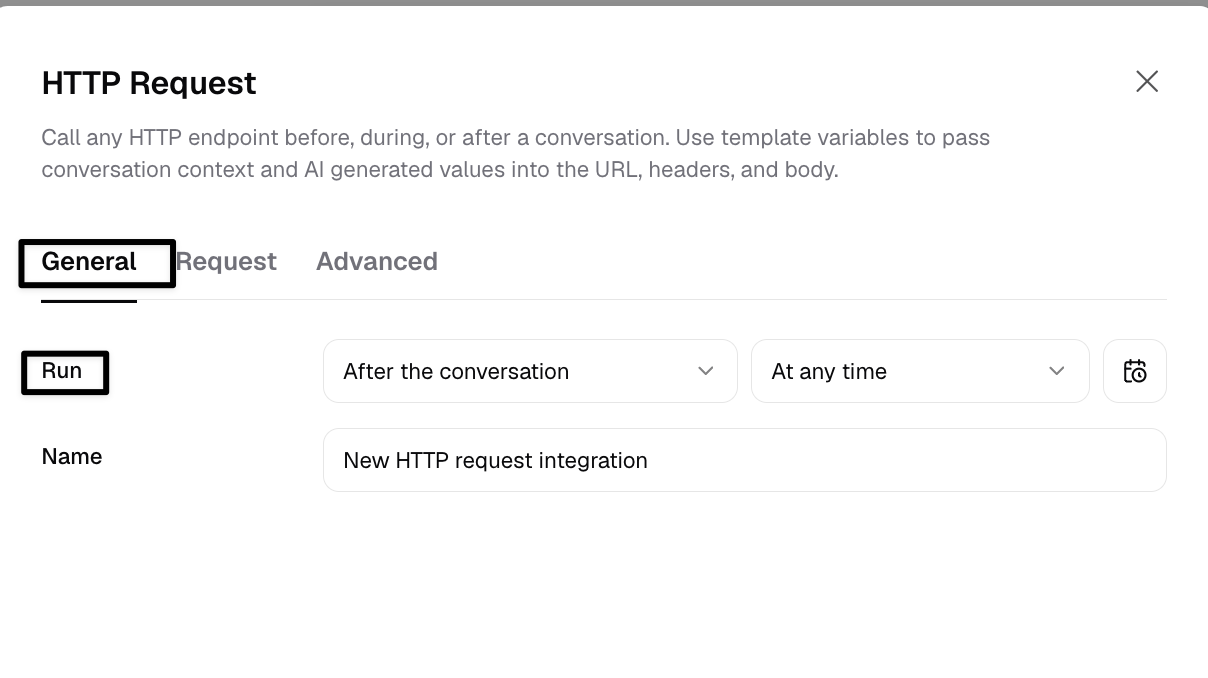
Antes da conversa
A requisição é executada antes do início da conversa.
Nesse momento, apenas as informações que já são conhecidas antes da conversa estão disponíveis. Isso inclui, por exemplo, o número de telefone de quem liga, o número chamado e valores de um contexto já existente.
Uma condição baseada no conteúdo da conversa não é possível aqui.
Durante a conversa
A requisição pode ser executada durante a conversa.
No campo Quando a IA deve usar isso?, descreva quando seu assistente deve usar a integração.
Depois da conversa
A requisição é executada após o término da conversa.
Você pode definir uma condição para execução na aba Avançado nas configurações. Se o campo for deixado vazio, a requisição é executada após cada conversa correspondente.
Escolha a disponibilidade
Além de quando ela é executada, você define para quais chamadas a integração deve estar ativa:
- Sempre
- Dentro do horário de funcionamento
- Fora do horário de funcionamento
Essa configuração se aplica independentemente de a requisição ser executada antes, durante ou depois da conversa.
Insira a URL
Mude para a aba Requisição e insira a URL do seu endpoint.
https://api.exemplo.com.br/orders
Você pode usar variáveis diretamente na URL:
https://api.exemplo.com.br/orders/{{orderId}}
O melhor é inserir variáveis usando Adicionar Variável.
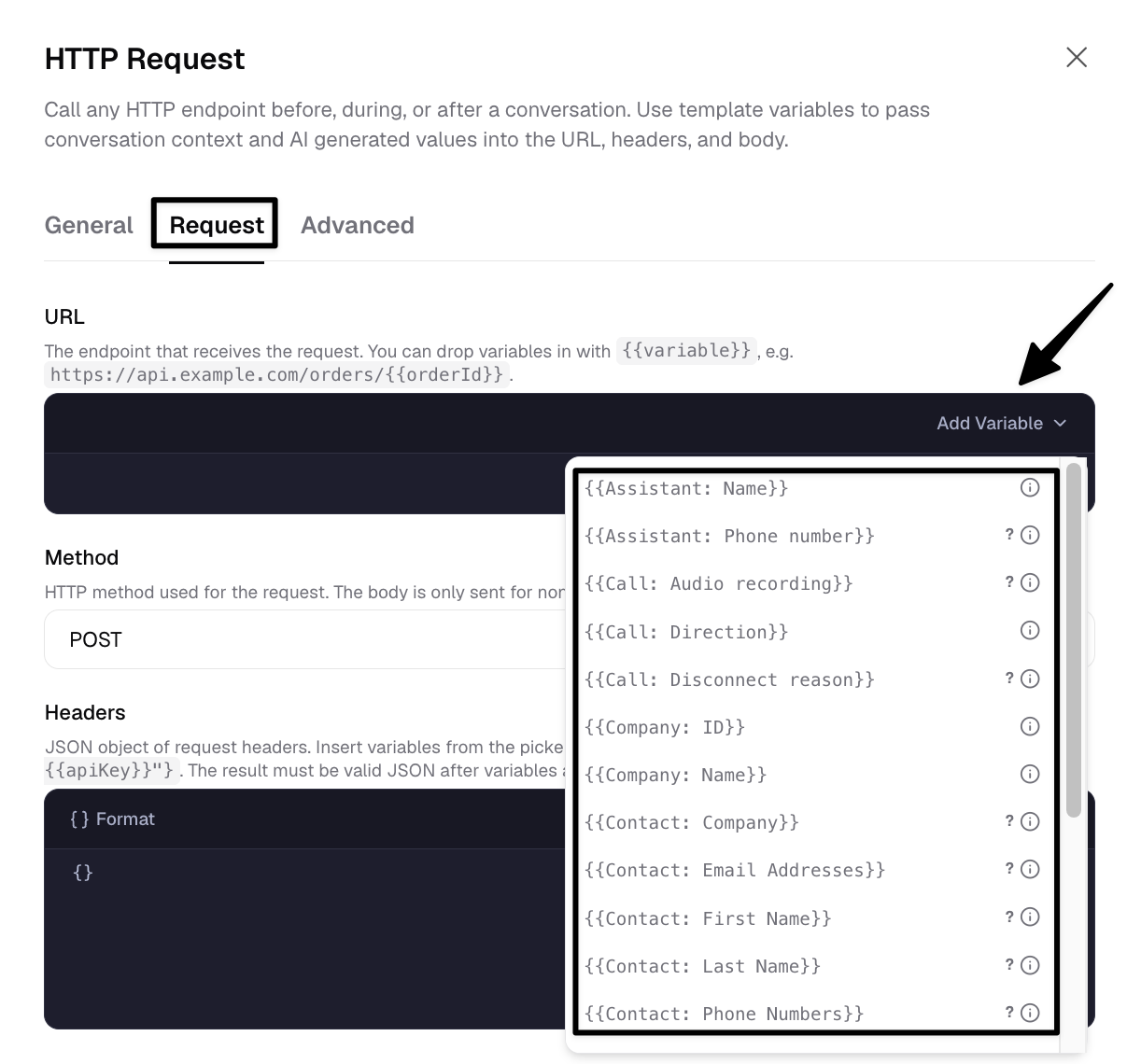
Escolha o método HTTP
Os seguintes métodos estão disponíveis:
- GET
- POST
- PUT
- PATCH
- DELETE
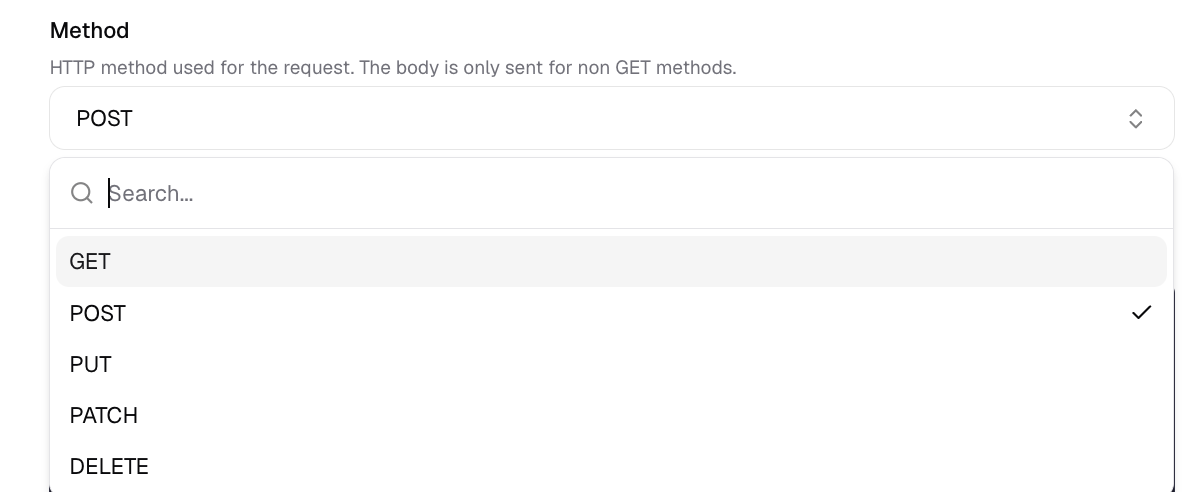
Requisições GET não enviam corpo. Nesse caso, use a URL e, se necessário, parâmetros de consulta.
Defina os headers
Em Headers, você adiciona os headers da requisição como JSON.
{
  "Authorization": "Bearer SUA_API_KEY",
  "Content-Type": "application/json"
}
Você também pode inserir variáveis aqui usando o seletor.
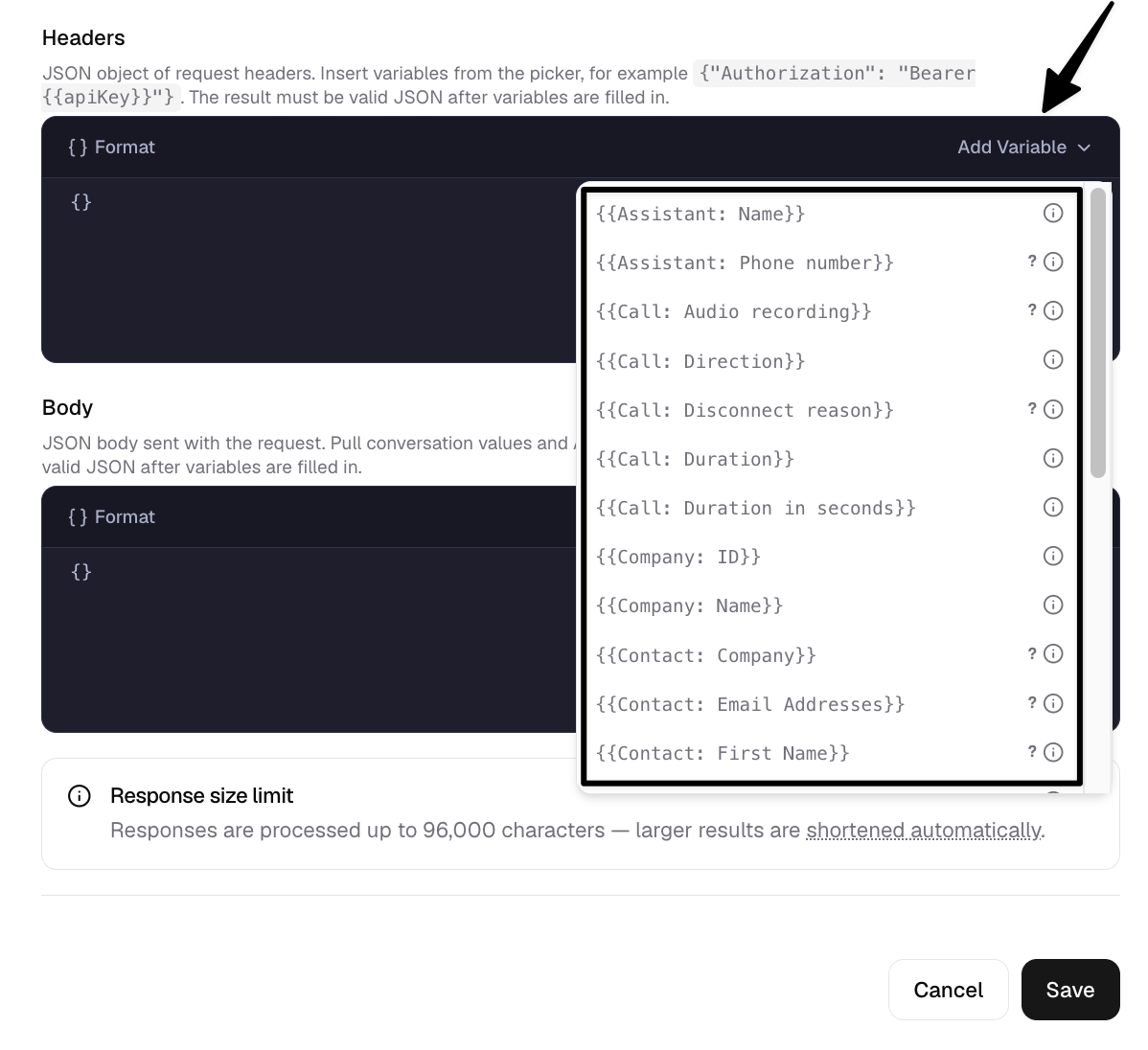
O resultado deve ser um JSON válido depois que todas as variáveis forem inseridas.
Crie o corpo
Com POST, PUT, PATCH e DELETE, você pode enviar um corpo JSON.
{
  "orderId": "{{order_id}}",
  "callerNumber": "{{personNumber}}",
  "conversationLink": "{{conversationLink}}"
}
Você deve inserir valores de sistema conhecidos, como {{personNumber}} e {{conversationLink}}, usando Adicionar Variável.
Adicione variáveis personalizadas
Se você escrever sua própria variável, como {{order_id}}, na URL, no header ou no corpo, ela aparece em Variáveis Personalizadas.
Para cada variável, você define:
- Nome
- Tipo
- Descrição
Os seguintes tipos estão disponíveis:
- String
- Number
- Boolean
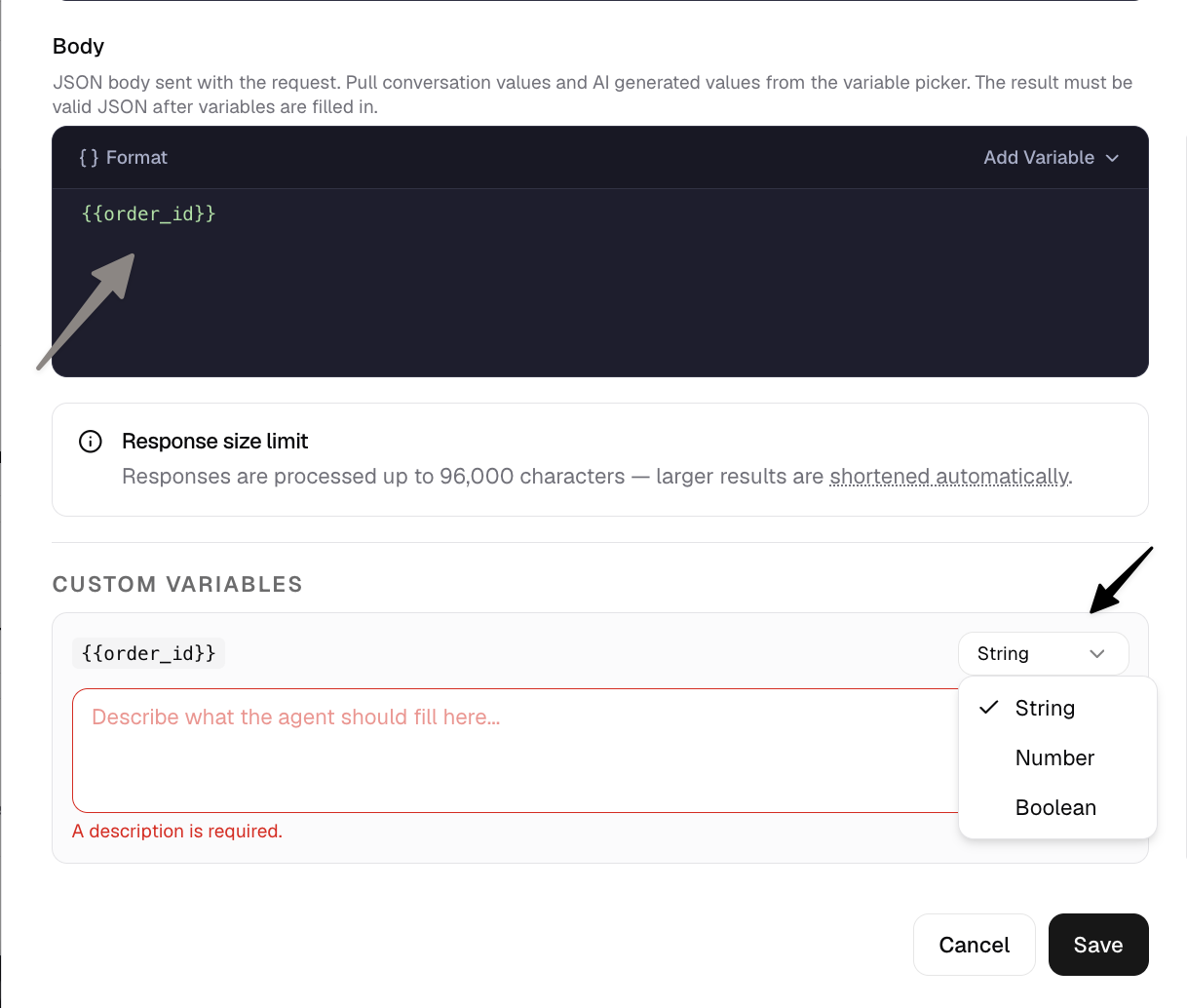
Descreva exatamente qual informação seu assistente deve capturar.
Muito vago:
Número do pedido
Melhor:
O número do pedido que o interlocutor menciona na conversa. Ele começa com BP seguido de oito dígitos.
Descrição obrigatória
Sem uma descrição, seu assistente não sabe qual valor inserir. Enquanto faltar uma descrição, você não pode salvar a integração.
Defina a frase de execução
Para uma requisição durante a conversa, você pode definir em Avançado o que seu assistente deve dizer enquanto a requisição está sendo processada.
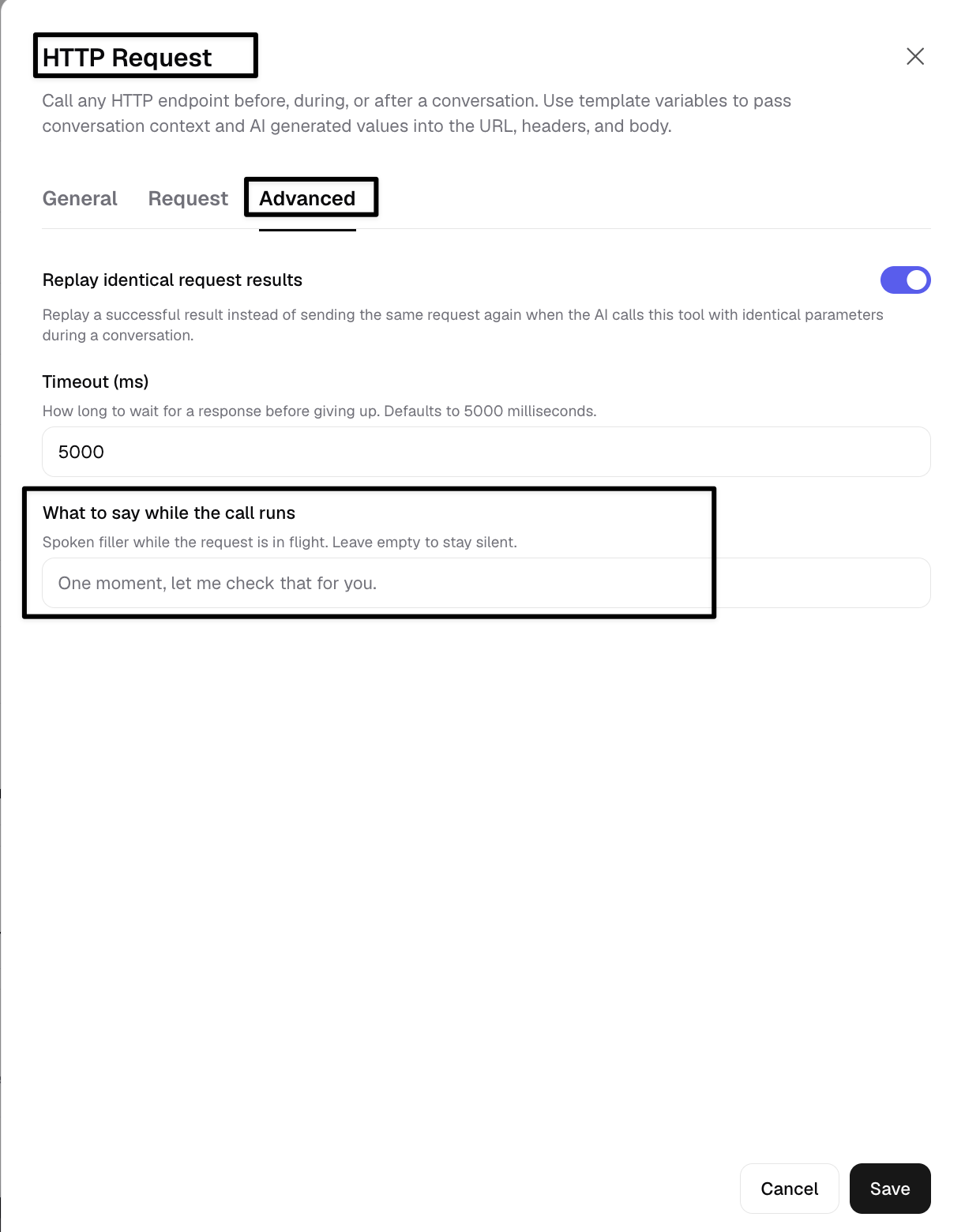
Um momento, por favor, vou verificar isso rapidinho para você.
Isso evita um silêncio mais longo durante a requisição.
Uma requisição antes da conversa não precisa de uma frase de execução. Para uma requisição depois da conversa, a chamada já terminou.
Use a resposta do endpoint
Se a requisição for executada durante a conversa, seu assistente pode usar a resposta do endpoint e informar o resultado ao interlocutor.
Um fluxo típico é assim:
- O interlocutor pergunta sobre seu pedido.
- Seu assistente pergunta o número do pedido.
- A Requisição HTTP envia o número do pedido para o seu sistema.
- Seu sistema retorna o status e a data de entrega.
- Seu assistente lê as informações em voz alta.
Respostas são processadas até um tamanho de 96.000 caracteres. Respostas maiores são truncadas automaticamente.
Dica
Retorne apenas as informações que seu assistente realmente precisa. Respostas JSON pequenas e claramente estruturadas são processadas de forma mais rápida e confiável.
Transmita valores do Inbound Webhook
Se você carregou informações antes da conversa via Inbound Webhook, você pode reutilizá-las posteriormente em uma Requisição HTTP.
{
  "customerId": "{{inboundContext.customerId}}",
  "conversationLink": "{{conversationLink}}"
}
O valor de inboundContext vem diretamente do seu sistema e não é alterado pelo assistente.
Isso é especialmente útil para:
- IDs de cliente
- Números de contrato
- IDs de registro do CRM
- Valores de status exatos
Exemplo: Requisição durante a conversa
Condição:
Se o interlocutor perguntar sobre o status do pedido, pergunte primeiro o número do pedido e depois use esta integração.
URL:
https://api.exemplo.com.br/order-status
Método:
POST
Corpo:
{
  "orderNumber": "{{order_number}}"
}
Frase de execução:
Um momento, por favor, estou buscando as informações sobre o seu pedido.
Exemplo: Requisição depois da conversa
Condição:
Execute a requisição se um retorno de chamada tiver sido combinado durante a conversa.
Método:
POST
Corpo:
{
  "name": "{{caller_name}}",
  "phoneNumber": "{{personNumber}}",
  "topic": "{{topic}}",
  "conversationLink": "{{conversationLink}}"
}
Se a condição for deixada vazia, a requisição é executada após cada conversa.
Endereços IP para sua lista de permissões
A fonio chama seus endpoints apenas a partir destes endereços IP:
128.140.42.143128.140.34.113167.233.91.1167.233.75.149178.105.222.76
Teste a Requisição HTTP
Verifique antes do primeiro uso:
- O endpoint está acessível publicamente?
- O método HTTP correto foi selecionado?
- O header e o corpo são JSON válido?
- Todas as variáveis foram inseridas corretamente?
- As variáveis personalizadas têm um tipo e uma descrição?
- A requisição é executada no momento certo?
- A condição está formulada de forma clara e inequívoca?
- Seu endpoint retorna uma resposta curta e válida?
Problemas comuns
| Problema | O que você deve verificar |
|---|---|
| A requisição não é executada | O momento de execução está correto e a condição é atendida? |
| O endpoint rejeita a requisição | A URL, o método, os headers e a autenticação estão corretos? |
| O botão de salvar permanece desabilitado | Falta a descrição em alguma variável personalizada? |
| Uma variável permanece vazia | A informação foi mencionada na conversa e descrita corretamente? |
| A resposta é cortada | Ela excede o limite de 96.000 caracteres? |
| O assistente não diz nada durante a requisição | Falta uma frase de execução em Avançado? |
| A requisição só é executada em algumas chamadas | A disponibilidade está restrita pelo horário de funcionamento? |
| O firewall bloqueia a requisição | Os endereços IP da fonio estão incluídos na sua lista de permissões? |