
Webhook de Entrada
Carregue informações do seu próprio sistema antes de uma chamada recebida e use-as durante toda a conversa.
Com o Webhook de Entrada, seu assistente pode recuperar informações sobre um chamador antes do início da conversa.
Por exemplo, você pode carregar o nome, o número de cliente ou o status do contrato do seu CRM e usá-los diretamente na conversa.
Você pode encontrar nossa documentação técnica da API em app.fonio.ai/api/docs.
Tutorial em vídeo
Como funciona o Webhook de Entrada
Quando uma chamada chega, acontece o seguinte:
- fonio envia o número de telefone do chamador para o seu endpoint.
- Seu sistema procura um cliente ou registro correspondente.
- Seu endpoint responde com um objeto JSON.
- Os valores retornados ficam disponíveis para o seu assistente durante toda a conversa.
Uma resposta pode se parecer com isto, por exemplo:
{
  "name": "Isabella",
  "customerId": "K-1042",
  "contractStatus": "Active"
}
Você pode então usar esses valores com {{variable}} no prompt ou na mensagem de início.
Hello {{name}}, nice to hear from you again. How can I help you?
Requisitos
Você precisa de:
- Um endpoint acessível publicamente
- Software de automação como Make ou n8n, ou seu próprio backend
- Uma fonte de dados como um CRM, um banco de dados ou Google Sheets
- Opcionalmente, uma ferramenta de teste como o Postman
Abra o Webhook de Entrada
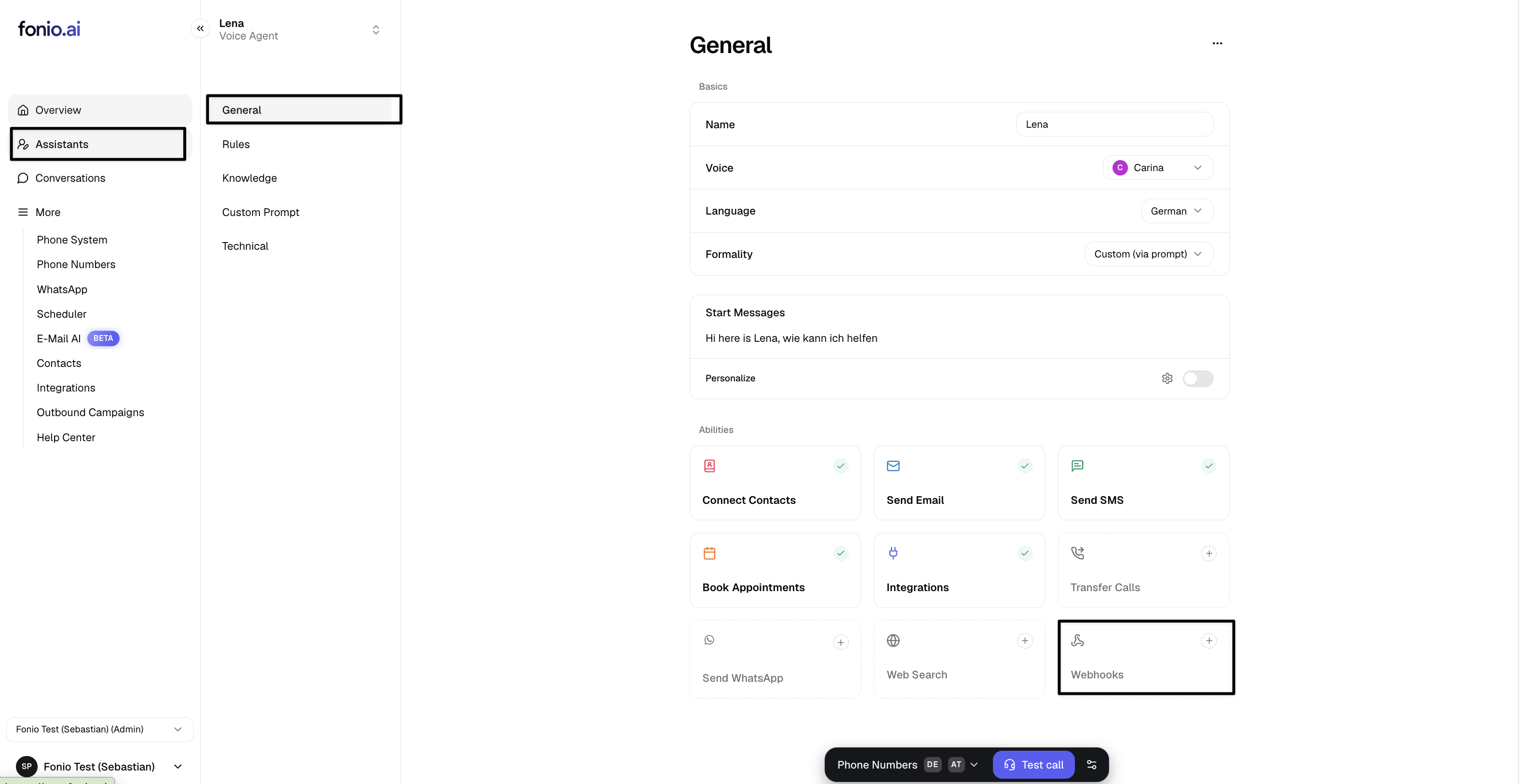
Abra seu assistente e vá até Webhooks → Webhook de Entrada.
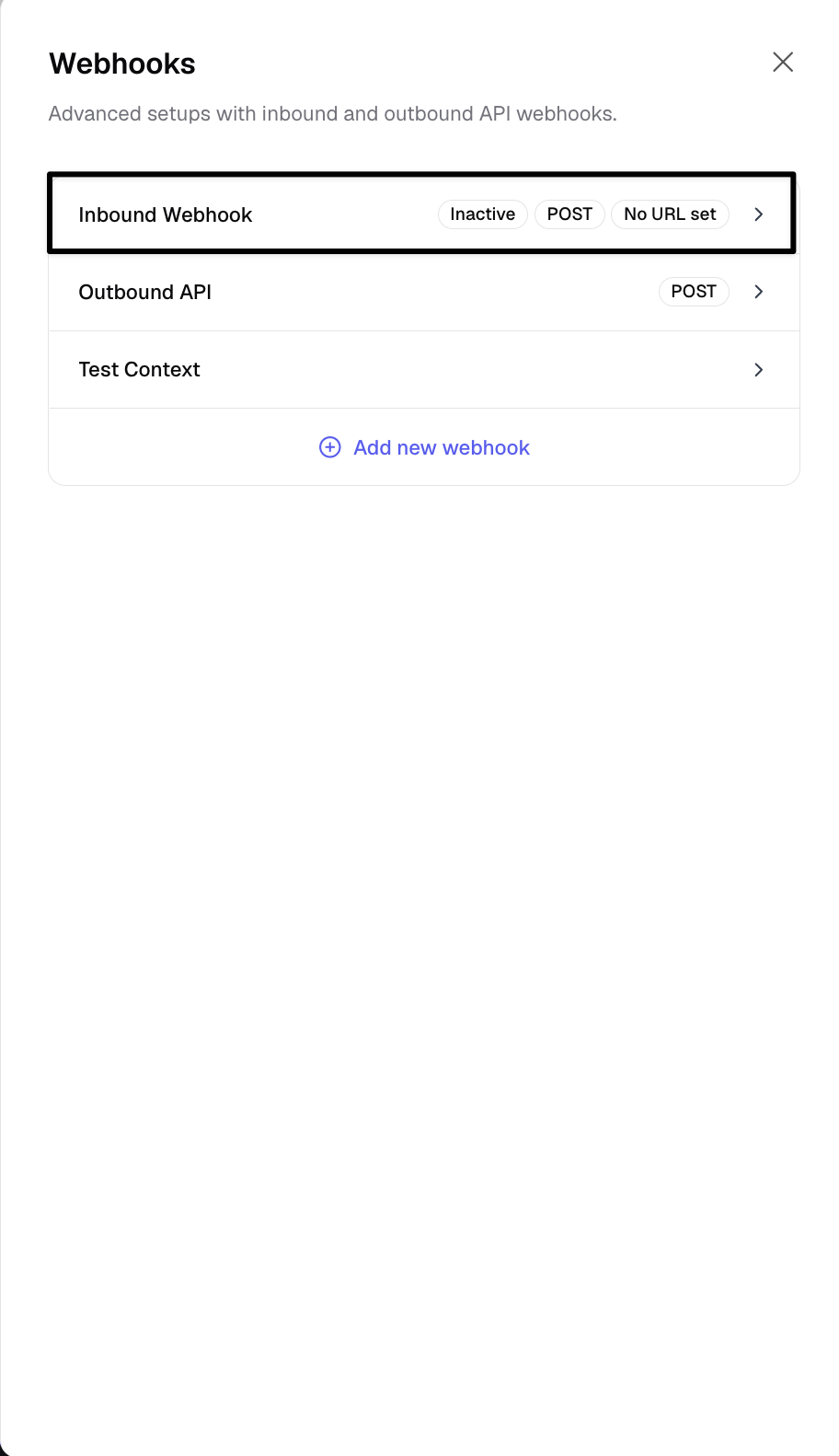
Em seguida, ative Webhook de Entrada Ativo.
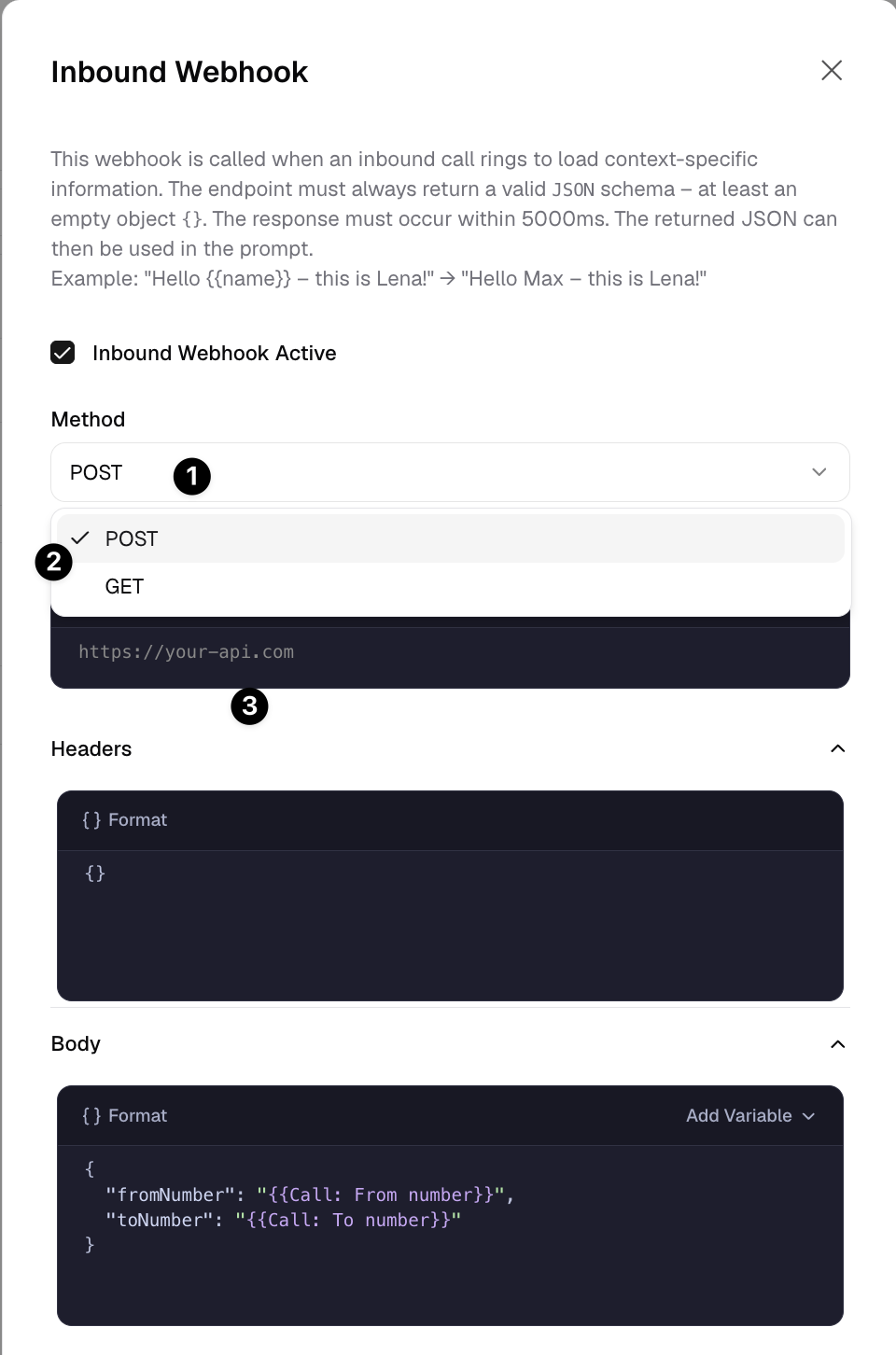
Escolha o método
O Webhook de Entrada suporta dois métodos:
- GET
- POST
Com GET, você geralmente passa os valores necessários diretamente na URL.
Com POST, você pode enviar os números de telefone e outras informações como JSON no corpo.
Atenção
Outros métodos como PUT, PATCH ou DELETE não estão disponíveis para o Webhook de Entrada. Você pode usar esses métodos na integração separada HTTP Request.
Insira a URL do webhook
Em Webhook URL, insira o endpoint do seu sistema ou ferramenta de automação.
https://your-api.com/inbound
Você pode inserir valores conhecidos na URL usando Add Variable.
Defina os headers
Em Headers, você pode adicionar cabeçalhos HTTP adicionais como JSON.
Isso é útil, por exemplo, para autenticação:
{
  "Authorization": "Bearer YOUR_API_KEY",
  "Content-Type": "application/json"
}
O resultado deve permanecer um JSON válido depois que todas as variáveis forem inseridas.
Crie o corpo
Para uma requisição POST, o Body define quais informações são enviadas ao seu endpoint.
{
  "fromNumber": "{{Call: From number}}",
  "toNumber": "{{Call: To number}}"
}
O ideal é inserir variáveis usando Add Variable. Assim você sempre usa o placeholder correto.
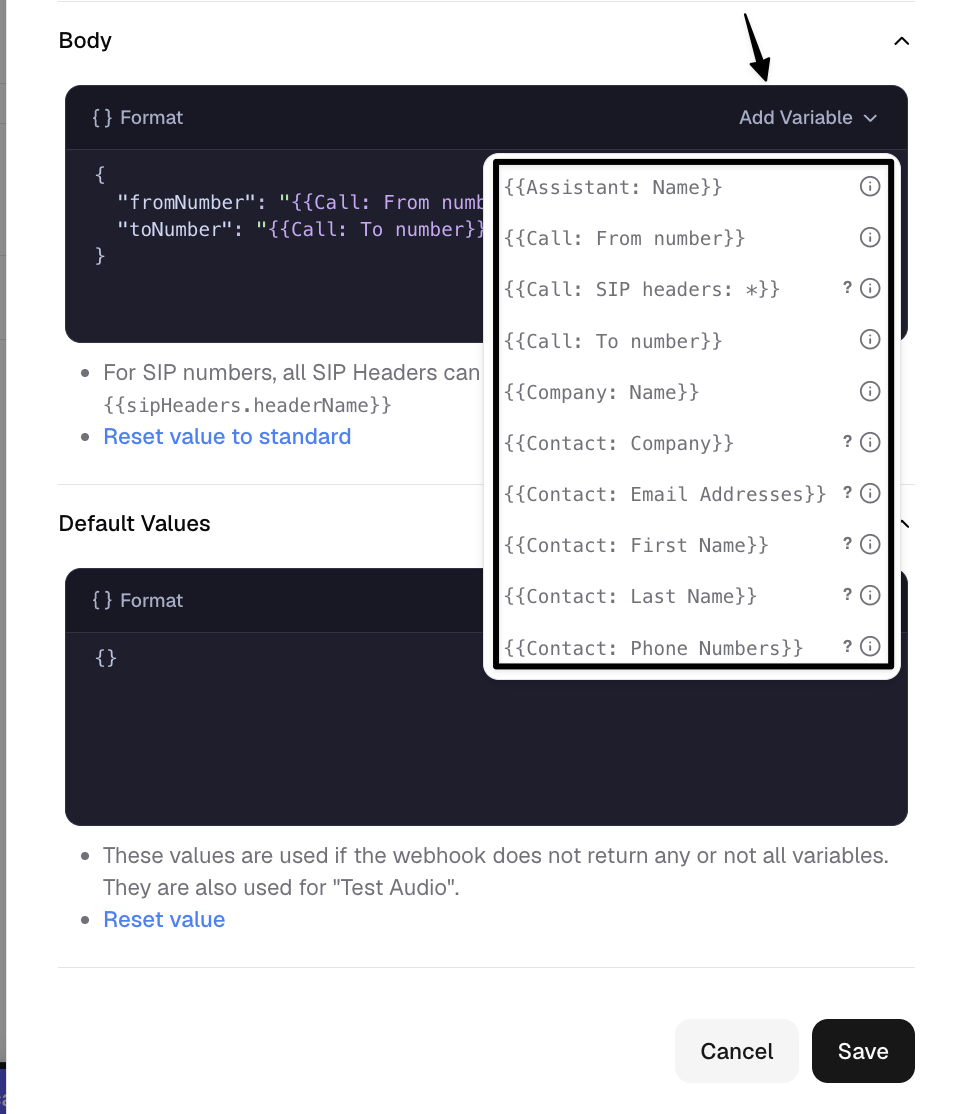
Para números SIP, você também pode acessar cabeçalhos SIP:
{{sipHeaders.headerName}}
A resposta do seu endpoint
Seu endpoint deve sempre retornar um JSON válido. Se nenhuma informação for encontrada, retorne pelo menos um objeto vazio:
{}
A resposta precisa chegar ao fonio dentro de 5.000 milissegundos.
Importante
Se o seu endpoint responder tarde demais ou não retornar um JSON válido, os valores não poderão ser usados na conversa.
Defina valores padrão
Em Default Values, você pode inserir valores de fallback como JSON.
Esses valores são usados se o seu webhook não retornar variáveis ou não retornar todas as variáveis necessárias. Eles também ficam disponíveis para o Test Audio.
{
  "name": "Test customer",
  "customerId": "K-TEST",
  "contractStatus": "Active"
}
Dica
Use valores padrão realistas. Assim você pode testar seu prompt sem precisar carregar um registro real do seu sistema toda vez.
Use os valores no prompt
Todos os campos da resposta JSON ficam disponíveis como variáveis.
Com esta resposta:
{
  "name": "Isabella",
  "customerId": "K-1042"
}
você pode usar {{name}} e {{customerId}} no prompt.
Exemplo:
Greet the caller by their name from {{name}}.

If the caller asks for their customer number, use only the value from {{customerId}}.
Exemplo com Make ou n8n
Um fluxo de trabalho simples consiste em quatro etapas:
- Um webhook recebe a requisição do fonio.
- O número de telefone transmitido é procurado no seu CRM ou Google Sheet.
- Seu fluxo de trabalho diferencia entre um chamador conhecido e um desconhecido.
- O fluxo de trabalho retorna um objeto JSON válido ao fonio.
Chamador conhecido:
{
  "name": "Isabella",
  "customerId": "K-1042"
}
Chamador desconhecido:
{}
Se você usar POST, certifique-se de que seu fluxo de trabalho processe o tipo de conteúdo application/json e também retorne sua resposta como JSON.
Use o Inbound Context ao longo do fluxo
Os valores do Webhook de Entrada permanecem inalterados durante toda a conversa.
No prompt e na mensagem de início, você os usa diretamente:
{{name}}
Em um HTTP Request após a chamada, você os acessa via inboundContext:
{{inboundContext.customerId}}
Isso permite que você leve um ID de cliente exato desde o início da chamada até de volta ao seu CRM.
Inbound Context e variáveis personalizadas
Os valores de {{inboundContext.*}} vêm diretamente do seu sistema. Seu assistente não os interpreta nem os altera. Variáveis personalizadas, por outro lado, são derivadas da conversa. Para IDs, dados de contrato e outros valores exatos, você deve, portanto, sempre usar o Inbound Context.
Teste o Webhook de Entrada
Primeiro, teste seu endpoint com o Postman ou uma ferramenta similar.
Por exemplo, envie a seguinte requisição POST:
{
  "fromNumber": "+4915123456789",
  "toNumber": "+49891234567"
}
Teste tanto um número de telefone conhecido quanto um desconhecido.
Em seguida, faça uma chamada de teste real. Verifique se o nome e os outros valores são usados corretamente na conversa.
Chamada de teste necessária
O Webhook de Entrada funciona em uma chamada recebida real. Um teste no navegador não o aciona da mesma forma.
Endereços IP para sua lista de permissões
Se o seu endpoint aceitar requisições apenas de endereços IP específicos, adicione estes endereços à sua lista de permissões:
128.140.42.143128.140.34.113167.233.91.1167.233.75.149178.105.222.76
Problemas comuns
| Problema | O que você deve verificar |
|---|---|
| O webhook não é alcançado | A URL está correta e o endpoint é acessível publicamente? |
| As variáveis permanecem vazias | Seu endpoint retorna um JSON válido com os nomes de campo esperados? |
| A saudação exibe o placeholder | A variável está escrita corretamente no prompt? |
| A chamada começa sem dados do cliente | Seu endpoint responde dentro de 5.000 milissegundos? |
| Um número de telefone conhecido não é encontrado | Seu sistema e o fonio usam o mesmo formato internacional de número de telefone? |
| O teste funciona, mas a chamada real não | A requisição pode estar sendo bloqueada por um firewall ou por uma lista de permissões ausente? |