
Analytics
Analise suas conversas, filtre o histórico de chamadas e acompanhe o uso do seu workspace.
Na área Analytics você encontra todas as conversas do seu workspace. Você pode filtrar chamadas e chats, analisar cada conversa em detalhe e avaliar seu uso atual.
1. Filtrar conversas
Na barra lateral esquerda, abra a área Conversas. Clique no ícone de funil ao lado da barra de pesquisa para abrir os filtros disponíveis.
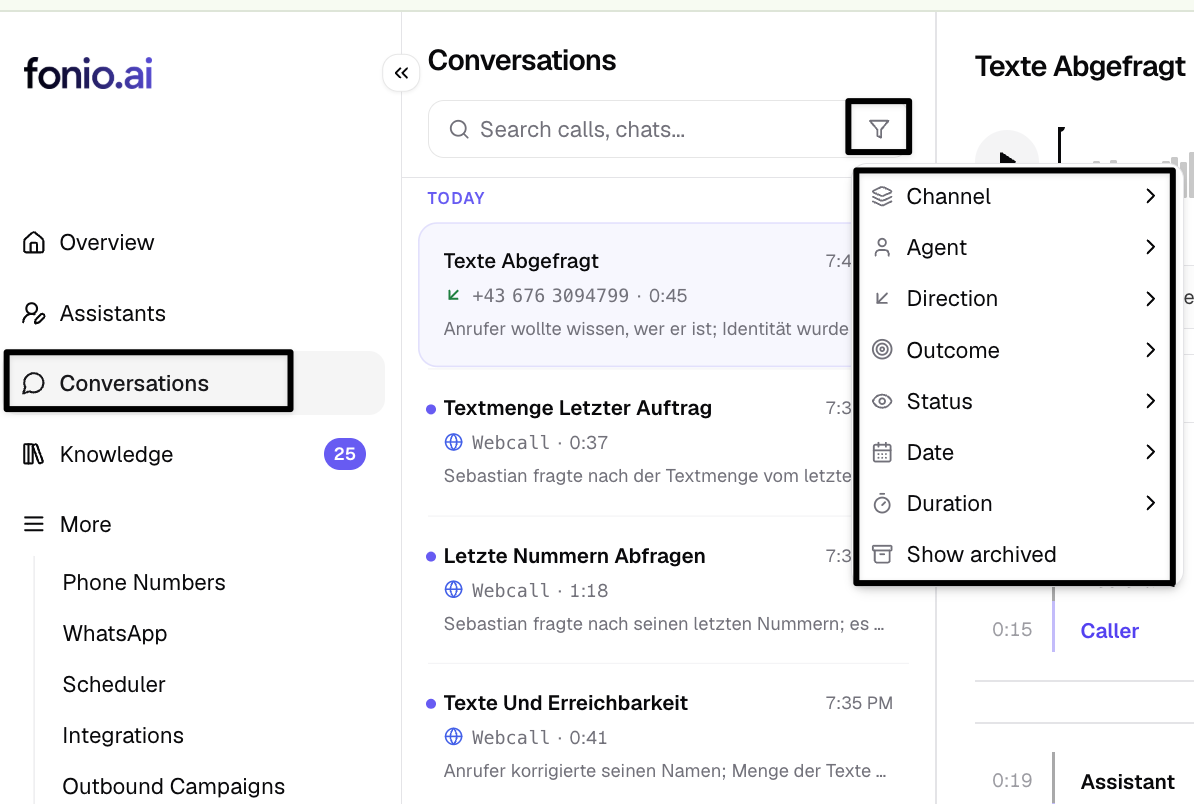
Canal
Escolha qual tipo de conversa deve ser exibido:
- Chamadas
- Chats
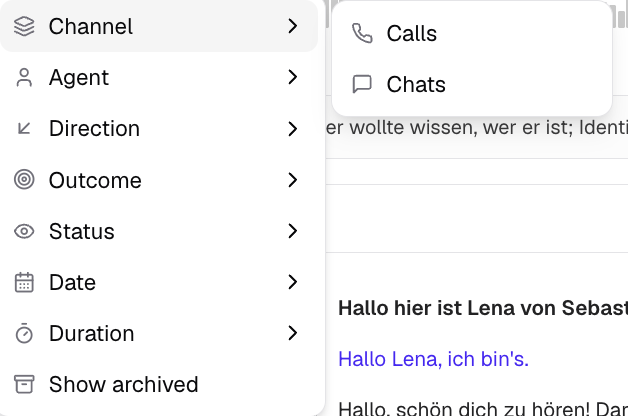
Assistente
Exiba apenas as conversas conduzidas por um assistente específico. Na lista você encontra todos os assistentes do seu workspace.
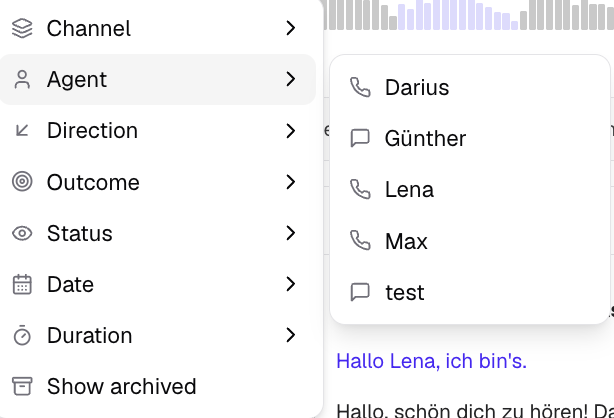
Isso é especialmente útil se você usa vários assistentes para diferentes unidades, departamentos ou tarefas.
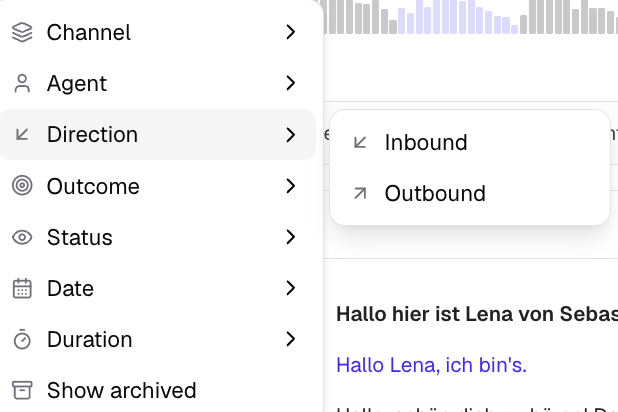
Direção
Filtre as chamadas pela direção:
- Recebida
- Realizada
Resultado
Filtre pelo resultado da conversa:
- Resolvido
- Transferido
- Agendamento realizado
- Abandonado
- Sem interação
- Spam
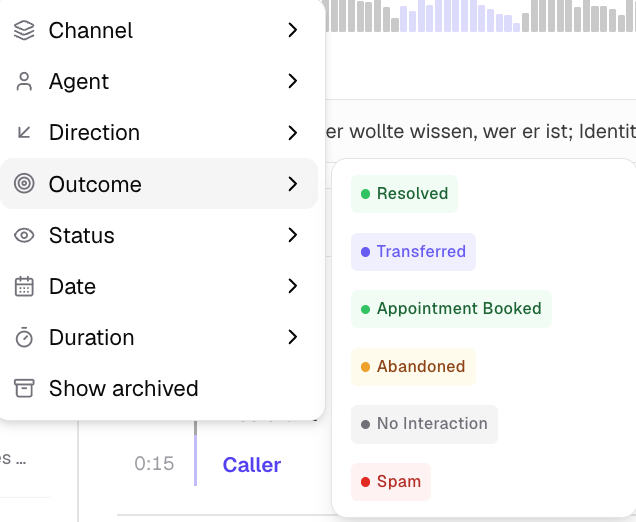
Com esse filtro você encontra, por exemplo, todas as conversas em que um horário foi agendado ou uma chamada foi transferida.
Status
Filtre as conversas conforme já tenham sido lidas ou marcadas:
- Marcada
- Não lida
- Lida
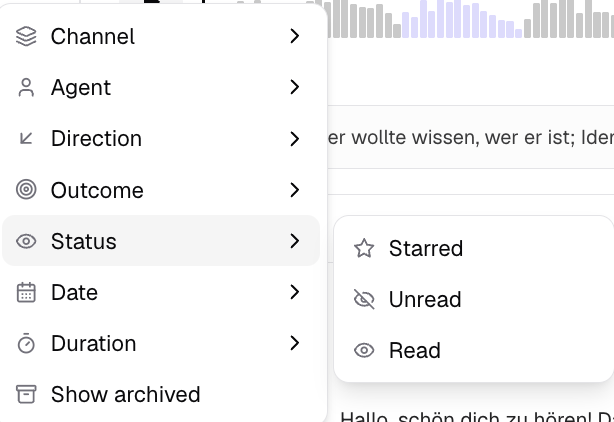
Marque conversas importantes com uma estrela se quiser revisá-las mais tarde.
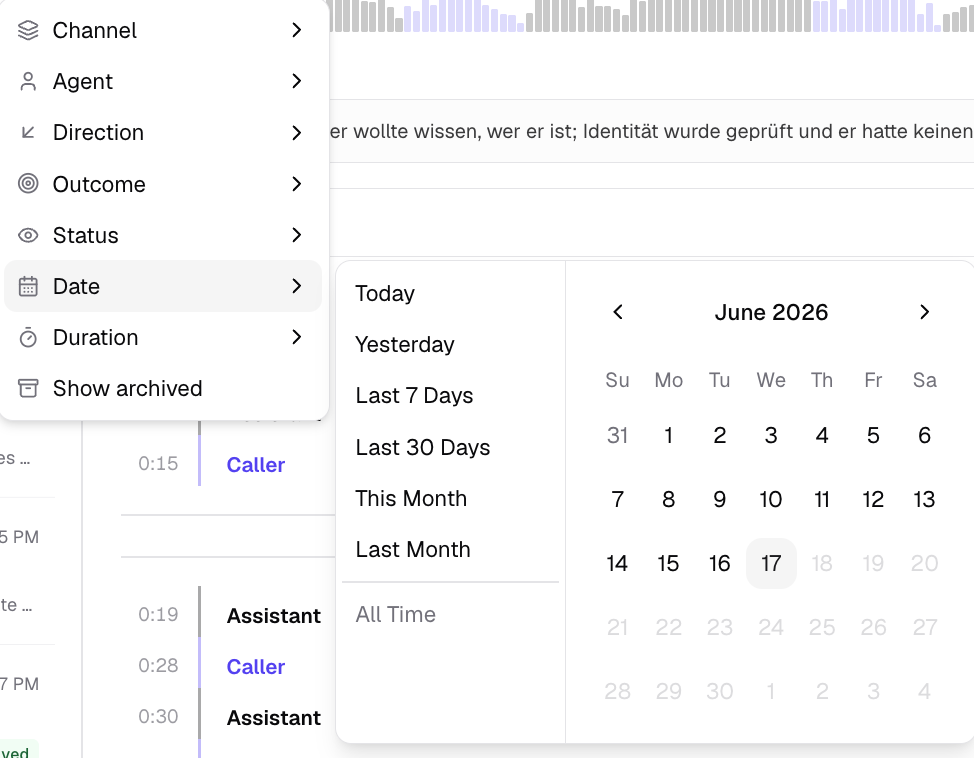
Data
Escolha um período predefinido ou defina uma data própria:
- Hoje
- Ontem
- Últimos 7 dias
- Últimos 30 dias
- Este mês
- Mês passado
- Todo o período
- Data personalizada
Duração
Com esse filtro você pode delimitar as conversas pela duração. Assim você encontra, por exemplo, chamadas muito curtas sem interação ou atendimentos de consultoria especialmente longos.
Mostrar conversas arquivadas
Ative Mostrar arquivadas se quiser incluir na lista também as conversas já arquivadas.
Combinar filtros
Você pode usar vários filtros ao mesmo tempo. Selecione, por exemplo, Chamadas, Transferido e Últimos 7 dias para ver todas as chamadas transferidas da semana passada.
Combinações de filtros práticas
Verificar conversas não atendidas
- Canal: Chamadas
- Resultado: Abandonado ou Sem interação
- Data: Últimos 7 dias
Avaliar agendamentos
- Canal: Chamadas
- Resultado: Agendamento realizado
- Data: Este mês
Verificar transferências de um assistente específico
- Assistente: Selecionar o assistente desejado
- Resultado: Transferido
- Data: Últimos 30 dias
Acompanhar campanhas de chamadas realizadas
- Direção: Realizada
- Data: Período da campanha desejado
2. Abrir uma conversa
Clique em uma conversa para abrir a visualização detalhada. Lá você encontra o andamento da conversa, a transcrição, o resumo e outras informações técnicas.
No lado direito são exibidos os detalhes da conversa.
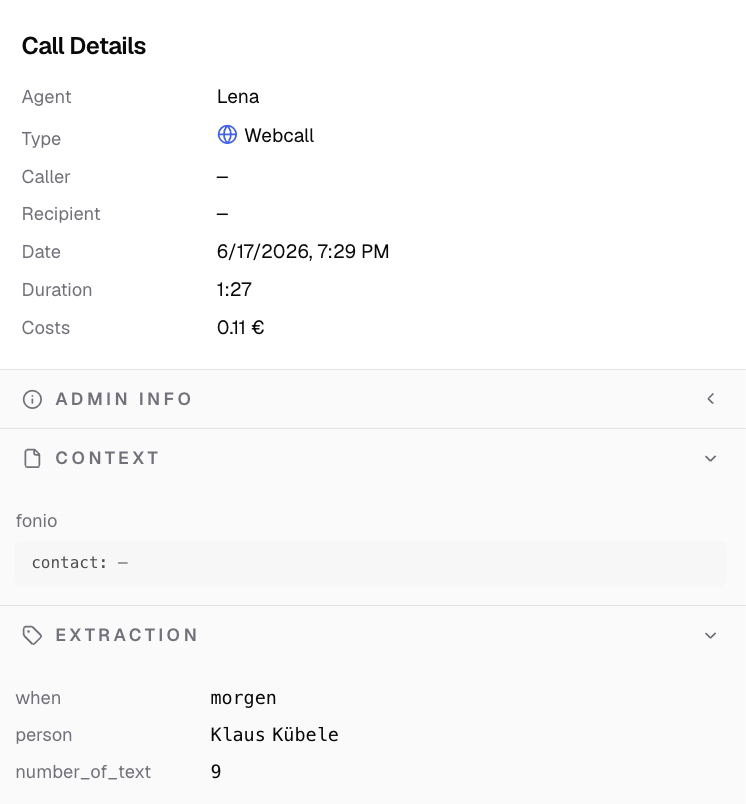
Detalhes da chamada
Em Detalhes da chamada você encontra, entre outros:
- Assistente utilizado
- Canal da conversa
- Chamador
- Destinatário
- Data e hora
- Duração da conversa
- Custos
Assim você entende rapidamente quando e por qual número de telefone uma conversa aconteceu.
Informações de admin
Em Admin Info você encontra IDs internos e metadados técnicos da conversa.
Essas informações são especialmente úteis quando você nos relata um problema técnico. Entre elas estão, por exemplo, a Conversation ID e outras informações sobre o processamento da chamada.
Context
Em Context você vê valores que foram enviados à fonio antes da conversa.
Esses dados podem vir, por exemplo, das seguintes fontes:
- Inbound Webhook
- Outbound API
- Test Context
- CRM externo
- Automação própria
Exemplo:
{
  "name": "João Silva",
  "customerId": "K-1042",
  "contractStatus": "Ativo"
}
Esses valores já estavam disponíveis para o assistente no início da conversa.
Extraction
Em Extraction você encontra informações que o assistente obteve da conversa.
Podem ser, por exemplo:
- Nome do chamador
- Motivo do retorno de ligação
- Número do pedido
- Horário desejado
- Endereço de e-mail
- Quantidade de produtos necessários
Variáveis próprias são criadas diretamente na respectiva integração, por exemplo em um e-mail, SMS ou HTTP Request.
Diferença entre Context e Extraction
| Área | Origem dos dados | Exemplo |
|---|---|---|
| Context | Enviados por um sistema externo antes da conversa | Número do cliente do seu CRM |
| Extraction | Capturados durante a conversa a partir do que o chamador diz | Horário desejado para retorno |
Valores exatos
Para IDs, números de telefone ou dados contratuais conhecidos, use de preferência o Context ou as variáveis de sistema existentes. Os valores extraídos se baseiam na conversa e podem variar em caso de pronúncia pouco clara.
A barra lateral direita não está visível
A barra lateral pode estar recolhida. Clique no ícone de painel no canto superior direito da conversa para abri-la novamente.

Em telas menores e na visualização focada da conversa, a barra lateral fica oculta por padrão.
3. Ouvir a gravação
Se a gravação de áudio estava ativada para o assistente, você encontra na conversa um player de áudio com forma de onda.
Com ele você pode:
- Ouvir a conversa completa
- Pular para um trecho específico
- Avançar e voltar
- Alterar a velocidade de reprodução
- Comparar a transcrição com o áudio
Nenhuma gravação disponível
O player de áudio aparece apenas em conversas que foram gravadas. Se a gravação de áudio estava desativada no momento da chamada, ela não pode ser criada depois.
4. Ler o resumo
Abaixo do player de áudio você encontra um resumo da conversa criado automaticamente.
Ele ajuda você a entender rapidamente a solicitação sem precisar ouvir a conversa inteira.
Para detalhes importantes, como números de telefone, endereços de e-mail ou números de cliente, verifique também a transcrição, as variáveis extraídas ou os dados do sistema.
5. Abrir a visão geral
A página Visão geral é a página inicial do seu workspace. No topo você pode escolher o período de análise desejado.
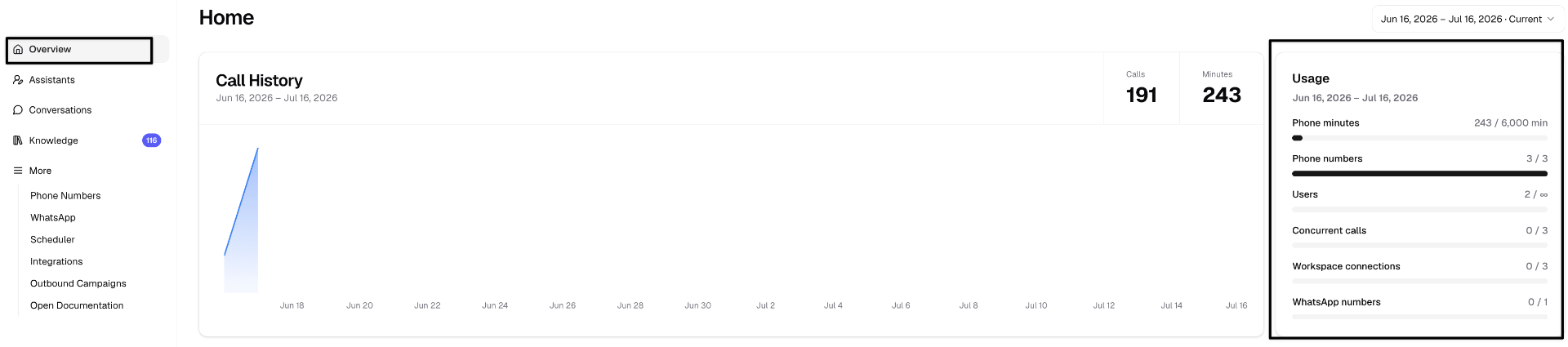
Histórico de chamadas na visão geral
A área Histórico de chamadas mostra para o período selecionado:
- Número de chamadas
- Minutos utilizados
- Evolução por dia
- Picos ou quedas marcantes
Assim você identifica rapidamente em quais dias houve um volume especialmente alto de conversas.
Uso do seu workspace
Em Uso você vê o consumo atual em comparação com os limites do seu plano.
Isso inclui:
- Minutos de telefone utilizados
- Minutos de telefone incluídos
- Números de telefone no workspace
- Usuários no workspace
- Chamadas simultâneas possíveis
- Conexões do workspace
- Números de WhatsApp
Verifique essa área regularmente se você faz muitas chamadas ou usa vários assistentes.
Cota quase esgotada
Se você estiver se aproximando de um limite do seu plano, verifique em Assinatura e faturamento se deseja ajustar seu plano ou ativar o excedente.
Encontrar dados para o suporte
Se você entrar em contato conosco sobre uma conversa específica, abra a chamada e envie para nós:
- Link da conversa
- Conversation ID
- Nome do assistente
- Data e hora exata
- Número do chamador e número chamado
- Breve descrição do resultado esperado
Escreva para support@fonio.ai. Com o link da conversa conseguimos encontrar e verificar a chamada afetada mais rapidamente.
Analytics está em constante evolução
Estamos trabalhando em gráficos adicionais, análises mais precisas e novas formas de analisar suas conversas.