
Configurar o agendador
Crie um tipo de compromisso, defina sua disponibilidade e conecte-o ao seu assistente fonio.
Com o agendador da fonio, seu assistente pode verificar horários livres, agendar compromissos e enviar links de agendamento. Além disso, você recebe sua própria página de agendamento, onde seus clientes podem escolher um horário sozinhos.
Antes de começar
Primeiro conecte sua conta Google ou Microsoft à fonio. O calendário conectado é usado para verificar a disponibilidade e para novos compromissos.
Depois abra: More → Scheduler
Tipo de compromisso e assistente são duas etapas separadas
No agendador você define quais compromissos são oferecidos. Depois você ainda precisa atribuir esse tipo de compromisso a um assistente. Só então ele poderá trabalhar com ele.
Definir as configurações gerais
Abra um tipo de compromisso existente ou crie um novo. Em General você define as informações mais importantes.
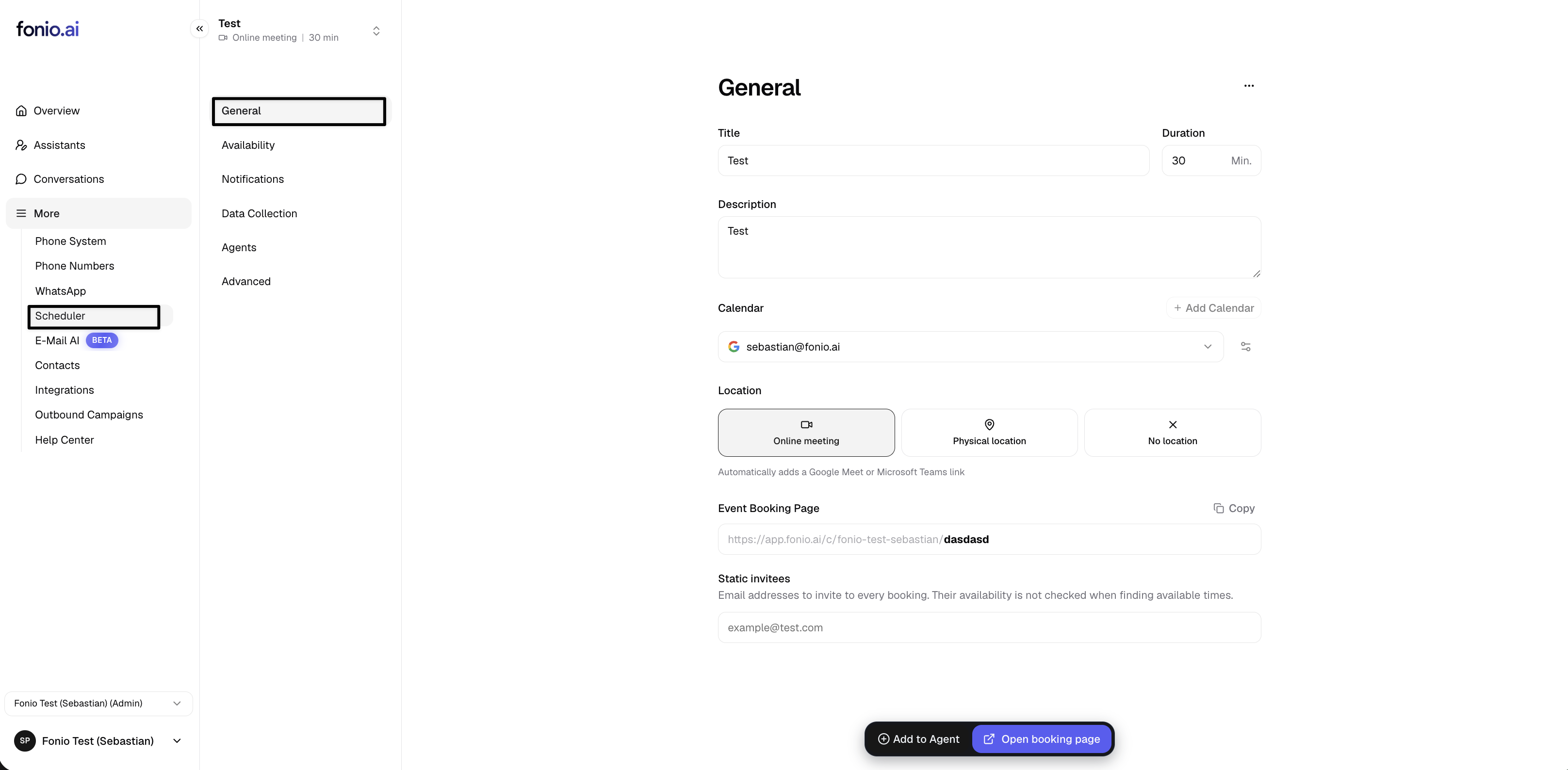
Título
Dê ao tipo de compromisso um nome claro.
Exemplos:
- Primeira consulta
- Demonstração do produto
- Retorno de ligação com vendas
- Consultoria técnica
O título é exibido na página de agendamento e no evento do calendário.
Duração
Defina quanto tempo o compromisso deve durar, por exemplo 15, 30 ou 60 minutos.
Descrição
Descreva brevemente do que se trata este compromisso. A descrição é enviada para o Google Agenda ou o Microsoft Outlook.
Exemplo: Nesta conversa esclarecemos suas necessidades e discutimos os próximos passos.
Calendário
Selecione o calendário no qual os novos compromissos devem ser registrados. O calendário já conectado normalmente vem pré-selecionado.
Em Add Calendar você pode conectar outra conta de calendário, se necessário.
Escolher o local do compromisso
Para cada tipo de compromisso há três opções disponíveis.
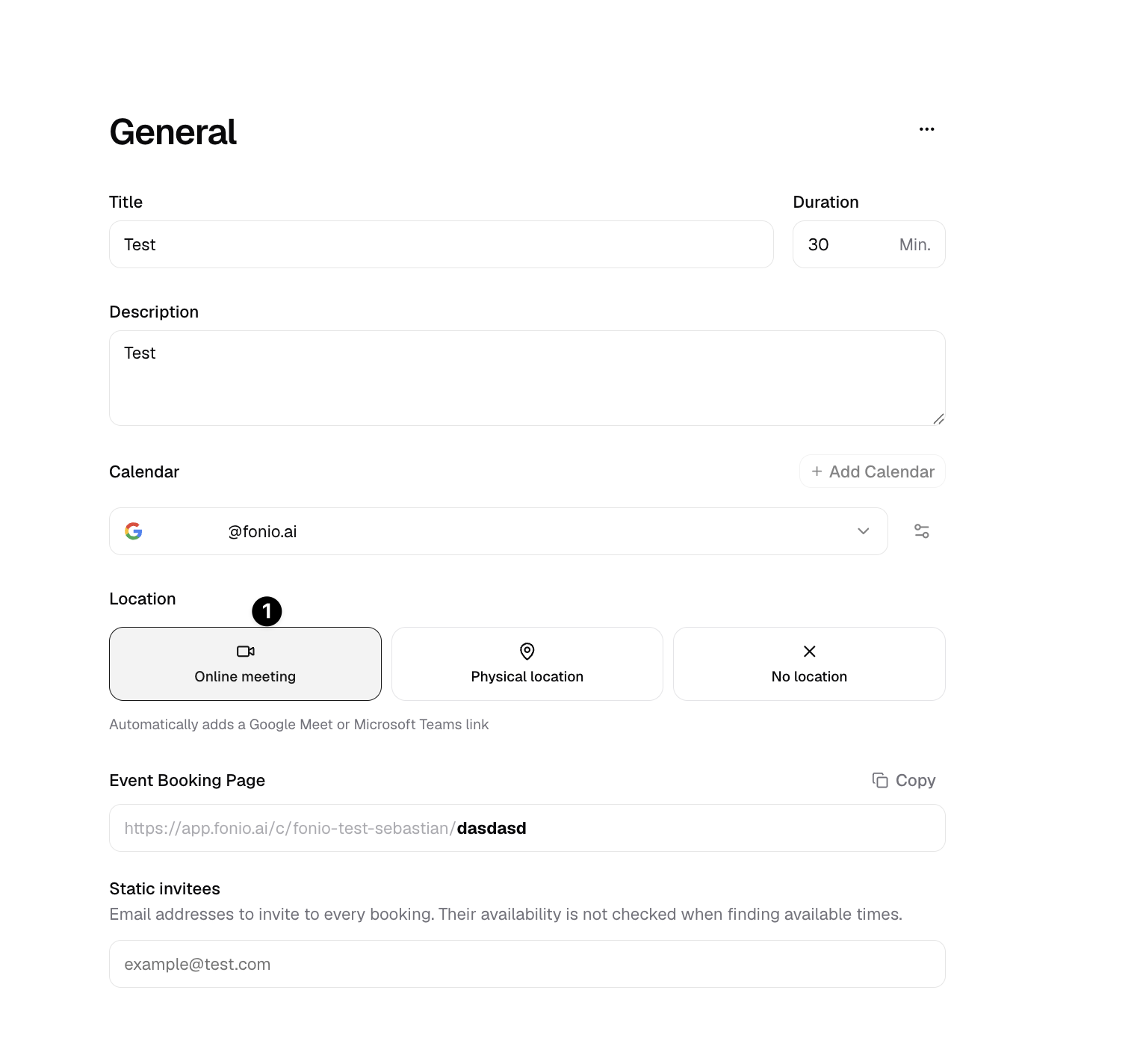
Reunião online
A fonio cria automaticamente um link do Google Meet ou do Microsoft Teams. O serviço usado depende da conta de calendário conectada.
O link da reunião é adicionado ao evento do calendário e às notificações do compromisso.
Local físico
Escolha esta opção para compromissos presenciais. Depois informe o endereço ou o ponto de encontro.
Exemplo: Musterstraße 12, 1010 Viena
Sem local
Use esta opção quando não forem necessários nem um local nem uma reunião online.
Isso é adequado, por exemplo, para:
- Retornos de ligação por telefone
- Lembretes internos
- Conversas em que o meio de contato já está definido
Nesta opção nenhum link de reunião é criado.
Página de agendamento e convidados fixos
Para cada tipo de compromisso a fonio cria uma página de agendamento própria. Você pode copiar o link e compartilhá-lo, por exemplo, no seu site, em um e-mail ou em um SMS.
Em Static invitees você pode inserir endereços de e-mail adicionais que serão convidados para todos os compromissos.
Exemplos:
Disponibilidade dos convidados fixos
Os convidados fixos são convidados para todos os compromissos. No entanto, a disponibilidade pessoal deles não é verificada na busca por horários livres.
Definir a disponibilidade
Abra a seção Availability.
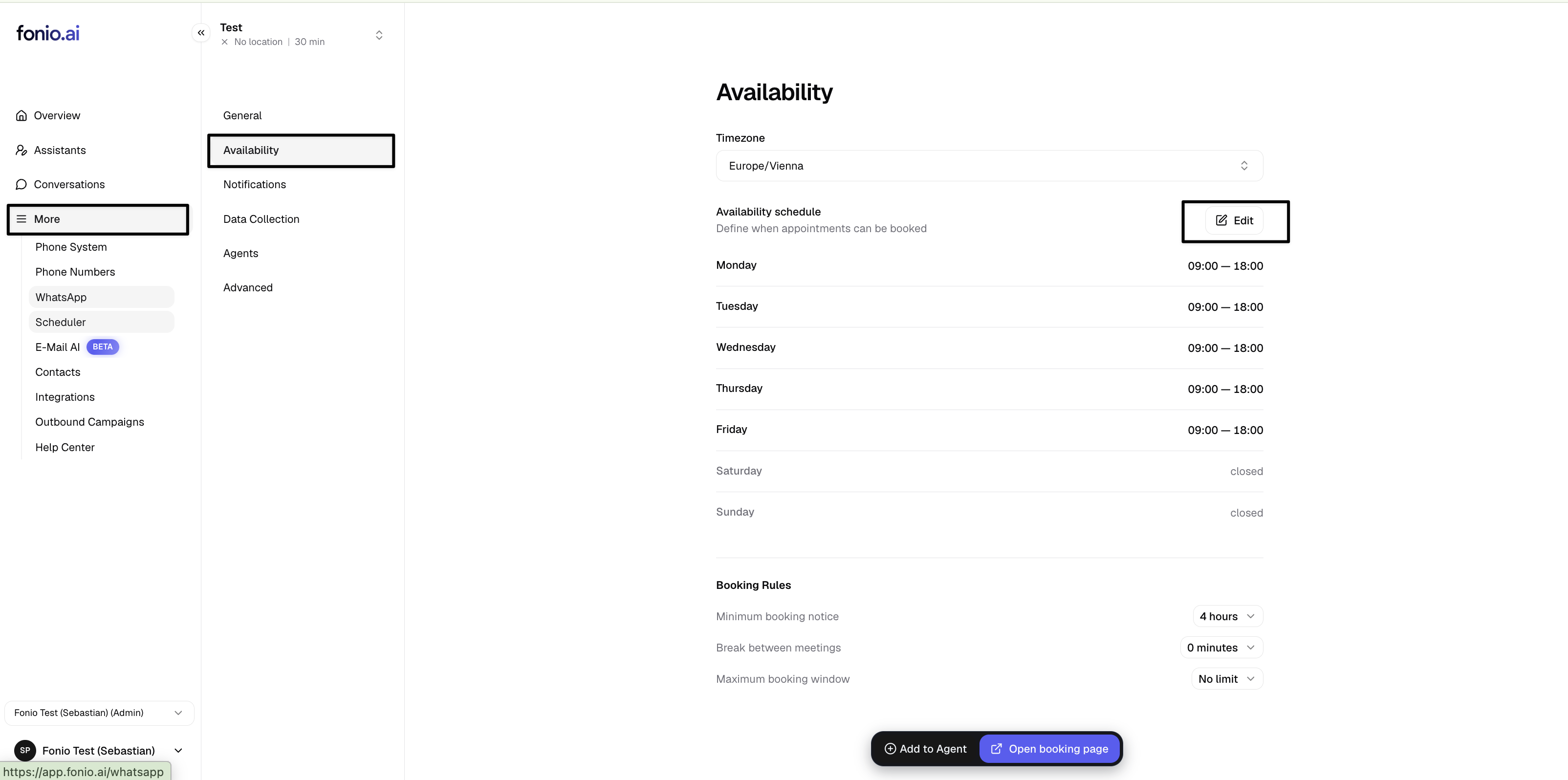
Primeiro escolha o fuso horário correto. Para a Áustria, por exemplo, você usa: Europe/Vienna
Depois clique em Edit na agenda de disponibilidade e defina em quais dias e horários os compromissos podem ser agendados.
Disponibilidade não é o mesmo que horário de funcionamento
A disponibilidade de um tipo de compromisso não precisa coincidir com o horário de funcionamento geral da sua empresa.
Sua empresa pode estar aberta, por exemplo, das 09 às 18, enquanto as consultas são oferecidas apenas das 09 às 12. Ao contrário, você também pode permitir compromissos fora do seu horário normal de funcionamento.
Regras de agendamento
Em Booking Rules você pode definir regras adicionais.
Minimum booking notice
Define com quanta antecedência mínima um compromisso pode ser agendado.
Exemplo: 4 horas
Com esta configuração, ninguém pode agendar um compromisso que comece em menos de quatro horas.
Break between meetings
Define o intervalo entre dois compromissos.
Exemplo: 15 minutos
Assim você evita que os compromissos fiquem colados um no outro.
Maximum booking window
Define com quanta antecedência os compromissos podem ser agendados.
Exemplos:
- 14 dias
- 30 dias
- 60 dias
- Sem limite
Editar notificações
Abra a seção Notifications.
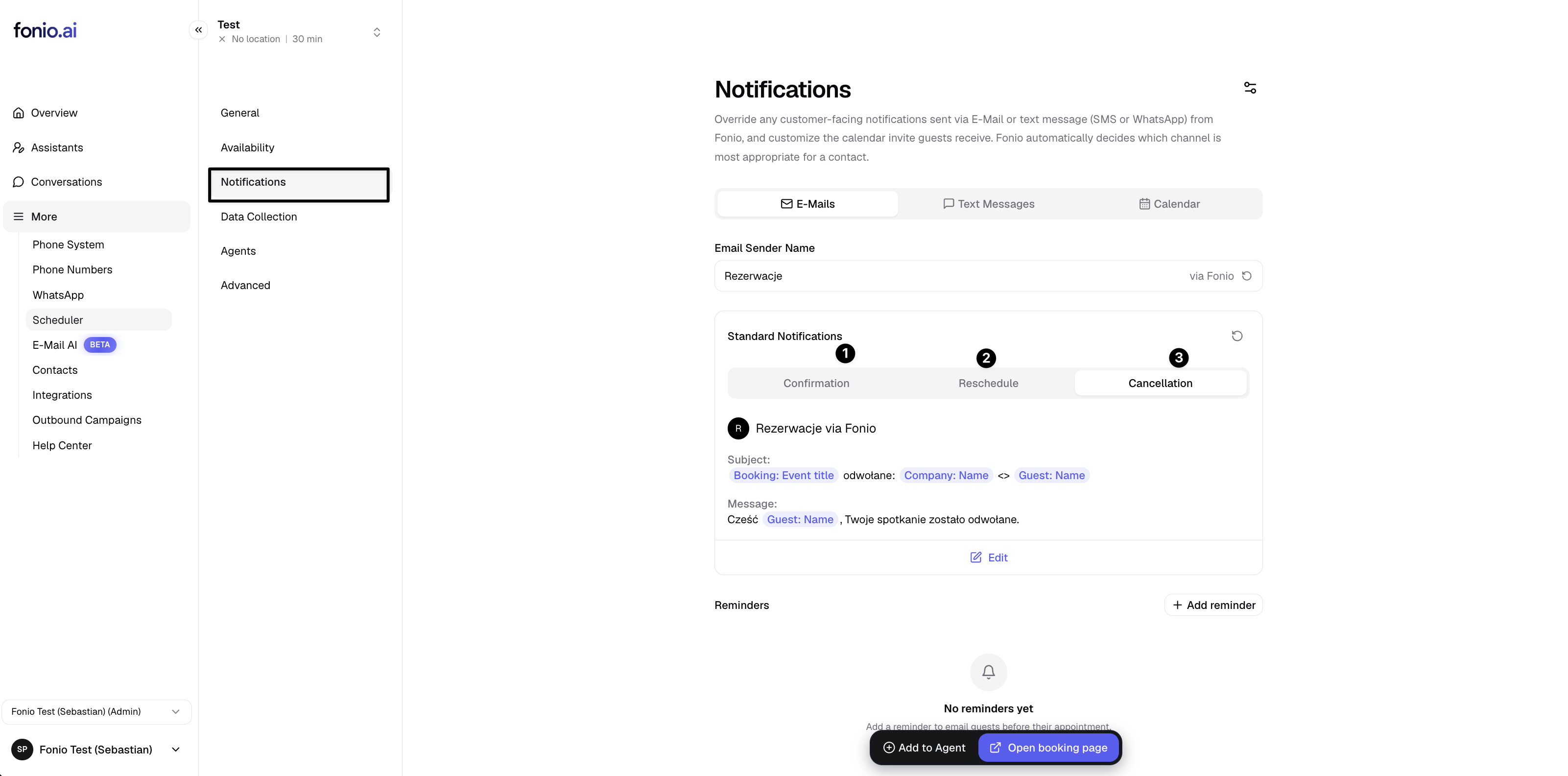
Aqui você define quais mensagens são enviadas em torno de um compromisso.
Você pode editar o conteúdo para os seguintes eventos:
- Confirmação de um agendamento
- Reagendamento de um compromisso
- Cancelamento de um compromisso
Dependendo do tipo de agendamento, a fonio pode enviar a mensagem por e-mail, SMS ou WhatsApp. Além disso, você pode ajustar o conteúdo do evento do calendário.
Nome do remetente
Defina qual nome o destinatário verá.
Exemplos:
- Müller Instalações
- Consultório do Parque
- fonio Consultoria
Editar mensagem
Selecione Confirmation, Reschedule ou Cancellation e clique em Edit.
Depois ajuste o assunto e a mensagem.
Usar variáveis nas notificações
Com Add Variable você pode inserir informações dinâmicas nas suas mensagens.
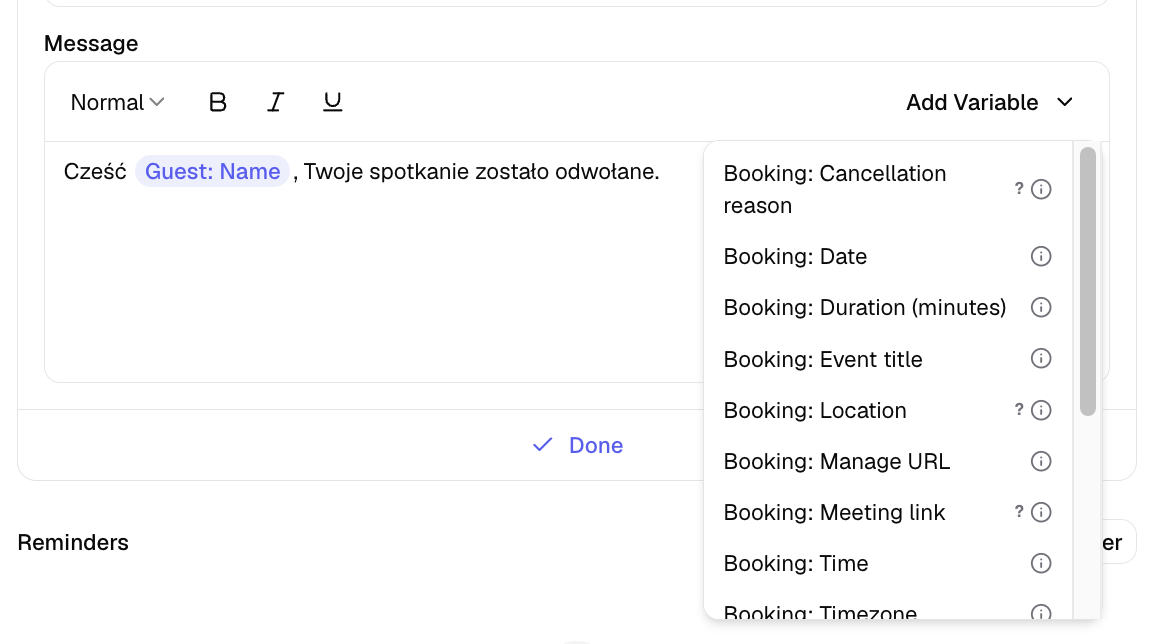
As variáveis disponíveis são, por exemplo:
- Nome do convidado
- Título do compromisso
- Data
- Horário
- Fuso horário
- Duração
- Local
- Link da reunião
- Link de gerenciamento
- Motivo do cancelamento
Exemplo:
Olá [Nome],

seu compromisso [Título do compromisso] acontece em [Data] às [Horário].

Aqui está o seu link da reunião:
[Link da reunião]
Sempre insira as variáveis com Add Variable. Assim você garante que a fonio as substitua corretamente no envio.
Configurar lembretes
Em Reminders você pode adicionar lembretes automáticos.
Clique em Add reminder e defina quando a mensagem deve ser enviada.
Exemplos:
- 24 horas antes do compromisso
- 2 horas antes do compromisso
- 30 minutos antes do compromisso
Depois ajuste o conteúdo do lembrete.
Dica
Um lembrete no dia anterior reduz os compromissos esquecidos. Em consultas de curto prazo, um segundo lembrete pouco antes do início também pode ser útil.
Definir os dados necessários
Abra a seção Data Collection.
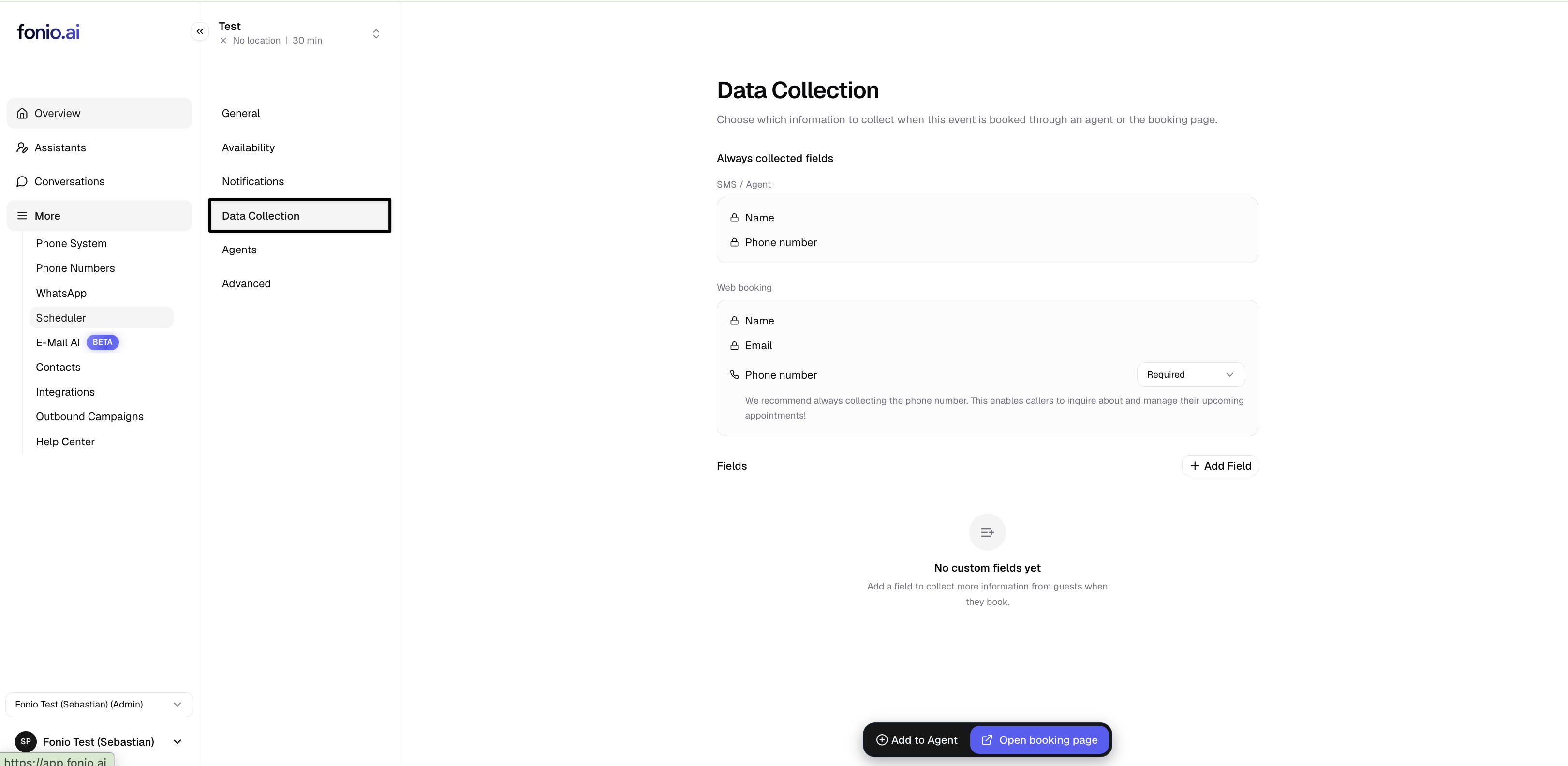
Aqui você define quais informações são coletadas no agendamento.
Agendamento pelo assistente ou por SMS
Em um agendamento pelo assistente ou por SMS, são sempre necessários:
- Nome
- Número de telefone
Agendamento pela página de agendamento
Em um agendamento web, são sempre necessários:
- Nome
- Endereço de e-mail
Além disso, você pode definir se o número de telefone:
- É obrigatório
- É opcional
- Não é solicitado
Recomendamos coletar também o número de telefone. Assim quem liga pode depois perguntar mais facilmente sobre seu compromisso ou gerenciá-lo.
Adicionar campos próprios
Com Add Field você pode solicitar mais informações.
Exemplos:
- Número do cliente
- Serviço desejado
- Número de participantes
- Breve descrição da solicitação
Solicite apenas as informações de que você realmente precisa para o compromisso. Campos obrigatórios demais deixam o agendamento desnecessariamente complicado.
Atribuir o tipo de compromisso a um assistente
Abra a seção Agents e clique em Add to Agent.
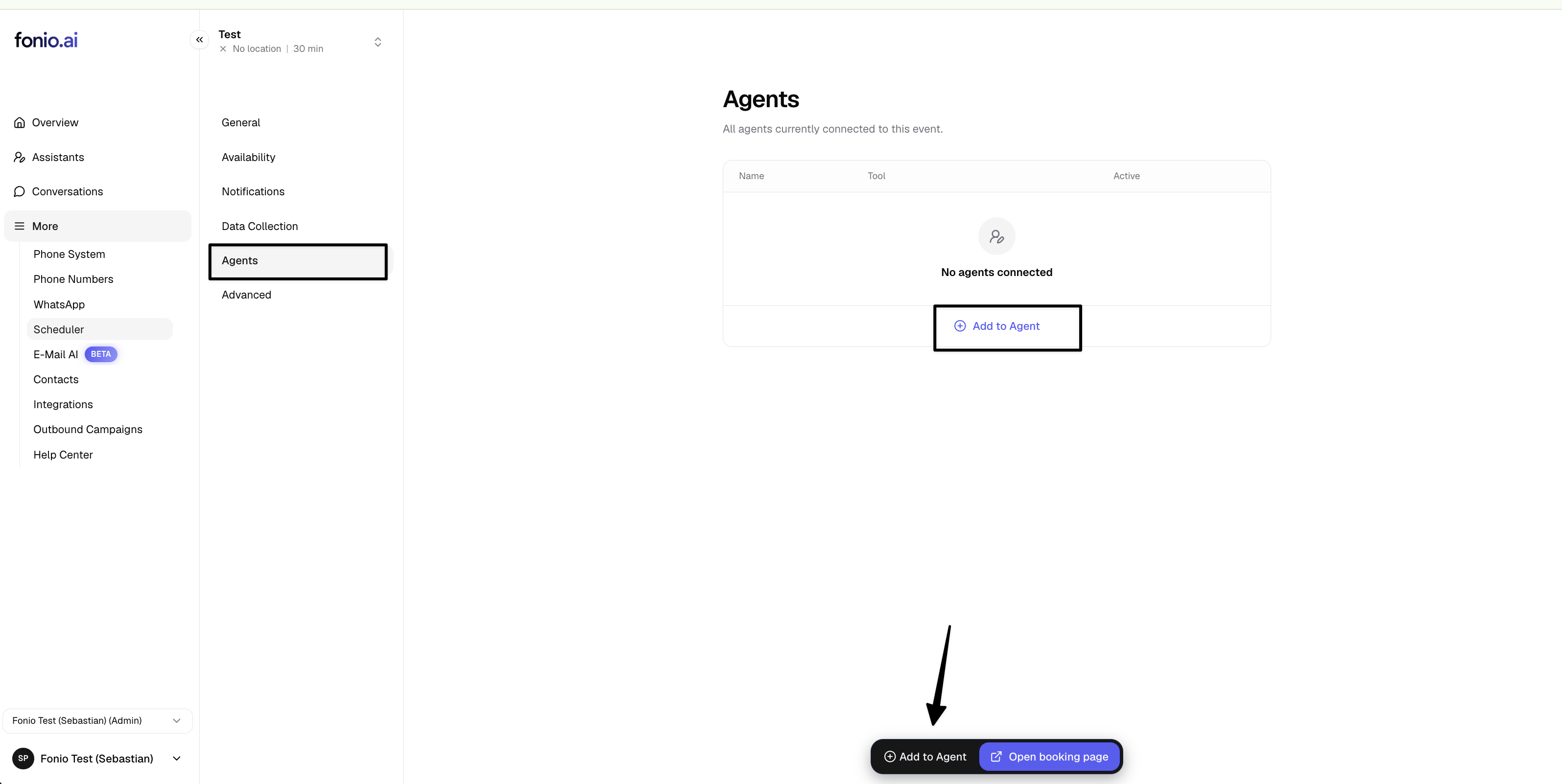
Selecione o assistente que pode usar este tipo de compromisso.
Você também pode iniciar a atribuição pelo botão Add to Agent na parte inferior do tipo de compromisso.
Atribuição obrigatória
Um tipo de compromisso criado não fica disponível automaticamente para seus assistentes. Sem atribuição, o assistente não consegue verificar horários livres nem agendar compromissos.
Configurações avançadas do tipo de compromisso
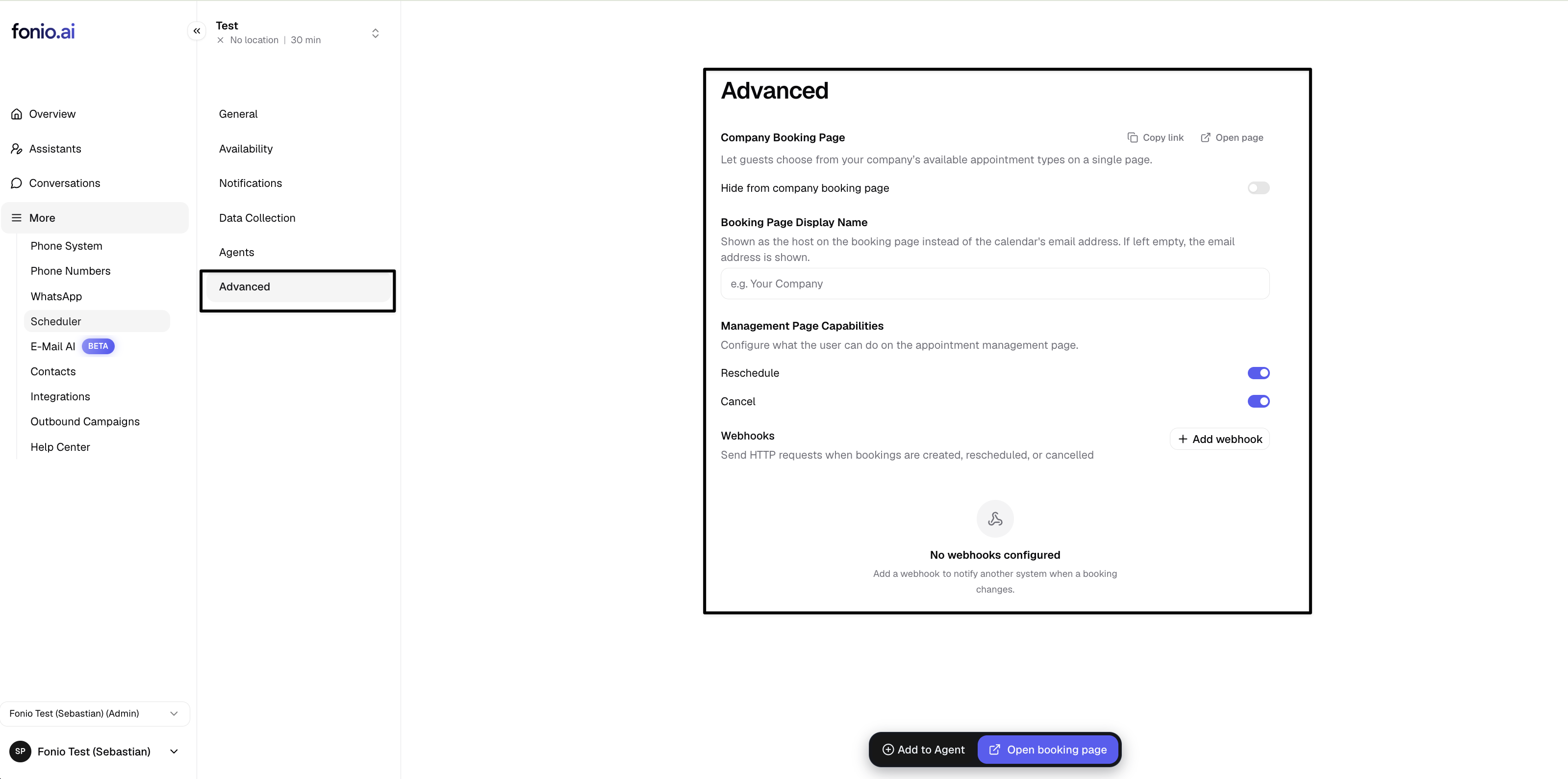
Abra a seção Advanced.
Mostrar ou ocultar na página de agendamento
Você pode definir se este tipo de compromisso deve ser exibido na página de agendamento comum da sua empresa.
Use Hide from company booking page se o tipo de compromisso deve ser acessível apenas pelo seu assistente ou por um link direto.
Definir o nome de exibição
Em Booking Page Display Name você define qual nome é exibido na página de agendamento.
Se o campo ficar vazio, o endereço de e-mail do calendário conectado pode ser exibido.
Permitir reagendar e cancelar
Em Management Page Capabilities você define se os clientes podem, por conta própria:
- Reagendar seus compromissos
- Cancelar seus compromissos
Se essas funções estiverem ativas, os links correspondentes podem ser usados nas notificações.
Adicionar webhooks
Com Add webhook você pode informar sistemas externos quando um compromisso é:
- Criado
- Reagendado
- Cancelado
Isso é útil, por exemplo, para sistemas de CRM ou automações próprias.
Testar a página de agendamento
Clique embaixo em Open booking page.
Verifique:
- O título correto é exibido?
- A duração e a descrição estão corretas?
- Os horários desejados são oferecidos?
- O fuso horário correto está configurado?
- O local ou o tipo de reunião correto é exibido?
- Todas as informações necessárias são solicitadas?
- Um agendamento de teste funciona?
Depois verifique se o compromisso aparece no calendário Google ou Microsoft correto.
Configurar o agendamento no assistente
Após a atribuição, abre-se a habilidade Appointment Booking.
Você também a encontra em: Assistants → abrir o assistente desejado → General → Abilities → Book Appointments
O agendamento pode:
- Verificar a disponibilidade em tempo real
- Agendar compromissos
- Mostrar os próximos compromissos
- Reagendar compromissos
- Cancelar compromissos
- Enviar links de agendamento
- Compartilhar links de gerenciamento
Configurações gerais da ferramenta
Em General você define quatro pontos importantes.
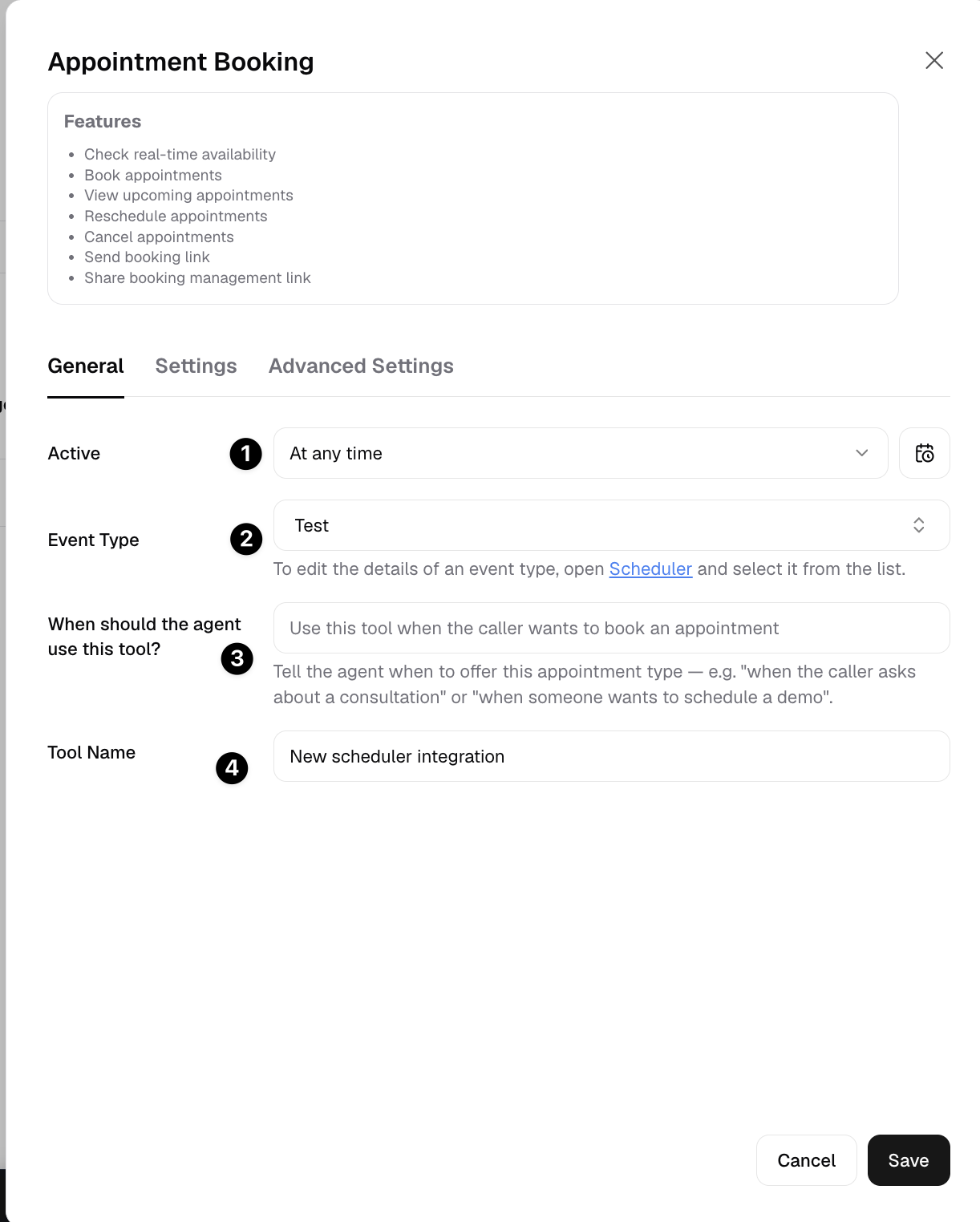
1. Ativo
Defina quando o assistente pode usar o agendamento:
- A qualquer momento
- Dentro do horário de funcionamento
- Fora do horário de funcionamento
Esta configuração controla quando o assistente pode usar a ferramenta. Ela não altera os horários disponíveis do agendador.
2. Event Type
Selecione o tipo de compromisso que você acabou de criar.
Se você oferece vários tipos de compromisso, pode criar um agendamento separado no assistente para cada um deles.
3. Quando o assistente deve usar esta ferramenta?
Descreva em uma frase completa quando este tipo de compromisso deve ser oferecido.
Exemplo: Use este tipo de compromisso quando quem liga quiser marcar uma primeira consulta pessoal.
Ou: Use este tipo de compromisso quando quem liga quiser agendar uma demonstração do produto.
Defina a condição diretamente na ferramenta
A condição de uso vai neste campo. No prompt você descreve apenas como o assistente deve conduzir a conversa e quais dados ele deve perguntar.
4. Tool Name
Dê um nome interno único.
Exemplos:
- Agendar primeira consulta
- Marcar demonstração do produto
- Retorno de ligação com vendas
Definir o tipo de agendamento
Abra a aba Settings.
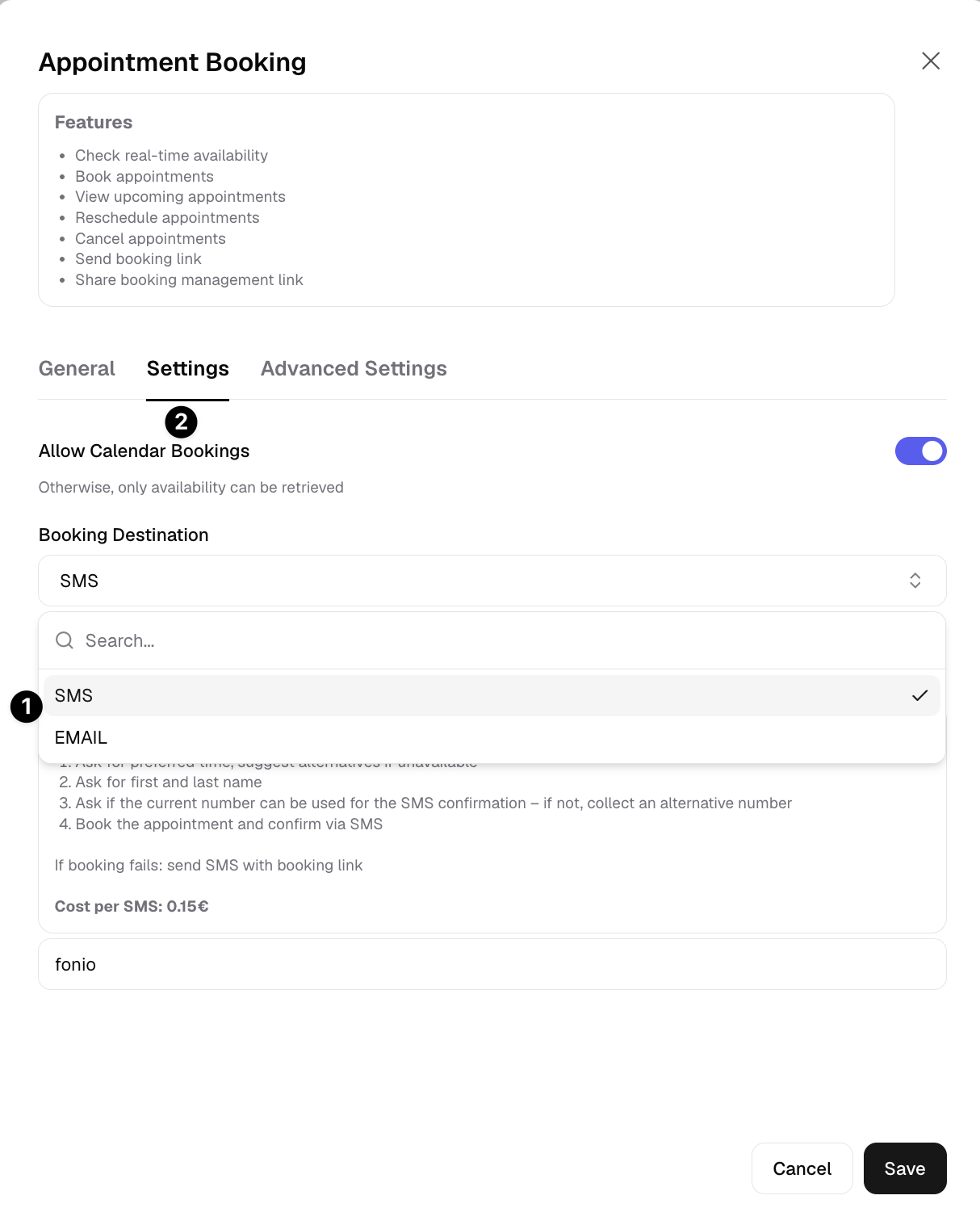
Permitir agendamentos no calendário
Ative Allow Calendar Bookings para que o assistente possa registrar compromissos diretamente.
Se esta opção estiver desativada, o assistente só pode verificar horários livres. Um agendamento definitivo não é possível nesse caso.
Booking Destination
Defina por qual canal o agendamento é confirmado e, se necessário, um link de agendamento é enviado:
- SMS
Garanta que sua escolha corresponda às configurações em Data Collection.
| Destino do agendamento | Informação necessária |
|---|---|
| SMS | Número de telefone |
| Endereço de e-mail |
Com SMS, o assistente pergunta se pode usar o número atual de quem liga. Se não, ele registra outro número.
Os custos atuais de SMS são exibidos diretamente na configuração.
Configurações avançadas da ferramenta
Abra a aba Advanced Settings.
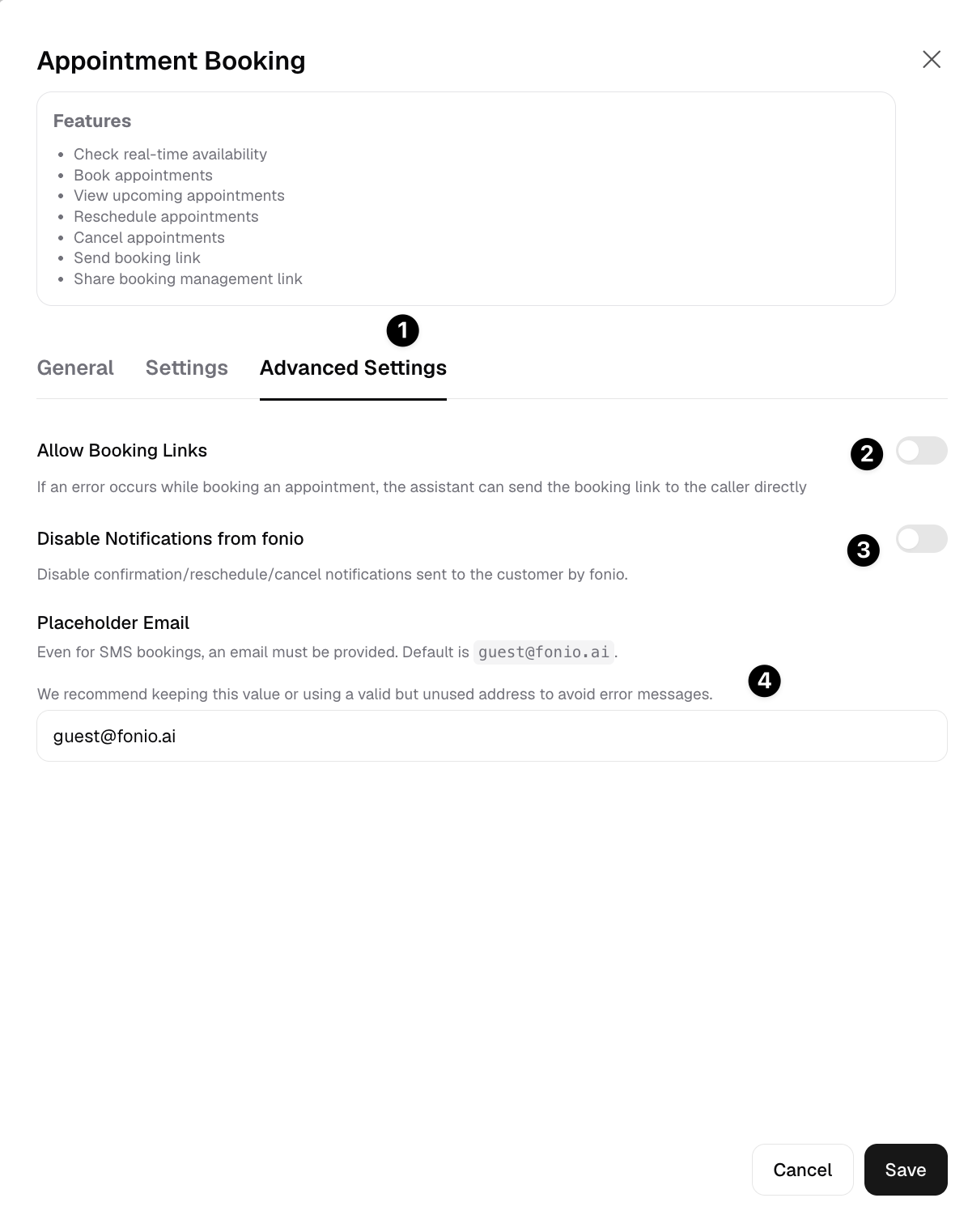
Allow Booking Links
Ative esta opção se o assistente puder enviar um link de agendamento em caso de erro técnico no agendamento.
Assim quem liga pode escolher o horário sozinho caso o agendamento direto não funcione.
Disable Notifications from fonio
Ative esta opção se a fonio não deve enviar ao cliente suas próprias confirmações, reagendamentos ou cancelamentos.
Isso faz sentido, por exemplo, quando outro sistema já envia todas as notificações de compromissos.
Evite notificações duplicadas
Desative as notificações da fonio apenas se outro sistema assumir as mensagens de forma confiável.
Placeholder Email
Mesmo em um agendamento feito apenas por SMS, um endereço de e-mail pode ser tecnicamente necessário.
Por padrão é usado: guest@fonio.ai
Recomendamos manter este valor ou inserir um endereço válido que não seja usado ativamente.
Editar o agendamento depois
Você encontra o agendamento configurado no assistente em Book Appointments.
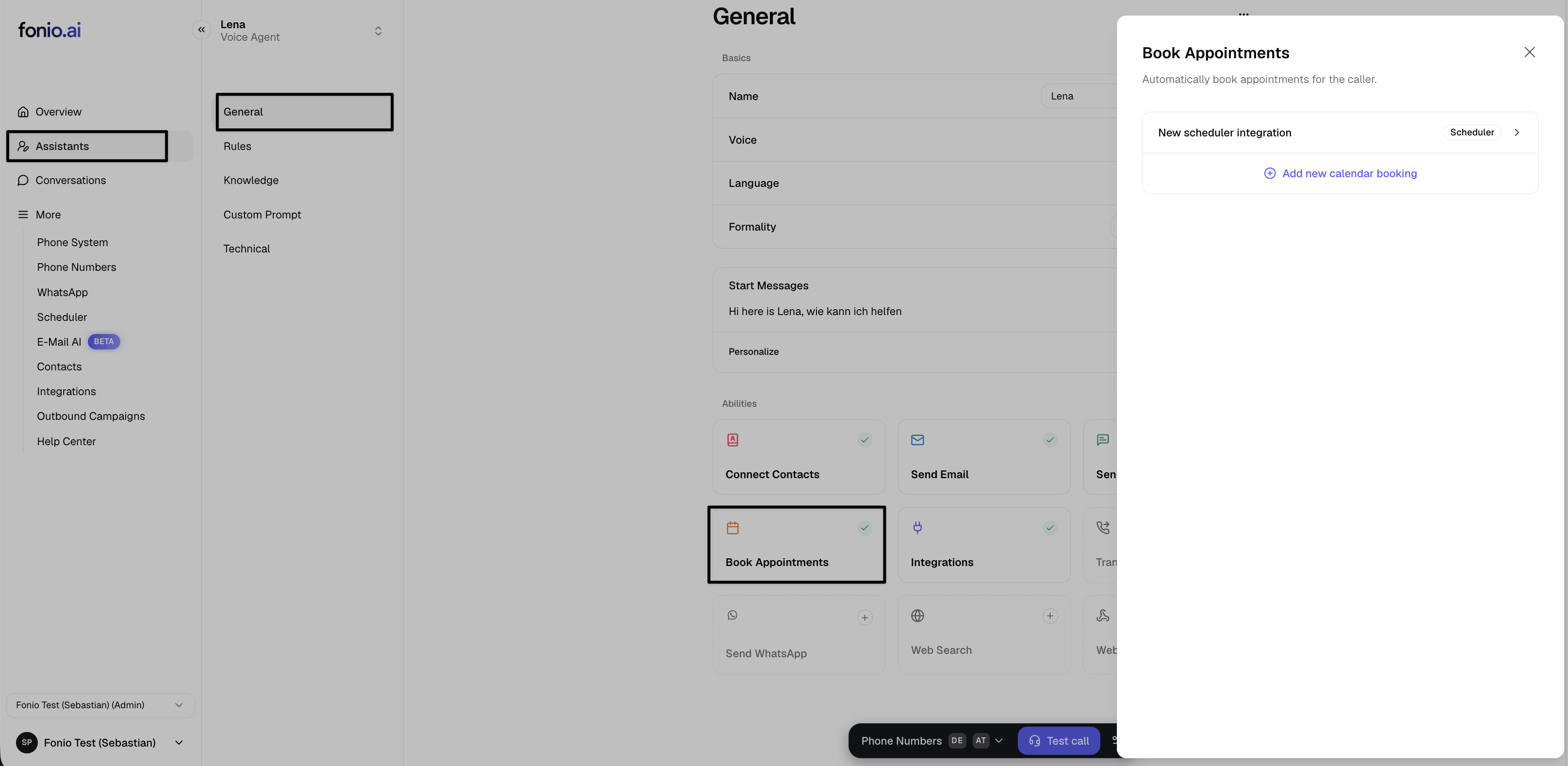
Aqui você pode:
- Editar um agendamento existente
- Adicionar mais tipos de compromisso
- Trocar o agendador usado
- Ajustar condições e canais de agendamento
Testar o fluxo completo
Por fim, faça uma ligação de teste real.
Peça um horário ao seu assistente e verifique:
- Ele oferece apenas horários realmente livres?
- Usa o tipo de compromisso correto?
- Pergunta os dados de contato necessários?
- O compromisso é agendado de forma definitiva?
- Ele aparece no calendário correto?
- É criado um link de reunião online, se previsto?
- A confirmação chega por SMS ou e-mail?
- Reagendar e cancelar funcionam?
- Em caso de erro, é oferecido um link de agendamento?
Dica
Teste cada tipo de compromisso pelo menos uma vez você mesmo. Assim você vê na hora se disponibilidade, notificações e coleta de dados combinam.