
Responda às mensagens dos clientes no WhatsApp com um assistente de IA da fonio.
Seu assistente responde a perguntas usando sua base de conhecimento e ajuda os clientes a agendar compromissos diretamente no WhatsApp. Quando uma resposta pessoal é necessária, você pode assumir a conversa a qualquer momento.
É necessário um plano que inclua WhatsApp
Para usar o WhatsApp com a fonio, você precisa de um plano que inclua WhatsApp. Você pode conferir seu acesso atual e as opções disponíveis em Assinatura e faturamento.
Como as conversas são contabilizadas
Para o consumo do seu plano, uma conversa do WhatsApp inclui até 10 respostas da IA.
O que você pode fazer
Responder às perguntas dos clientes
Responda usando sua base de conhecimento e suas instruções. Ofereça botões e listas de seleção quando estiverem habilitados.
Agendar compromissos
Confira a disponibilidade e agende compromissos com fonio Scheduler, Cal.com ou Calendly.
Entender mensagens de voz e arquivos
Permita que os clientes enviem mensagens de voz, imagens e PDFs, com compreensão por IA disponível nos planos compatíveis.
Trabalhar com sua equipe
Escolha quando o assistente responde, quando sua equipe assume a conversa e quem recebe uma notificação.
Conectar seus fluxos de trabalho
Pesquise na web, crie tarefas, envie e-mails e conecte sistemas externos por meio de integrações.
Enviar modelos de mensagem aprovados
Envie modelos aprovados do WhatsApp a partir de conversas existentes na caixa de entrada ou acione o envio pela API.
Os recursos disponíveis dependem do seu plano e das integrações conectadas.
Atender chamadas do WhatsApp
Permita que os clientes liguem para seu número do WhatsApp e conversem com um assistente de voz fonio. Veja os requisitos e a configuração →
Configurar o WhatsApp
Primeiro, configure e teste seu assistente de chat. Depois, conecte seu número do WhatsApp.
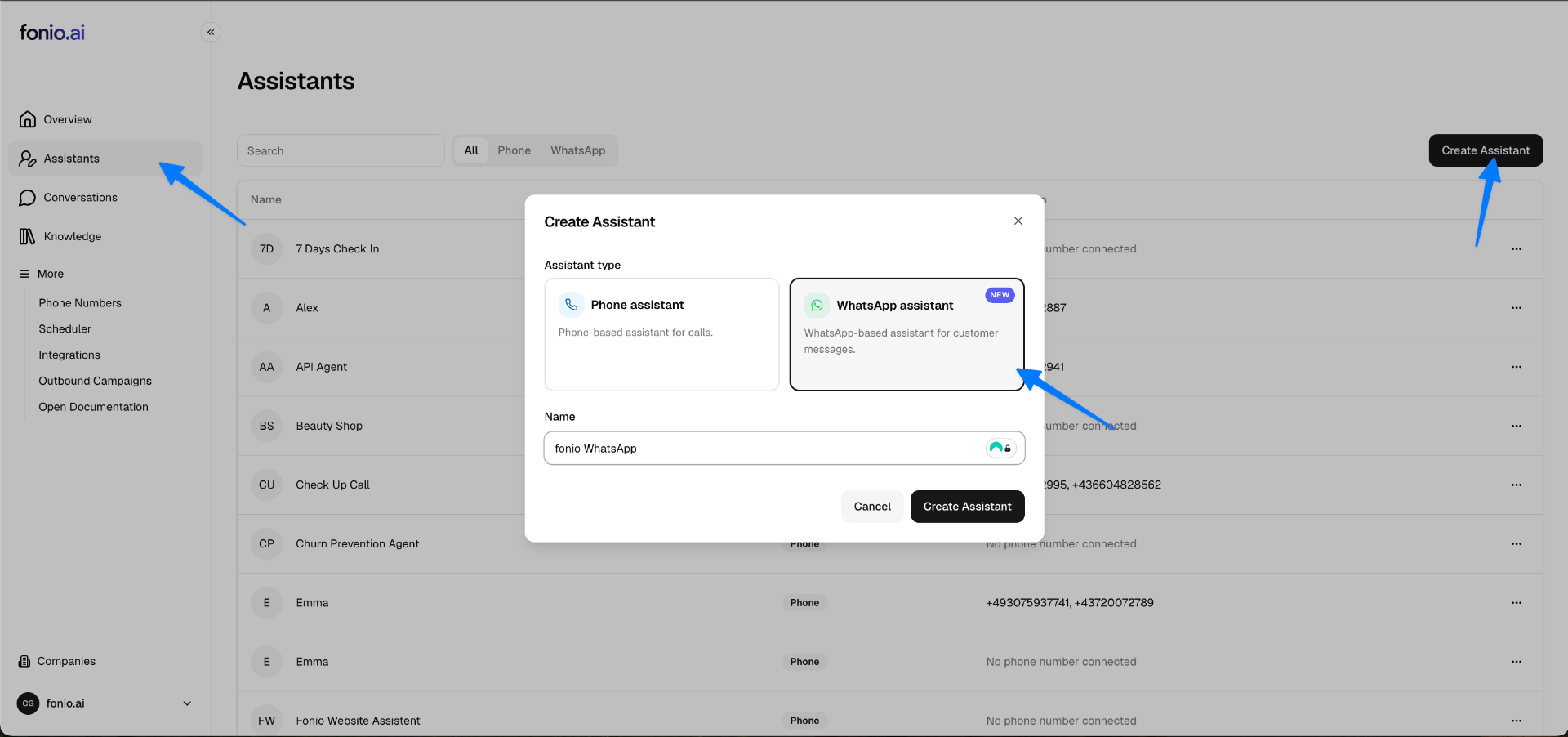
Criar um novo assistente
Abra Assistants à esquerda, clique no seletor de assistentes no topo e crie um novo assistente.
Depois, selecione Chat Assistant ou WhatsApp Assistant, caso esse nome apareça na sua conta.
Dê ao assistente um nome claro e confirme a seleção.
Configurar o assistente
Defina as configurações básicas em General.
Elas incluem:
- Nome do assistente
- Idioma
- Conversation Timeout
- Conversation Handling
- Response Schedule
- Transferência para sua equipe
Em seguida, você pode conectar a base de conhecimento, escrever um prompt e configurar outras habilidades.
Por exemplo:
- Enviar e-mails
- Agendar compromissos
- Pesquisa na web
- Criar tarefas
- Webhooks e HTTP Requests
- Outras integrações
Dica
Use um modelo de prompt como ponto de partida e adapte-o à sua empresa. Regras curtas e claras funcionam melhor do que instruções longas e contraditórias.
Conectar a base de conhecimento
Em Knowledge, ative todas as fontes que seu assistente do WhatsApp pode acessar.
Na base de conhecimento ficam, por exemplo:
- Horário de funcionamento
- Preços
- Serviços
- Endereços
- Perguntas frequentes
- Políticas da empresa
No prompt ficam, por outro lado, o fluxo da conversa, o estilo de escrita e as regras de comportamento do assistente.
A regra simples é:
Fatos ficam na base de conhecimento. Comportamento fica no prompt.
Testar o assistente
Clique em Test Chat no canto inferior direito.
Faça perguntas típicas que seus clientes também poderiam fazer depois.
Verifique:
- O assistente responde no idioma correto?
- Ele usa a base de conhecimento?
- Os agendamentos são feitos corretamente?
- As integrações configuradas funcionam?
- Um chat é transferido para sua equipe nas condições certas?
- O estilo de escrita se mantém consistente durante toda a conversa?
Se uma resposta não estiver adequada, revise o prompt ou a entrada correspondente na base de conhecimento.
Conectar o WhatsApp
Abra a seção WhatsApp do seu assistente de chat e inicie a ativação. Escolha o guia correspondente ao número que deseja conectar:
-
Usar um número fonio Use um número fonio existente, inclusive o do seu assistente de voz, ou deixe a fonio adicionar um durante a configuração.
-
Conectar um número do app WhatsApp Business (Coexistence) Conecte o número que você já usa no app WhatsApp Business e continue usando o app junto com a fonio.
-
Conectar seu próprio número que ainda não está no WhatsApp Conecte um número de outro provedor que não esteja registrado no WhatsApp. Não precisa ser um número recém-comprado.
-
Número usado no app pessoal do WhatsApp Um número usado atualmente no app pessoal do WhatsApp não pode ser conectado diretamente à fonio.
Siga as instruções de conexão correspondentes e depois continue em Atribuir seu número.
Atribuir seu número
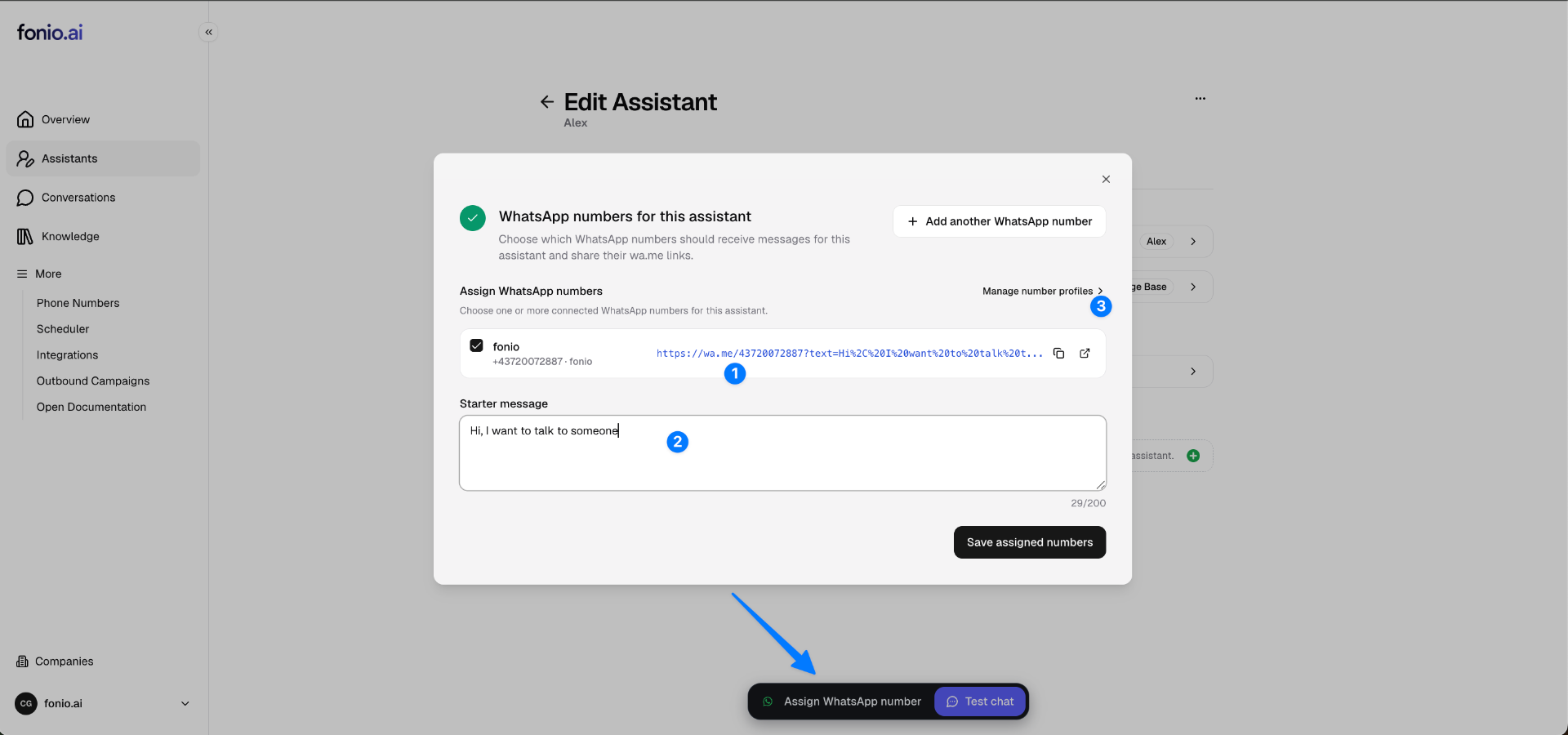
Confirme se o número conectado está atribuído ao seu assistente de chat e salve as alterações.
Confira Gestão de conversas para escolher se as novas conversas devem começar com sua equipe ou com o assistente de IA. Atribuir um número Coexistence pode fazer com que as novas conversas comecem com sua equipe.
Definir a mensagem inicial
Defina uma mensagem inicial curta.
Essa mensagem é preparada quando um usuário abre o seu link do WhatsApp.
Exemplo:
Olá, tenho uma dúvida sobre a sua oferta.
Mantenha a mensagem geral o suficiente para que sirva para diferentes assuntos.
Em seguida, clique em Save.
Compartilhar o link do WhatsApp
Após a configuração, você recebe seu próprio link do WhatsApp.
Esse link abre diretamente um chat com o seu número conectado. Você pode usá-lo, por exemplo:
- No seu site
- Na sua assinatura de e-mail
- Na sua página de contato
- Nas redes sociais
- Como QR code em folhetos ou cartões de visita
Testar seu número conectado
Abra o link do WhatsApp gerado no seu smartphone e envie uma mensagem de teste de outro número.
Depois, verifique:
- A mensagem chega no fonio?
- O assistente correto responde?
- As informações corretas são usadas?
- As habilidades configuradas funcionam?
- A conversa aparece no histórico de conversas?
Editar o perfil do WhatsApp
Em Manage Number Profiles, você pode editar o perfil do WhatsApp do seu número.
Adicione as informações que seus clientes devem ver. Dependendo das configurações disponíveis, isso pode incluir o nome da empresa, uma descrição e outros dados sobre o seu negócio.
Assumir a conversa
Abra a área Conversations e selecione o chat do WhatsApp desejado.
Lá você pode assumir a conversa a qualquer momento e continuar escrevendo diretamente para o cliente.
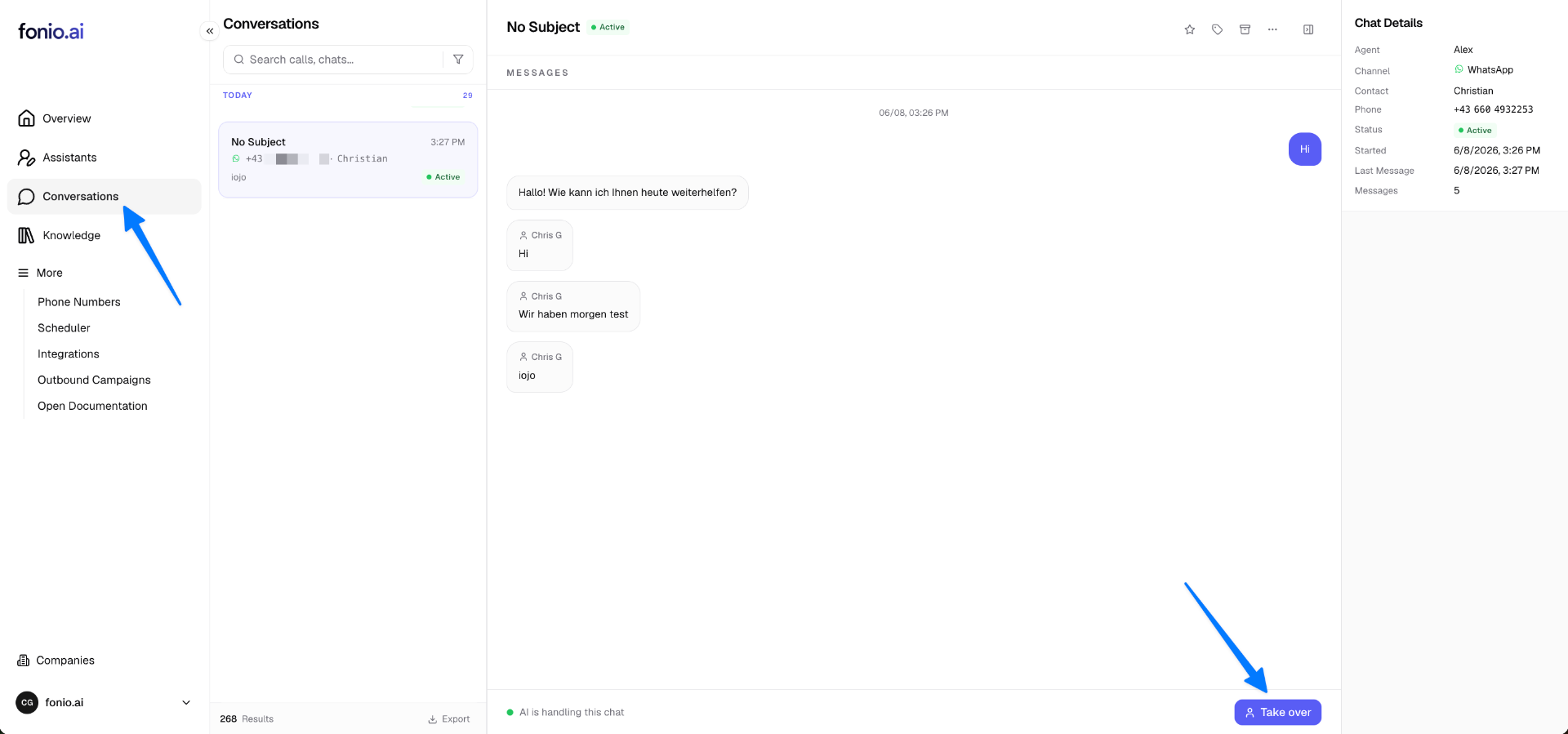
Por quanto tempo a conversa fica com a equipe?
Depois que sua equipe assume a conversa, ela continua com a equipe até que alguém selecione Devolver ou a encerre manualmente com Encerrar conversa.
Selecione Devolver para que a IA volte a atender as próximas mensagens do cliente.
Atualmente não há uma configuração para devolver a conversa à IA automaticamente após um período de inatividade.
As transferências automáticas são configuradas em Conversation Handling.
Exemplo:
Transfira o chat para a equipe se o cliente quiser falar explicitamente com uma pessoa ou quiser registrar uma reclamação.
Você também pode definir quais membros da equipe devem ser notificados em uma transferência.
Detalhes da configuração do número
App WhatsApp Business ou conta Business?
O app WhatsApp Business é o aplicativo no seu smartphone. Normalmente é nele que você mesmo responde às mensagens.
Para a conexão com o fonio, você precisa de uma conta do WhatsApp Business, também chamada de WABA. Ela é gerenciada pela sua conta Meta Business e permite a conexão técnica entre o seu número de telefone e o fonio.
Usar um número fonio
Você pode usar um número fonio existente no WhatsApp, inclusive um que já seja usado pelo seu assistente de voz. Se não tiver um número disponível, a fonio pode adicionar um durante a configuração. O processo mostra se o número está incluído no seu plano ou se haverá custos adicionais.
- Inicie a ativação do WhatsApp para seu assistente de chat e selecione Usar um número fonio.
- Conecte sua conta do WhatsApp Business pela Meta ou selecione uma conta que você já conectou.
- Na configuração da Meta, escolha Adicionar um número de telefone mais tarde, se essa opção estiver disponível. Caso contrário, escolha Usar apenas um nome de exibição. A fonio adicionará o número depois.
- Depois de concluir a configuração da Meta, volte à fonio e selecione o número fonio que deseja usar, se solicitado.
- A fonio adiciona e verifica o número automaticamente. Aguarde a conclusão da verificação; você não precisa inserir um código de verificação recebido por SMS ou ligação.
Continue em Atribuir seu número.
WhatsApp Coexistence
Quando escolher esta opção
Escolha esta opção se seu número já é usado no app WhatsApp Business e você quer continuar usando o app junto com a fonio. Seu número permanece ativo no app, e as mensagens recebidas também podem ser gerenciadas na fonio.
O que você precisa
- Acesso ao app WhatsApp Business no seu smartphone.
- Acesso à conta Meta que você usará na configuração, com as permissões de administrador necessárias.
- Um Meta Business Portfolio ou a possibilidade de criar um durante a configuração.
Mantenha seu número registrado no app WhatsApp Business. Não exclua a conta nem remova o número do app antes de conectá-lo.
Conectar seu número
- Inicie a ativação do WhatsApp para seu assistente de chat e selecione Usar seu próprio número.
- Clique em Adicionar um número novo ou existente para abrir a configuração da Meta.
- Entre na Meta e selecione ou crie o Business Portfolio que deseja usar. Conceda as permissões solicitadas.
- Escolha a opção para conectar seu número existente do app WhatsApp Business e siga as instruções da Meta para confirmar a conexão no app.
- Se a opção estiver disponível, escolha se deseja compartilhar seu histórico de conversas com a fonio.
- Conclua a configuração da Meta e volte à fonio. Aguarde até que o número conectado apareça.
Não reinicie a configuração
Aguarde até que o processo de conexão em andamento seja concluído. Se você iniciar a configuração novamente nesse meio tempo, podem surgir várias tentativas de conexão abertas.
Se você escolheu a importação, a sincronização do seu histórico de conversas anterior começa automaticamente após a conexão.
O tempo necessário depende da quantidade de conversas. Com poucas conversas, a importação geralmente termina rápido. Históricos maiores podem levar mais tempo.
Mídias antigas
Imagens mais antigas e outras mídias não podem ser totalmente sincronizadas. Por isso, balões de mensagem vazios ou marcadores podem aparecer no histórico importado. As mensagens de texto continuam sendo exibidas.
Continue em Atribuir seu número.
Se a conexão não funcionar
Confira se você usou o número registrado no app WhatsApp Business, confirmou a conexão no app e concluiu a configuração da Meta no navegador. Se solicitou a importação do histórico, verifique se a sincronização ainda está em andamento. Para outros erros de conexão, consulte Erros de conexão do WhatsApp.
Conectar seu próprio número que ainda não está no WhatsApp
Quando escolher esta opção
Conecte um número de outro provedor que não esteja registrado no WhatsApp. Não precisa ser um número recém-comprado.
Se você já usa o app WhatsApp Business, siga as instruções de Coexistence.
O que você precisa
- Um número de telefone que possa receber um código de verificação por SMS ou ligação.
- Acesso à conta Meta que você usará na configuração, com as permissões de administrador necessárias.
- Um Meta Business Portfolio ou a possibilidade de criar um durante a configuração.
Conectar seu número
- Inicie a ativação do WhatsApp para seu assistente de chat e selecione Usar seu próprio número.
- Clique em Adicionar um número novo ou existente para abrir a configuração da Meta.
- Entre na Meta, selecione ou crie seu Business Portfolio e sua conta do WhatsApp Business. Conceda as permissões solicitadas.
- Escolha Adicionar um número novo (ou existente) e informe seu número de telefone com o código do país.
- Siga as etapas de verificação exibidas. Receba o código por SMS ou ligação e insira-o na configuração da Meta.
- Conclua a configuração da Meta e volte à fonio. Aguarde até que o número conectado apareça.
Continue em Atribuir seu número.
Número usado no app pessoal do WhatsApp
Um número registrado atualmente no app pessoal do WhatsApp não pode ser conectado diretamente à fonio.
Em vez disso, use um número fonio ou outro número que não esteja registrado no WhatsApp.
Se você já usa o app WhatsApp Business, siga as instruções de Coexistence. O app pessoal do WhatsApp e o app WhatsApp Business são aplicativos diferentes. Coexistence se aplica ao app Business.
Erros comuns
Problemas para conectar o WhatsApp?
Resolva erros de configuração da Meta, números que não aparecem e problemas de pareamento da Coexistência e verificação. Veja as soluções →
As mensagens não chegam no fonio
As mensagens não aparecem no fonio?
Confira a configuração do número, o roteamento de conversas da Meta e como enviar uma nova mensagem de teste. Veja as soluções →
O assistente errado responde
Abra as configurações do número do WhatsApp e verifique a qual assistente ele está atribuído.
Salve a atribuição novamente e depois inicie um novo chat de teste.
Obter ajuda
Se a conexão continuar sem funcionar, escreva para support@fonio.ai.
Envie diretamente as seguintes informações:
- O endereço de e-mail da sua conta fonio
- O nome do seu assistente
- O número de telefone afetado em formato internacional
- Uma captura de tela da mensagem de erro
- O horário da última tentativa de conexão
- Se o número já é usado no app WhatsApp Business
- Se você quer configurar uma conexão normal ou o Coexistence
Assim podemos analisar a conexão diretamente e ajudar você mais rápido.