
Chatbot de IA
Configure um assistente de chat fonio, adicione-o ao seu site ou compartilhe-o como uma página de chat hospedada.
Permita que os visitantes façam perguntas, marquem compromissos ou entrem em contato com sua equipe através de um assistente de chat fonio. Escolha como os visitantes abrem o chat. Você pode usar os dois formatos com o mesmo assistente.
Adicione um chatbot ao seu site
Mostre uma bolha de chat flutuante ou incorpore o chat diretamente em uma página.
Compartilhe um chatbot hospedado
Dê aos visitantes um link de chat independente. Não há código de site para instalar.
O que você pode fazer
Responda perguntas de clientes
Use sua base de conhecimento e instruções para responder perguntas sobre seu negócio.
Guie visitantes com respostas rápidas
Dê aos visitantes algumas formas de começar, como perguntar sobre uma revisão ou verificar disponibilidade de reparo.
Marque compromissos
Verifique a disponibilidade e marque compromissos quando o agendamento estiver conectado.
Trabalhe com sua equipe
Escolha quando o assistente responde e quando sua equipe assume.
Configure seu assistente
Crie um Assistente de Chat
Se você já tem um assistente de chat, abra-o e pule para a etapa 2.
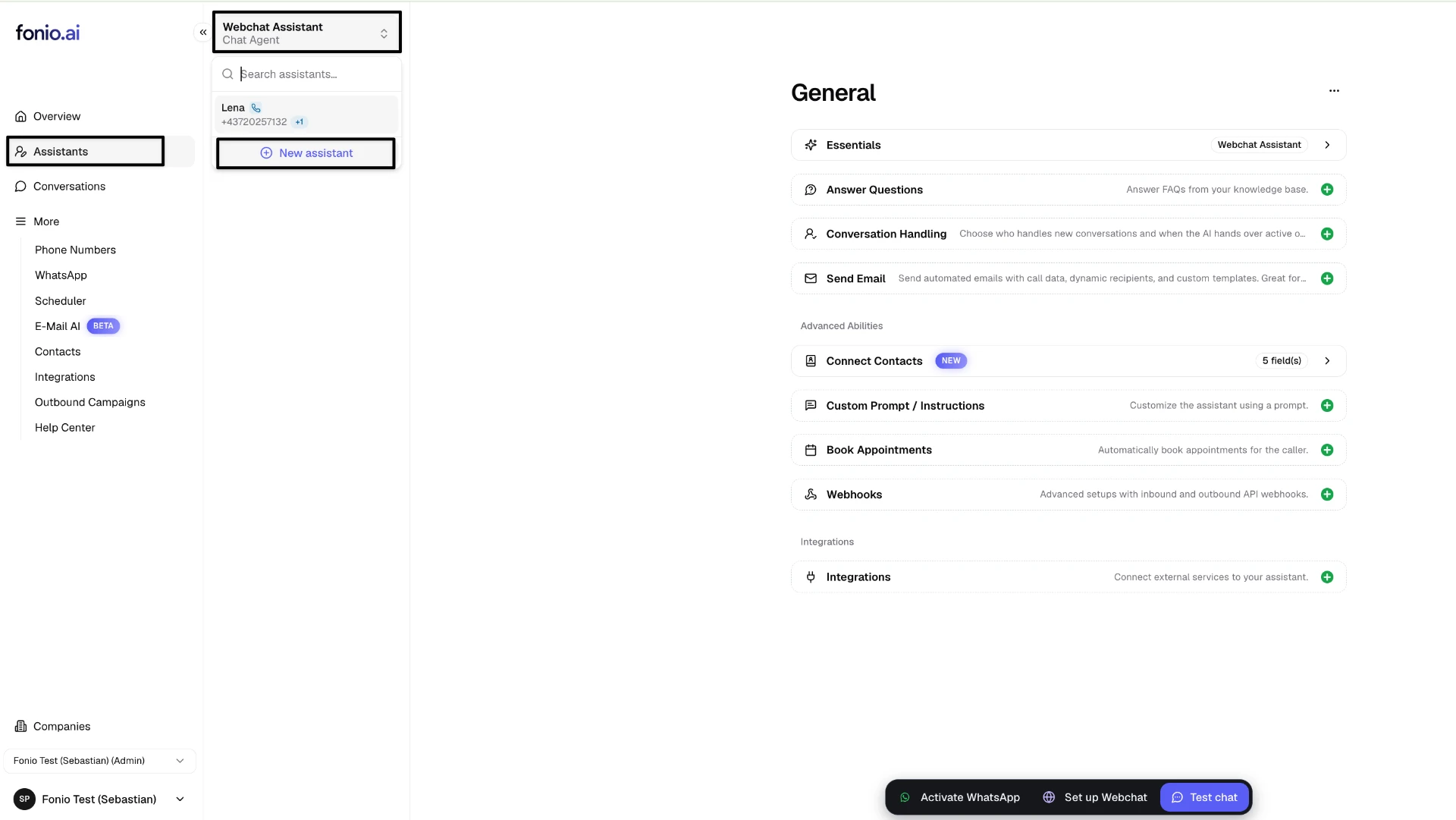
Abra Assistentes, depois escolha Novo assistente no seletor de assistentes.
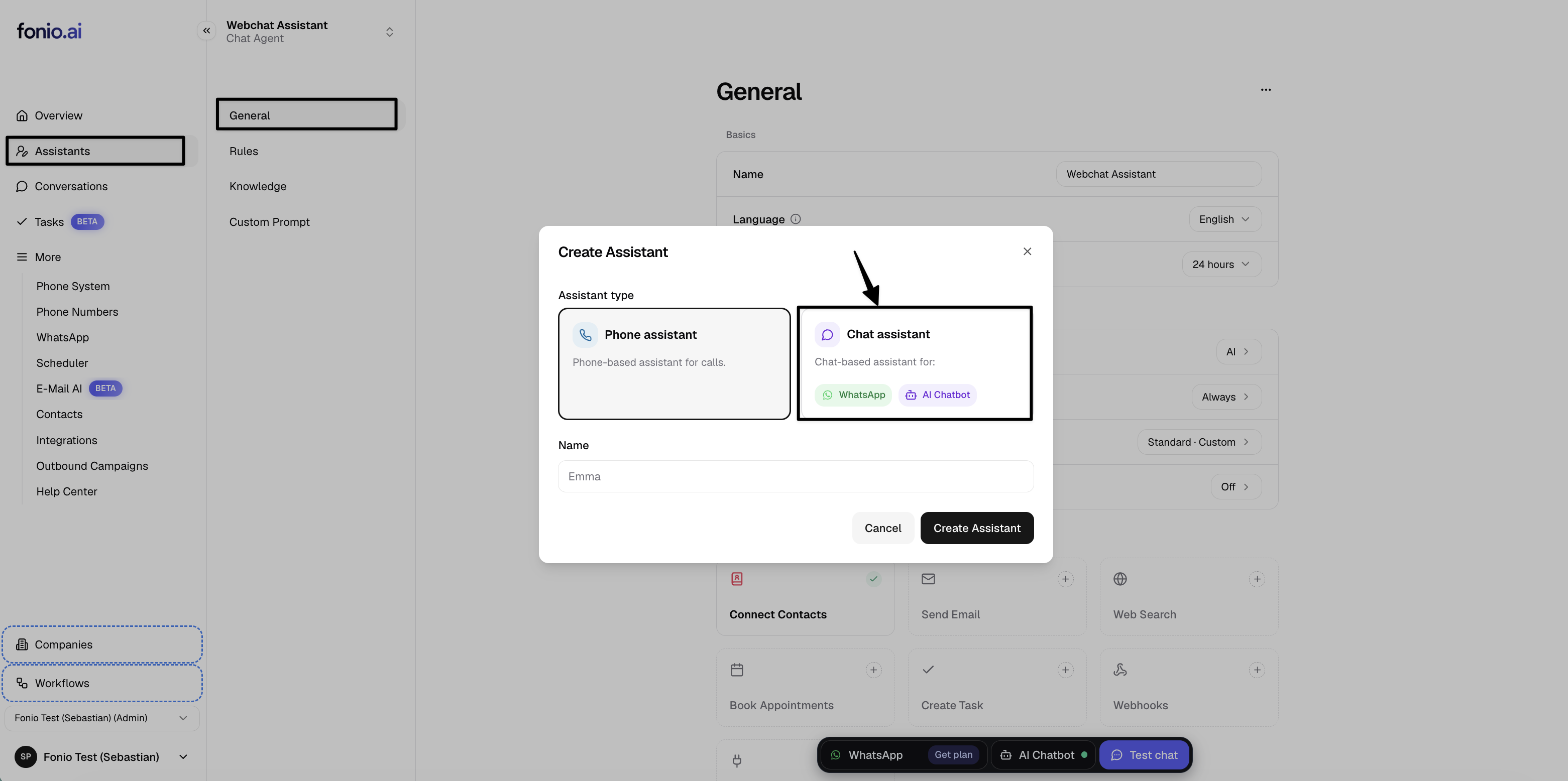
Escolha Assistente de chat e dê um nome a ele.
Configure o básico
Em Geral, verifique o nome do seu assistente e escolha o idioma de resposta. Selecione Multi (todos os idiomas) se ele deve responder no idioma do visitante, ou selecione um idioma específico se você quiser que ele sempre responda nesse idioma.
Em Conhecimento, habilite as fontes que ele deve usar para responder perguntas sobre seu negócio. Em Prompt personalizado, dê a ele uma instrução curta sobre seu papel e como deve responder.
Para habilidades opcionais, Regras, e exemplos mais detalhados, veja Configurar um assistente de chat.
Escolha quem responde primeiro
Em Gestão de conversas → Início da conversa, escolha A IA atende todas as conversas para começar com o assistente, A equipe atende todas as conversas para começar com sua equipe, ou Decidir usando uma condição para encaminhar chats correspondentes para sua equipe. Se você quiser configurar horários de resposta, notificações ou transferência, veja Gestão de conversas e transferência para a equipe.
Teste o assistente
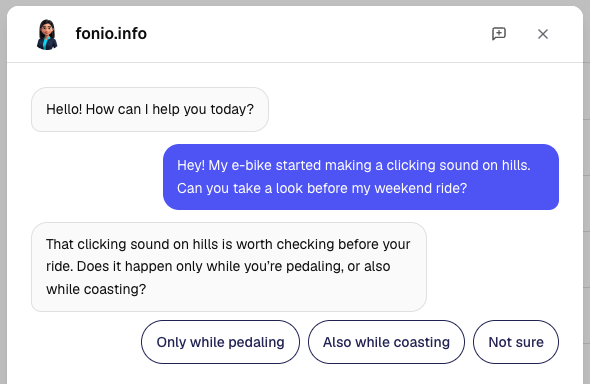
Abra Testar chat e faça uma pergunta coberta pela sua base de conhecimento, depois uma que o assistente não pode responder. Verifique o tom e o idioma. Se você habilitou uma habilidade ou transferência para equipe, teste isso também.
Publique e teste
Abra Webchat de IA no seu assistente de chat e escolha Widget ou Hospedado. As opções disponíveis dependem do seu plano.
Adicione um chatbot ao seu site
-
Abra Webchat de IA a partir do seu assistente de chat e selecione Widget.
-
Em Sites permitidos, insira o site onde o widget aparecerá, como
https://www.example.com, e pressione Enter. Adicione quaisquer outros subdomínios onde você o usará, comosupport.example.com. -
Adicione uma Mensagem de boas-vindas ou deixe vazio para usar a padrão. Com uma saudação personalizada, use Adicionar resposta rápida para dar aos visitantes algumas formas de começar. Por exemplo, nomeie um botão Diagnosticar um ruído e defina Mensagem enviada como "Minha e-bike faz um barulho de clique nas subidas. Pode me ajudar?" Para um novo widget, clique em Criar script de instalação para abrir Instalação. Para um widget existente, clique em Salvar.
-
Em Instalação → Modo de exibição, escolha Flutuante para um iniciador de chat ou Incorporado, se disponível no seu plano, para colocar o chat dentro da página. Para Inline, defina o ID do contêiner. Clique em Copiar script e adicione o código de incorporação completo ao seu site. Coloque o script flutuante antes da tag de fechamento
</body>ou use a área de código personalizado do construtor do seu site. Para Inline, mantenha o contêiner no trecho gerado e coloque-o onde o chat deve aparecer. Carregue o script em todas as páginas onde o widget deve aparecer. Se essas páginas compartilharem um modelo de site ou gerenciador de tags, você pode adicioná-lo lá uma vez.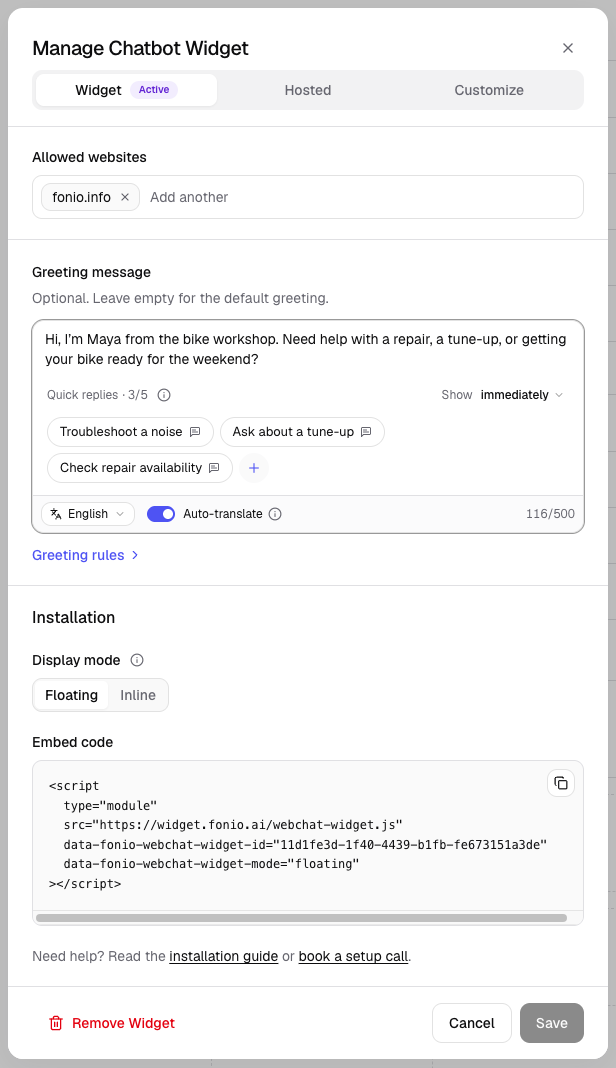
Um widget de chatbot ativo com saudação personalizada, respostas rápidas e código de incorporação. -
Abra o site ao vivo em uma janela privada do navegador. Experimente uma resposta rápida se você adicionou uma, depois digite uma mensagem. Verifique se o assistente certo responde ou se o chat chega à sua equipe. Verifique o layout em um telefone.
Compartilhe um chatbot hospedado
-
Em Hospedado, edite o Slug do assistente, a última parte da sua URL do Webchat de IA. Use um nome curto e reconhecível, como
customer-support. -
Defina uma Mensagem de boas-vindas se quiser uma introdução personalizada. Visualize a aparência em Personalizar e salve suas alterações.
-
Use Abrir link para testar a página salva em uma janela privada. Envie uma mensagem e verifique se ela chega ao assistente ou equipe certa.
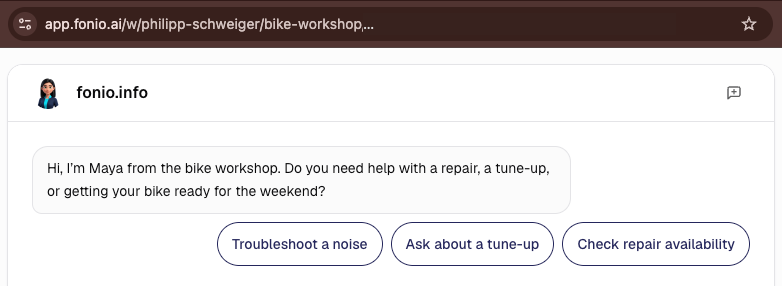
O chatbot da oficina da Maya em uma página que você pode compartilhar. -
Use Copiar link para compartilhar a página na sua página de suporte ou contato, ou em um e-mail para o cliente. Use Mostrar código QR para facilitar a abertura a partir de um telefone.
Deixe o chat com a sua cara
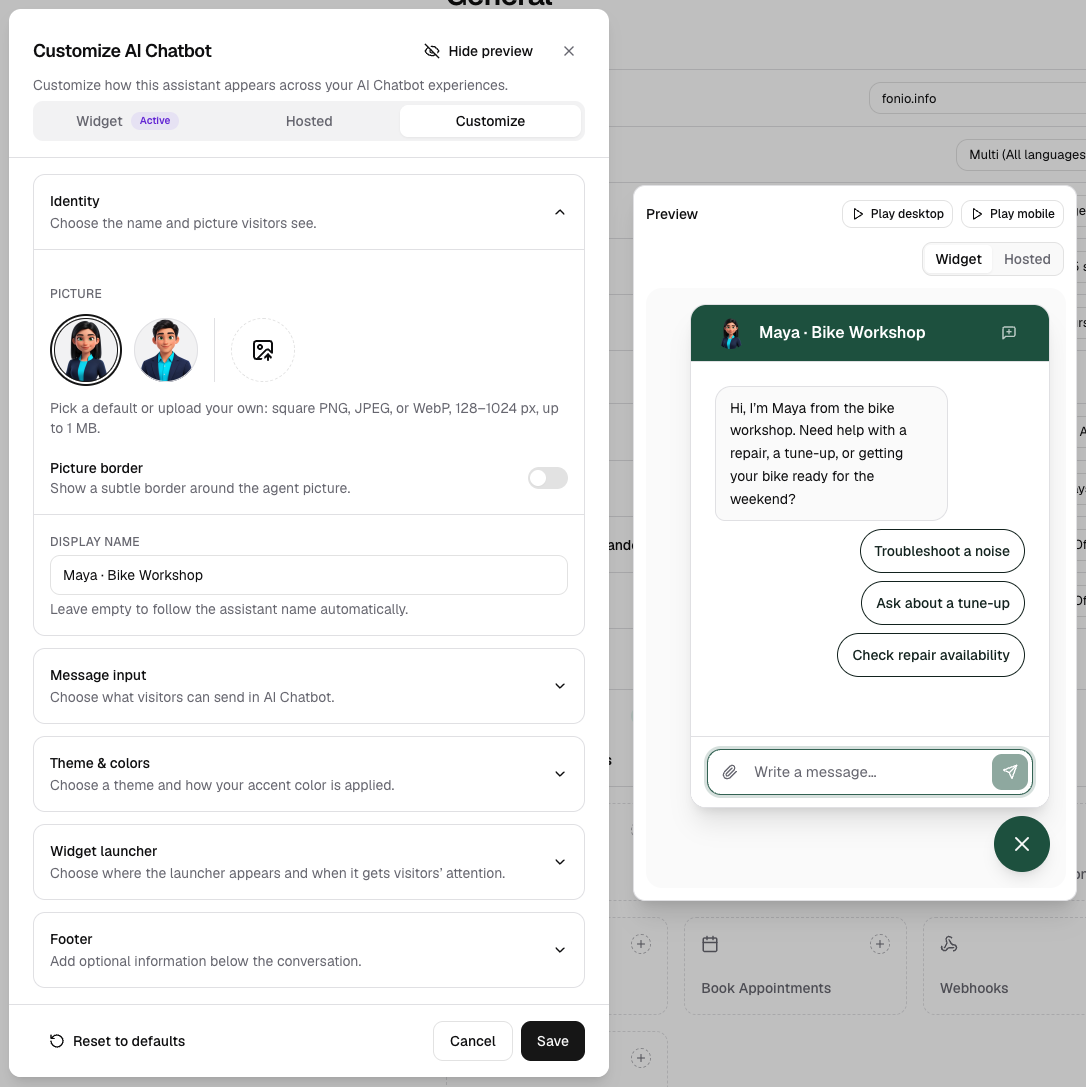
Em Personalizar, ajuste a identidade do chatbot, cores e outras configurações de aparência. Widget e Hospedado têm cada um suas próprias configurações de saudação. Onde disponível, você pode adicionar respostas rápidas, definir o idioma da saudação, habilitar tradução automática ou definir um atraso de exibição. Verifique a visualização para o formato que você está publicando.
- Use Botão do Widget → Posição para mover o iniciador flutuante.
- Use Rodapé → Texto do rodapé para adicionar um link, como seu aviso de privacidade.
Trabalhe com sua equipe
Use Gestão de conversas para agendar respostas da IA, transferir um chat ativo para sua equipe e escolher quem é notificado. Se um visitante enviar uma mensagem fora dos horários de resposta da IA, um membro da equipe pode responder onde a transferência estiver disponível. A IA retoma quando o visitante envia uma nova mensagem durante os horários de resposta da IA.
Gestão de conversas e transferência para a equipe.
Solução de problemas e guias para desenvolvedores
Problemas com seu chatbot?
Resolva um widget ausente, chat sem resposta, saudação inesperada ou link hospedado que não abre.
SDK do Widget de Chatbot
Controle o Widget, inscreva-se em eventos e passe contexto de integração de site ou privada.
Adicione ao seu aviso de privacidade
Se você adicionar o Chatbot de IA ao seu site, descreva o processamento de dados no seu aviso de privacidade. Veja o Aviso de privacidade e modelo do Chatbot de IA.