
Benutzerbereitstellung mit SCIM
Lassen Sie Ihren Identitätsanbieter Fonio-Benutzer automatisch erstellen, aktualisieren und entfernen.
Mit SCIM verwaltet Ihr Identitätsanbieter Ihr Team in Fonio für Sie. Wenn Sie jemandem in Ihrem Identitätsanbieter die Fonio-App zuweisen, erhält diese Person ein Fonio-Konto. Wenn Sie sie dort deaktivieren oder entfernen, verliert sie den Zugriff auf Ihr Unternehmen in Fonio. Sie laden Personen nicht mehr von Hand ein oder entfernen sie manuell.
SCIM arbeitet zusammen mit SAML SSO: SCIM entscheidet, wer zu Ihrem Unternehmen gehört, SAML SSO ist die Art, wie sich diese Personen anmelden.
Bevor Sie beginnen
- SAML SSO ist für Ihr Unternehmen eingerichtet und eingeschaltet. Siehe SSO mit SAML.
- Sie sind Administrator in Fonio und können Unternehmensanwendungen in Ihrem Identitätsanbieter verwalten.
- Ihr Identitätsanbieter kann SCIM 2.0 an eine benutzerdefinierte App senden. Microsoft Entra ID, Okta, JumpCloud und OneLogin können das. Google Workspace unterstützt dies nur in einer eingeschränkten Betaversion (siehe unten).
Eine ID für SAML und SCIM
Fonio erkennt eine Person an der ID, die Ihr Identitätsanbieter sendet. Die Benutzer-ID in SCIM (externalId) muss genau dem Wert entsprechen, den Ihre SAML-Konfiguration als NameID sendet. Wenn beide nicht übereinstimmen, kann sich niemand mehr per SSO anmelden, sobald der erste Benutzer bereitgestellt wurde. Jeder Identitätsanbieter unten zeigt, wie Sie beide aufeinander abstimmen.
Einrichtung in Fonio starten
- Öffnen Sie Unternehmenseinstellungen → Anmeldemethoden.
- Wählen Sie unter Automatische Benutzerbereitstellung (SCIM) die Option SCIM einrichten.
- Kopieren Sie das Token aus dem Dialog. Es wird nur einmal angezeigt; falls Sie es verlieren, erstellen Sie ein neues (siehe Tokens).
- Kopieren Sie die SCIM-URL aus dem SCIM-Bereich.
Ihren Identitätsanbieter konfigurieren
Verwenden Sie dieselbe Unternehmensanwendung, die Sie für SAML SSO erstellt haben.
- Öffnen Sie im Microsoft Entra Admin Center Enterprise-Anwendungen und wählen Sie Ihre Fonio-App aus.
- Öffnen Sie Bereitstellung und wählen Sie Erste Schritte (oder + Neue Konfiguration).
- Setzen Sie den Bereitstellungsmodus auf Automatisch.
- Fügen Sie unter Administratoranmeldeinformationen die SCIM-URL in Mandanten-URL und das Token in Geheimes Token ein.
- Wählen Sie Verbindung testen und dann Speichern.
- Öffnen Sie Zuordnungen → Microsoft Entra ID-Benutzer bereitstellen. Wählen Sie die Zeile externalId aus und ändern Sie das Quellattribut von mailNickname auf objectId. Dies stimmt mit der NameID user.objectid aus der SAML-Konfiguration überein.
- Setzen Sie unter Einstellungen den Umfang auf Nur zugewiesene Benutzer und Gruppen synchronisieren.
Gruppen werden akzeptiert, ändern aber keine Rollen in Fonio. Rollen kommen weiterhin aus Ihrer SAML-Rollenzuordnung.
Google Workspace sendet SCIM nur an Apps aus dem eigenen Katalog. Für benutzerdefinierte SAML-Apps wie Fonio bietet Google dies nur in einer eingeschränkten Betaversion an ("benutzerdefinierte SCIM-Profile"). Wenn Ihre Google Admin-Konsole Autoprovisioning für Ihre Fonio-App anzeigt, können Sie dies mit der SCIM-URL und dem Token sowie derselben Benutzer-ID wie der SAML-NameID verwenden.
Ohne SCIM ändert sich für Sie nichts: SAML SSO erstellt weiterhin Konten bei der ersten Anmeldung, und Sie entfernen Personen in Fonio unter Benutzer.
Okta, JumpCloud, OneLogin und andere Identitätsanbieter mit SCIM 2.0 funktionieren auf dieselbe Weise. Fügen Sie SCIM zu der benutzerdefinierten SAML-App hinzu, die Sie für Fonio erstellt haben, und geben Sie Folgendes ein:
| Einstellung in Ihrem Identitätsanbieter | Wert |
|---|---|
| Basis-URL / Connector-URL | Die SCIM-URL aus Fonio |
| Authentifizierung | Bearer-Token (HTTP-Header Authorization: Bearer <token>) |
| Token | Das Token aus Fonio |
| Bereitstellungsaktionen | Benutzer erstellen, Benutzer aktualisieren, Benutzer deaktivieren |
Stellen Sie dann sicher, dass die externalId des Benutzers in SCIM demselben Wert entspricht, den Ihre SAML-App als NameID sendet. Viele Anbieter senden ihre eigene interne Benutzer-ID als externalId. Setzen Sie in diesem Fall die SAML-NameID auf dieselbe ID.
Wenn Sie nicht weiterkommen, kontaktieren Sie unseren Support und teilen Sie uns mit, welchen Identitätsanbieter Sie verwenden.
Mit einem Benutzer testen
- Stellen Sie zunächst einen einzelnen Benutzer bereit. Verwenden Sie in Microsoft Entra ID Bereitstellung bei Bedarf; andere Anbieter haben einen ähnlichen Test oder lassen Sie nur einen Benutzer zuweisen.
- In Fonio zeigt der SCIM-Bereich nun Verbunden und 1 Benutzer über SCIM bereitgestellt an.
- Lassen Sie diese Person sich per SSO anmelden. Wenn es funktioniert, stimmen die IDs überein.
Keine Aussperrung während der Einrichtung
Bis Ihr Identitätsanbieter den ersten Benutzer bereitgestellt hat, funktioniert die SSO-Anmeldung wie bisher. Wenn der Test fehlschlägt, korrigieren Sie die Zuordnung oder schalten Sie SCIM aus, bevor Sie weitere Personen bereitstellen.
Bereitstellung starten
Weisen Sie die Personen und Gruppen, die Fonio verwenden sollen, der App in Ihrem Identitätsanbieter zu und starten Sie dann die Bereitstellung (in Microsoft Entra ID: Bereitstellungsstatus Ein). Microsoft Entra ID synchronisiert etwa alle 40 Minuten, sodass Änderungen so lange brauchen können, bis sie ankommen.
Wie SCIM die Benutzerverwaltung verändert
Neue Benutzer
Wenn Ihr Identitätsanbieter jemanden bereitstellt, erstellt Fonio dessen Konto mit der Standardrolle aus Ihrer SAML-Konfiguration. Jeder neue Benutzer belegt einen Platz in Ihrem Plan. Wenn Ihr Plan keinen freien Platz mehr hat, meldet der Identitätsanbieter für diesen Benutzer einen Fehler.
Bestehende Benutzer
Personen, die bereits ein Fonio-Konto in Ihrem Unternehmen haben, werden anhand ihrer E-Mail-Adresse verknüpft. Ihre Rolle bleibt unverändert.
Namen und E-Mail-Adressen
Vor- und Nachnamen stammen von Ihrem Identitätsanbieter und werden in Fonio aktualisiert, wenn Sie sie dort ändern. Die E-Mail-Adresse ist die Anmeldekennung und bleibt so, wie sie in Fonio ist.
Rollen
Rollen kommen weiterhin aus Ihrer SAML-Rollenzuordnung und werden bei jeder SSO-Anmeldung angewendet. SCIM-Gruppen ändern keine Rollen.
Wer sich per SSO anmelden kann
Sobald SCIM den ersten Benutzer bereitgestellt hat, können sich nur noch bereitgestellte Benutzer per SSO anmelden. Fonio erstellt bei der ersten SSO-Anmeldung keine Konten mehr. Jemand, der nicht bereitgestellt ist, sieht eine Meldung, die ihn bittet, seinen Administrator zu kontaktieren.
Benutzer entfernen
Mitglieder, die Ihr Identitätsanbieter verwaltet, zeigen unter Benutzer ein SCIM-Abzeichen. Sie können sie nicht in Fonio entfernen; stattdessen deaktivieren Sie sie in Ihrem Identitätsanbieter.
Wenn Sie jemanden in Ihrem Identitätsanbieter deaktivieren oder löschen, entfernt Fonio diese Person sofort aus Ihrem Unternehmen:
- Ihr Telefonplatz und ihre persönlichen Verbindungen werden freigegeben, und ihre offenen Aufgaben werden nicht mehr zugewiesen.
- Weiterleitungsziele, die auf sie verwiesen haben, werden gelöscht.
- Ihr Fonio-Konto selbst wird nicht gelöscht.
Der letzte Administrator Ihres Unternehmens wird auf diese Weise nie entfernt. Machen Sie zuerst jemand anderen zum Administrator.
Wenn Sie jemanden in Ihrem Identitätsanbieter reaktivieren, wird diese Person mit der Standardrolle wieder hinzugefügt, sofern Ihr Plan noch einen freien Platz hat.
Sofort, auch bei bestehender Anmeldung
Fonio prüft die Mitgliedschaft bei jeder Anfrage, sodass das Entfernen einer Person deren Zugriff auf Ihr Unternehmen sofort beendet, auch auf Geräten, auf denen sie noch angemeldet ist.
Um sicherzustellen, dass allein Ihr Identitätsanbieter entscheidet, wer hereingelassen wird, verlangen Sie auch SSO. Mitglieder können sich dann auch nicht mehr mit einem Fonio-Passwort anmelden.
Tokens
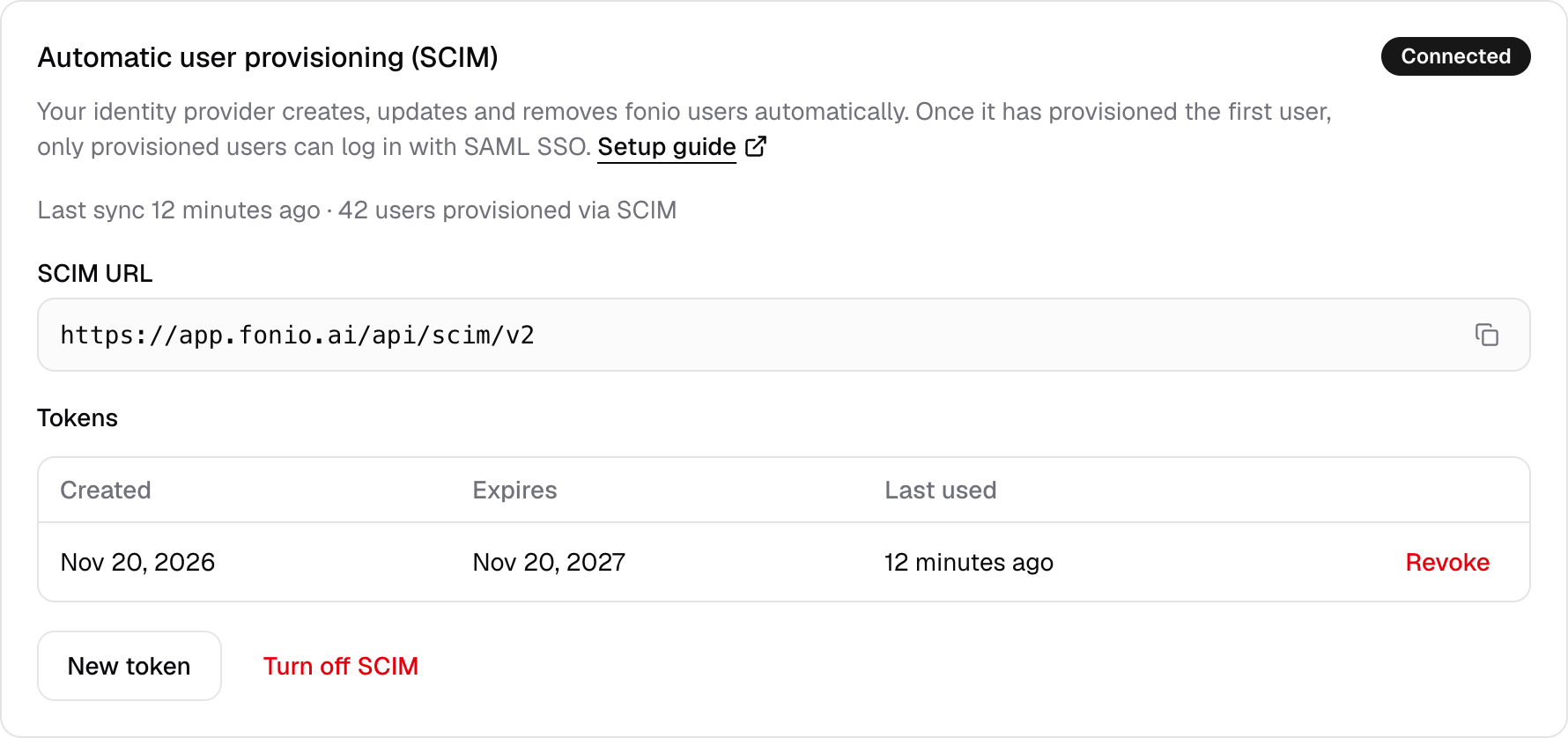
Ein Token ist ein Jahr lang gültig. Unter Tokens listet der SCIM-Bereich jedes Token mit Erstellungsdatum, Ablaufdatum und letzter Verwendung auf.
So ersetzen Sie ein Token:
- Wählen Sie Neues Token und kopieren Sie es.
- Fügen Sie es als geheimes Token in Ihrem Identitätsanbieter ein und testen Sie die Verbindung.
- Wählen Sie Widerrufen neben dem alten Token und bestätigen Sie.
Widerrufene Tokens bleiben unter Widerrufene Tokens anzeigen in der Liste, zusammen mit Datum und Person des Widerrufs. Sie können bis zu fünf aktive Tokens gleichzeitig haben. Fonio zeigt das Token nur bei der Erstellung an und speichert es niemals in lesbarer Form.
SCIM ausschalten
Wählen Sie SCIM ausschalten und bestätigen Sie. Ihr Identitätsanbieter kann keine Benutzer mehr erstellen oder entfernen, und alle Tokens funktionieren nicht mehr. Alle bleiben in Ihrem Unternehmen, und SSO erstellt bei der ersten Anmeldung wieder Konten. Sie können SCIM später erneut einrichten, mit einem neuen Token.
Fehlerbehebung
| Was Sie sehen | Was Sie prüfen sollten |
|---|---|
| Ihr Identitätsanbieter meldet "The fonio company's plan has no free user left." | Ihr Plan hat keinen freien Platz mehr. Erweitern Sie den Plan oder entfernen Sie nicht benötigte Benutzer. |
| "The email address belongs to a fonio account outside this company." | Diese Person nutzt Fonio bereits in einem anderen Unternehmen. Kontaktieren Sie unseren Support. |
| "Single sign-on is not set up for this fonio company." | SAML SSO ist aus oder nicht eingerichtet. Schalten Sie es unter Anmeldemethoden ein. |
| "The last admin of the fonio company cannot be removed by provisioning." | Machen Sie zuerst jemand anderen in Fonio zum Administrator. |
| Ein Benutzer sieht "Your fonio access isn't active in your company's directory." | Die Person ist nicht bereitgestellt, oder ihre externalId stimmt nicht mit ihrer SAML-NameID überein. Prüfen Sie die Zuweisung und die Zuordnung in Schritt 2. |
| Verbindung testen schlägt mit 401 fehl | Das Token ist falsch, abgelaufen oder widerrufen. Erstellen Sie ein neues Token. |
| Der SCIM-Bereich zeigt weiterhin Warten auf Identitätsanbieter an | Ihr Identitätsanbieter hat noch nichts gesendet. Starten Sie die Bereitstellung oder verwenden Sie Bereitstellung bei Bedarf. |
| Ihr Identitätsanbieter protokolliert 429 Too Many Requests | Fonio verarbeitet nur eine begrenzte Anzahl von SCIM-Anfragen gleichzeitig. Ihr Identitätsanbieter wiederholt diese Anfragen automatisch; es geht nichts verloren. |