
Méthodes de connexion
Votre équipe se connecte à Fonio avec un mot de passe ou avec l'authentification unique (SSO). Découvrez comment les deux fonctionnent ensemble et comment se connecter.
Votre équipe peut se connecter à Fonio de deux manières :
Mot de passe
Adresse e-mail et un mot de passe Fonio. Inclus dans tous les forfaits et toujours actif.
SAML SSO
Le compte de l'entreprise issu de Microsoft Entra ID, Google Workspace ou d'un autre fournisseur d'identité. Non inclus par défaut.
Les administrateurs trouvent les deux sous Paramètres de l'entreprise → Méthodes de connexion.
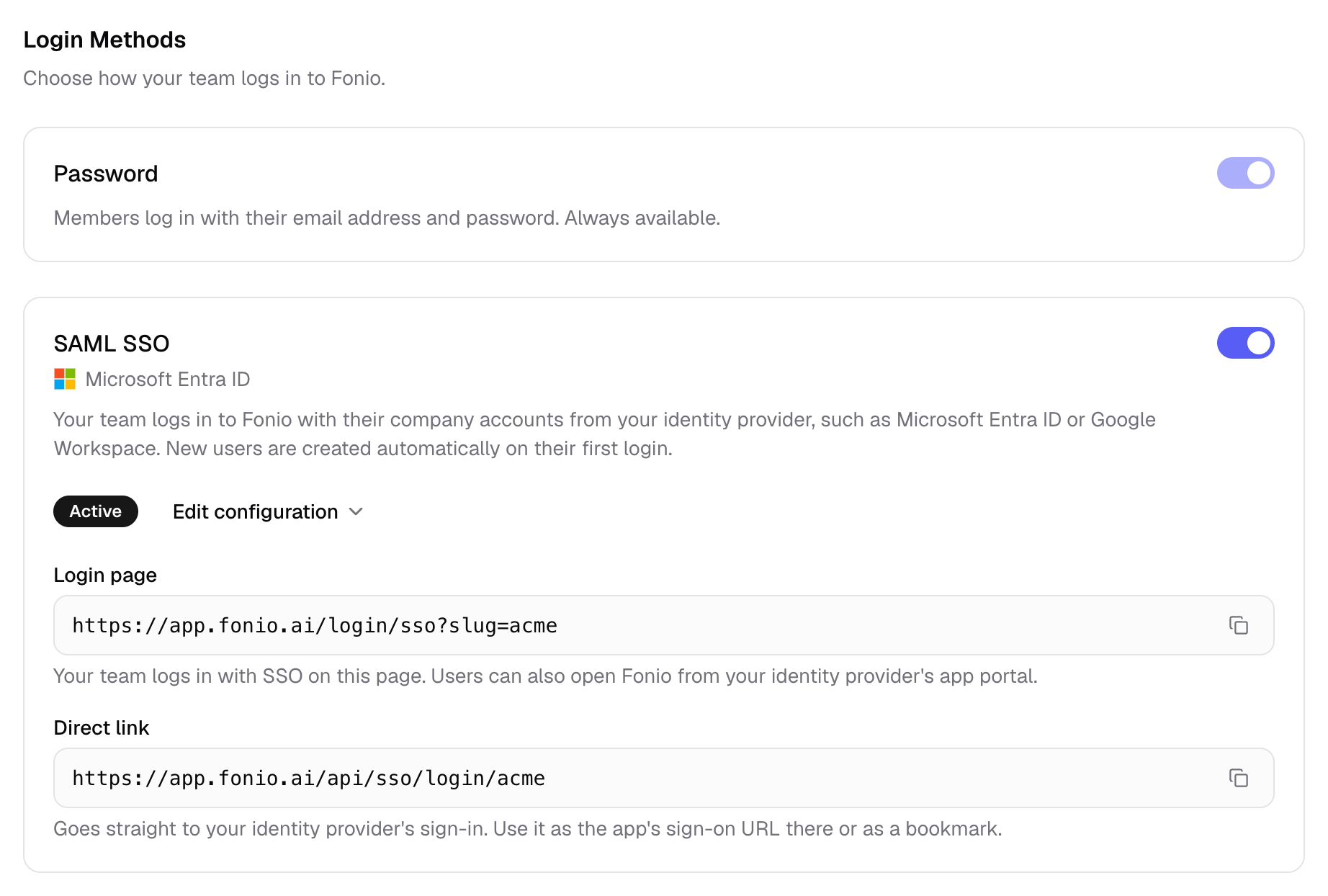
Mot de passe
La connexion par mot de passe est toujours active et ne peut pas être désactivée. Chaque utilisateur disposant d'un mot de passe Fonio peut l'utiliser, même lorsque votre entreprise utilise le SSO.
Chaque utilisateur peut protéger sa connexion par mot de passe avec l'authentification à deux facteurs sous Compte → Général : après le mot de passe, Fonio demande un code envoyé par e-mail ou SMS.
SAML SSO
Avec le SSO, votre équipe se connecte avec le compte de l'entreprise qu'elle utilise déjà tous les jours. Cela présente trois avantages :
- Un seul compte : pas de mot de passe Fonio séparé à retenir.
- Contrôle centralisé : votre fournisseur d'identité décide qui peut se connecter et avec quel rôle. Les nouveaux utilisateurs sont créés dans Fonio lors de leur première connexion.
- Offboarding : toute personne que vous retirez de l'application dans votre fournisseur d'identité ne peut plus se connecter via le SSO. Si elle dispose également d'un mot de passe Fonio, supprimez-la aussi dans Fonio.
Le SAML SSO n'est pas inclus dans Fonio par défaut. Il est disponible pour certains abonnements sélectionnés et soumis à des conditions particulières. Pour savoir s'il est disponible pour votre entreprise, contactez support@fonio.ai. Une fois que nous l'avons activé, un administrateur le configure en quelques étapes, voir SSO avec SAML.
Comment se connecter
- Ouvrez la page de connexion de Fonio et saisissez votre adresse e-mail.
- Sélectionnez Continuer.
- Si votre entreprise se connecte avec le SSO, Fonio vous redirige vers votre fournisseur d'identité. Sinon, saisissez votre mot de passe et sélectionnez Connexion.
Votre entreprise peut aussi vous partager un lien de connexion SSO, ou ajouter Fonio au portail d'applications de votre fournisseur d'identité, par exemple Mes Applications dans Microsoft Entra ID.
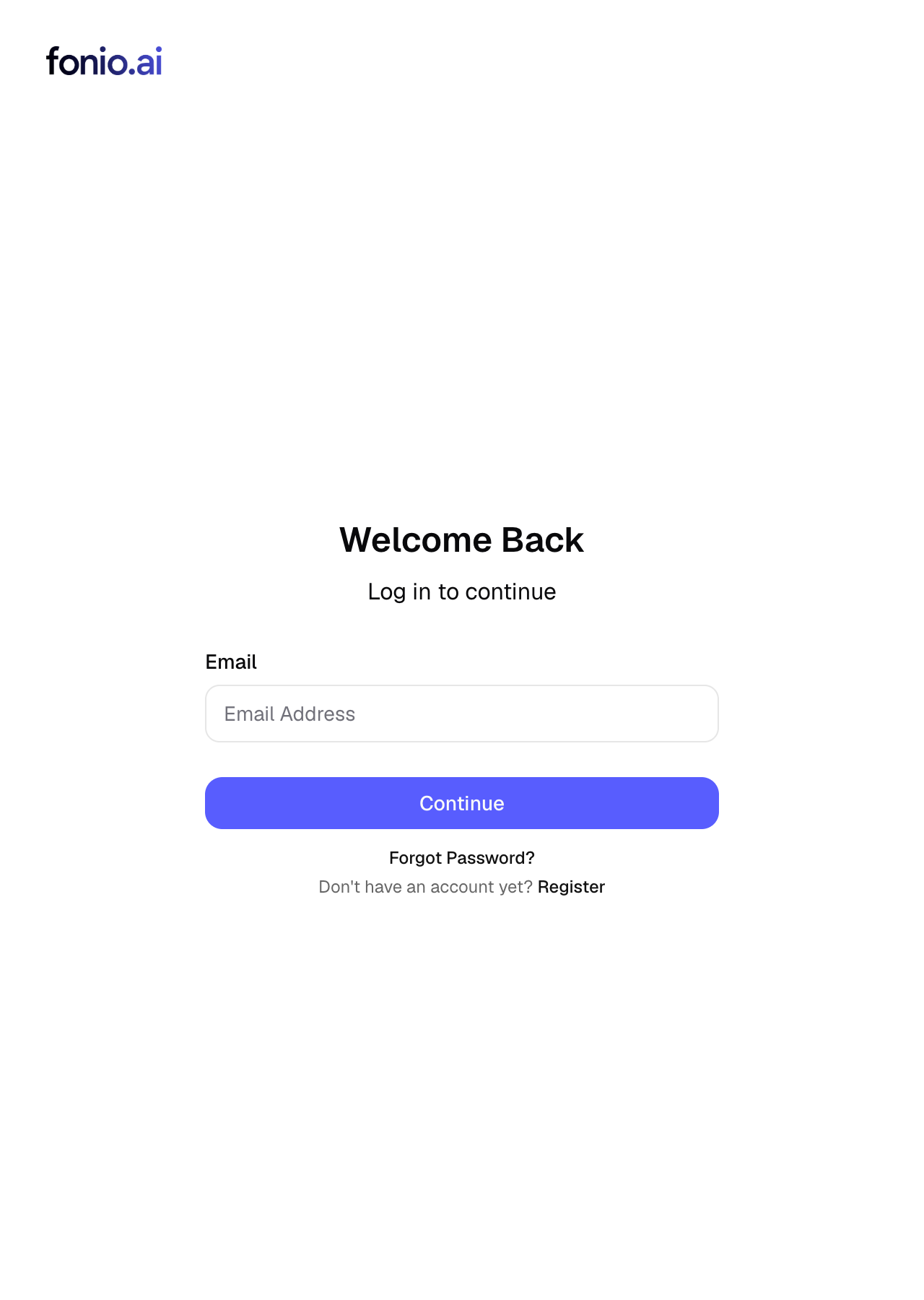
Mot de passe oublié ? Sélectionnez Mot de passe oublié ? sur la page de connexion. Fonio vous envoie par e-mail un lien pour vous connecter et définir un nouveau mot de passe. Si vous vous connectez avec le SSO et n'avez pas de mot de passe Fonio, l'e-mail vous redirige plutôt vers la connexion SSO de votre entreprise.
Utiliser le mot de passe et le SSO ensemble
- Les utilisateurs existants conservent leur mot de passe. Lorsqu'ils se connectent avec le SSO pour la première fois, leur compte Fonio est lié à leur compte d'entreprise. Ils peuvent ensuite utiliser l'une ou l'autre méthode.
- Les utilisateurs créés par le SSO n'ont pas de mot de passe Fonio. Ils se connectent uniquement via le SSO et gèrent l'authentification multifacteur dans votre fournisseur d'identité.
- Le SSO ne peut pas encore être rendu obligatoire. Les utilisateurs disposant d'un mot de passe Fonio peuvent toujours se connecter avec celui-ci, ainsi une configuration SSO défaillante ne bloque jamais l'accès de votre entreprise. Sur la page de connexion SSO, Se connecter avec un mot de passe à la place mène à la connexion par mot de passe.
- Si vous désactivez le SSO, les utilisateurs sans mot de passe Fonio ne peuvent se connecter que via Mot de passe oublié ?. Fonio indique combien d'utilisateurs sont concernés avant que vous ne le désactiviez.