
Envoyer un SMS
Envoyez automatiquement un SMS à l'appelant ou à votre équipe avant, pendant ou après un appel.
Avec l'action SMS, vous pouvez par exemple confirmer des rendez-vous, envoyer des liens ou informer votre équipe de demandes importantes.
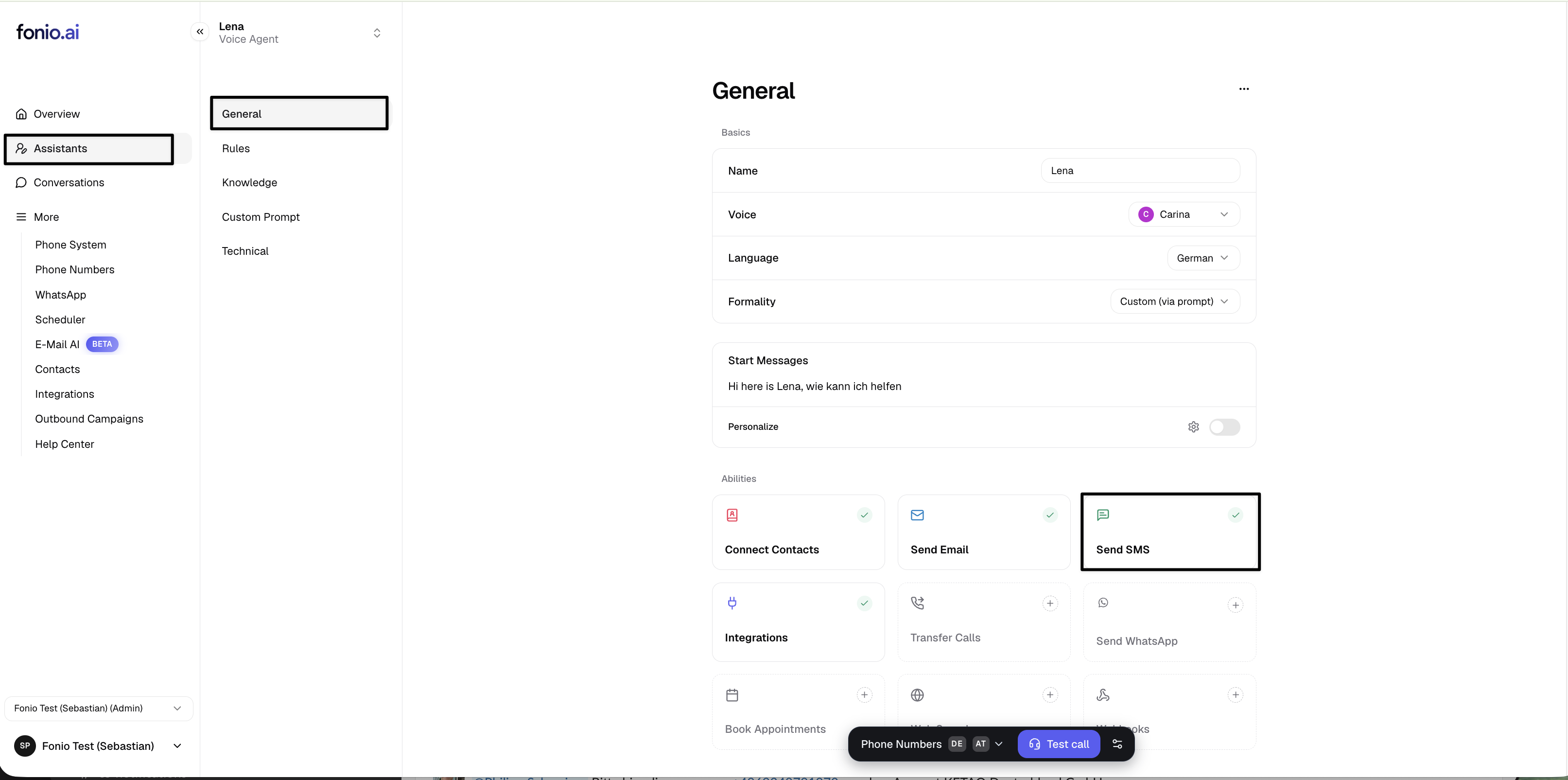
Ouvrir l'action SMS
Ouvrez votre assistant et accédez à la section Envoyer un SMS sous Actions.
Ajouter un nouveau SMS
Cliquez sur Ajouter une intégration pour créer une nouvelle action SMS. (Lors de la première configuration, cliquez plutôt sur Envoyer un SMS.)
Vous pouvez configurer plusieurs actions SMS. Vous pouvez ainsi, par exemple, envoyer une confirmation de rendez-vous à l'appelant et en même temps une notification interne à votre équipe.
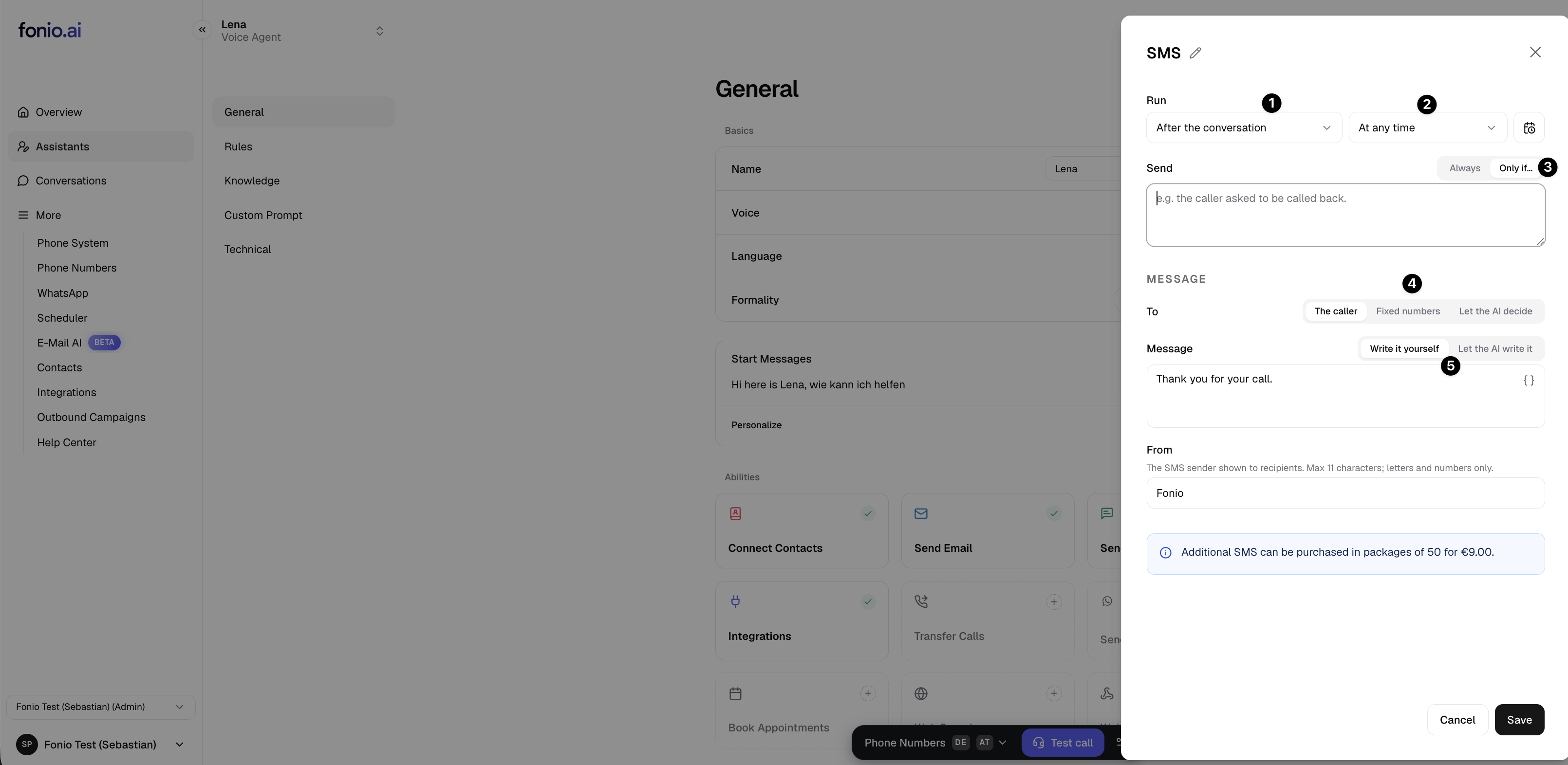
Définir le moment d'exécution
Ici, vous définissez quand le SMS doit être envoyé.
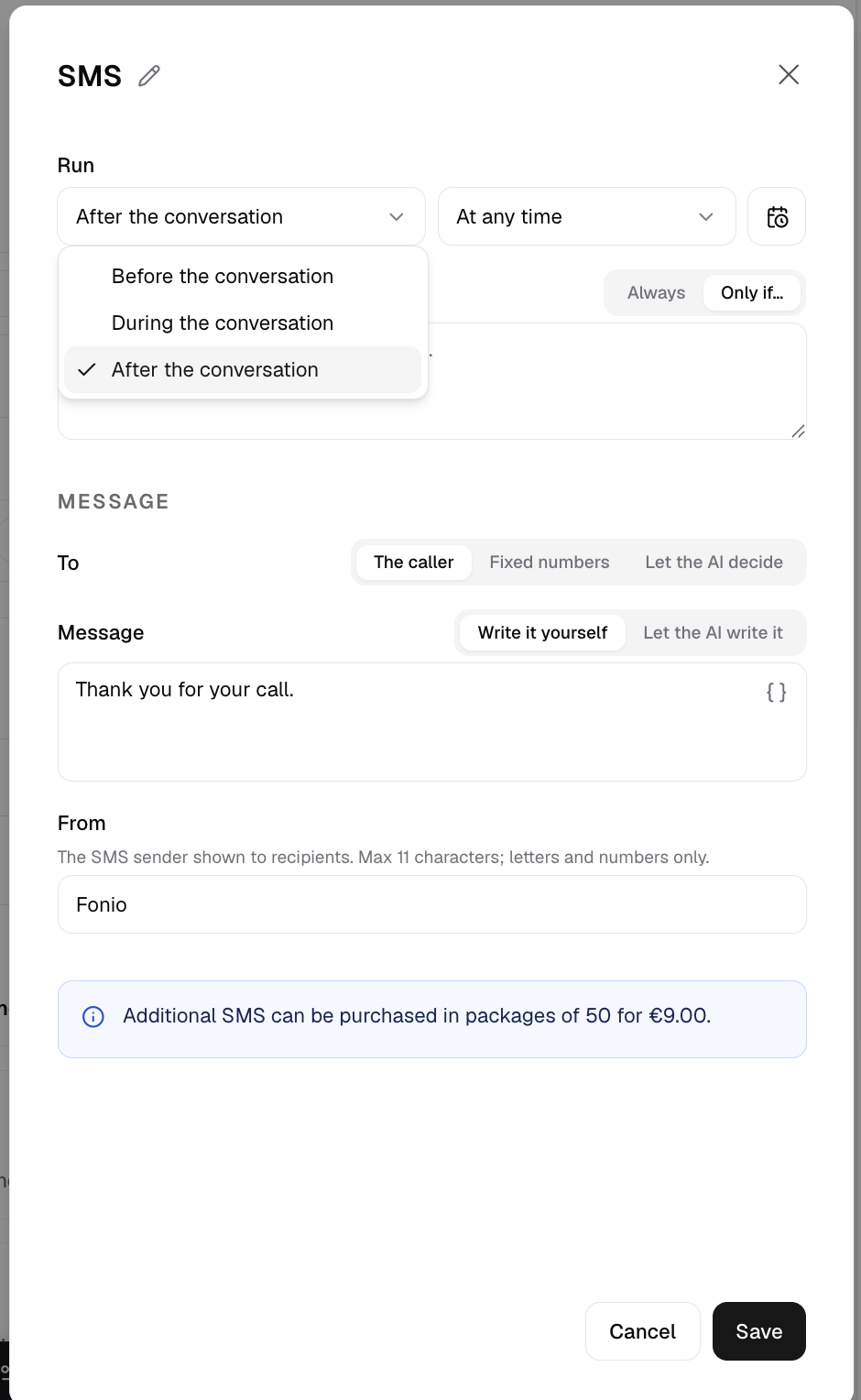
Avant l'appel
Avant l'appel, votre assistant ne connaît généralement que le numéro de téléphone. Ce réglage est donc rarement utilisé.
Il convient aux messages qui n'ont besoin d'aucune information issue de l'appel.
Pendant l'appel
Utilisez ce réglage si le SMS doit arriver pendant l'appel.
C'est utile par exemple si votre assistant doit envoyer directement à l'appelant un lien, une adresse ou un code de confirmation.
Après l'appel
Ce réglage est le plus utilisé. Après l'appel, votre assistant peut reprendre dans le SMS toutes les informations recueillies.
Il convient particulièrement aux confirmations de rendez-vous, aux confirmations de rappel ou aux notifications internes.
Vous pouvez en outre définir si le SMS doit être envoyé toujours, uniquement pendant ou uniquement en dehors de vos horaires d'ouverture.
Définir la condition d'envoi
Sous Envoyer, choisissez Chaque fois : un SMS sera alors envoyé à chaque fois que les autres conditions sont remplies.
Ou sélectionnez Seulement si… pour définir une condition.
Vous pouvez alors décrire en une phrase complète quand le SMS doit être envoyé.
Exemple :
Envoie ce SMS si un rappel a été promis pendant l'appel.
Si le message doit être envoyé à chaque appel, laissez le champ de condition vide.
Vous définissez la condition d'envoi directement dans l'action SMS. Dans le prompt, vous décrivez uniquement quand votre assistant doit proposer ou annoncer l'envoi.
Choisir le destinataire
Sous À, vous pouvez choisir entre Appelant, Numéros fixes et Laisser l'IA décider.
Laisser l'IA décider
Utilisez Laisser l'IA décider si l'IA doit décider à qui le SMS est envoyé.
Cela convient par exemple pour :
- Différents types de demandes
- Demandes de support
- Demandes commerciales
- Confirmations de rappel
Numéros fixes
Utilisez Numéros fixes si le SMS doit toujours être envoyé à la même personne.
Cela convient par exemple pour :
- Demandes urgentes
- Demandes de rappel
- Notifications internes
Appelant
Utilisez Appelant si le SMS doit toujours être envoyé à l'appelant.
Cela convient par exemple pour :
- Confirmations
- Rappels de rendez-vous
Important en cas de renvoi d'appel
Si les appels sont renvoyés de votre standard téléphonique vers fonio, le numéro d'origine de l'appelant doit être conservé. Sinon, le SMS risque d'être envoyé à votre standard au lieu de l'appelant réel.
Définir le nom et l'expéditeur
Donnez à l'action un nom interne clair. Cela vous permet de distinguer plus facilement plusieurs actions SMS.
Exemples :
- Confirmation de rendez-vous
- Informations pour l'appelant
- Confirmation de rappel
- Demande urgente à l'équipe
Définissez ensuite le nom de l'expéditeur. Ce nom est affiché au destinataire dans le SMS.
Par défaut, Fonio est utilisé. Remplacez-le de préférence par le nom de votre entreprise. Ainsi, le destinataire reconnaît immédiatement de qui vient le message.
SMS vers l'Autriche
Si le SMS est envoyé vers l'Autriche, le nom d'expéditeur DOIT être Fonio en raison de la réglementation autrichienne. Il existe une exception payante et complexe, que vous pouvez nous demander à support@fonio.ai.
Rédiger le SMS
Sous Message, vous choisissez comment le SMS est créé :
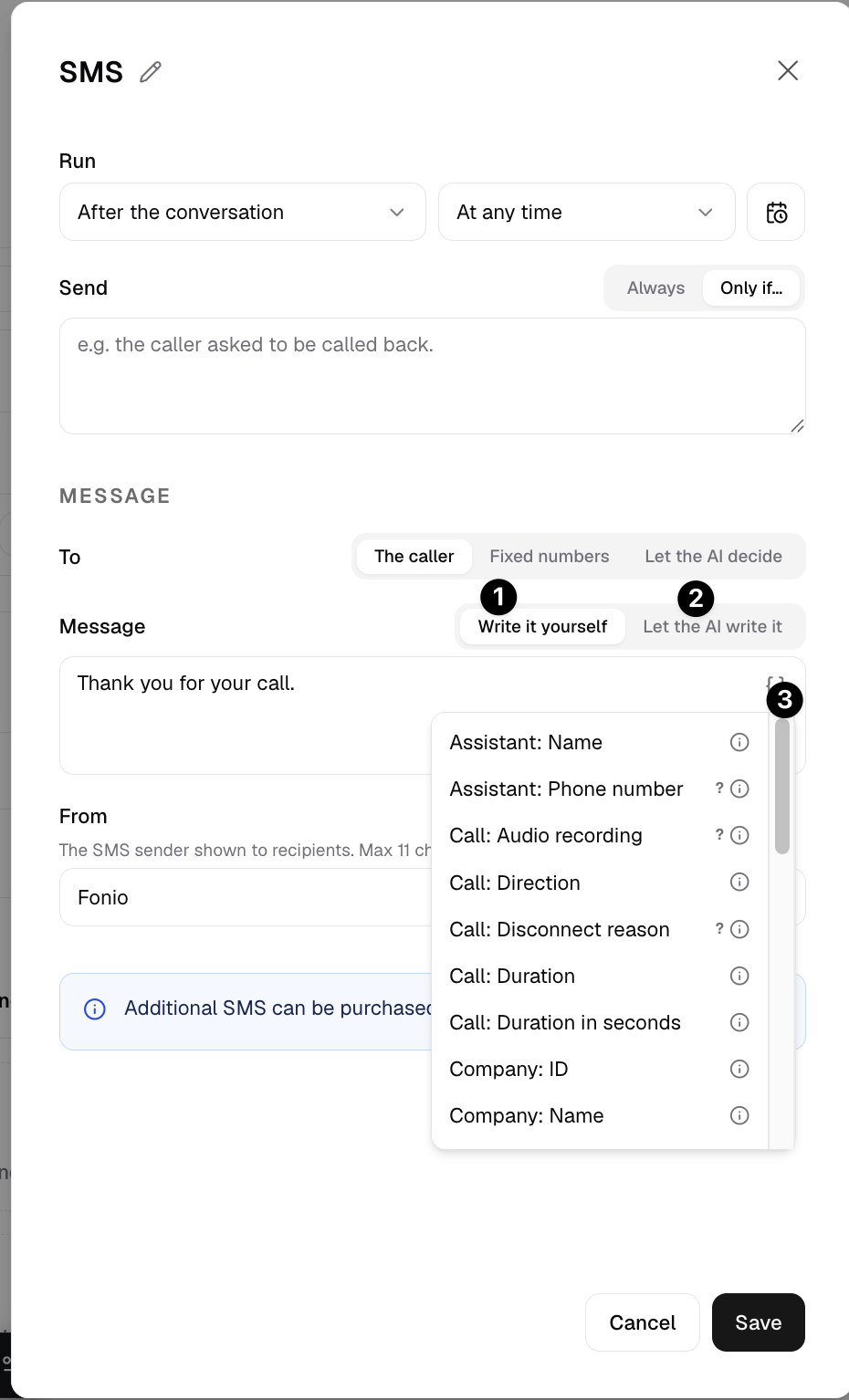
Écrire soi-même
Vous rédigez un texte fixe qui est toujours identique. Vous pouvez aussi y utiliser des variables.
Laisser l'IA écrire
Vous décrivez dans un prompt comment l'IA doit rédiger le SMS. Le message est donc formulé un peu différemment à chaque fois et n'a pas toujours la même mise en forme.
Rédigez votre message de manière aussi courte et compréhensible que possible.
L'éditeur affiche directement le nombre de caractères, le nombre de SMS nécessaires et les coûts correspondants. Les messages longs sont automatiquement répartis sur plusieurs SMS.
Exemple :
Bonjour {{nom_client}}, votre rendez-vous est le {{date}} à {{heure}}. Cordialement, {{fonio.company.name}}
Utiliser vos propres variables
Vous créez vos propres variables directement dans l'action SMS.
Pour cela, insérez un espace réservé comme {{nom_client}} dans votre message.
Choisissez ensuite le type approprié. Vous avez le choix entre String, Number et Boolean.
Décrivez brièvement quelle information votre assistant doit reprendre de l'appel.
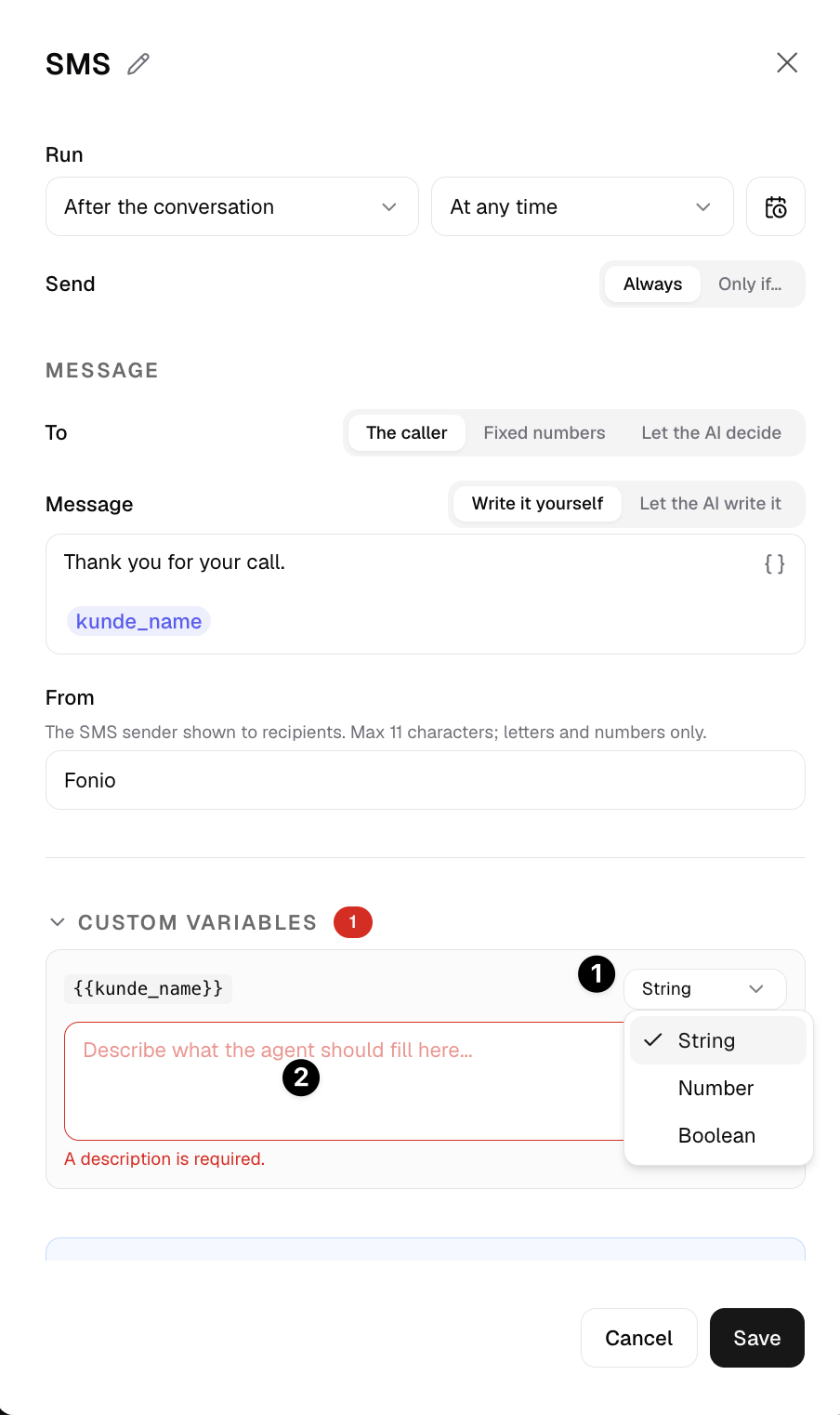
Après l'appel, fonio remplace automatiquement l'espace réservé par la valeur recueillie.
Variables standard disponibles
Vous pouvez utiliser ces variables dans chaque SMS :
{{companyId}}{{conversationId}}{{conversationLink}}{{agentNumber}}{{personNumber}}{{startTimestamp}}{{direction}}{{fonio.agent.name}}{{fonio.company.name}}
Cas d'usage
Confirmer un rendez-vous
- À : Laisser l'IA décider
- Condition : Un rendez-vous a été convenu pendant l'appel
- Contenu :
Bonjour {{nom_client}}, votre rendez-vous est le {{date}} à {{heure}}. Cordialement, {{fonio.company.name}}
Envoyer des informations à l'appelant
- À : Appelant
- Condition : Des informations supplémentaires par SMS ont été promises à l'appelant
- Contenu :
Voici les informations demandées : {{lien}}
Confirmer un rappel
- À : Laisser l'IA décider
- Condition : L'appelant a demandé à être rappelé
- Contenu :
Nous avons bien reçu votre demande de rappel et reviendrons vers vous dès que possible.
Informer l'équipe d'une demande urgente
- À : Numéros fixes
- Condition : L'appelant signale une demande urgente
- Contenu :
Demande urgente de {{nom_client}} au {{personNumber}}. Objet : {{demande}}
Tester le SMS
Effectuez un appel test et déclenchez la condition définie. Vérifiez ensuite :
- Le SMS a-t-il été envoyé ?
- Le bon destinataire l'a-t-il reçu ?
- Le bon nom d'expéditeur s'affiche-t-il ?
- Toutes les variables ont-elles été correctement remplies ?
- Le message est-il court et facile à comprendre ?