
fonio PBX : ton standard téléphonique directement dans fonio
Avec fonio PBX, ton équipe téléphone directement dans le navigateur, prend les appels et intègre ton assistant IA dans le standard téléphonique.
Avec fonio PBX, tu obtiens un standard téléphonique complet directement dans fonio. Ton équipe peut téléphoner dans le navigateur, transférer des appels et utiliser un numéro commun. Ton assistant IA peut prendre le relais quand personne n'est joignable ou quand ton entreprise est fermée.
Aucun matériel supplémentaire n'est nécessaire.
Ajouter un numéro PBX
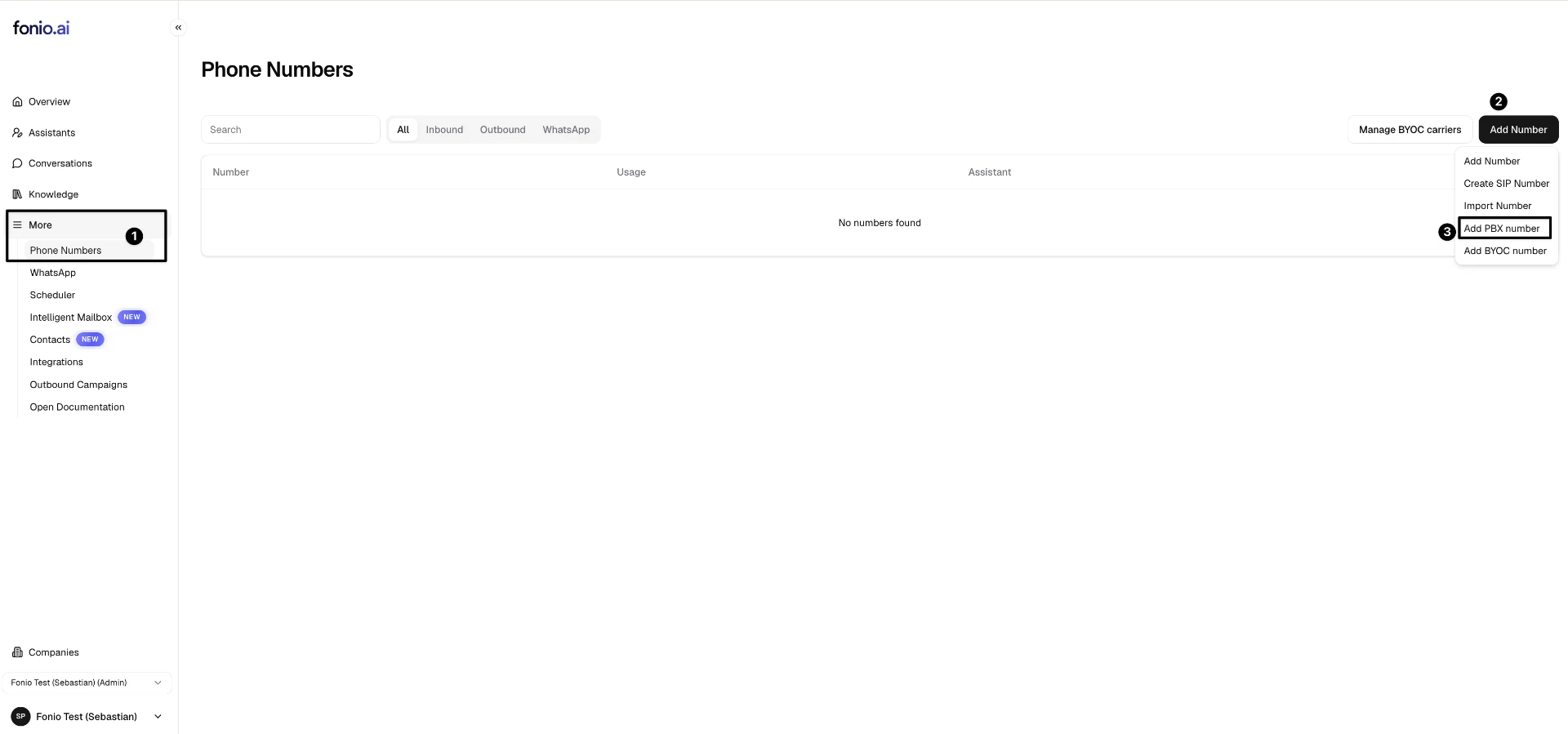
Ouvre More → Phone Numbers et clique sur Add Number → Add PBX number.
Donne au numéro un nom explicite, choisis le pays souhaité et cherche un numéro disponible.
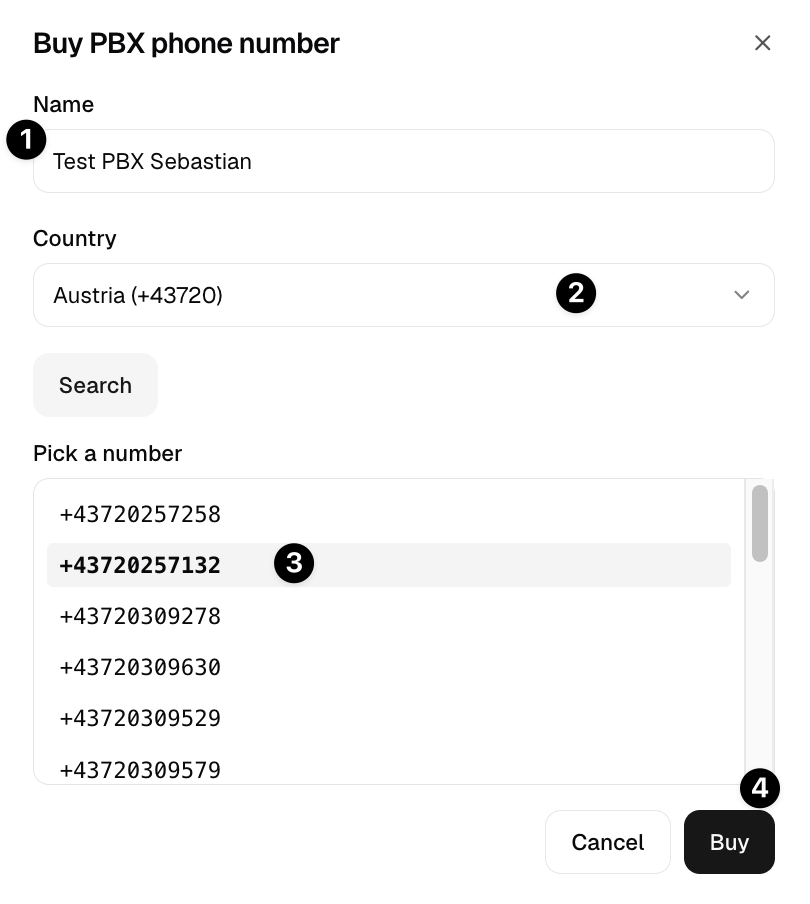
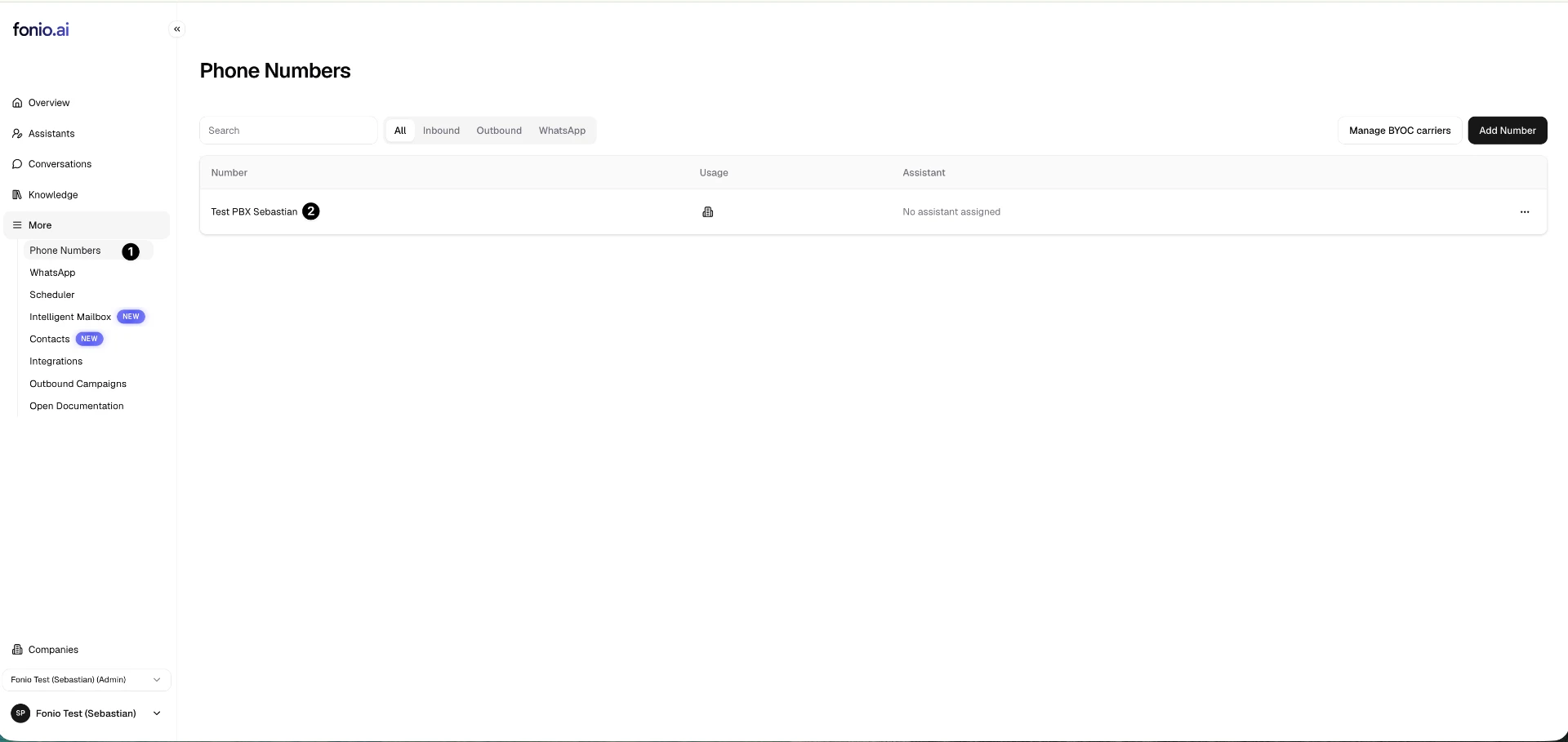
Sélectionne un numéro et clique sur Buy. Il apparaît ensuite avec le statut Ready dans l'aperçu de tes numéros.
Astuce
Utilise un nom explicite comme « Accueil Vienne » ou « Ventes Allemagne ». Tu retrouveras ainsi plus vite le bon numéro par la suite.
Attribuer un poste PBX
Pour qu'un membre de l'équipe puisse téléphoner via le PBX, il a besoin d'un poste PBX.
Ouvre la section Users et active l'option PBX seat pour le membre de l'équipe concerné.
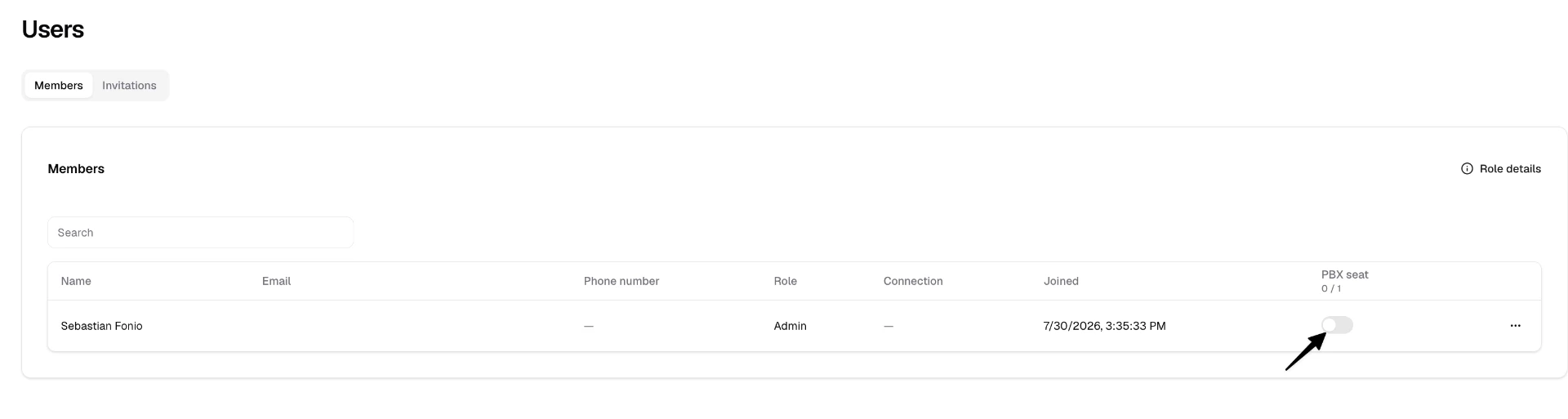
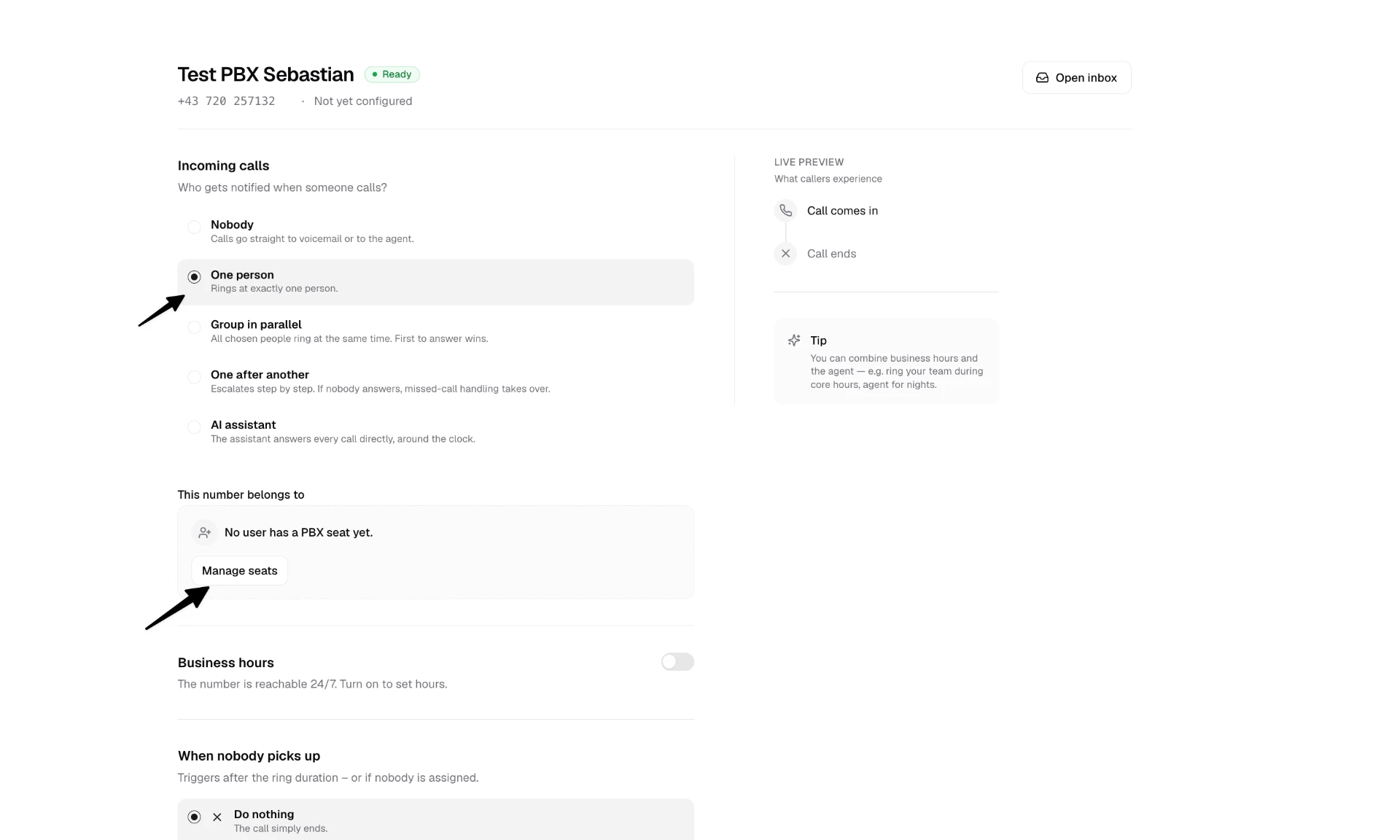
Dans la colonne PBX seat, tu vois combien de postes sont déjà attribués et combien sont disponibles dans ton compte.
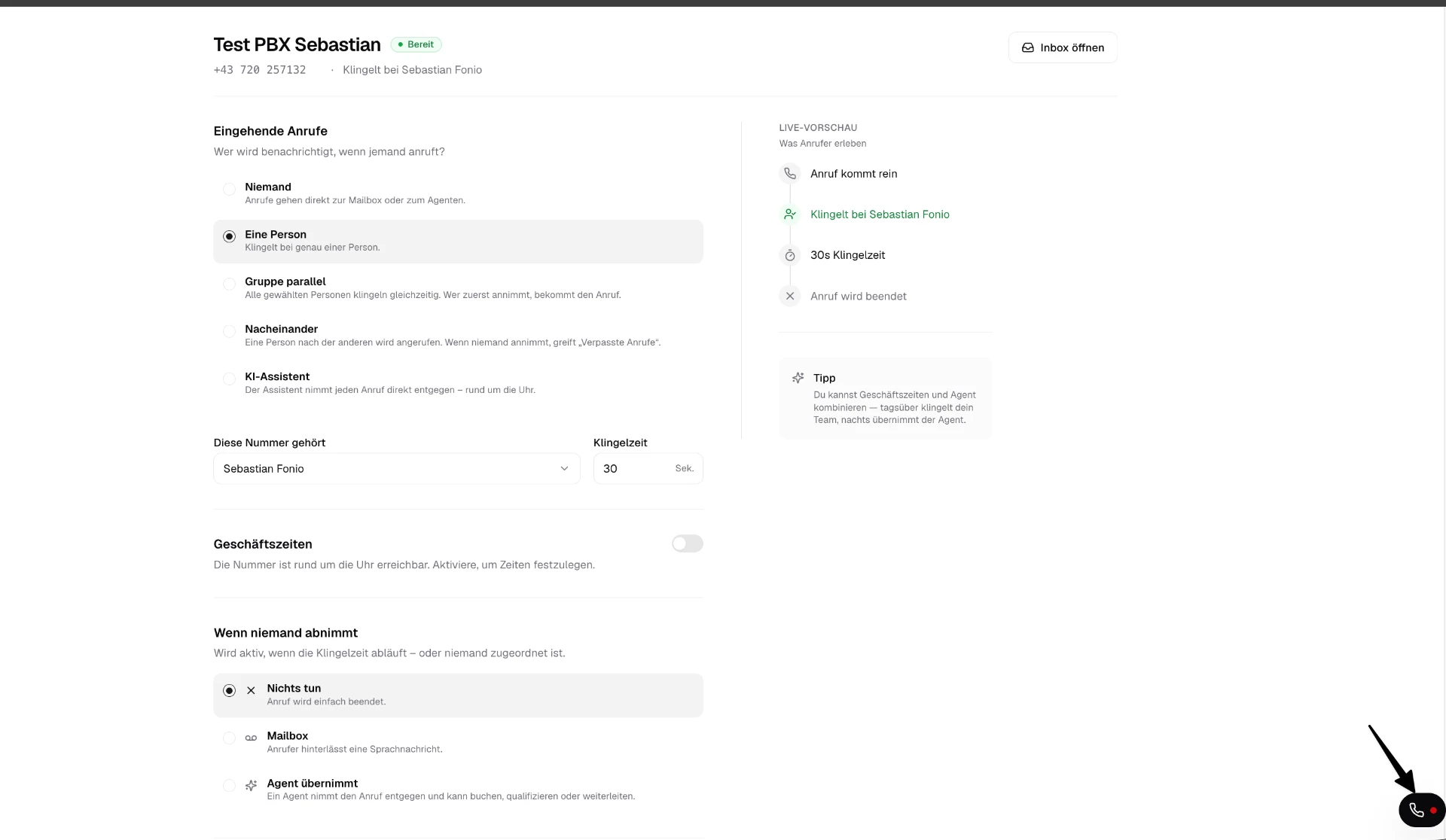
Recharge fonio une fois après l'attribution. Le téléphone du navigateur apparaît ensuite en bas à droite.
Utiliser le téléphone du navigateur
Avec le téléphone du navigateur, ton équipe peut prendre des appels et passer des appels sortants directement dans fonio.
Le téléphone propose trois sections :
| Section | Fonction |
|---|---|
| Keys | Saisir un numéro et appeler |
| Internal | Appeler directement tes collègues |
| Settings | Configurer le téléphone et la disponibilité |
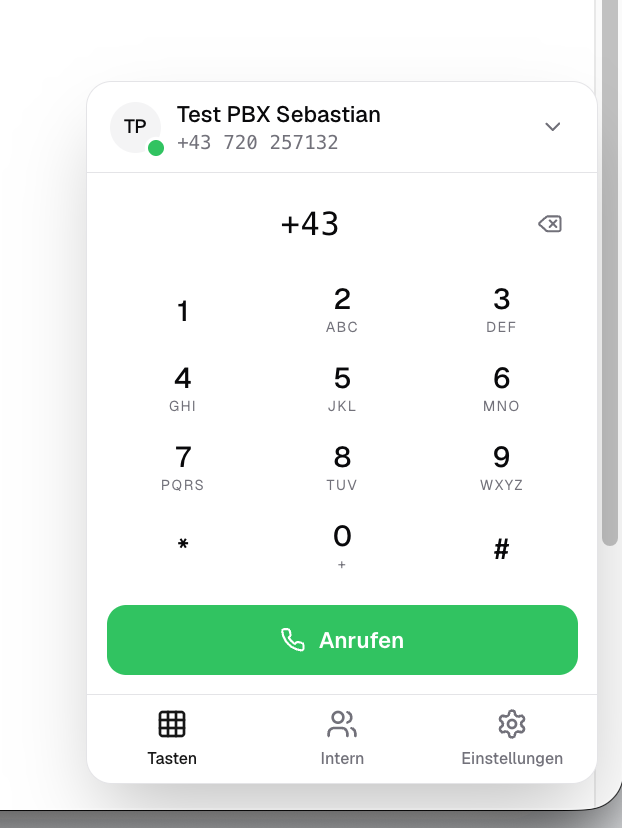
Vérifie que ton navigateur autorise l'accès au microphone.
Garde le navigateur ouvert
Pour que les appels entrants sonnent dans le navigateur, fonio doit être ouvert et le membre de l'équipe doit être connecté.
Répartir les appels entrants
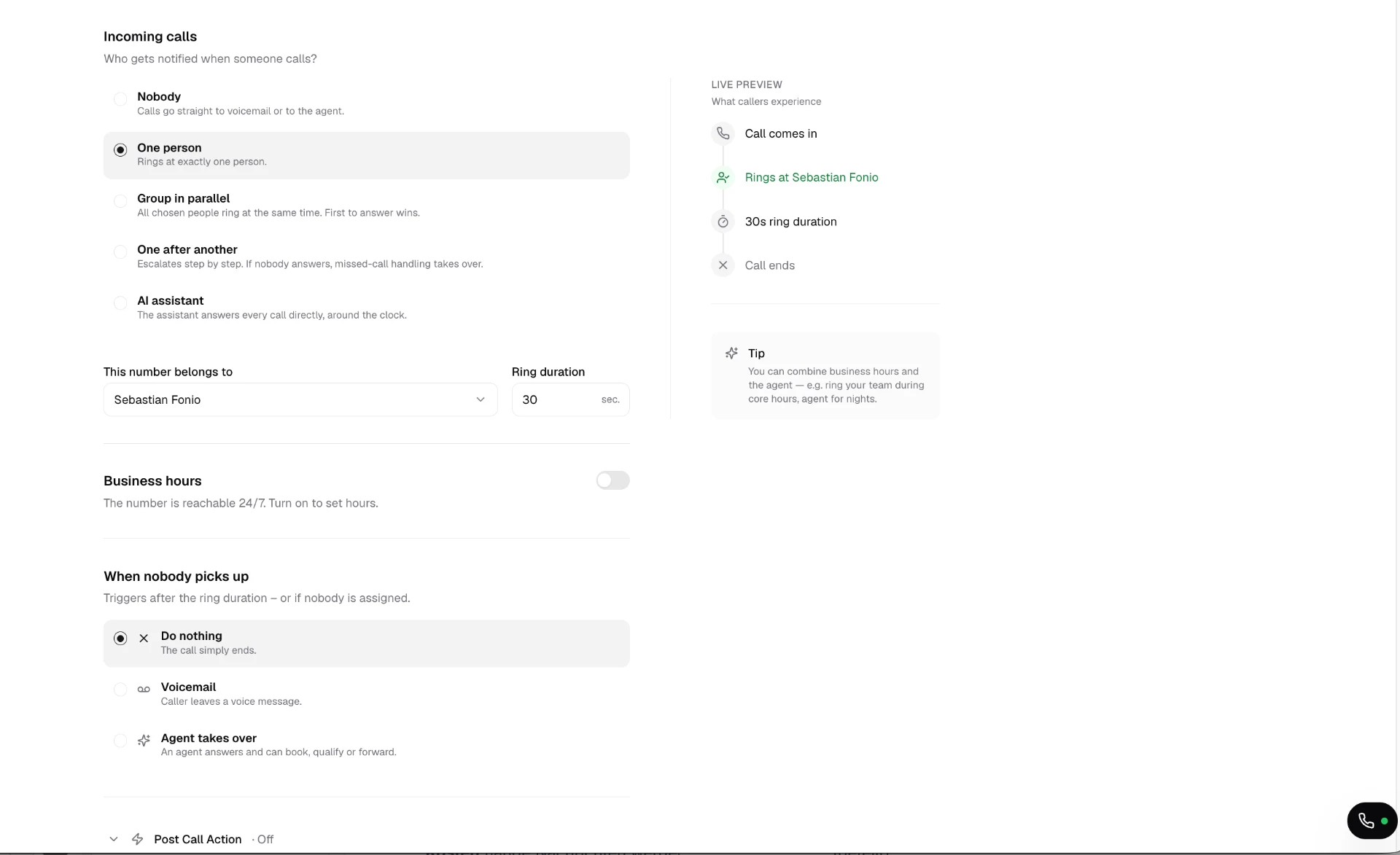
Ouvre la page de détail de ton numéro PBX. C'est là que tu définis qui sonne lors d'un appel entrant.
Nobody
L'appel ne sonne chez aucun membre de l'équipe. C'est directement le réglage pour les appels sans réponse qui s'applique, par exemple la messagerie ou l'assistant IA.
One person
L'appel sonne chez exactement une personne sélectionnée. Tu peux définir combien de temps il doit sonner. Par défaut, la durée est de 30 secondes.
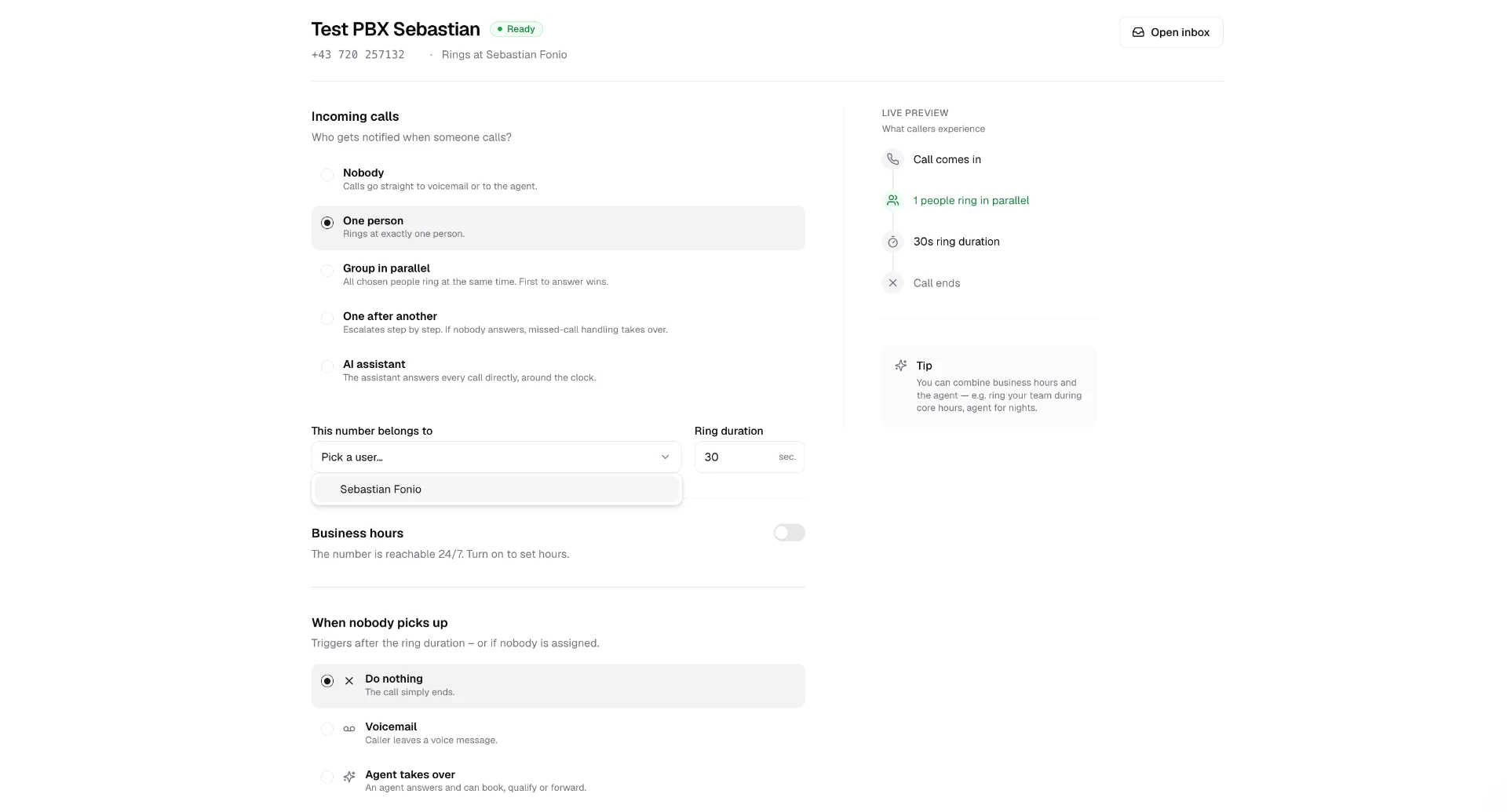
Group in parallel
Toutes les personnes sélectionnées sonnent en même temps. La première qui décroche prend l'appel.
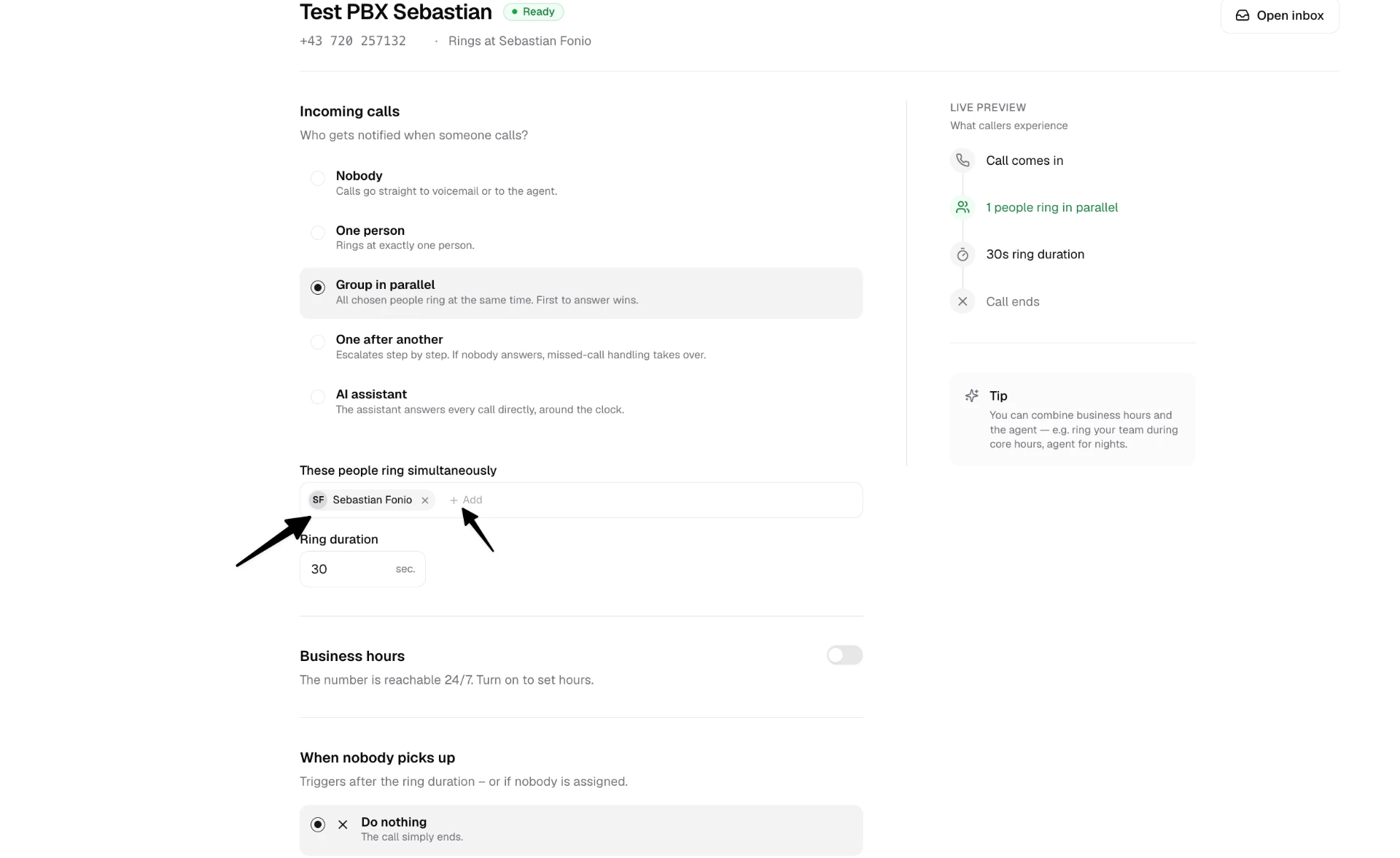
Cette option convient par exemple aux ventes, au support ou à un accueil commun.
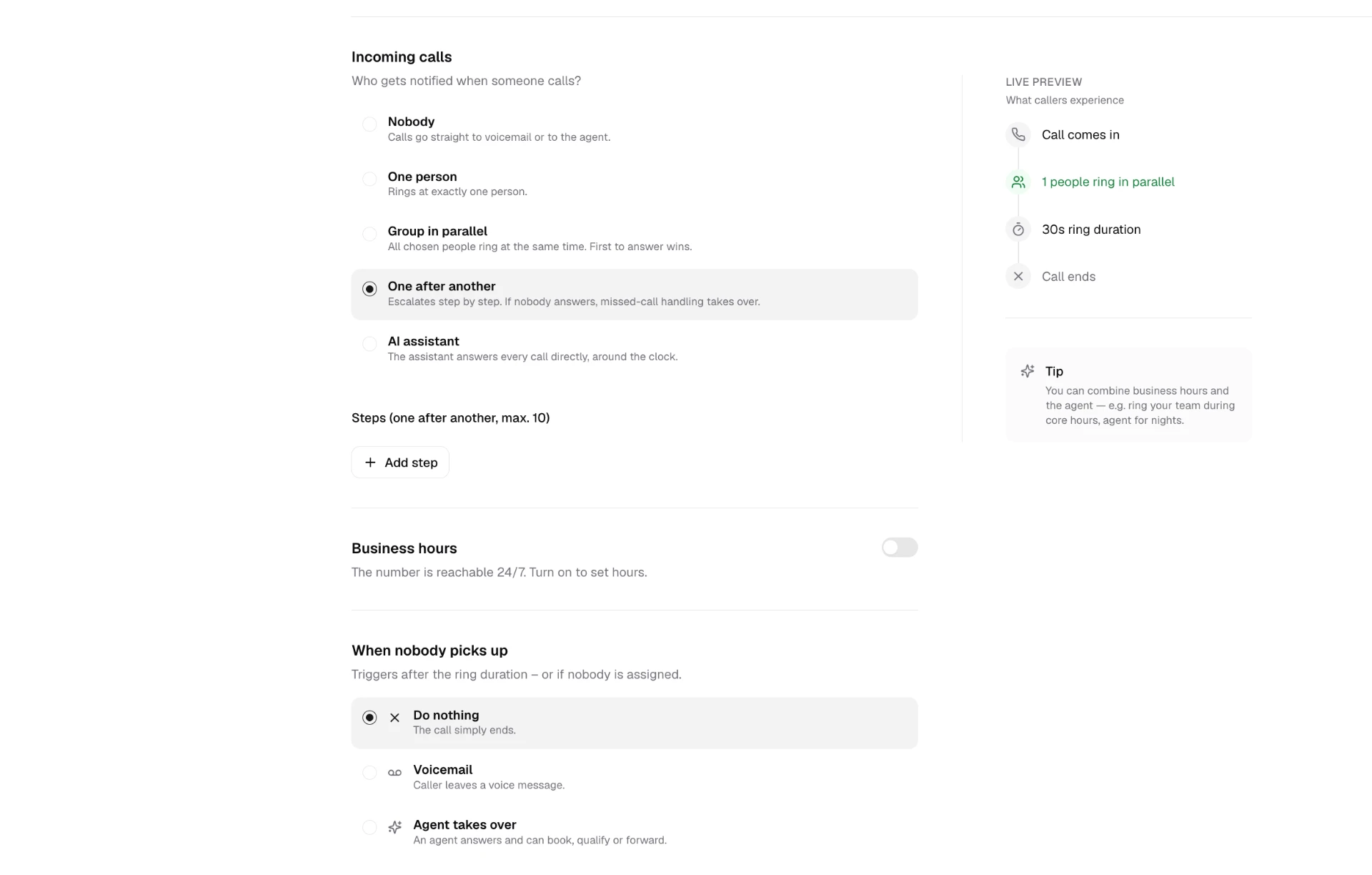
One after another
Les personnes sélectionnées sonnent dans un ordre défini.
Tu peux créer jusqu'à dix étapes et définir pour chacune :
- Quelle personne sonne
- Combien de temps ça sonne
- À quelle position se trouve l'étape
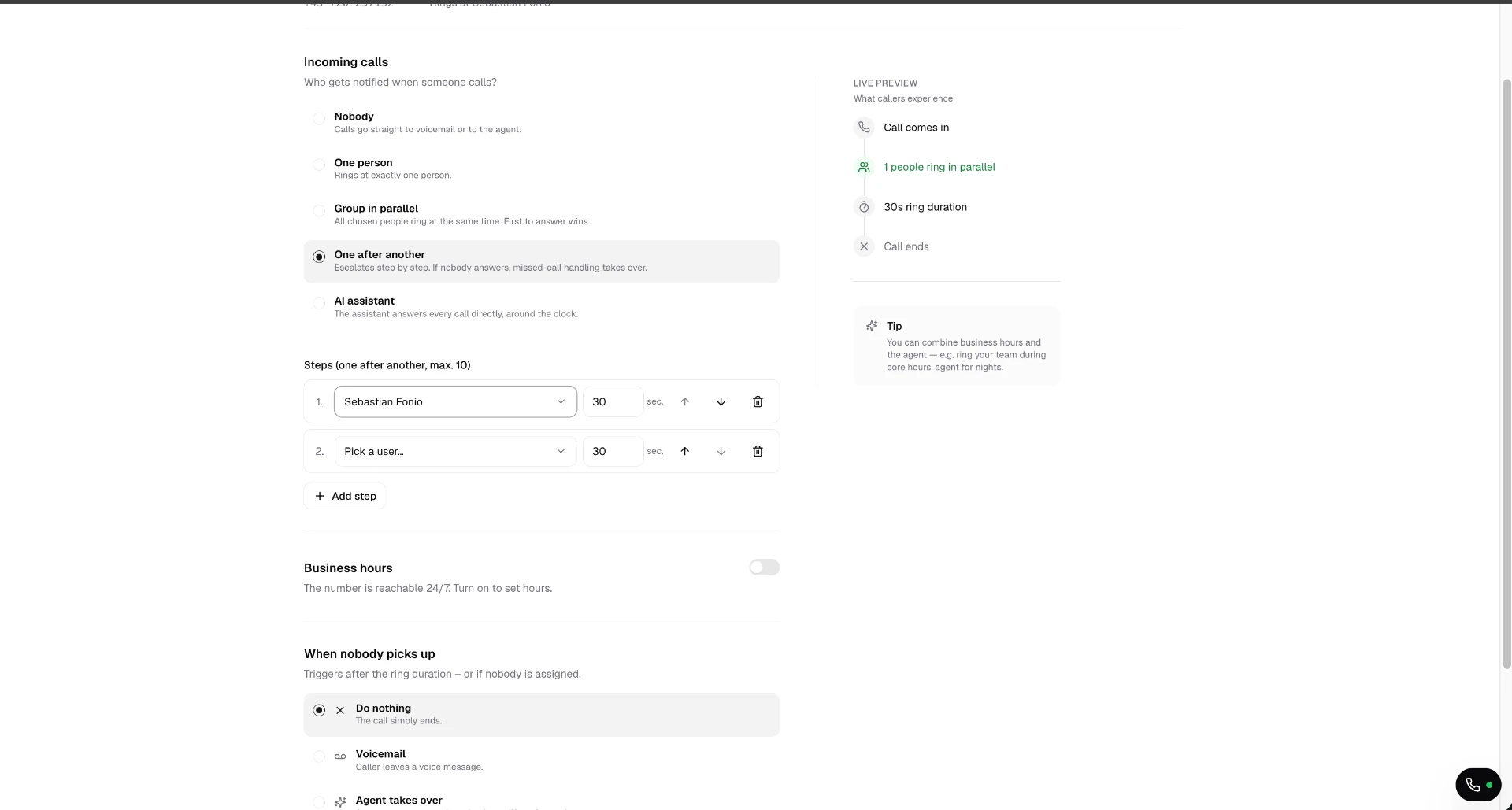
Si personne ne décroche, le réglage sous When nobody picks up s'applique.
AI assistant
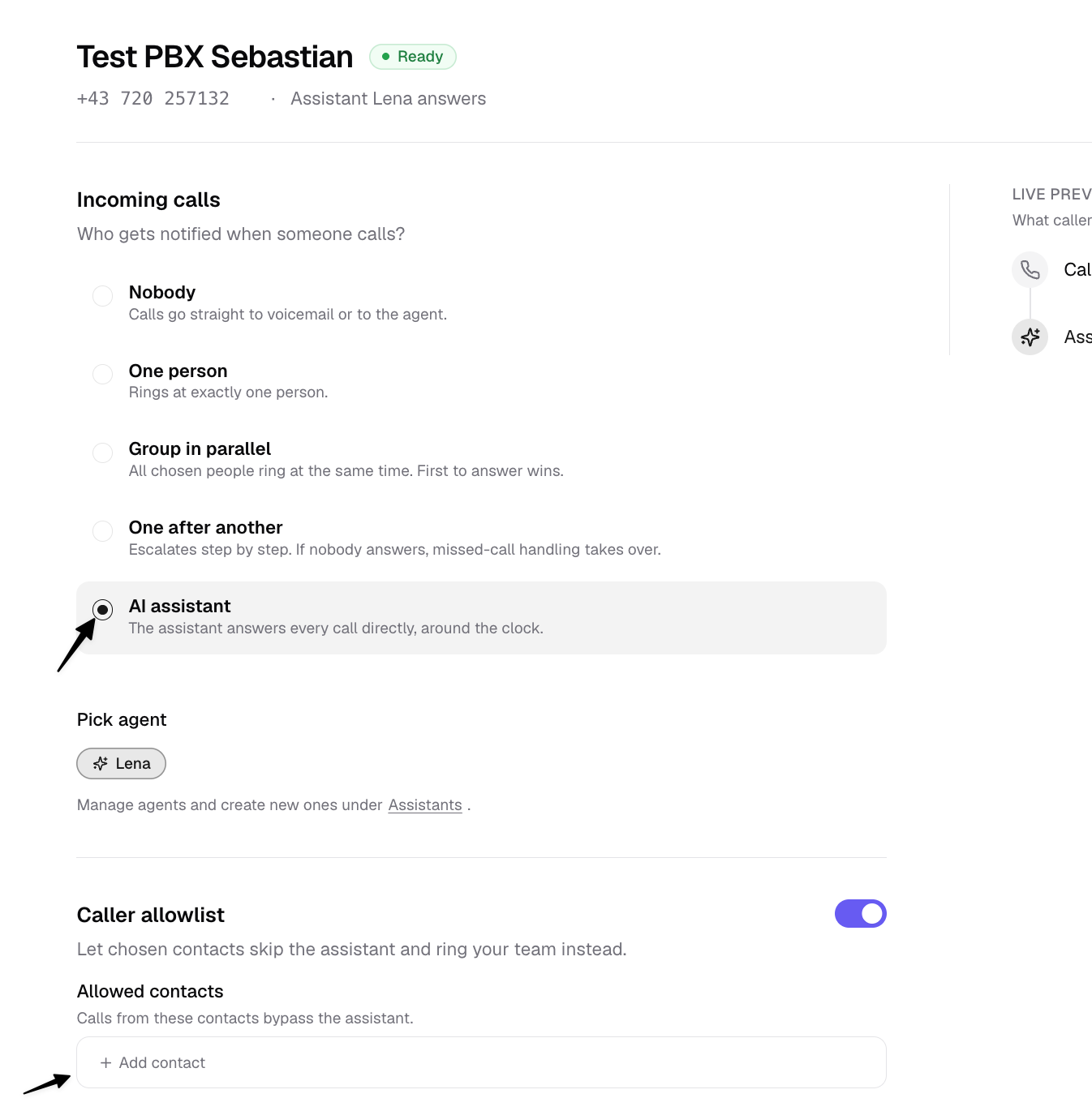
Ton assistant prend chaque appel directement. Sélectionne pour cela l'assistant souhaité sous Pick agent.
L'assistant peut être joignable 24h/24, répondre aux questions, réserver des rendez-vous ou transférer des appels à ton équipe.
Combiner équipe et assistant
Pendant tes heures d'ouverture, fais d'abord sonner ton équipe. Le soir, la nuit et le week-end, ton assistant peut prendre le relais automatiquement.
Transférer certains contacts directement à l'équipe
Quand ton assistant IA prend les appels, tu peux aussi activer une Caller Allowlist.
Les appels des contacts sélectionnés contournent alors l'assistant et sonnent directement chez ton équipe.
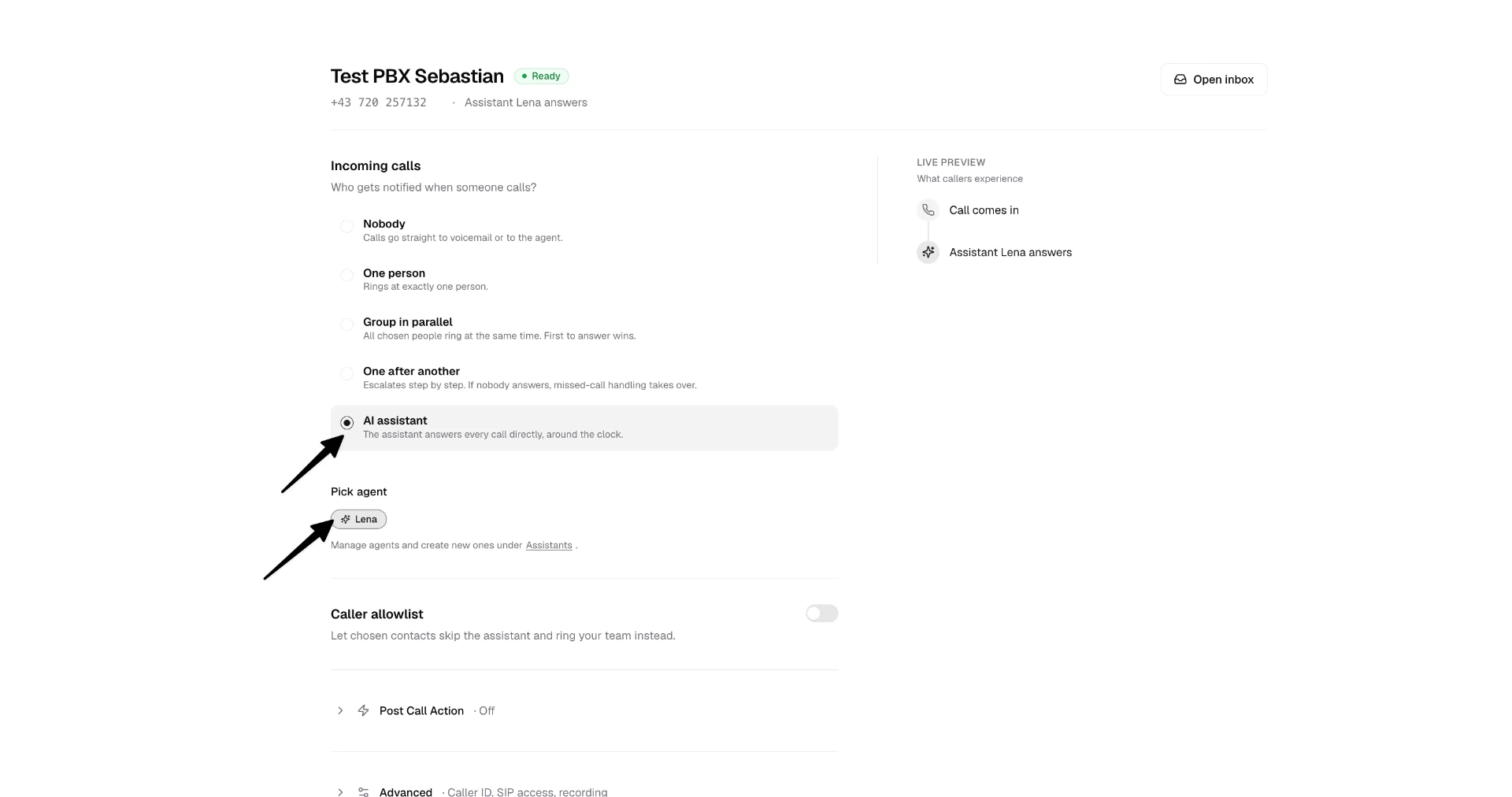
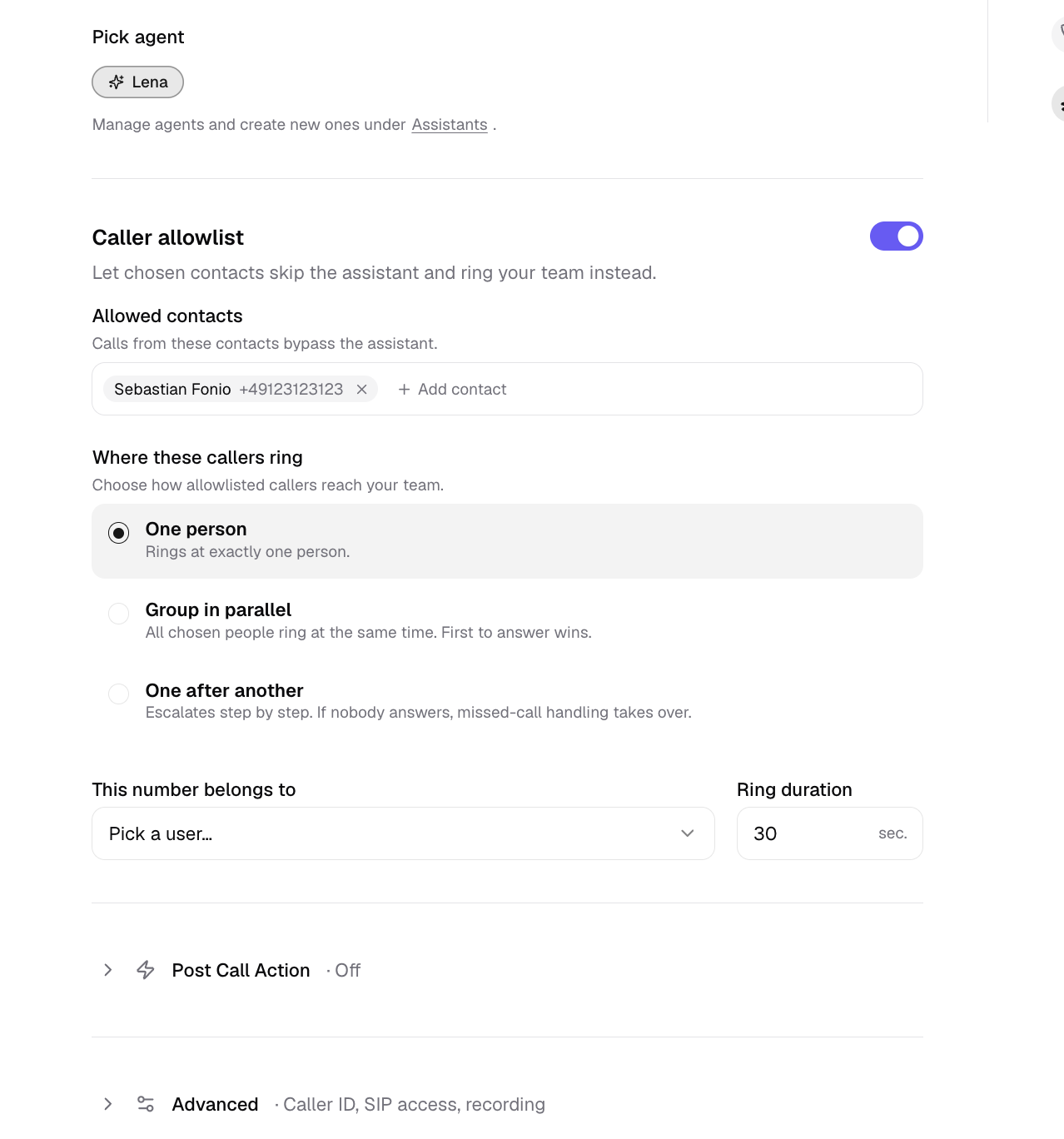
Les mêmes options de routage sont disponibles pour ces contacts :
- One person
- Group in parallel
- One after another
C'est particulièrement utile pour :
- Les membres de l'équipe
- Les clients réguliers importants
- Les fournisseurs
- Les membres de la famille
- Les interlocuteurs internes
Pour cela, le numéro de l'appelant doit être enregistré dans la section Contacts.
Numéros masqués
Les contacts qui appellent avec un numéro masqué ne peuvent pas être reconnus et ne peuvent donc pas être associés via la Caller Allowlist.
Définir ce qui se passe quand personne ne décroche
Sous When nobody picks up, tu définis ce qui se passe une fois la durée de sonnerie écoulée.
Ce réglage s'applique aussi quand aucune personne n'est attribuée au numéro PBX.
Do nothing
L'appel se termine.
Voicemail
L'appelant peut laisser un message vocal.
Pour l'annonce, tu peux :
- Saisir un texte
- Choisir une voix
- Générer l'annonce automatiquement
- Téléverser ton propre fichier audio
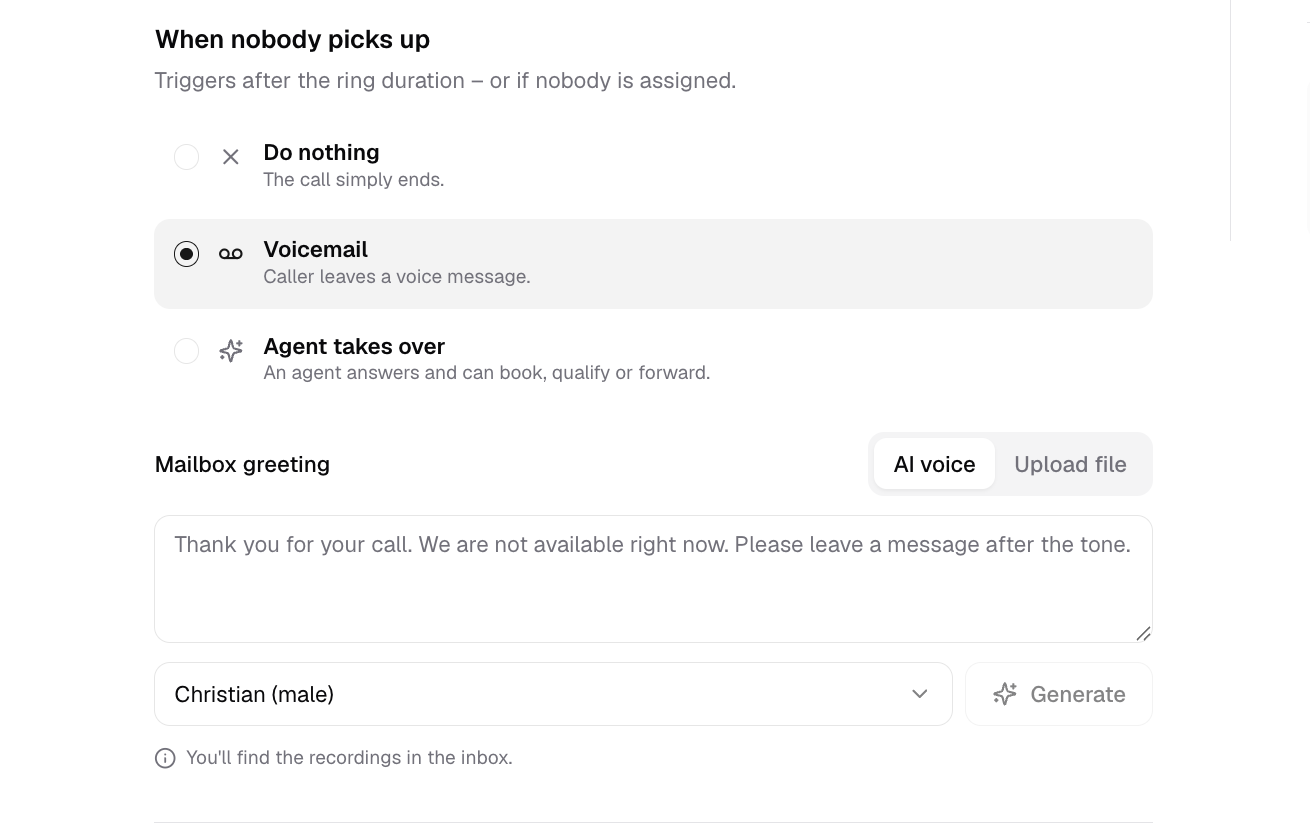
Tu trouveras ensuite les messages enregistrés dans la boîte de réception du numéro PBX.
Agent takes over
Ton assistant IA prend l'appel si personne de ton équipe ne décroche.
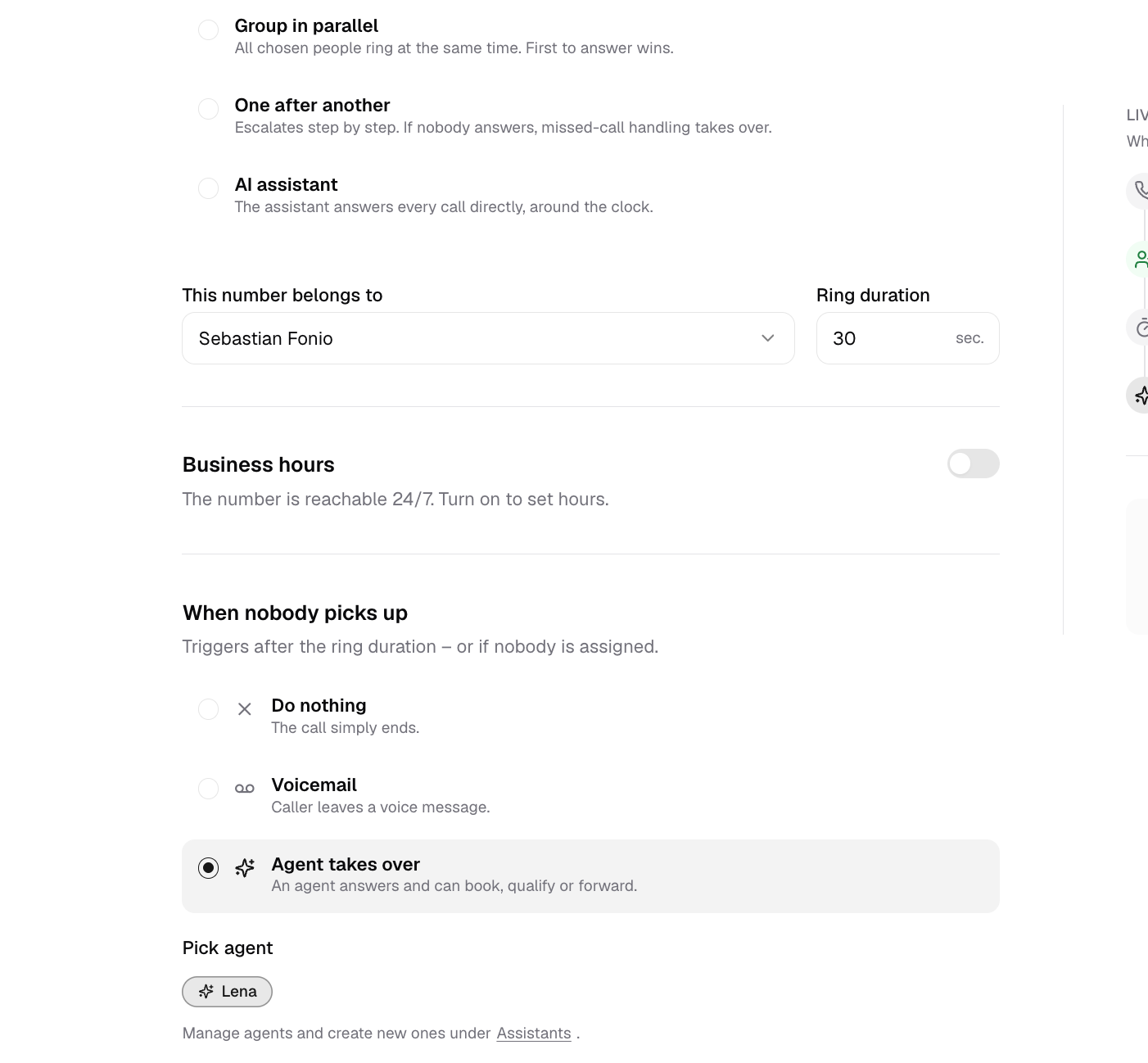
L'assistant peut alors par exemple :
- Noter la demande
- Préparer un rappel
- Répondre aux questions
- Réserver un rendez-vous
- Transférer l'appelant vers un autre interlocuteur
Configurer les heures d'ouverture
Par défaut, ton numéro PBX est joignable 24h/24.
Active les heures d'ouverture si des règles différentes doivent s'appliquer pendant et en dehors de tes heures d'ouverture.
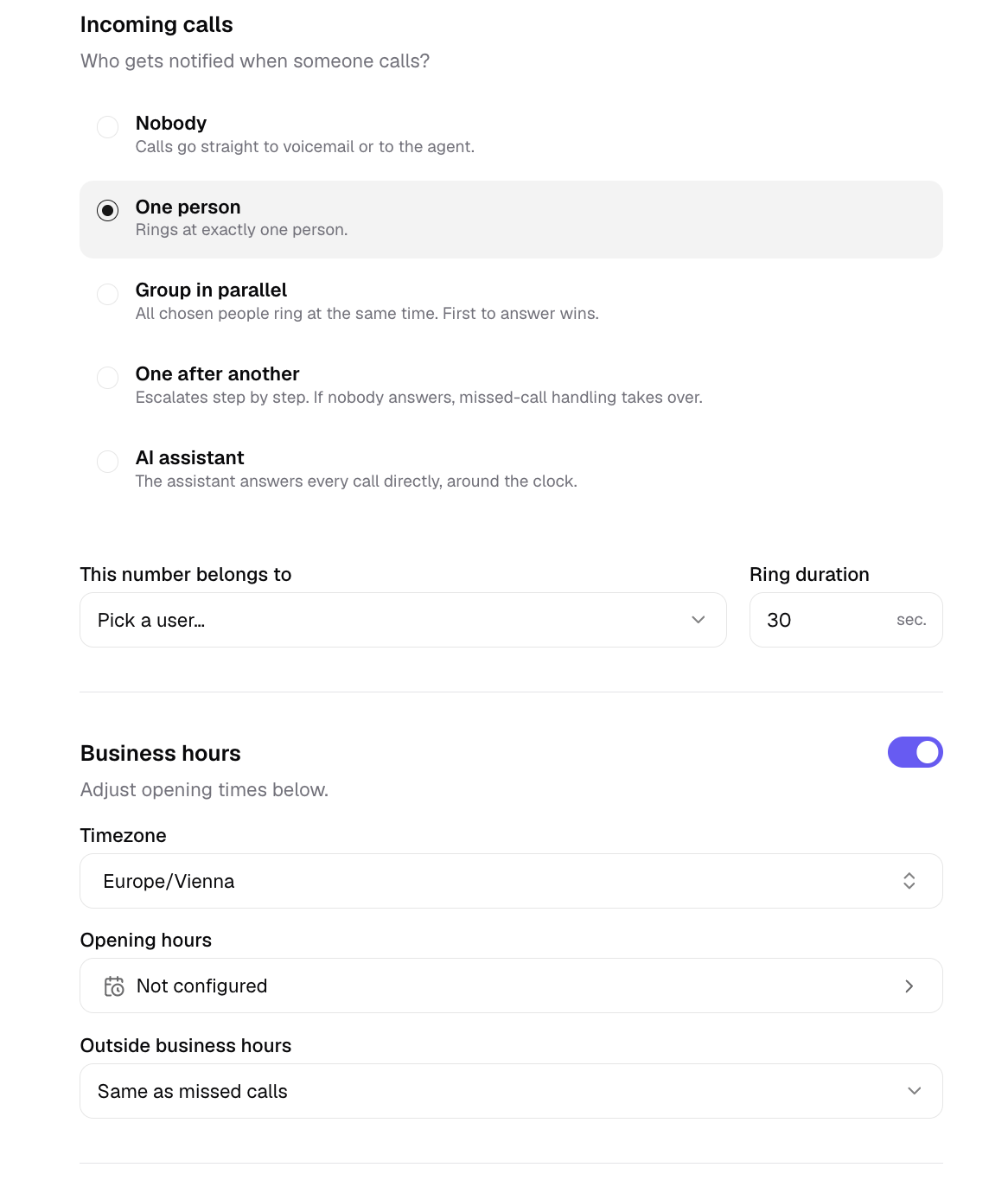
Choisis d'abord le bon fuseau horaire, puis définis les heures d'ouverture pour chaque jour de la semaine.
Sous Outside business hours, tu définis ce qui se passe quand ton entreprise est fermée.
Tu peux par exemple :
- Mettre fin à l'appel
- Utiliser la messagerie
- Laisser l'assistant IA prendre le relais
Pour les pauses déjeuner, tu peux saisir deux créneaux distincts sur une même journée :
- de 08 à 12
- de 13 à 17
Transférer des appels à des collègues
Pendant un appel, tu peux le transférer via le téléphone du navigateur à une seule personne ou à un groupe.
Le transfert se fait en blind transfer. L'appel est transmis directement, sans vérifier au préalable si la personne choisie est disponible.
Pas de consultation avant le transfert
Une consultation préalable avec la personne cible n'est actuellement pas possible. Préviens donc brièvement l'appelant avant de transférer l'appel.
Connecter l'assistant IA et le PBX
Ton assistant peut transférer un appel vers un numéro PBX.
Dans l'assistant, ouvre la section Transfer call et sélectionne le numéro PBX comme destination.
Lors du transfert, ton équipe voit :
- Que l'appel vient de l'assistant
- Le nom de l'appelant
- La demande recueillie jusque-là
Ton équipe peut ainsi reprendre la conversation avec plus de contexte.
Condition importante
Le transfert vers un numéro PBX ne fonctionne que si l'assistant lui-même a été joint via un numéro PBX. Si l'appel arrive chez l'assistant via un numéro fonio classique, le transfert PBX n'est pas disponible.
Configurer des actions après l'appel
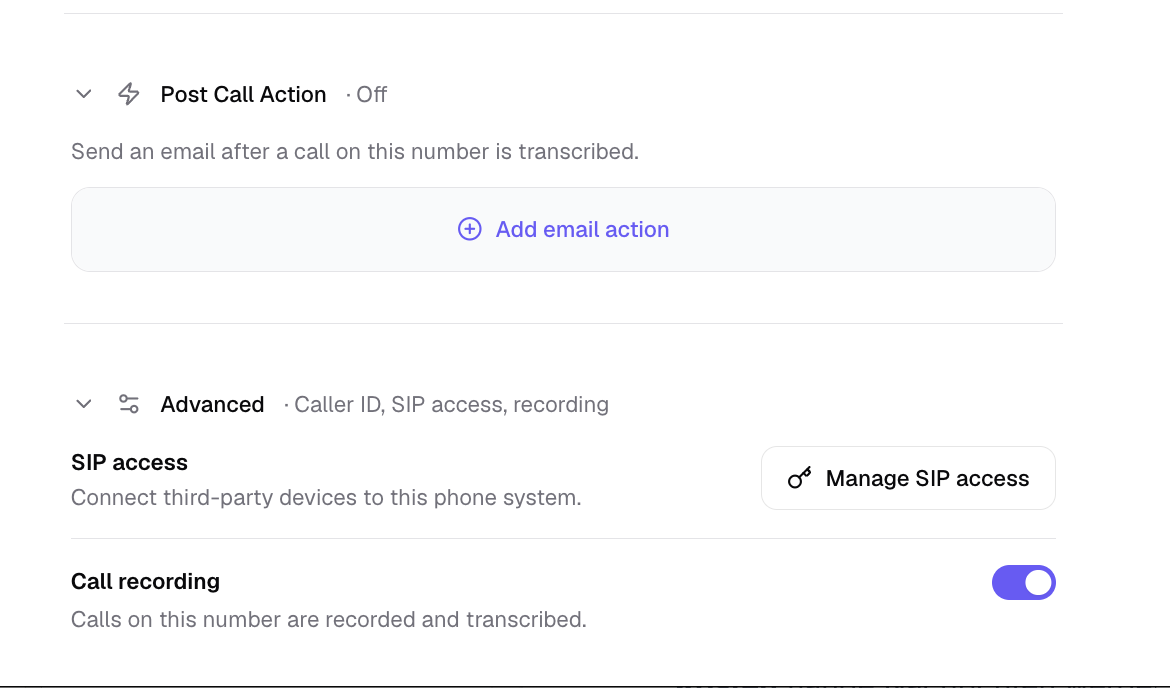
Sous Post call action, tu peux faire envoyer automatiquement un e-mail.
Clique pour cela sur Add email action et définis quelles informations doivent être envoyées après un appel transcrit.
Tu peux par exemple envoyer :
- Le nom de l'appelant
- Le numéro de téléphone
- Le résumé de l'appel
- La demande de rappel
- Le lien vers l'appel
Paramètres avancés
Sous Advanced, tu trouves des paramètres supplémentaires pour ton numéro PBX.
Caller ID
Définis quel numéro s'affiche lors des appels sortants.
SIP access
Avec Manage SIP access, tu peux connecter des téléphones de bureau et d'autres appareils compatibles SIP à ton fonio PBX.
Call recording
Tu peux définir si les appels doivent être enregistrés et transcrits.
Respecter la protection des données
Si tu enregistres les appels, informe les appelants dans le message d'accueil et respecte les règles de protection des données en vigueur.
Tester la configuration
Après la configuration, passe plusieurs appels de test :
- Appelle le numéro PBX pendant les heures d'ouverture.
- Vérifie que les bonnes personnes sonnent.
- Laisse volontairement l'appel sans réponse.
- Vérifie que la messagerie ou l'assistant prend le relais.
- Teste un contact de la Caller Allowlist.
- Passe un appel sortant via le téléphone du navigateur.
- Teste le transfert vers une personne ou un groupe.
- Vérifie le comportement en dehors des heures d'ouverture.
Limitations actuelles
- Le transfert dans le téléphone du navigateur et par l'assistant se fait en blind transfer.
- Une consultation avec un membre de l'équipe avant le transfert n'est actuellement pas possible.