
Chatbot IA
Configurez un assistant de chat fonio, ajoutez-le à votre site web, ou partagez-le sous forme de page de chat hébergée.
Laissez les visiteurs poser des questions, prendre rendez-vous ou joindre votre équipe grâce à un assistant de chat fonio. Choisissez comment les visiteurs ouvrent le chat. Vous pouvez utiliser les deux formats avec le même assistant.
Ajouter un chatbot à votre site web
Affichez une bulle de chat flottante ou intégrez le chat directement dans une page.
Partager un chatbot hébergé
Donnez aux visiteurs un lien de chat autonome. Aucun code à installer sur le site web.
Ce que vous pouvez faire
Répondre aux questions des clients
Utilisez votre base de connaissances et vos instructions pour répondre aux questions sur votre entreprise.
Guider les visiteurs avec des réponses rapides
Proposez aux visiteurs plusieurs façons de démarrer, comme demander une révision ou vérifier la disponibilité pour une réparation.
Prendre des rendez-vous
Vérifiez les disponibilités et prenez des rendez-vous lorsque la planification est connectée.
Travailler avec votre équipe
Choisissez quand l’assistant répond et quand votre équipe prend le relais.
Configurer votre assistant
Créer un assistant de chat
Si vous avez déjà un assistant de chat, ouvrez-le et passez à l’étape 2.
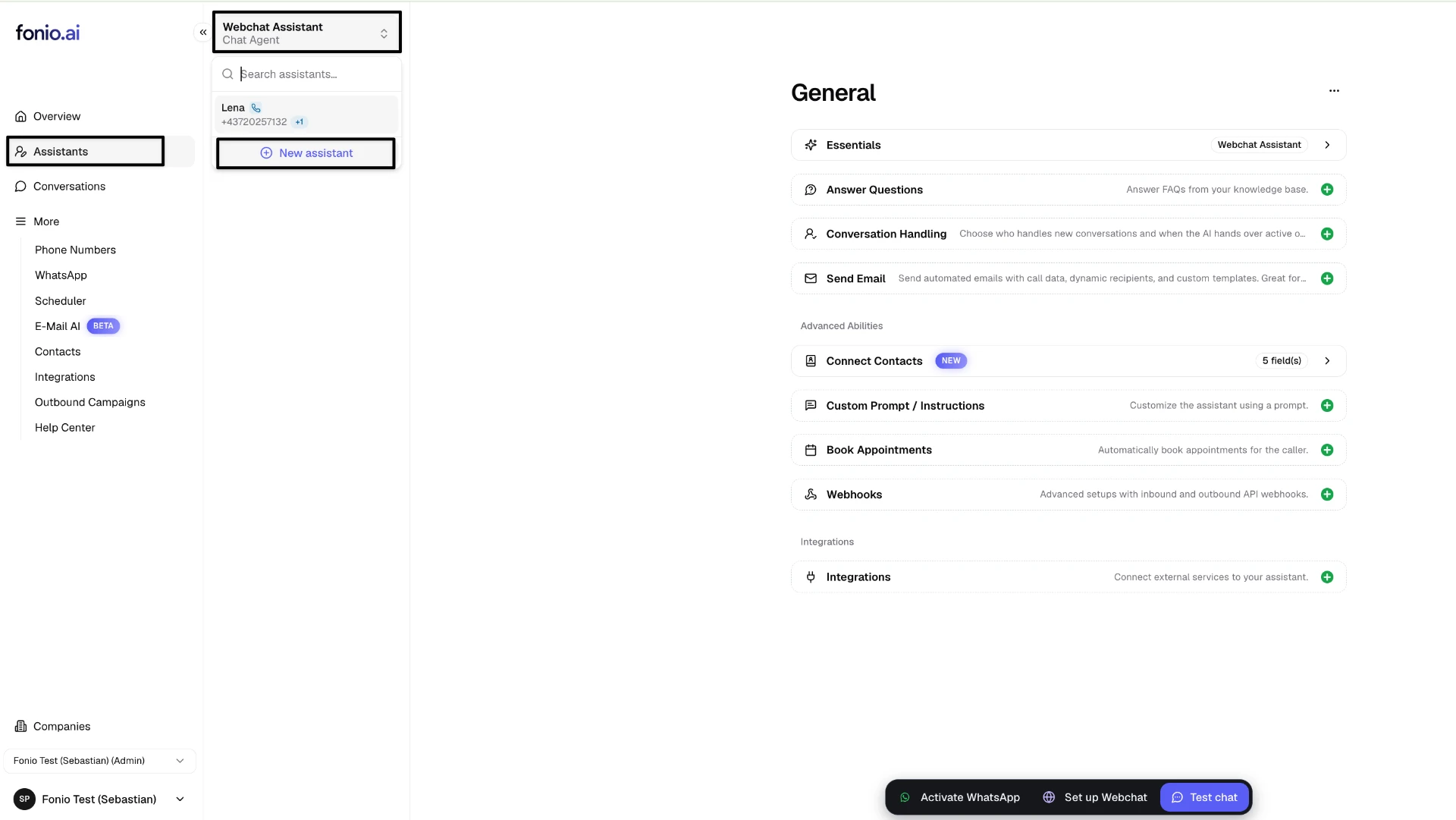
Ouvrez Assistants, puis choisissez Nouvel assistant dans le sélecteur d’assistant.
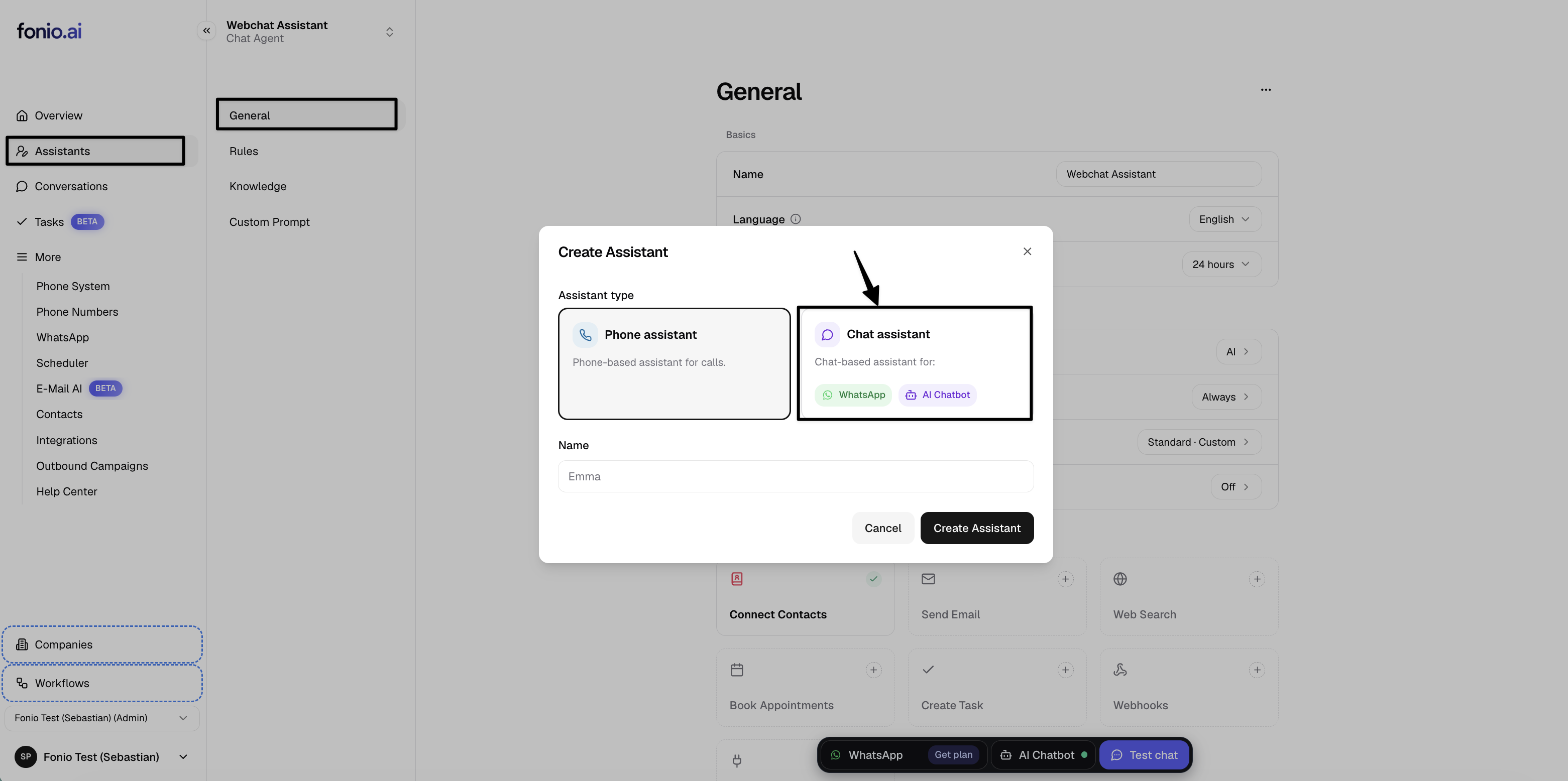
Choisissez Assistant chat et donnez-lui un nom.
Configurer les bases
Dans Général, vérifiez le nom de votre assistant et choisissez sa langue de réponse. Sélectionnez Multi (toutes les langues) s’il doit répondre dans la langue du visiteur, ou sélectionnez une langue spécifique si vous souhaitez qu’il réponde toujours dans cette langue.
Dans Connaissances, activez les sources qu’il doit utiliser pour répondre aux questions sur votre entreprise. Dans Prompt personnalisé, donnez-lui une courte instruction sur son rôle et la manière dont il doit répondre.
Pour les capacités optionnelles, les Règles, et des exemples plus détaillés, consultez Configurer un assistant de chat.
Choisir qui répond en premier
Sous Gestion des conversations → Début de conversation, choisissez L’IA traite toutes les conversations pour commencer avec l’assistant, L’équipe traite toutes les conversations pour commencer avec votre équipe, ou Décider selon une condition pour router les chats correspondants vers votre équipe. Si vous souhaitez configurer les horaires de réponse, les notifications ou la prise de relais, consultez Gestion des conversations et transfert à l’équipe.
Tester l’assistant
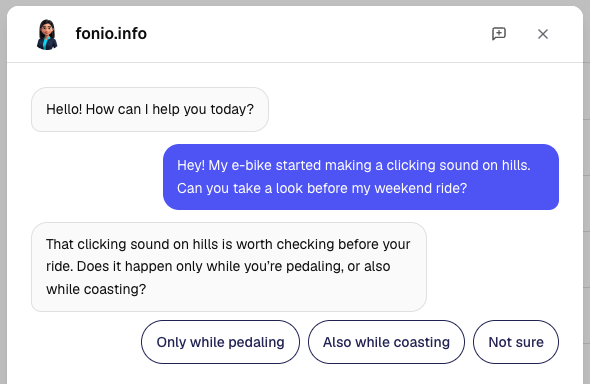
Ouvrez Test chat et posez une question couverte par votre base de connaissances, puis une question à laquelle l’assistant ne peut pas répondre. Vérifiez le ton et la langue. Si vous avez activé une capacité ou la prise de relais par l’équipe, testez-le également.
Publier et tester
Ouvrez Chatbot IA dans votre assistant de chat et choisissez Widget ou Hébergé. Les options disponibles dépendent de votre forfait.
Ajouter un chatbot à votre site web
-
Ouvrez Chatbot IA depuis votre assistant de chat et sélectionnez Widget.
-
Sous Sites Web autorisés, saisissez le site web où le widget apparaîtra, comme
https://www.example.com, et appuyez sur Entrée. Ajoutez tout autre sous-domaine où vous l’utiliserez, commesupport.example.com. -
Ajoutez un Message d’accueil ou laissez-le vide pour utiliser celui par défaut. Avec un message d’accueil personnalisé, utilisez Ajouter une réponse rapide pour proposer aux visiteurs plusieurs façons de démarrer. Par exemple, nommez un bouton Diagnostiquer un bruit et définissez Message envoyé sur « Mon vélo électrique fait un bruit de clic dans les côtes. Pouvez-vous m’aider ? ». Pour un nouveau widget, cliquez sur Créer le script d’installation pour ouvrir Installation. Pour un widget existant, cliquez sur Enregistrer.
-
Sous Installation → Mode d’affichage, choisissez Flottant pour un lanceur de chat ou Intégré, si disponible sur votre forfait, pour placer le chat dans la page. Pour En ligne, définissez le ID du conteneur. Cliquez sur Copier le script et ajoutez le code d’intégration complet à votre site web. Placez le script flottant avant la balise
</body>fermante ou utilisez la zone de code personnalisé de votre créateur de site web. Pour En ligne, conservez le conteneur dans l’extrait généré et placez-le là où le chat doit apparaître. Chargez le script sur chaque page où le widget doit apparaître. Si ces pages partagent un modèle de site web ou un gestionnaire de balises, vous pouvez l’ajouter une seule fois à cet endroit.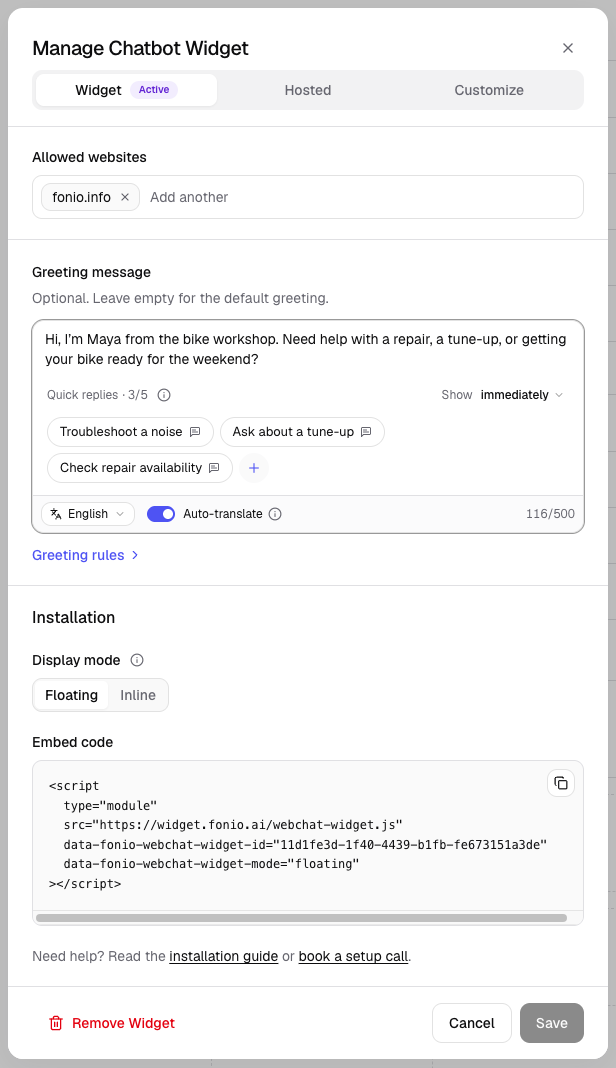
Un widget de chatbot actif avec un message d’accueil personnalisé, des réponses rapides et son code d’intégration. -
Ouvrez le site en direct dans une fenêtre de navigation privée. Essayez une réponse rapide si vous en avez ajouté une, puis tapez un message. Vérifiez que le bon assistant répond ou que le chat atteint votre équipe. Vérifiez la mise en page sur un téléphone.
Partager un chatbot hébergé
-
Dans Hébergé, modifiez le Slug de l’assistant, la dernière partie de votre URL Chatbot IA. Utilisez un nom court et reconnaissable, comme
customer-support. -
Définissez un Message d’accueil si vous souhaitez une introduction personnalisée. Prévisualisez l’apparence dans Personnaliser et enregistrez vos modifications.
-
Utilisez Ouvrir le lien pour tester la page enregistrée dans une fenêtre privée. Envoyez un message et vérifiez qu’il atteint le bon assistant ou la bonne équipe.
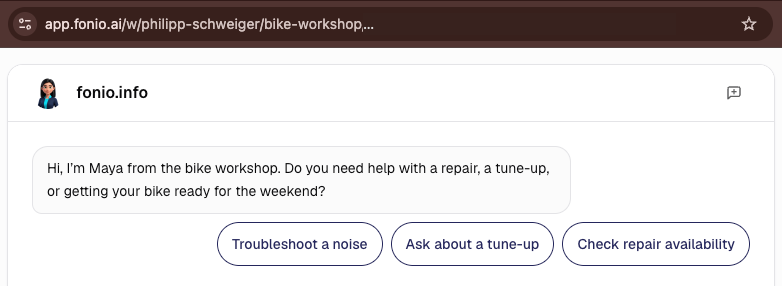
Le chatbot de l’atelier de Maya sur une page à partager. -
Utilisez Copier le lien pour partager la page sur votre page d’assistance ou de contact, ou dans un e-mail client. Utilisez Afficher le code QR pour faciliter l’ouverture depuis un téléphone.
Personnaliser le chat
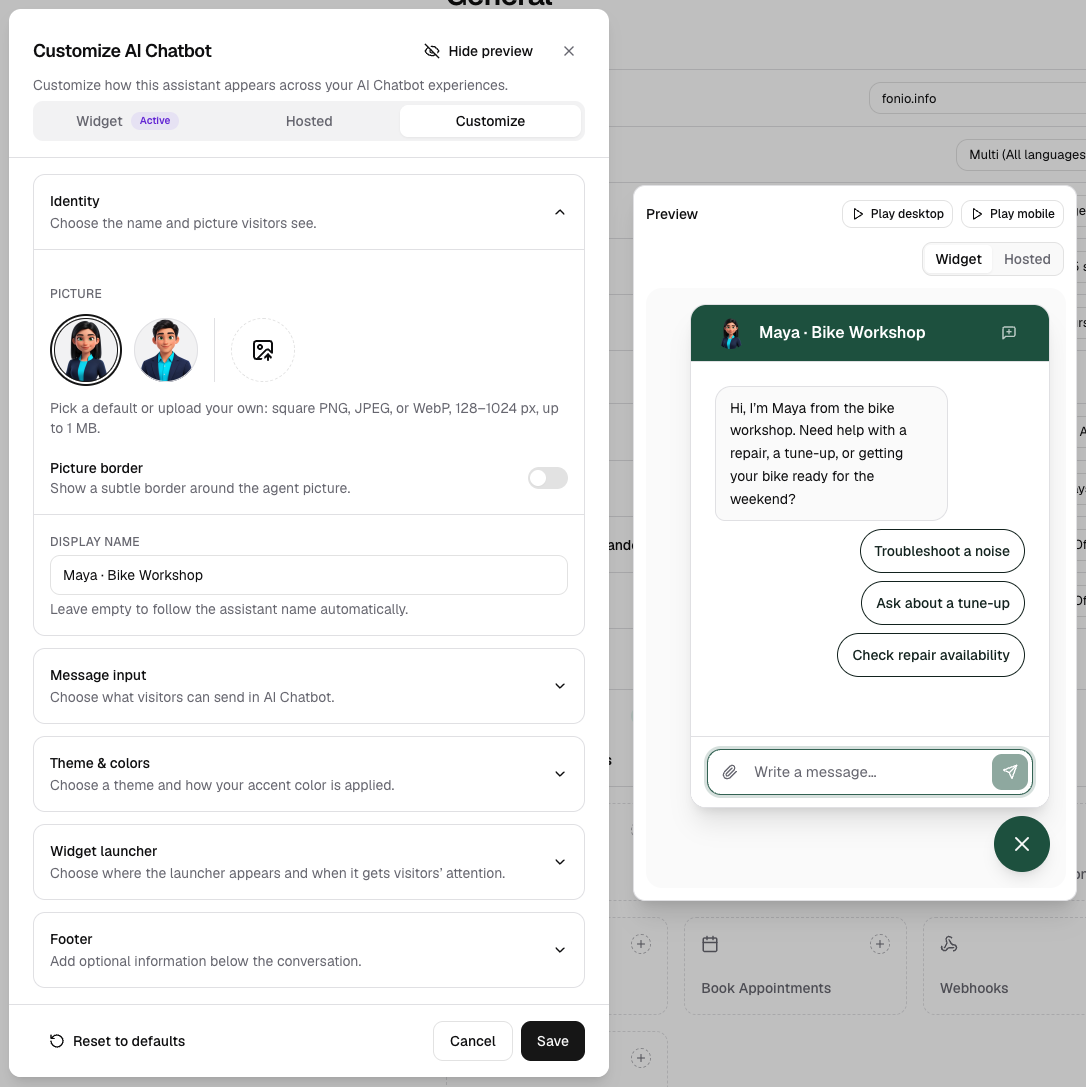
Dans Personnaliser, ajustez l’identité du chatbot, les couleurs et d’autres paramètres d’apparence. Widget et Hébergé ont chacun leurs propres paramètres de message d’accueil. Lorsque disponible, vous pouvez ajouter des réponses rapides, définir la langue du message d’accueil, activer la traduction automatique, ou définir un délai d’affichage. Vérifiez l’aperçu pour le format que vous publiez.
- Utilisez Lanceur du Widget → Position pour déplacer le lanceur flottant.
- Utilisez Pied de page → Texte du pied de page pour ajouter un lien, comme votre avis de confidentialité.
Travailler avec votre équipe
Utilisez Gestion des conversations pour planifier les réponses de l’IA, transférer un chat actif à votre équipe, et choisir qui est notifié. Si un visiteur envoie un message en dehors des horaires de réponse de l’IA, un membre de l’équipe peut répondre lorsque la prise de relais est disponible. L’IA reprend lorsque le visiteur envoie un nouveau message pendant les horaires de réponse de l’IA.
Gestion des conversations et transfert à l’équipe.
Résolution des problèmes et guides pour développeurs
Un problème avec votre chatbot ?
Résolvez un widget manquant, un chat sans réponse, un message d’accueil inattendu, ou un lien hébergé qui ne s’ouvre pas.
SDK du Widget Chatbot
Contrôlez le Widget, abonnez-vous aux événements, et transmettez le contexte du site web ou d’une intégration privée.
Ajouter à votre avis de confidentialité
Si vous ajoutez le Chatbot IA à votre site web, décrivez le traitement des données dans votre avis de confidentialité. Consultez le Notice de confidentialité et modèle pour le chatbot IA.