
Envoyer un message WhatsApp après un appel
Envoyez automatiquement un résumé par WhatsApp à vous-même ou à votre équipe après une conversation.
Avec l'action Send WhatsApp, vous pouvez envoyer automatiquement un résumé par WhatsApp après un appel.
C'est particulièrement pratique si vous utilisez WhatsApp pour les notifications internes et souhaitez recevoir les demandes importantes directement sur votre smartphone.
Connecter votre compte WhatsApp
Avant de pouvoir envoyer des messages, vous devez connecter votre compte WhatsApp à fonio.
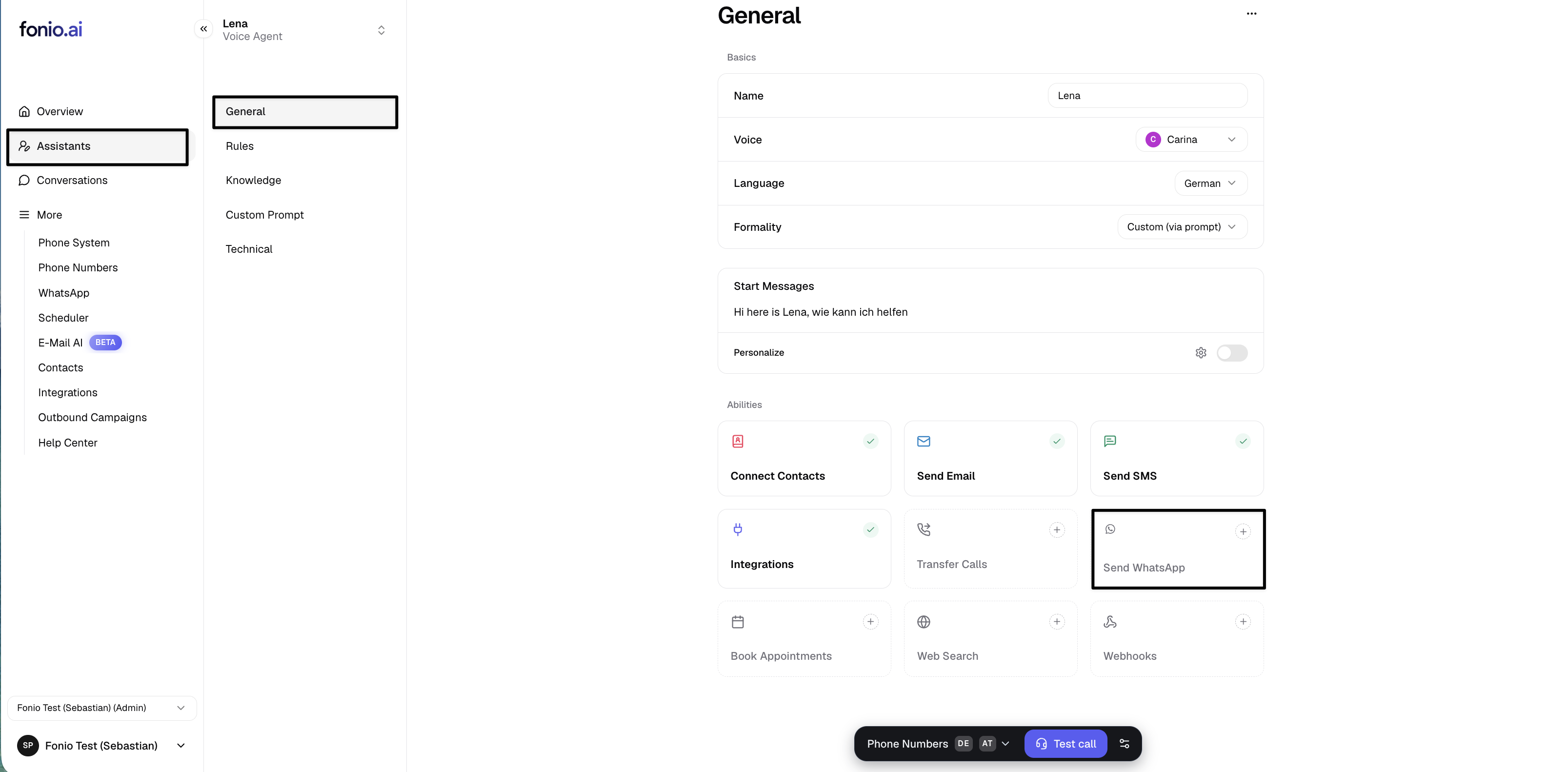
Ouvrez ensuite votre assistant et ajoutez l'action Send WhatsApp.
Définir la disponibilité
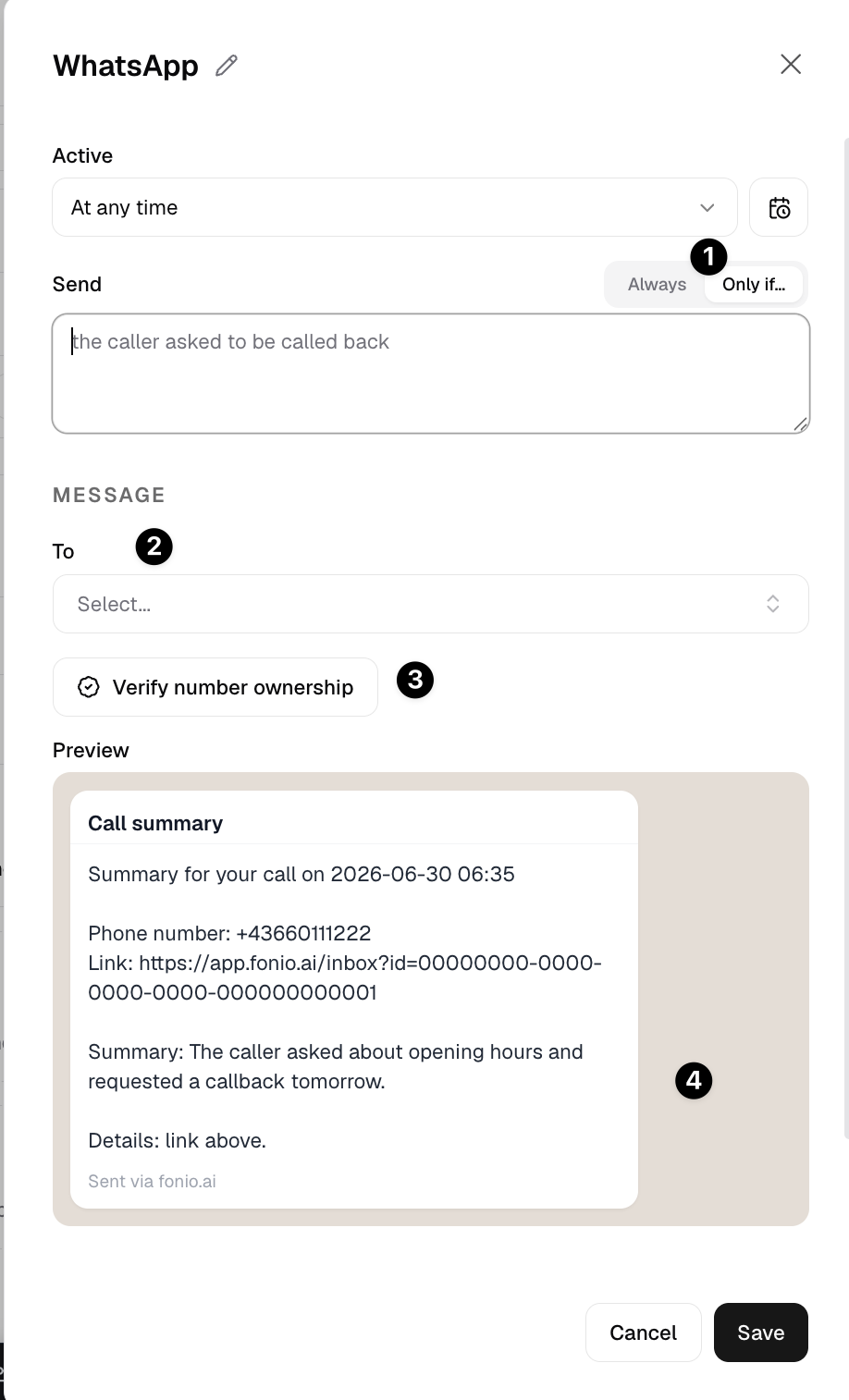
Définissez quand le message WhatsApp peut être envoyé :
- Toujours
- Pendant les heures d'ouverture
- En dehors des heures d'ouverture
Si vous sélectionnez En dehors des heures d'ouverture, seules les conversations ayant lieu en dehors de vos heures d'ouverture enregistrées sont prises en compte.
Définir l'envoi
Vous pouvez choisir entre Always et Only If.
Always
Si vous choisissez Always, un message WhatsApp est envoyé après chaque conversation correspondante.
Par exemple, si vous avez sélectionné En dehors des heures d'ouverture et Always, vous recevez un message après chaque appel en dehors de vos heures d'ouverture.
Only If
Si vous choisissez Only If, le message n'est envoyé que si une condition précise est remplie.
Décrivez la condition en une phrase complète.
Exemples :
Envoie le message WhatsApp si un rappel a été promis à l'appelant.
Envoie le message WhatsApp si l'appelant a une question sur sa livraison.
Envoie le message WhatsApp s'il s'agit d'une demande urgente.
Choisir les destinataires
Choisissez qui doit recevoir le résumé par WhatsApp.
Le destinataire doit être joignable via le compte WhatsApp connecté précédemment.
Contenu du message
Le contenu du message WhatsApp est prédéfini et ne peut pas être modifié librement.
Le message contient :
- L'heure de l'appel
- Le numéro de téléphone de l'appelant
- Un lien vers la conversation
- Un bref résumé
Un message peut par exemple ressembler à ceci :
Résumé de l'appel de 14h30

Appelant : +43 123 456789

L'appelant a demandé les horaires d'ouverture et a souhaité être rappelé le lendemain.

Voir la conversation :
[Lien vers la conversation]
Attention
Le message WhatsApp est conçu comme une notification interne. Vous ne pouvez pas créer votre propre texte de message ni envoyer un message rédigé librement à l'appelant.
Cas d'usage utiles
Recevoir les demandes de rappel
Recevez un message lorsque votre assistant a promis un rappel à un appelant.
Voir les demandes en dehors des heures d'ouverture
Recevez un résumé par WhatsApp après chaque conversation en dehors de vos heures d'ouverture.
Repérer les demandes urgentes
Définissez une condition afin d'être notifié uniquement pour les conversations urgentes ou particulièrement importantes.
Transmettre les demandes de livraison
Envoyez un résumé à la personne responsable lorsqu'un appelant pose une question sur une livraison ou une commande.