
Réponds aux messages de tes clients sur WhatsApp avec un assistant IA fonio.
Ton assistant répond aux questions à l’aide de ta base de connaissances et aide les clients à prendre rendez-vous directement dans WhatsApp. Lorsqu’une réponse personnelle est nécessaire, tu peux reprendre la conversation toi-même à tout moment.
Un forfait incluant WhatsApp est nécessaire
Pour utiliser WhatsApp avec fonio, tu as besoin d’un forfait qui inclut WhatsApp. Tu peux consulter ton accès actuel et les options disponibles dans Abonnement et facturation.
Comment les conversations sont comptabilisées
Pour le décompte de ton forfait, une conversation WhatsApp comprend jusqu’à 10 réponses de l’IA.
Ce que tu peux faire
Répondre aux questions des clients
Réponds à l’aide de ta base de connaissances et de tes instructions. Propose des boutons et des listes de sélection lorsque ces fonctions sont activées.
Prendre des rendez-vous
Vérifie les disponibilités et réserve des rendez-vous avec fonio Scheduler, Cal.com ou Calendly.
Comprendre les messages vocaux et les fichiers
Permets aux clients d’envoyer des messages vocaux, des images et des PDF, avec une compréhension par l’IA disponible dans les forfaits compatibles.
Travailler avec ton équipe
Choisis quand l’assistant répond, quand ton équipe prend le relais et qui reçoit une notification.
Connecter tes processus
Effectue des recherches sur le Web, crée des tâches, envoie des e-mails et connecte des systèmes externes grâce aux intégrations.
Envoyer des modèles de messages approuvés
Envoie des modèles WhatsApp approuvés depuis les conversations existantes de la boîte de réception ou déclenche leur envoi via l’API.
Les fonctionnalités disponibles dépendent de ton forfait et des intégrations connectées.
Répondre aux appels WhatsApp
Permets à tes clients d’appeler ton numéro WhatsApp et de parler à un assistant vocal fonio. Voir les prérequis et la configuration →
Configurer WhatsApp
Commence par configurer et tester ton assistant de chat. Connecte ensuite ton numéro WhatsApp.
Créer un nouvel assistant
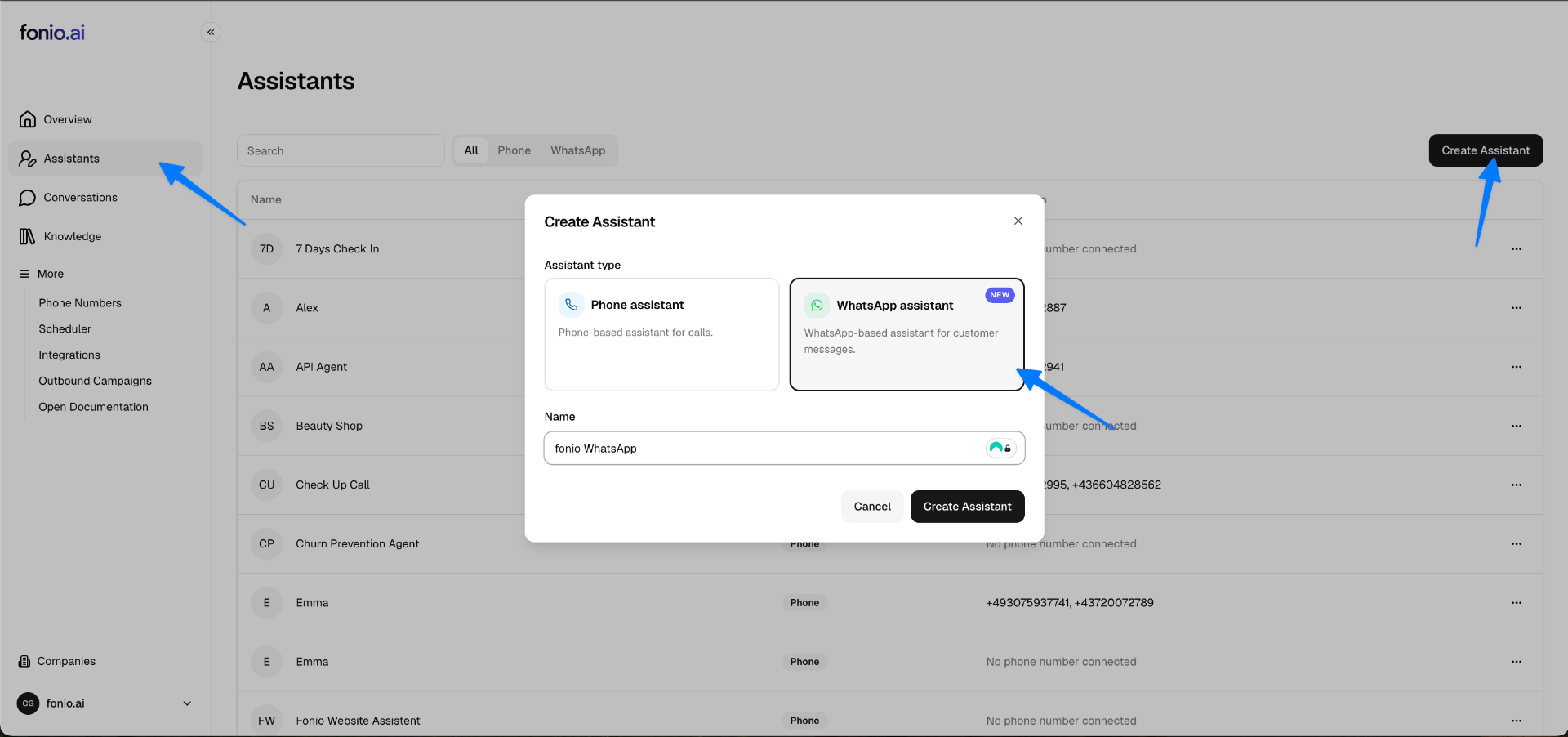
Ouvre Assistants à gauche, clique en haut sur le sélecteur d'assistant et crée un nouvel assistant.
Sélectionne ensuite Chat Assistant ou WhatsApp Assistant, si cette désignation s'affiche dans ton compte.
Donne à l'assistant un nom clair et confirme la sélection.
Configurer l'assistant
Définis les paramètres de base sous General.
Ils comprennent :
- Nom de l'assistant
- Langue
- Conversation Timeout
- Conversation Handling
- Response Schedule
- Transfert à ton équipe
Tu peux ensuite connecter la base de connaissances, rédiger un prompt et configurer d'autres capacités.
Par exemple :
- Envoyer des e-mails
- Réserver des rendez-vous
- Recherche web
- Créer des tâches
- Webhooks et HTTP Requests
- Autres intégrations
Astuce
Utilise un modèle de prompt comme point de départ et adapte-le à ton entreprise. Des règles courtes et claires fonctionnent mieux que de longues instructions contradictoires.
Connecter la base de connaissances
Sous Knowledge, active toutes les sources auxquelles ton assistant WhatsApp peut accéder.
La base de connaissances contient par exemple :
- Horaires d'ouverture
- Prix
- Prestations
- Adresses
- Questions fréquentes
- Politiques de l'entreprise
Le prompt, en revanche, contient le déroulement de la conversation, le style d'écriture et les règles de comportement de l'assistant.
La règle simple est :
Les faits vont dans la base de connaissances. Le comportement va dans le prompt.
Tester l'assistant
Clique en bas à droite sur Test Chat.
Pose-y des questions typiques que tes clients pourraient aussi poser plus tard.
Vérifie :
- L'assistant répond-il dans la bonne langue ?
- Utilise-t-il la base de connaissances ?
- Les rendez-vous sont-ils correctement réservés ?
- Les intégrations configurées fonctionnent-elles ?
- Un chat est-il transféré à ton équipe dans les bonnes conditions ?
- Le style d'écriture reste-t-il cohérent pendant toute la conversation ?
Si une réponse ne convient pas, retravaille le prompt ou l'entrée correspondante dans la base de connaissances.
Connecter WhatsApp
Ouvre la section WhatsApp de ton assistant de chat et lance l’activation. Choisis le guide correspondant au numéro que tu souhaites connecter :
-
Utiliser un numéro fonio Utilise un numéro fonio existant, y compris celui de ton assistant vocal, ou laisse fonio en ajouter un pendant la configuration.
-
Connecter un numéro de l’application WhatsApp Business (Coexistence) Connecte le numéro que tu utilises déjà dans l’application WhatsApp Business et continue à utiliser l’application en parallèle de fonio.
-
Connecter ton propre numéro qui n’est pas sur WhatsApp Connecte un numéro d’un autre opérateur qui n’est pas actuellement enregistré sur WhatsApp. Il n’est pas nécessaire d’acheter un nouveau numéro.
-
Numéro utilisé dans l’application WhatsApp personnelle Un numéro actuellement utilisé dans l’application WhatsApp personnelle ne peut pas être connecté directement à fonio.
Suis les instructions de connexion correspondantes, puis passe à Attribuer ton numéro.
Attribuer ton numéro
Vérifie que le numéro connecté est attribué à ton assistant de chat et enregistre les éventuelles modifications.
Vérifie Gestion des conversations pour choisir si les nouvelles conversations doivent commencer avec ton équipe ou avec l’assistant IA. L’attribution d’un numéro Coexistence peut faire commencer les nouvelles conversations avec ton équipe.
Définir le message de départ
Définis un court message de départ.
Ce message est préparé lorsqu'un utilisateur ouvre ton lien WhatsApp.
Exemple :
Bonjour, j'ai une question concernant votre offre.
Garde le message suffisamment général pour qu'il convienne à différentes demandes.
Clique ensuite sur Save.
Partager le lien WhatsApp
Après la configuration, tu reçois ton propre lien WhatsApp.
Ce lien ouvre directement un chat avec ton numéro connecté. Tu peux par exemple l'utiliser :
- Sur ton site web
- Dans ta signature e-mail
- Sur ta page de contact
- Sur les réseaux sociaux
- Comme QR code sur des flyers ou des cartes de visite
Tester ton numéro connecté
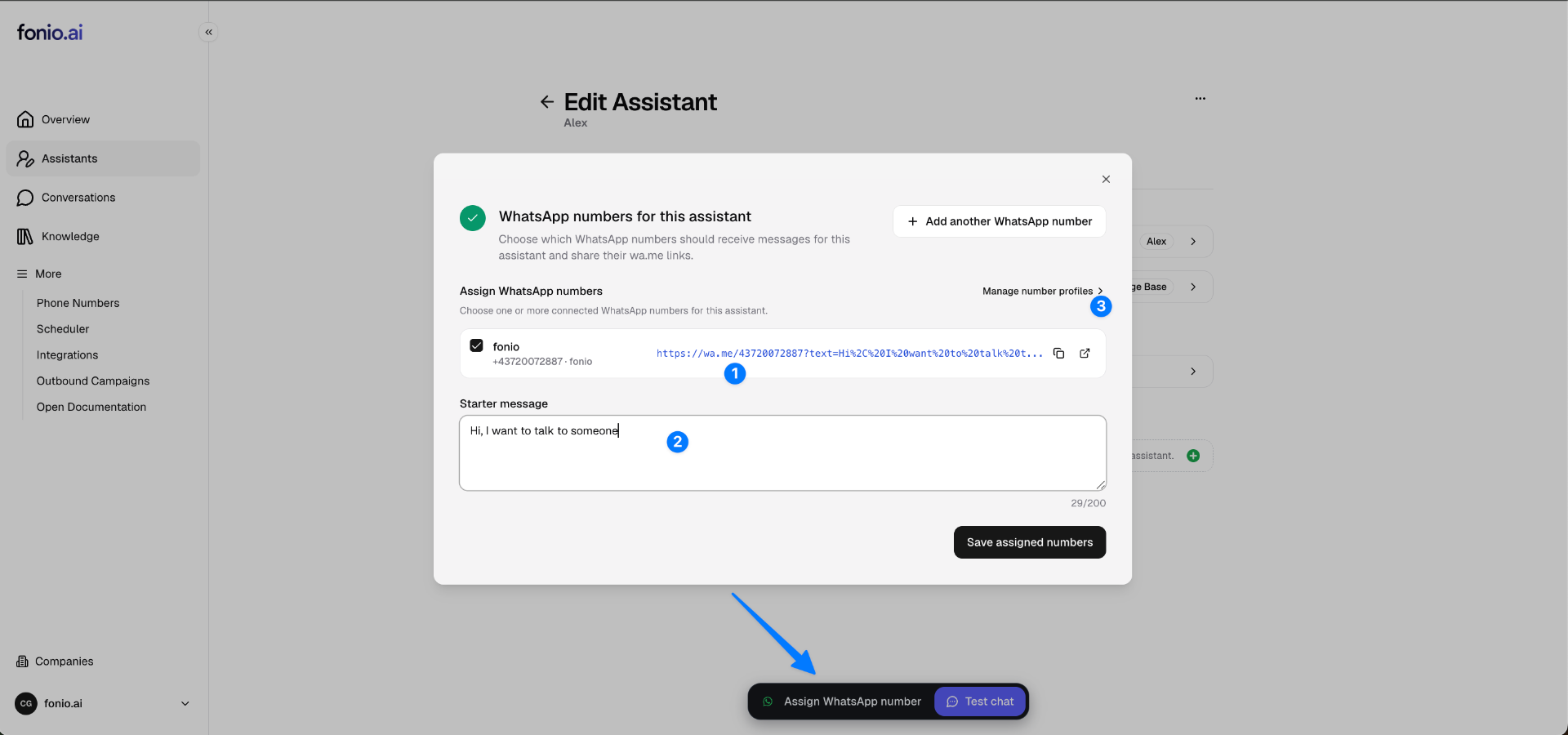
Ouvre le lien WhatsApp généré sur ton smartphone et envoie un message de test depuis un autre numéro.
Vérifie ensuite :
- Le message arrive-t-il dans fonio ?
- Le bon assistant répond-il ?
- Les bonnes informations sont-elles utilisées ?
- Les capacités configurées fonctionnent-elles ?
- La conversation apparaît-elle dans l'historique des conversations ?
Modifier le profil WhatsApp
Sous Manage Number Profiles, tu peux modifier le profil WhatsApp de ton numéro.
Renseigne les informations que tes clients doivent voir. Selon les paramètres disponibles, il peut s'agir du nom de l'entreprise, d'une description et d'autres informations sur ton entreprise.
Reprendre toi-même la conversation
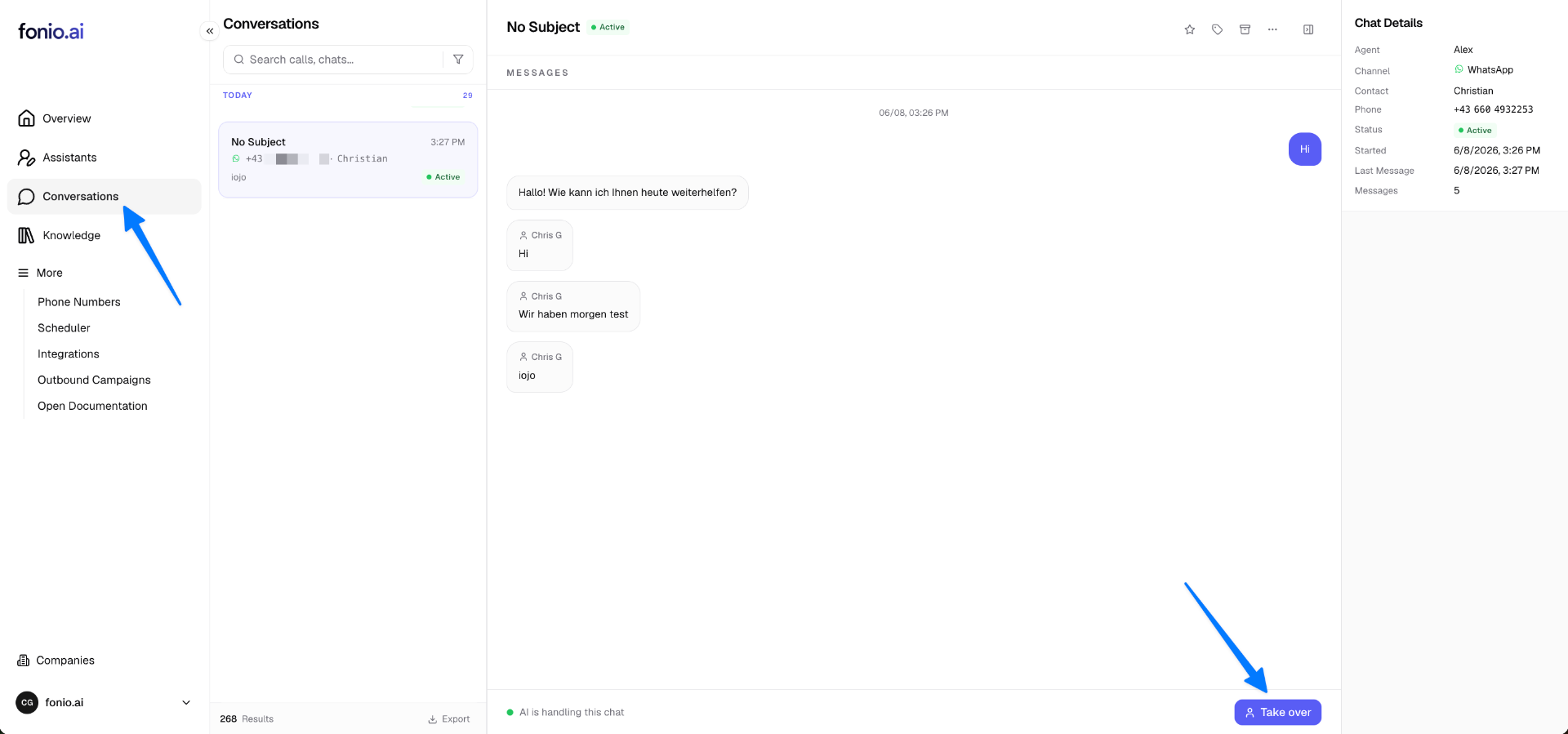
Ouvre la section Conversations et sélectionne le chat WhatsApp souhaité.
Tu peux y reprendre la conversation toi-même à tout moment et continuer à écrire directement au client.
Combien de temps la conversation reste-t-elle avec l’équipe ?
Une fois que ton équipe reprend la conversation, elle reste avec l’équipe jusqu’à ce que quelqu’un sélectionne Rendre la main ou la termine manuellement avec Terminer la conversation.
Sélectionne Rendre la main pour que l’IA traite à nouveau les prochains messages du client.
Il n’existe actuellement aucun réglage permettant de rendre automatiquement la conversation à l’IA après une période d’inactivité.
Tu configures les transferts automatiques sous Conversation Handling.
Exemple :
Transfère le chat à l'équipe si le client souhaite explicitement parler à un humain ou veut déposer une réclamation.
Tu peux aussi définir quels membres de l'équipe doivent être notifiés lors d'un transfert.
Détails de configuration du numéro
Application WhatsApp Business ou compte Business ?
L'application WhatsApp Business est l'application sur ton smartphone. C'est là que tu réponds normalement toi-même aux messages.
Pour la connexion avec fonio, tu as besoin d'un compte WhatsApp Business, aussi appelé WABA. Il est géré via ton compte Meta Business et permet la connexion technique entre ton numéro de téléphone et fonio.
Utiliser un numéro fonio
Tu peux utiliser un numéro fonio existant pour WhatsApp, même s’il est déjà utilisé par ton assistant vocal. Si tu n’as pas de numéro disponible, fonio peut en ajouter un pendant la configuration. Tu verras alors si le numéro est inclus dans ton forfait ou entraîne des frais supplémentaires.
- Lance l’activation de WhatsApp pour ton assistant de chat et sélectionne Utiliser un numéro fonio.
- Connecte ton compte WhatsApp Business via Meta ou sélectionne un compte déjà connecté.
- Dans la configuration de Meta, choisis Ajouter un numéro de téléphone plus tard si cette option est disponible. Sinon, choisis Utiliser uniquement un nom d’affichage. fonio ajoutera le numéro ensuite.
- Une fois la configuration de Meta terminée, retourne dans fonio et sélectionne le numéro fonio que tu souhaites utiliser, si cela t’est demandé.
- fonio ajoute et vérifie le numéro automatiquement. Attends la fin de la vérification ; tu n’as pas besoin de saisir toi-même un code de vérification reçu par SMS ou par appel.
Passe à Attribuer ton numéro.
WhatsApp Coexistence
Quand choisir cette option
Choisis cette option si ton numéro est déjà utilisé dans l’application WhatsApp Business et si tu souhaites continuer à utiliser l’application en parallèle de fonio. Ton numéro reste actif dans l’application, et les messages entrants peuvent aussi être traités dans fonio.
Ce dont tu as besoin
- L’accès à l’application WhatsApp Business sur ton smartphone.
- L’accès au compte Meta utilisé pour la configuration, avec les droits d’administrateur nécessaires.
- Un Meta Business Portfolio, ou la possibilité d’en créer un pendant la configuration.
Garde ton numéro enregistré dans l’application WhatsApp Business. Ne supprime ni le compte ni le numéro de l’application avant la connexion.
Connecter ton numéro
- Lance l’activation de WhatsApp pour ton assistant de chat et sélectionne Utiliser votre propre numéro.
- Clique sur Ajouter un numéro nouveau ou existant pour ouvrir la configuration de Meta.
- Connecte-toi à Meta et sélectionne ou crée le Business Portfolio à utiliser. Accorde les autorisations demandées.
- Choisis l’option permettant de connecter ton numéro existant de l’application WhatsApp Business et suis les instructions de Meta pour confirmer la connexion dans l’application.
- Si cette option est proposée, choisis si tu souhaites partager ton historique de discussions avec fonio.
- Termine la configuration de Meta, puis retourne dans fonio. Attends que le numéro connecté apparaisse.
Ne pas relancer la configuration
Attends que le processus de connexion en cours soit terminé. Si tu relances la configuration entre-temps, plusieurs tentatives de connexion ouvertes peuvent en résulter.
Si tu as choisi l'import, la synchronisation de ton historique de discussions existant démarre automatiquement après la connexion.
La durée dépend du nombre de tes conversations. Avec peu de discussions, l'import est généralement terminé rapidement. Les historiques plus volumineux peuvent prendre plus de temps.
Médias historiques
Les anciennes images et autres médias ne peuvent pas être entièrement synchronisés. Des bulles de message vides ou des espaces réservés peuvent donc apparaître dans l'historique importé. Les messages texte restent affichés.
Passe à Attribuer ton numéro.
Si la connexion ne fonctionne pas
Vérifie que tu as utilisé le numéro enregistré dans ton application WhatsApp Business, confirmé la connexion dans l’application et terminé la configuration de Meta dans le navigateur. Si tu as demandé l’import de l’historique, vérifie si la synchronisation est toujours en cours. Pour les autres erreurs de connexion, consulte Erreurs de connexion WhatsApp.
Connecter ton propre numéro qui n’est pas sur WhatsApp
Quand choisir cette option
Connecte un numéro d’un autre opérateur qui n’est pas actuellement enregistré sur WhatsApp. Il n’est pas nécessaire d’acheter un nouveau numéro.
Si tu utilises déjà l’application WhatsApp Business, suis les instructions de Coexistence.
Ce dont tu as besoin
- Un numéro de téléphone pouvant recevoir un code de vérification par SMS ou par appel.
- L’accès au compte Meta utilisé pour la configuration, avec les droits d’administrateur nécessaires.
- Un Meta Business Portfolio, ou la possibilité d’en créer un pendant la configuration.
Connecter ton numéro
- Lance l’activation de WhatsApp pour ton assistant de chat et sélectionne Utiliser votre propre numéro.
- Clique sur Ajouter un numéro nouveau ou existant pour ouvrir la configuration de Meta.
- Connecte-toi à Meta, sélectionne ou crée ton Business Portfolio et ton compte WhatsApp Business. Accorde les autorisations demandées.
- Choisis Ajouter un numéro nouveau (ou existant) et saisis ton numéro de téléphone avec l’indicatif du pays.
- Suis les étapes de vérification affichées. Reçois le code par SMS ou par appel et saisis-le dans la configuration de Meta.
- Termine la configuration de Meta, puis retourne dans fonio. Attends que le numéro connecté apparaisse.
Passe à Attribuer ton numéro.
Numéro utilisé dans l’application WhatsApp personnelle
Un numéro actuellement enregistré dans l’application WhatsApp personnelle ne peut pas être connecté directement à fonio.
Utilise plutôt un numéro fonio ou un autre numéro qui n’est pas enregistré sur WhatsApp.
Si tu utilises déjà l’application WhatsApp Business, suis les instructions de Coexistence. L’application WhatsApp personnelle et l’application WhatsApp Business sont deux applications différentes. Coexistence concerne l’application Business.
Erreurs fréquentes
Des difficultés pour connecter WhatsApp ?
Résous les erreurs de configuration Meta, les numéros introuvables et les problèmes d’association Coexistence ou de vérification. Consulter le dépannage →
Les messages n'arrivent pas dans fonio
Des messages manquent dans fonio ?
Vérifie la configuration du numéro, le routage des conversations Meta et la marche à suivre pour envoyer un nouveau message de test. Consulter le dépannage →
Le mauvais assistant répond
Ouvre les paramètres du numéro WhatsApp et vérifie à quel assistant il est attribué.
Enregistre à nouveau l'attribution puis lance un nouveau chat de test.
Obtenir de l’aide
Si la connexion ne fonctionne toujours pas, écris-nous à support@fonio.ai.
Envoie-nous directement les informations suivantes :
- L'adresse e-mail de ton compte fonio
- Le nom de ton assistant
- Le numéro de téléphone concerné au format international
- Une capture d'écran du message d'erreur
- L'heure de la dernière tentative de connexion
- Si le numéro est déjà utilisé dans l'application WhatsApp Business
- Si tu veux configurer une connexion normale ou Coexistence
Ainsi, nous pouvons examiner directement la connexion et t'aider plus rapidement.