
Configurer le planificateur
Crée un type de rendez-vous, définis tes disponibilités et relie-le à ton assistant fonio.
Avec le planificateur fonio, ton assistant peut vérifier les créneaux libres, réserver des rendez-vous et envoyer des liens de réservation. Tu obtiens aussi ta propre page de réservation, sur laquelle tes clients peuvent choisir eux-mêmes un rendez-vous.
Avant de commencer
Connecte d'abord ton compte Google ou Microsoft à fonio. Le calendrier connecté est utilisé pour vérifier les disponibilités et pour les nouveaux rendez-vous.
Ouvre ensuite : More → Scheduler
Type de rendez-vous et assistant sont deux étapes distinctes
Dans le planificateur, tu définis quels rendez-vous sont proposés. Ensuite, tu dois encore attribuer ce type de rendez-vous à un assistant. Ce n'est qu'à ce moment-là qu'il peut l'utiliser.
Définir les paramètres généraux
Ouvre un type de rendez-vous existant ou crées-en un nouveau. Sous General, tu définis les informations les plus importantes.
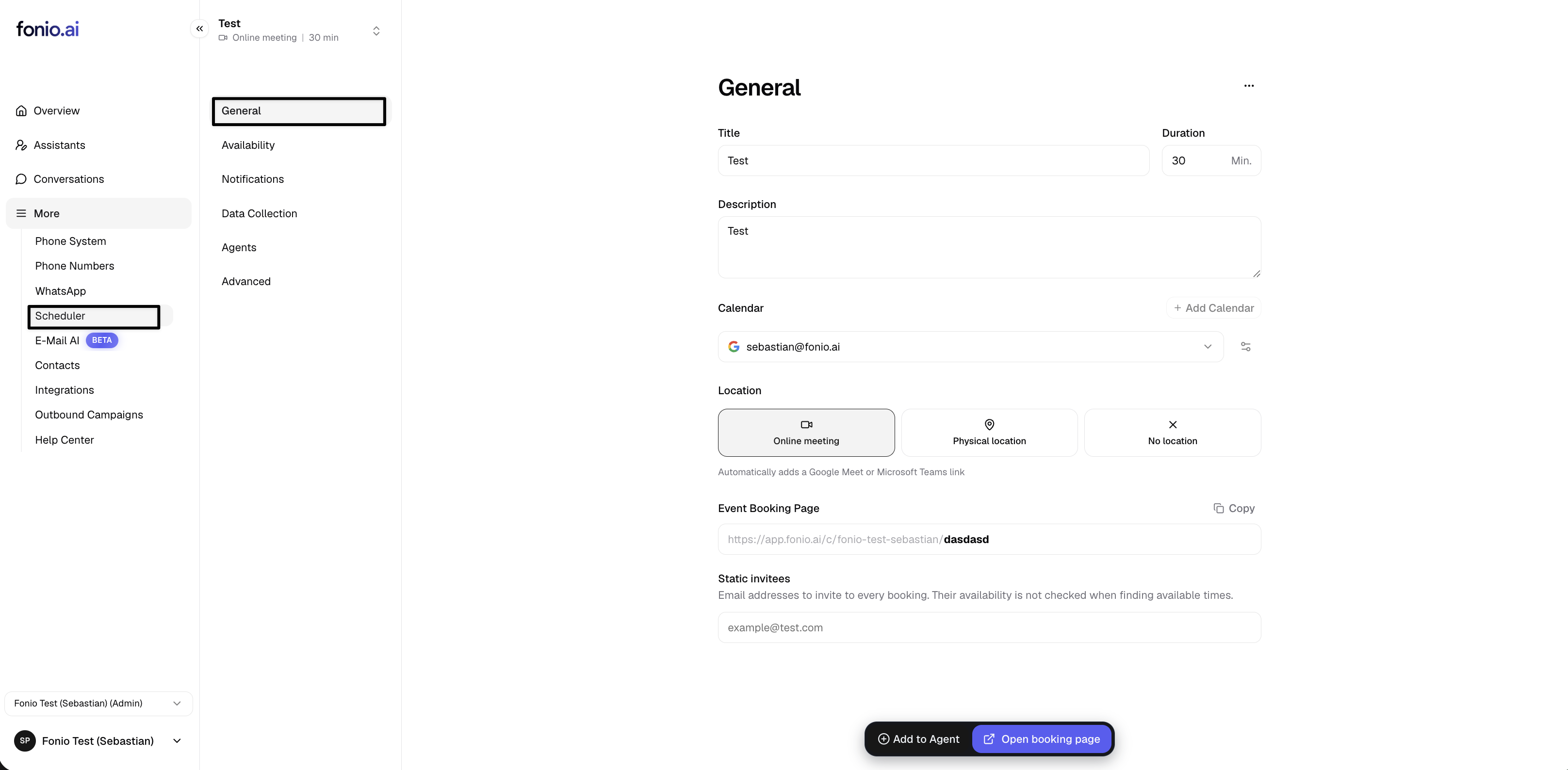
Titre
Donne au type de rendez-vous un nom clair.
Exemples :
- Premier conseil
- Démo produit
- Rappel avec l'équipe commerciale
- Entretien de conseil technique
Le titre s'affiche sur la page de réservation et dans l'entrée du calendrier.
Durée
Définis la durée du rendez-vous, par exemple 15, 30 ou 60 minutes.
Description
Décris brièvement l'objet de ce rendez-vous. La description est transmise à Google Agenda ou à Microsoft Outlook.
Exemple : Lors de cet entretien, nous clarifions tes besoins et discutons des prochaines étapes.
Calendrier
Sélectionne le calendrier dans lequel les nouveaux rendez-vous doivent être enregistrés. Le calendrier déjà connecté est normalement présélectionné.
Avec Add Calendar, tu peux connecter un autre compte de calendrier si nécessaire.
Choisir le lieu du rendez-vous
Trois options sont disponibles pour chaque type de rendez-vous.
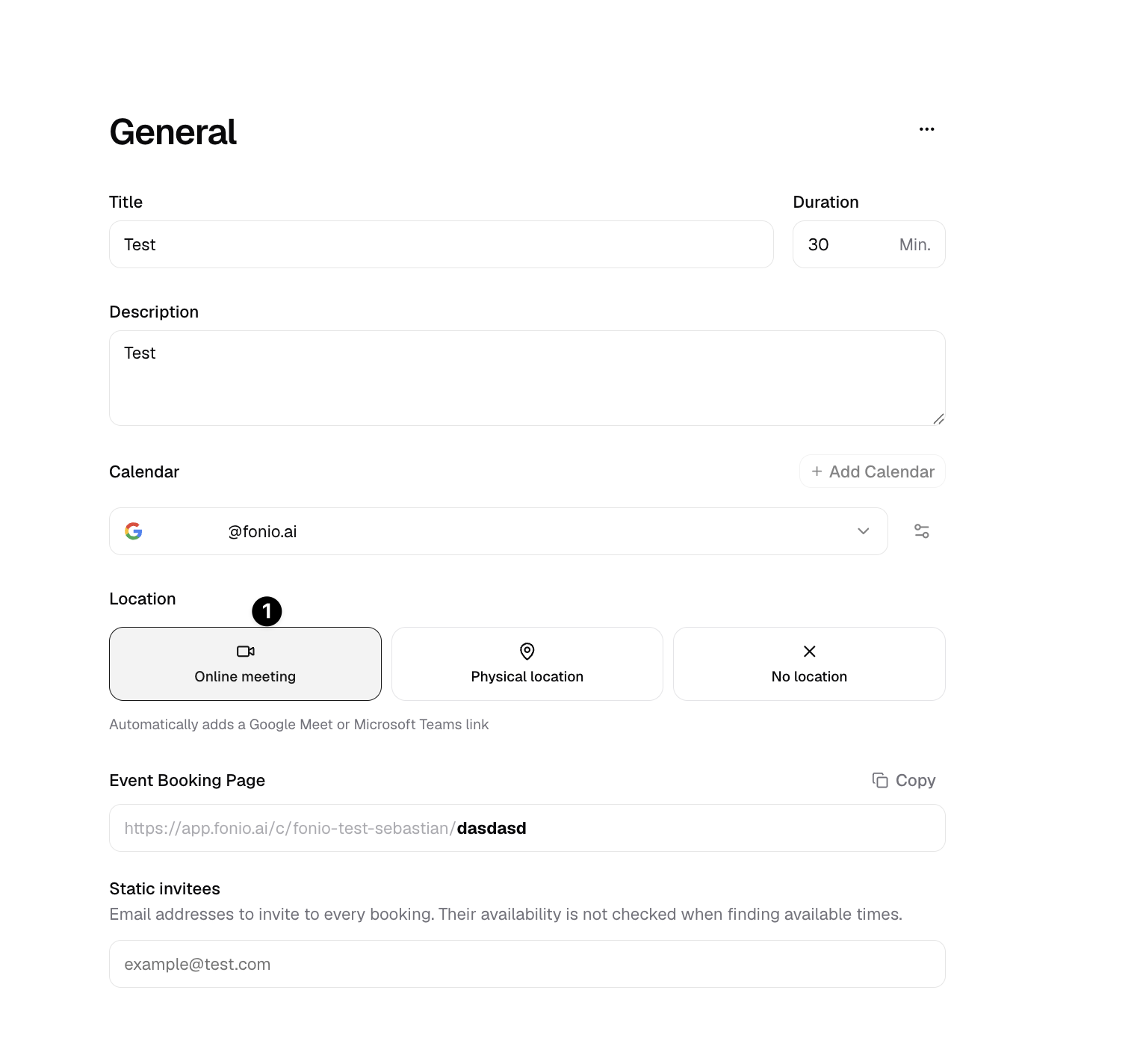
Réunion en ligne
fonio crée automatiquement un lien Google Meet ou Microsoft Teams. Le service utilisé dépend du compte de calendrier connecté.
Le lien de réunion est ajouté à l'entrée du calendrier et aux notifications de rendez-vous.
Lieu physique
Choisis cette option pour les rendez-vous sur place. Indique ensuite l'adresse ou le point de rencontre.
Exemple : Musterstraße 12, 1010 Vienne
Aucun lieu
Utilise cette option si aucun lieu et aucune réunion en ligne ne sont nécessaires.
Cela convient par exemple pour :
- Les rappels téléphoniques
- Les rappels internes
- Les échanges pour lesquels le moyen de contact est déjà défini
Avec cette option, aucun lien de réunion n'est créé.
Page de réservation et invités fixes
fonio crée une page de réservation propre à chaque type de rendez-vous. Tu peux copier le lien et le partager, par exemple sur ton site web, dans un e-mail ou dans un SMS.
Sous Static invitees, tu peux saisir des adresses e-mail supplémentaires qui seront invitées à chaque rendez-vous.
Exemples :
Disponibilité des invités fixes
Les invités fixes sont invités à chaque rendez-vous. Leur disponibilité personnelle n'est toutefois pas vérifiée lors de la recherche de créneaux libres.
Définir les disponibilités
Ouvre la section Availability.
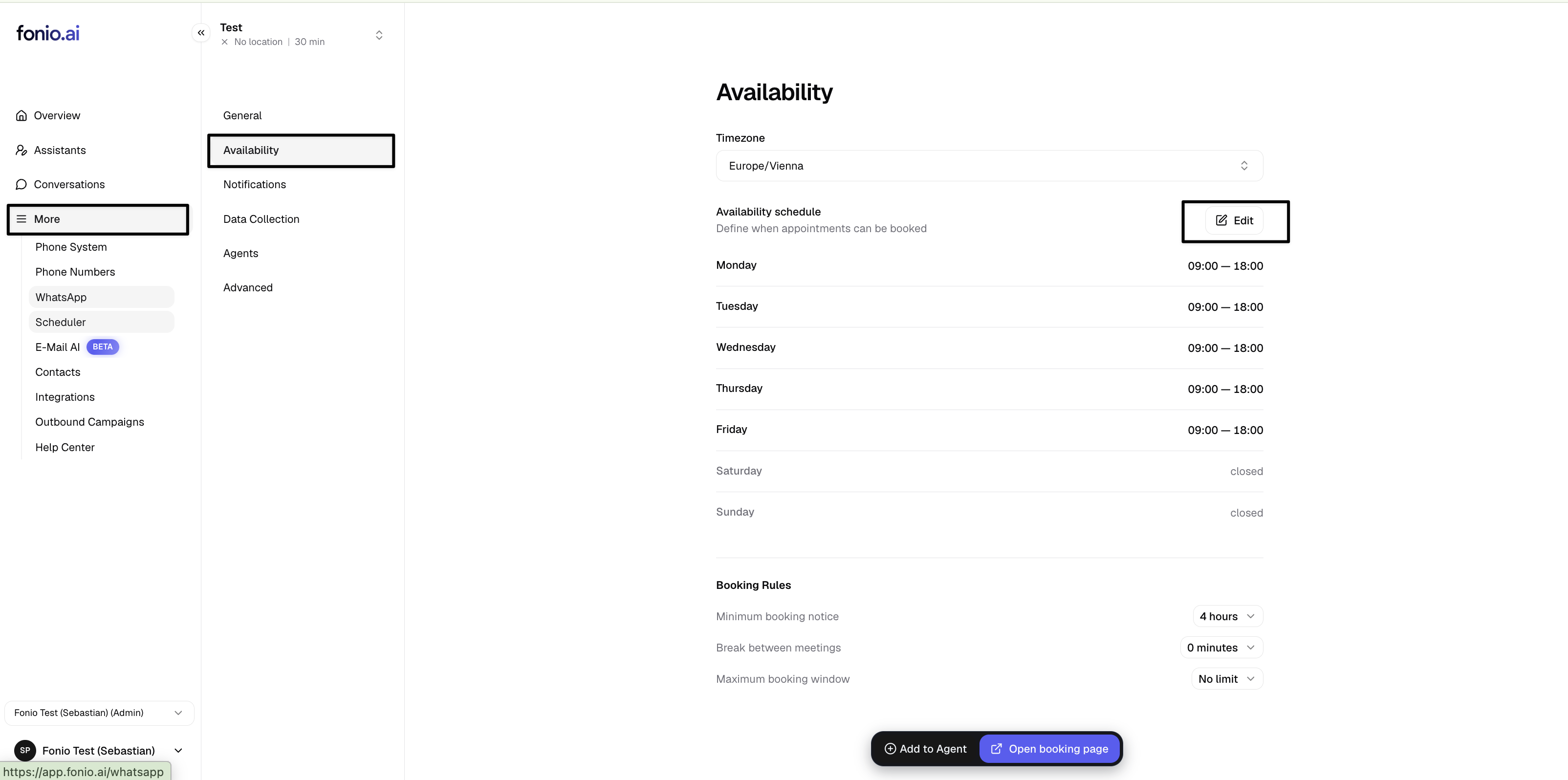
Choisis d'abord le bon fuseau horaire. Pour l'Autriche, par exemple, tu utilises : Europe/Vienna
Clique ensuite sur Edit à côté du planning de disponibilité et définis les jours et les heures auxquels des rendez-vous peuvent être réservés.
Disponibilité n'est pas égale à horaires d'ouverture
La disponibilité d'un type de rendez-vous ne doit pas forcément correspondre aux horaires d'ouverture généraux de ton entreprise.
Ton entreprise peut par exemple être ouverte de 09 à 18, alors que les rendez-vous de conseil ne sont proposés que de 09 à 12. À l'inverse, tu peux aussi autoriser des rendez-vous en dehors de tes horaires d'ouverture habituels.
Règles de réservation
Sous Booking Rules, tu peux définir des règles supplémentaires.
Minimum booking notice
Détermine dans quel délai minimum un rendez-vous peut être réservé.
Exemple : 4 heures
Avec ce réglage, personne ne peut réserver un rendez-vous qui commence dans moins de quatre heures.
Break between meetings
Détermine l'intervalle entre deux rendez-vous.
Exemple : 15 minutes
Tu évites ainsi que les rendez-vous s'enchaînent directement.
Maximum booking window
Détermine combien de temps à l'avance les rendez-vous peuvent être réservés.
Exemples :
- 14 jours
- 30 jours
- 60 jours
- Aucune limite
Modifier les notifications
Ouvre la section Notifications.
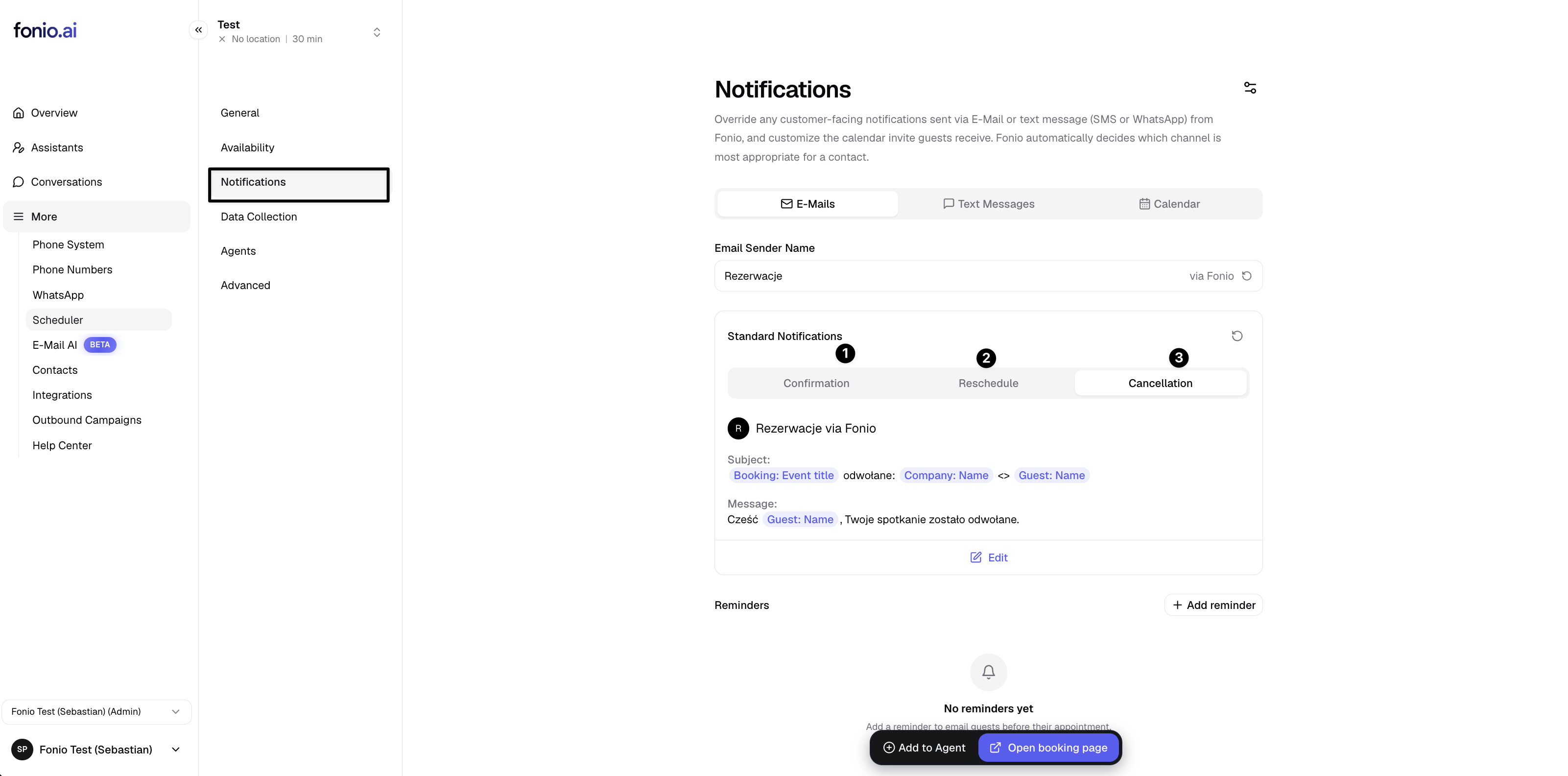
Ici, tu définis quels messages sont envoyés autour d'un rendez-vous.
Tu peux modifier le contenu pour les événements suivants :
- Confirmation d'une réservation
- Report d'un rendez-vous
- Annulation d'un rendez-vous
Selon le type de réservation, fonio peut envoyer le message par e-mail, SMS ou WhatsApp. Tu peux aussi adapter le contenu de l'entrée du calendrier.
Nom de l'expéditeur
Définis le nom affiché chez le destinataire.
Exemples :
- Müller Technique du bâtiment
- Cabinet du Parc
- fonio Conseil
Modifier le message
Sélectionne Confirmation, Reschedule ou Cancellation et clique sur Edit.
Adapte ensuite l'objet et le message.
Utiliser des variables dans les notifications
Avec Add Variable, tu peux insérer des informations dynamiques dans tes messages.
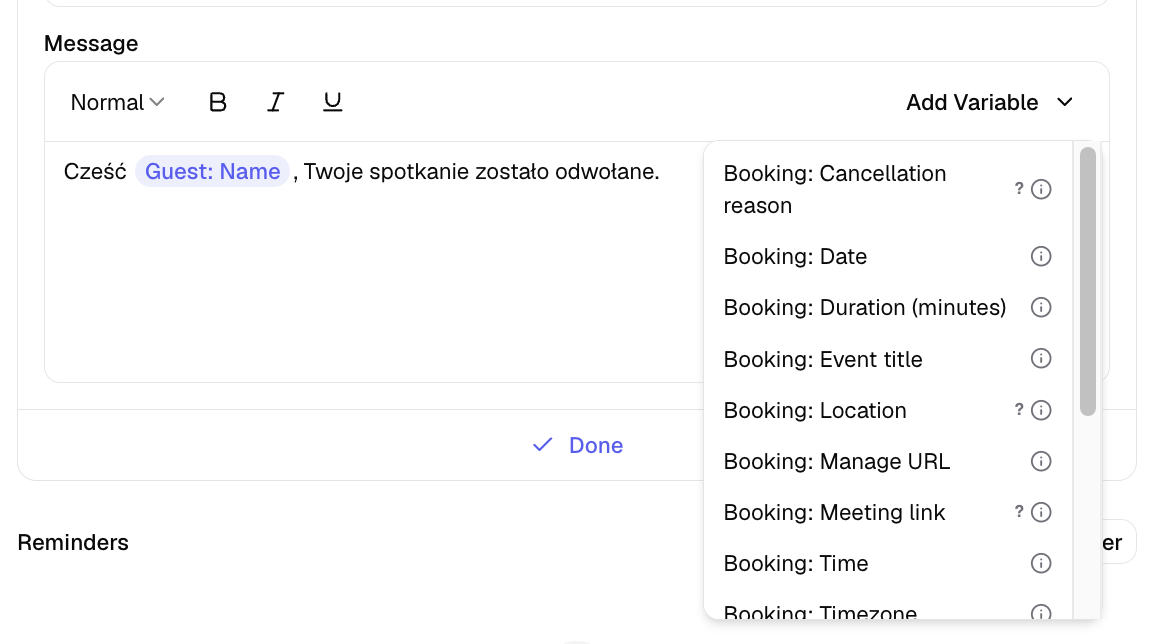
Les variables disponibles sont par exemple :
- Nom de l'invité
- Intitulé du rendez-vous
- Date
- Heure
- Fuseau horaire
- Durée
- Lieu
- Lien de réunion
- Lien de gestion
- Motif de l'annulation
Exemple :
Bonjour [Nom],

ton rendez-vous [Intitulé du rendez-vous] a lieu le [Date] à [Heure].

Voici ton lien de réunion :
[Lien de réunion]
Insère toujours les variables avec Add Variable. Tu t'assures ainsi que fonio les remplace correctement lors de l'envoi.
Configurer les rappels
Sous Reminders, tu peux ajouter des rappels automatiques.
Clique sur Add reminder et définis quand le message doit être envoyé.
Exemples :
- 24 heures avant le rendez-vous
- 2 heures avant le rendez-vous
- 30 minutes avant le rendez-vous
Adapte ensuite le contenu du rappel.
Astuce
Un rappel la veille réduit les rendez-vous oubliés. Pour les conseils à court terme, un deuxième rappel peu avant le début peut aussi être utile.
Définir les données nécessaires
Ouvre la section Data Collection.
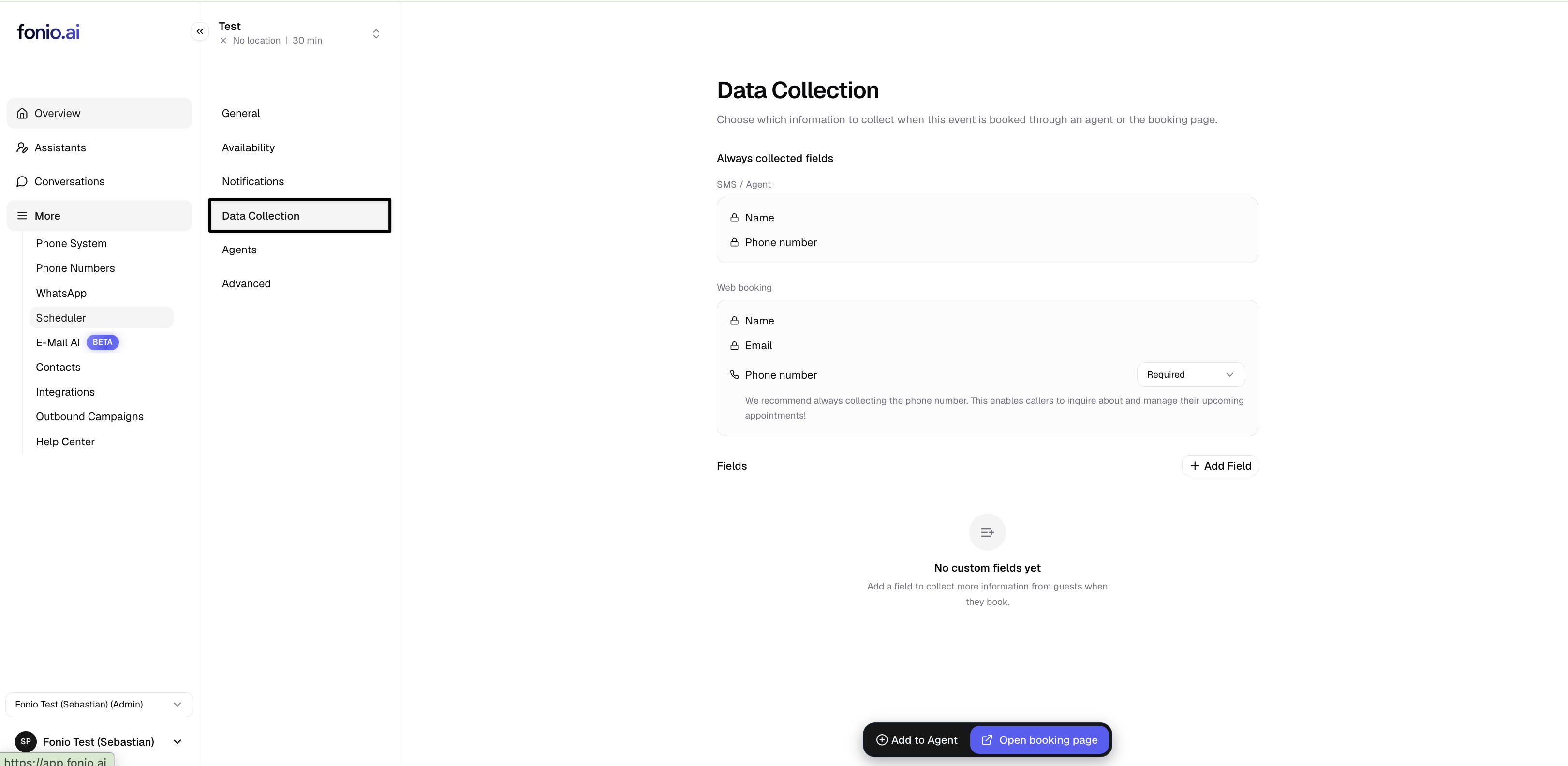
Ici, tu définis quelles informations sont collectées lors de la réservation.
Réservation par l'assistant ou par SMS
Pour une réservation via l'assistant ou par SMS, il faut toujours :
- Nom
- Numéro de téléphone
Réservation via la page de réservation
Pour une réservation web, il faut toujours :
- Nom
- Adresse e-mail
Tu peux aussi définir si le numéro de téléphone est :
- Obligatoire
- Facultatif
- Non demandé
Nous recommandons de collecter aussi le numéro de téléphone. L'appelant peut ainsi plus facilement se renseigner sur son rendez-vous ou le gérer plus tard.
Ajouter des champs personnalisés
Avec Add Field, tu peux demander d'autres informations.
Exemples :
- Numéro client
- Prestation souhaitée
- Nombre de participants
- Brève description de la demande
Ne demande que les informations dont tu as vraiment besoin pour le rendez-vous. Trop de champs obligatoires compliquent inutilement la réservation.
Attribuer le type de rendez-vous à un assistant
Ouvre la section Agents et clique sur Add to Agent.
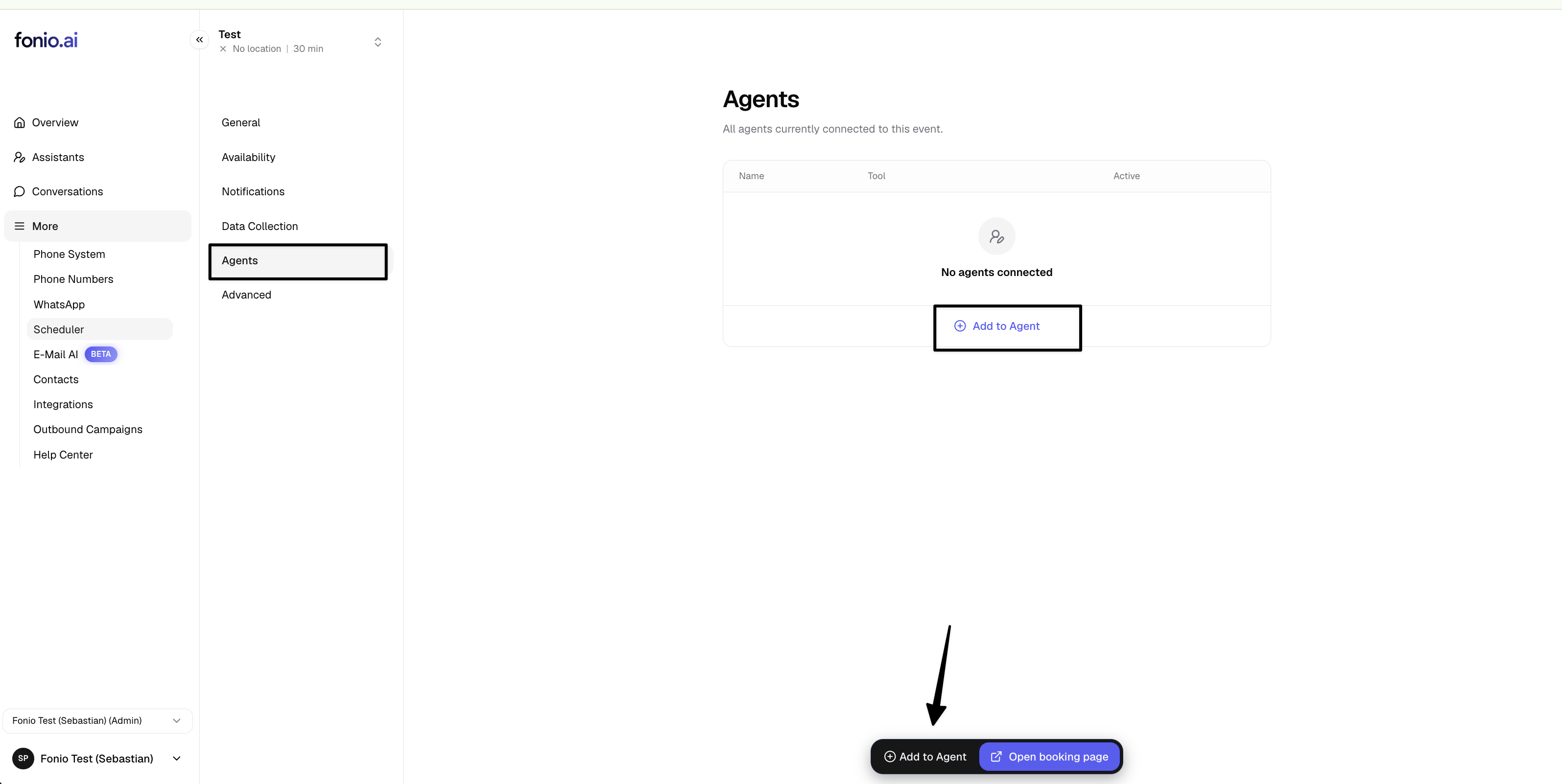
Sélectionne l'assistant autorisé à utiliser ce type de rendez-vous.
Tu peux aussi lancer l'attribution avec le bouton Add to Agent en bas du type de rendez-vous.
Attribution obligatoire
Un type de rendez-vous créé n'est pas automatiquement disponible pour tes assistants. Sans attribution, l'assistant ne peut ni vérifier les créneaux libres ni réserver de rendez-vous.
Paramètres avancés du type de rendez-vous
Ouvre la section Advanced.
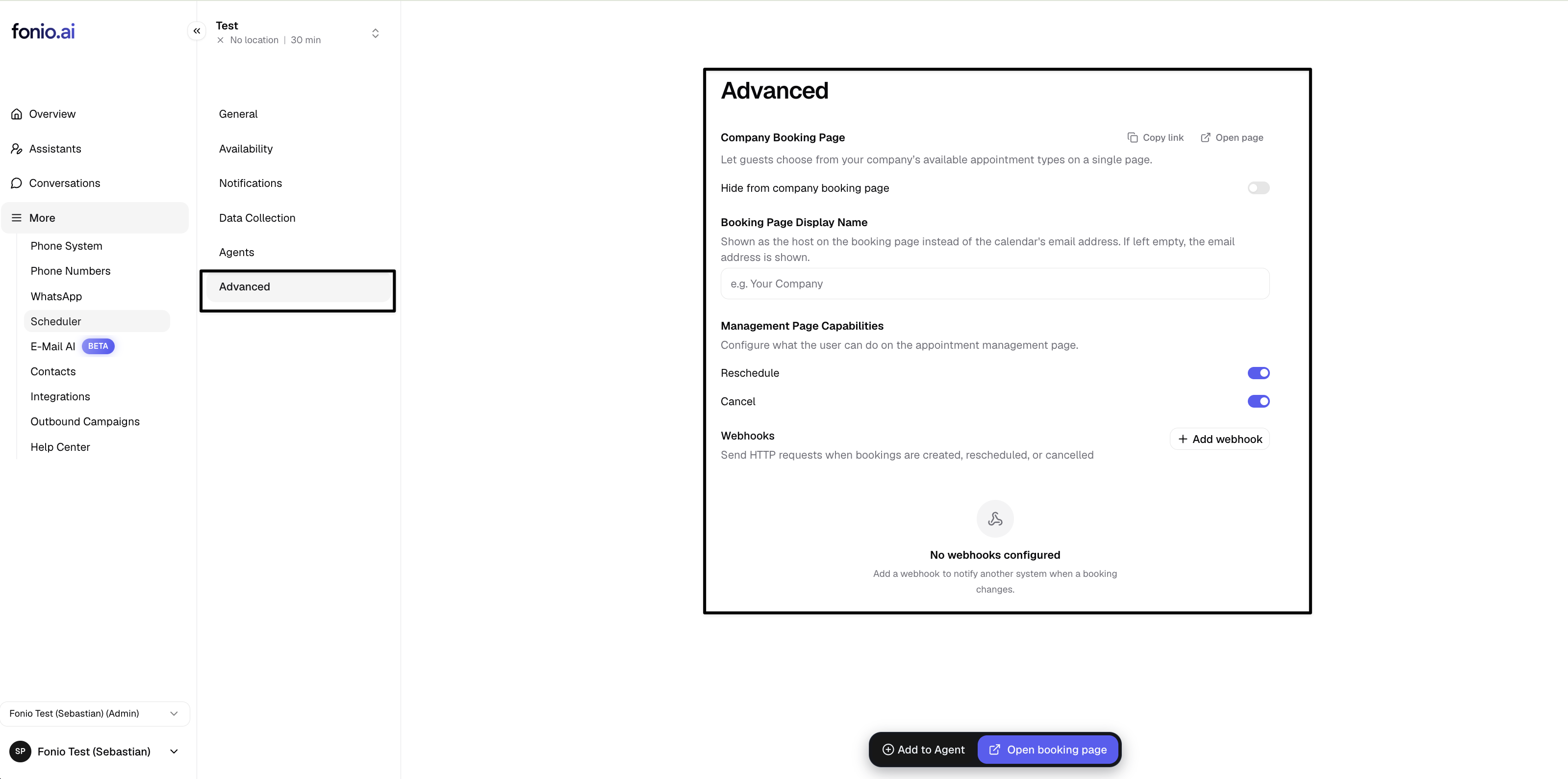
Afficher ou masquer sur la page de réservation
Tu peux définir si ce type de rendez-vous doit apparaître sur la page de réservation commune de ton entreprise.
Utilise Hide from company booking page si le type de rendez-vous doit être accessible uniquement via ton assistant ou un lien direct.
Définir le nom affiché
Sous Booking Page Display Name, tu définis le nom affiché sur la page de réservation.
Si le champ reste vide, l'adresse e-mail du calendrier connecté peut s'afficher.
Autoriser le report et l'annulation
Sous Management Page Capabilities, tu détermines si les clients peuvent eux-mêmes :
- Reporter leurs rendez-vous
- Annuler leurs rendez-vous
Si ces fonctions sont actives, les liens correspondants peuvent être utilisés dans les notifications.
Ajouter des webhooks
Avec Add webhook, tu peux informer des systèmes externes lorsqu'un rendez-vous est :
- Créé
- Reporté
- Annulé
Cela convient par exemple aux systèmes CRM ou à tes propres automatisations.
Tester la page de réservation
Clique en bas sur Open booking page.
Vérifie :
- Le bon titre s'affiche-t-il ?
- La durée et la description sont-elles correctes ?
- Les créneaux souhaités sont-ils proposés ?
- Le bon fuseau horaire est-il défini ?
- Le bon lieu ou type de réunion s'affiche-t-il ?
- Toutes les informations nécessaires sont-elles demandées ?
- Une réservation test fonctionne-t-elle ?
Vérifie ensuite si le rendez-vous apparaît dans le bon calendrier Google ou Microsoft.
Configurer la réservation de rendez-vous sur l'assistant
Après l'attribution, la capacité Appointment Booking s'ouvre.
Tu la trouves aussi sous : Assistants → ouvrir l'assistant souhaité → General → Abilities → Book Appointments
La réservation de rendez-vous peut :
- Vérifier les disponibilités en temps réel
- Réserver des rendez-vous
- Afficher les rendez-vous à venir
- Reporter des rendez-vous
- Annuler des rendez-vous
- Envoyer des liens de réservation
- Partager des liens de gestion
Paramètres généraux de l'outil
Sous General, tu définis quatre points importants.
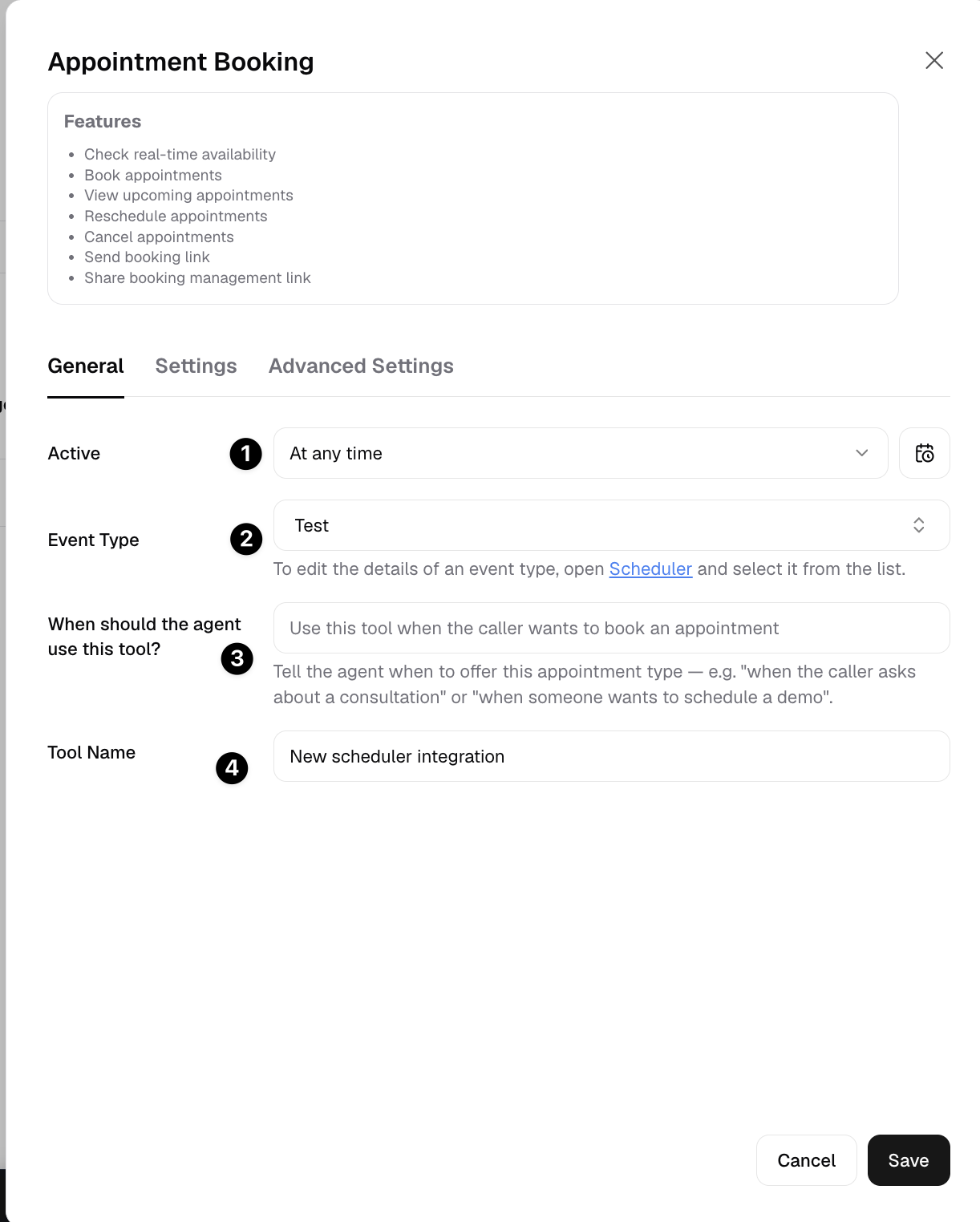
1. Actif
Détermine quand l'assistant peut utiliser la réservation de rendez-vous :
- À tout moment
- Pendant les horaires d'ouverture
- En dehors des horaires d'ouverture
Ce réglage contrôle quand l'assistant peut utiliser l'outil. Il ne modifie pas les créneaux disponibles du planificateur.
2. Event Type
Sélectionne le type de rendez-vous que tu viens de créer.
Si tu proposes plusieurs types de rendez-vous, tu peux créer pour chacun une réservation de rendez-vous distincte sur l'assistant.
3. Quand l'assistant doit-il utiliser cet outil ?
Décris en une phrase complète quand ce type de rendez-vous doit être proposé.
Exemple : Utilise ce type de rendez-vous lorsque l'appelant souhaite convenir d'un premier conseil personnel.
Ou : Utilise ce type de rendez-vous lorsque l'appelant souhaite réserver une démo produit.
Définir la condition directement sur l'outil
La condition d'utilisation se place dans ce champ. Dans le prompt, tu décris uniquement comment l'assistant doit mener la conversation et quelles informations il doit demander.
4. Tool Name
Attribue un nom interne unique.
Exemples :
- Réserver un premier conseil
- Planifier une démo produit
- Rappel avec l'équipe commerciale
Définir le type de réservation
Ouvre l'onglet Settings.
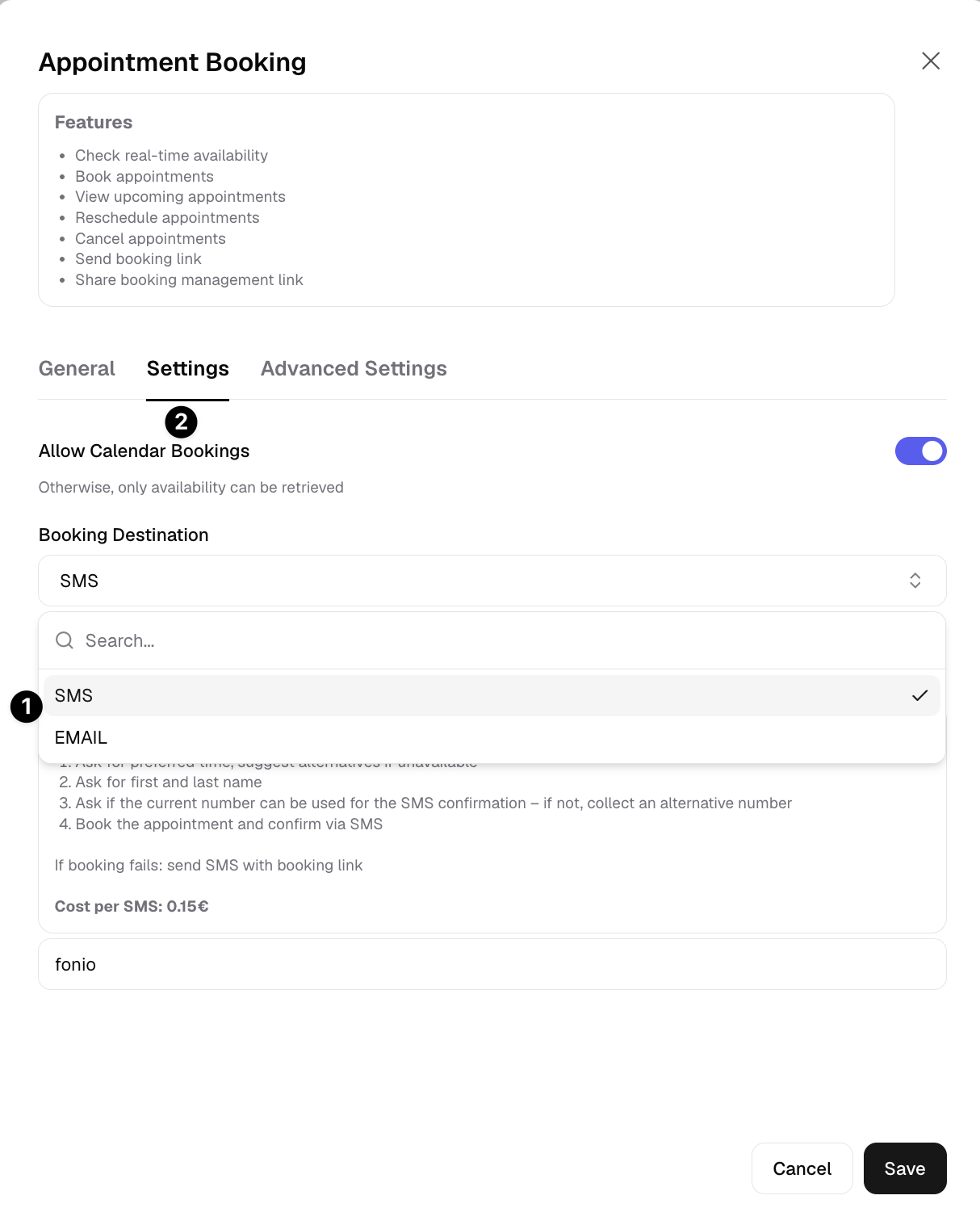
Autoriser les réservations dans le calendrier
Active Allow Calendar Bookings pour que l'assistant puisse inscrire directement les rendez-vous.
Si cette option est désactivée, l'assistant peut seulement vérifier les créneaux libres. Une réservation ferme n'est alors pas possible.
Booking Destination
Définis le canal par lequel la réservation est confirmée et, si nécessaire, un lien de réservation est envoyé :
- SMS
Veille à ce que ton choix corresponde aux réglages sous Data Collection.
| Destination de réservation | Information requise |
|---|---|
| SMS | Numéro de téléphone |
| Adresse e-mail |
Avec le SMS, l'assistant demande si le numéro actuel de l'appelant peut être utilisé. Sinon, il enregistre un autre numéro.
Les coûts SMS actuels sont affichés directement dans le réglage.
Paramètres avancés de l'outil
Ouvre l'onglet Advanced Settings.
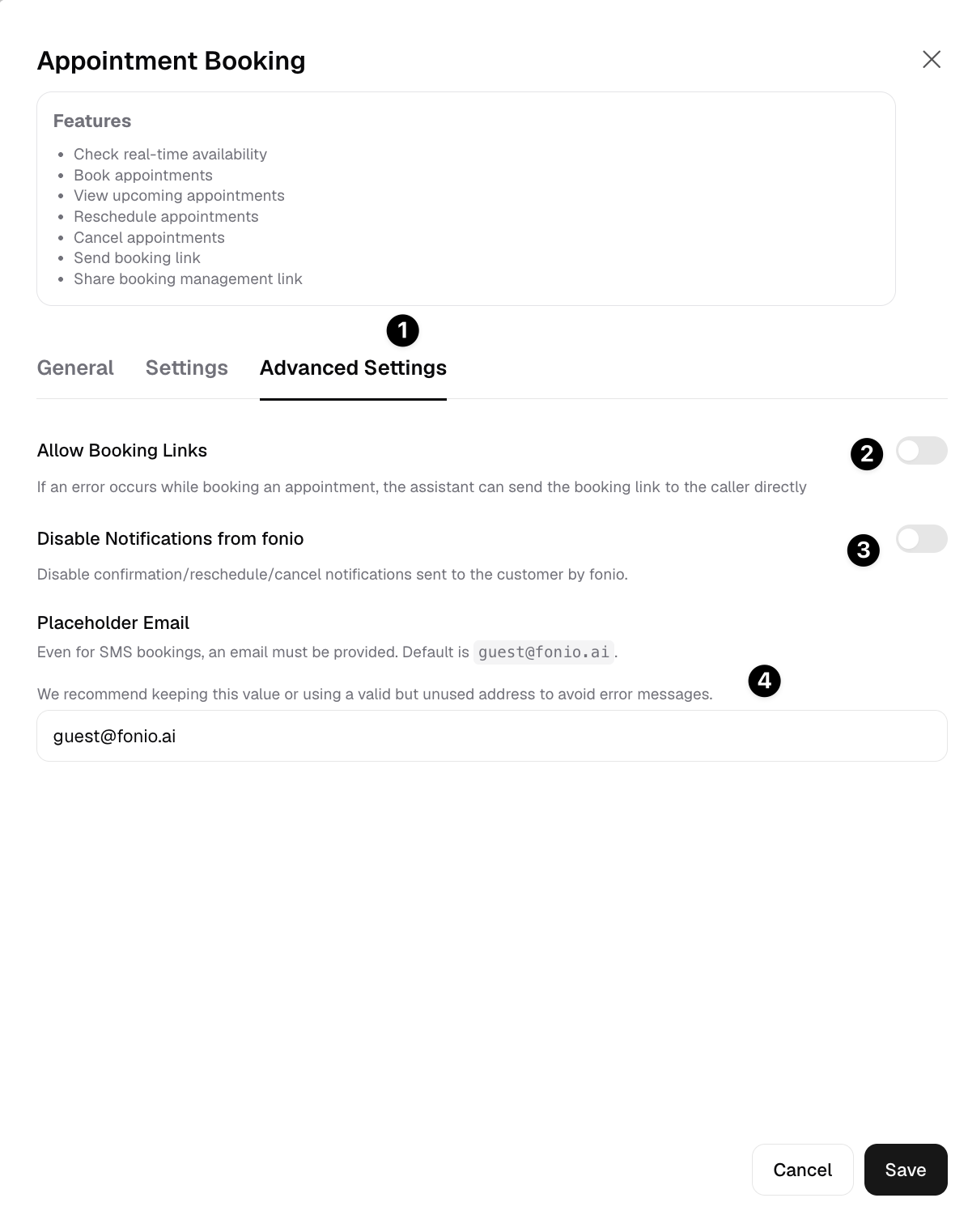
Allow Booking Links
Active cette option si l'assistant peut envoyer un lien de réservation en cas d'erreur technique de réservation.
L'appelant peut ainsi choisir lui-même le rendez-vous si la réservation directe ne fonctionne pas.
Disable Notifications from fonio
Active cette option si fonio ne doit pas envoyer ses propres confirmations, reports ou annulations au client.
C'est utile par exemple si un autre système envoie déjà toutes les notifications de rendez-vous.
Éviter les notifications en double
Ne désactive les notifications fonio que si un autre système prend en charge les messages de manière fiable.
Placeholder Email
Même pour une réservation uniquement par SMS, une adresse e-mail peut être techniquement nécessaire.
Par défaut, on utilise : guest@fonio.ai
Nous recommandons de conserver cette valeur ou de saisir une adresse valide qui n'est pas activement utilisée.
Modifier la réservation de rendez-vous plus tard
Tu trouves la réservation de rendez-vous configurée sur l'assistant sous Book Appointments.
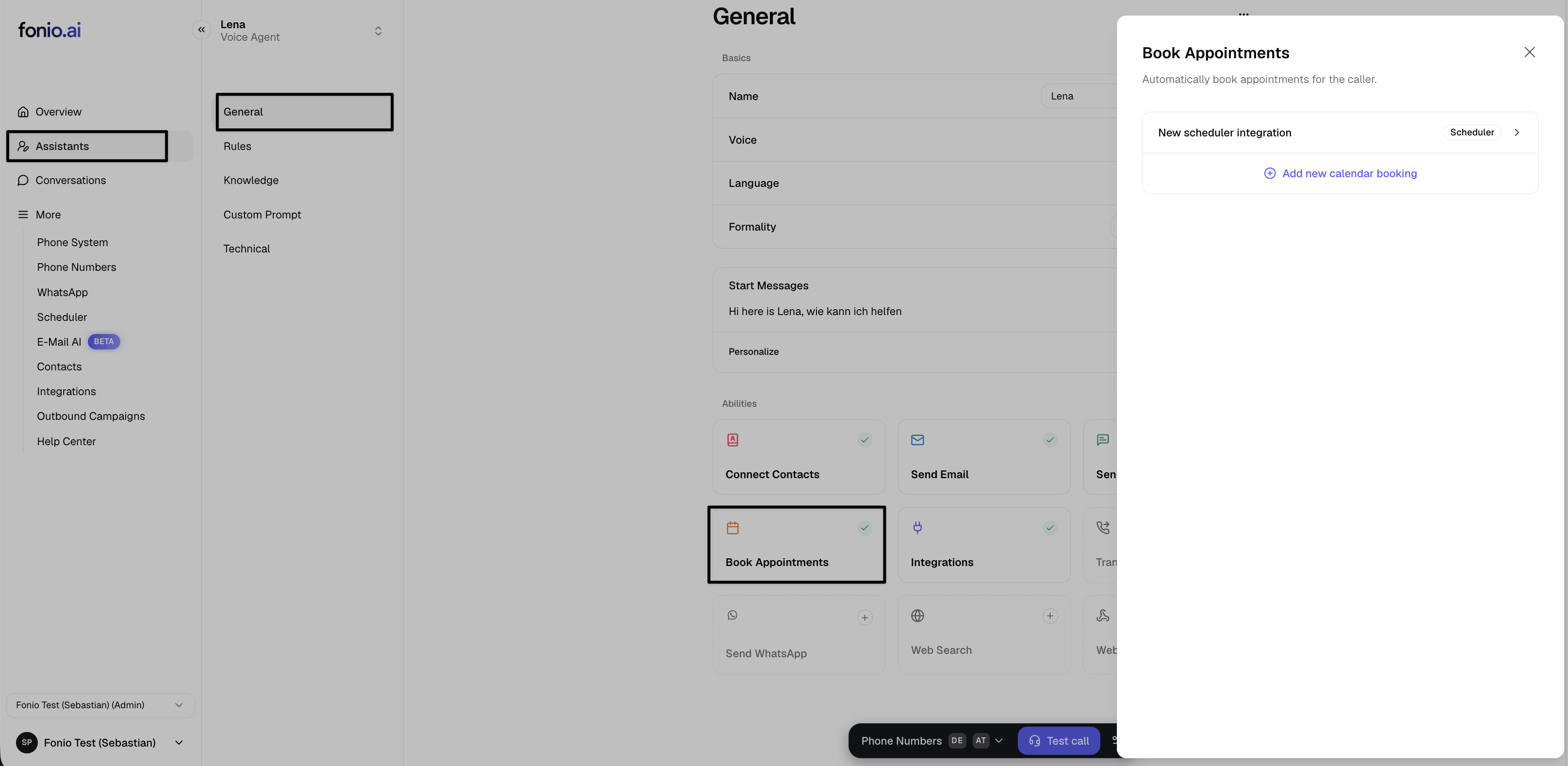
Ici, tu peux :
- Modifier une réservation de rendez-vous existante
- Ajouter d'autres types de rendez-vous
- Changer le planificateur utilisé
- Adapter les conditions et les canaux de réservation
Tester tout le processus
Pour finir, passe un vrai appel test.
Demande un rendez-vous à ton assistant et vérifie :
- Ne propose-t-il que des créneaux réellement libres ?
- Utilise-t-il le bon type de rendez-vous ?
- Demande-t-il les coordonnées nécessaires ?
- Le rendez-vous est-il réservé de manière ferme ?
- Apparaît-il dans le bon calendrier ?
- Un lien de réunion en ligne est-il créé, si prévu ?
- La confirmation arrive-t-elle par SMS ou par e-mail ?
- Le report et l'annulation fonctionnent-ils ?
- Un lien de réservation est-il proposé en cas d'erreur ?
Astuce
Teste chaque type de rendez-vous au moins une fois toi-même. Tu vois ainsi immédiatement si les disponibilités, les notifications et la collecte de données concordent.