
Envoyer un e-mail
Comment envoyer un e-mail automatiquement ?
Grâce à la fonctionnalité Envoyer un e-mail, votre assistant envoie automatiquement un message adapté après un appel. Par exemple, vous pouvez envoyer des résumés d'appel à votre équipe ou des informations que vous avez promises à l'appelant.
Ouvrir l'action e-mail
Ouvrez votre assistant et accédez à la section Envoyer un e-mail.
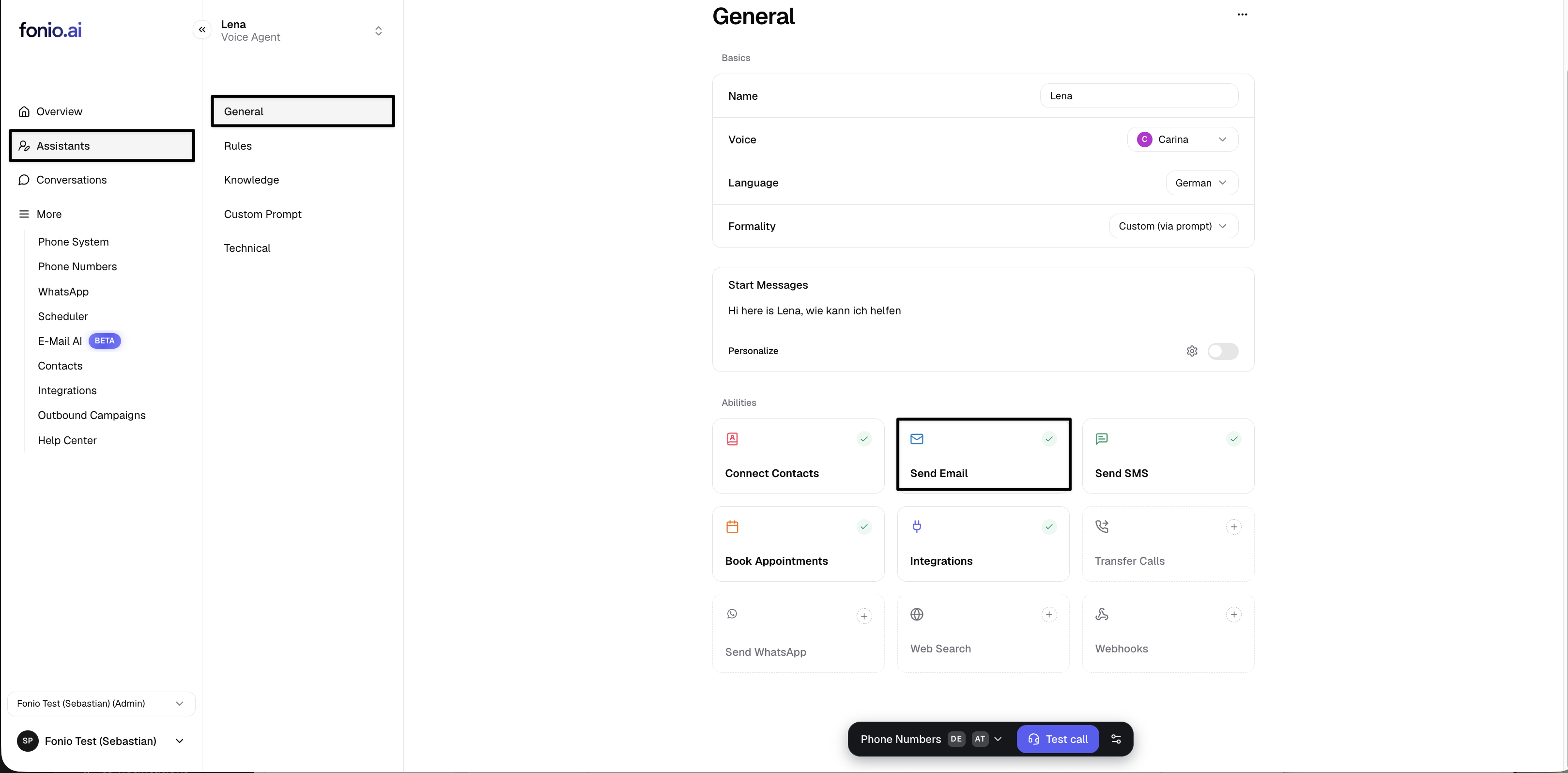
Ajouter un nouvel e-mail
Cliquez sur Ajouter une intégration pour créer une nouvelle action. (Cliquez sur Envoyer un e-mail uniquement lors de la première configuration.)
Vous pouvez configurer plusieurs actions e-mail. Par exemple, vous pouvez envoyer des demandes de support à votre équipe et du matériel d'information à l'appelant.
Exécution
Ici, vous décidez à quel moment de l'appel l'e-mail doit être envoyé (Avant, Pendant, Après).
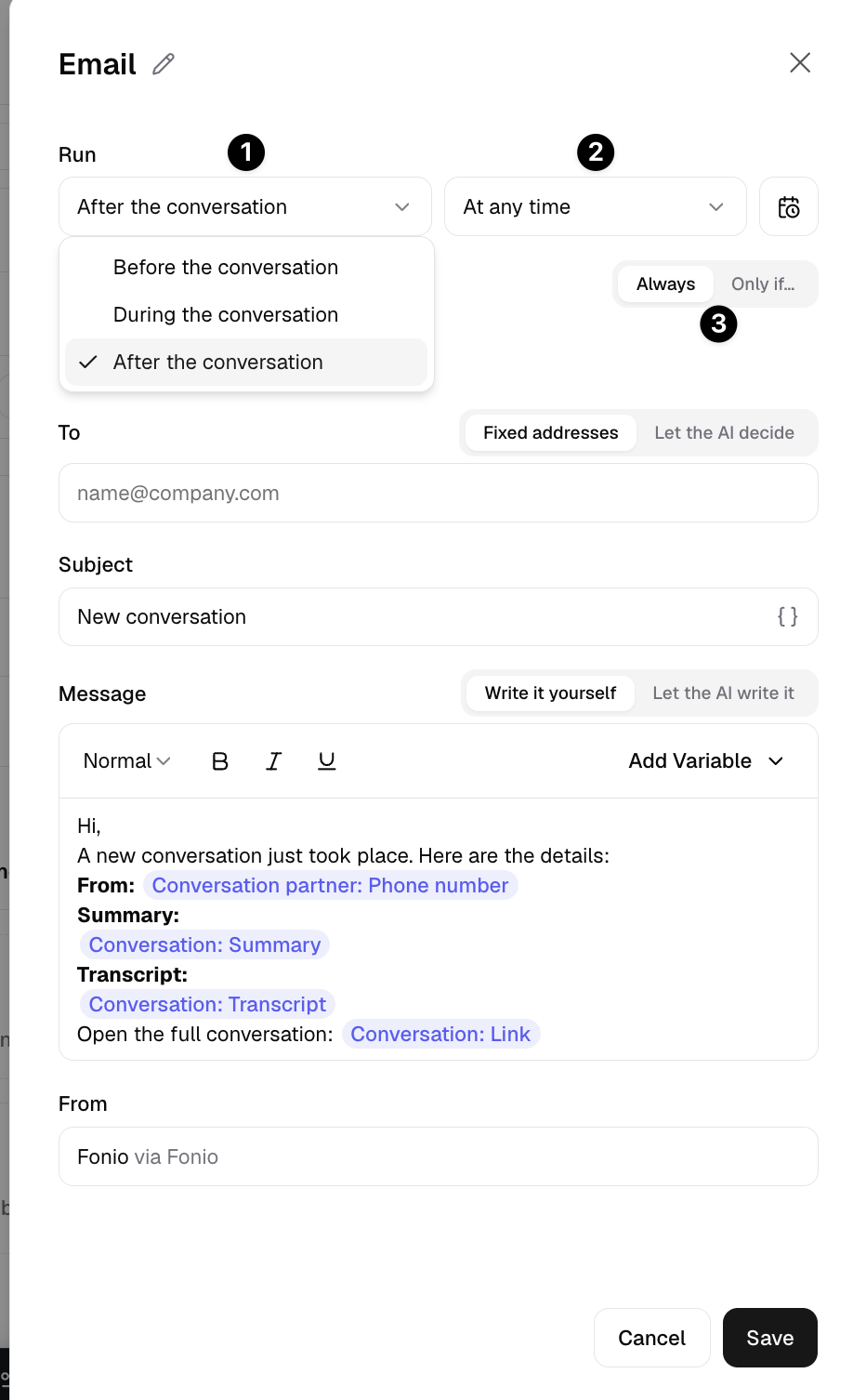
- Avant l'appel n'est utilisé que dans de très rares cas, car à ce stade, nous n'avons que les informations relatives au numéro de téléphone.
- Pendant l'appel ne doit être utilisé que si une action spécifique doit vraiment être réalisée pendant que l'appel est encore en cours.
- Après l'appel est de loin le choix le plus courant.
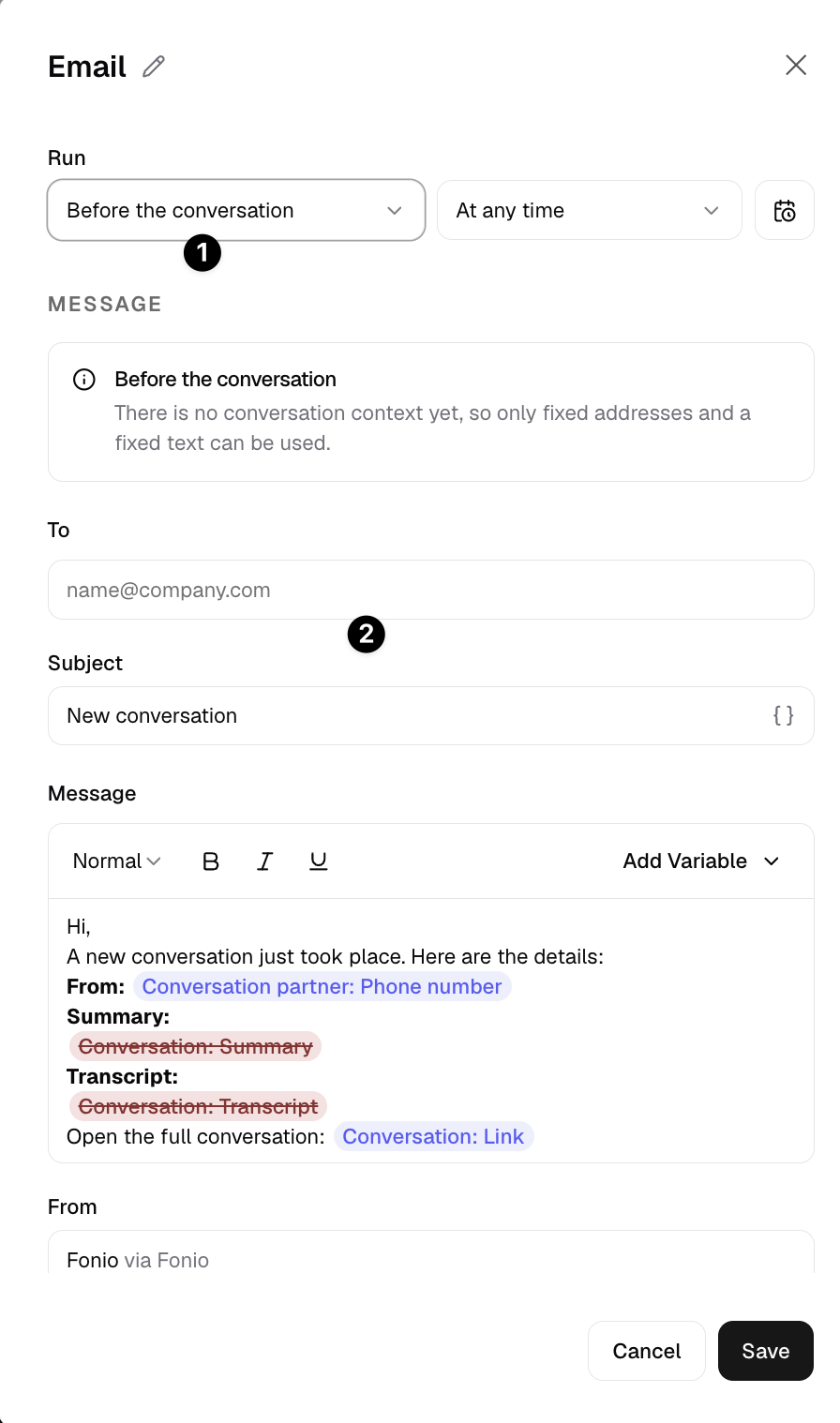
Avant la conversation : il n'y a pas encore de contexte de conversation, donc seuls des adresses fixes et un texte fixe peuvent être utilisés. Les variables issues de la conversation, comme le résumé ou la transcription, ne sont pas disponibles.
Pendant la conversation : décrivez à quel moment l'IA doit utiliser cette action. Dans Pendant l'envoi, dire, vous pouvez saisir ce que votre assistant dit pendant que l'e-mail est envoyé. Laissez le champ vide pour qu'il reste silencieux.
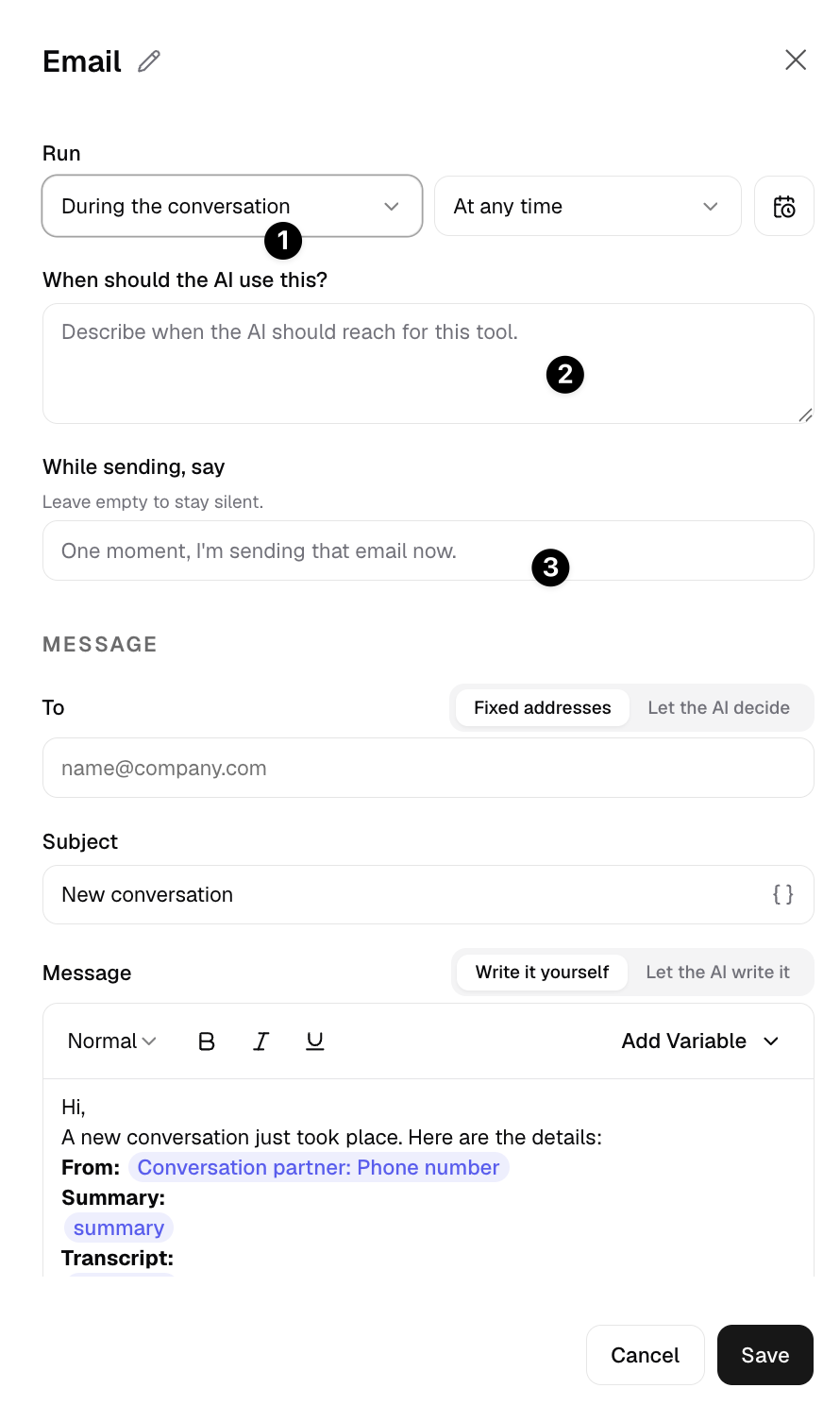
Vous pouvez également définir quand l'e-mail doit être envoyé en fonction de vos horaires d'ouverture.
Envoyer
Choisissez soit TOUJOURS, auquel cas un e-mail est toujours envoyé tant que les autres conditions sont remplies. Soit choisissez Définir une condition ou « seulement si ».
Décrivez en une phrase complète dans quel cas l'e-mail doit être envoyé.
Exemple :
Envoie cet e-mail si l'appelant demande à être rappelé.
Si le message doit être envoyé après chaque appel, laissez le champ vide.
Vous définissez la condition d'envoi directement dans l'action e-mail. Dans le prompt, vous décrivez uniquement quand votre assistant doit demander des informations ou annoncer qu'un e-mail va être envoyé.
Choisir le destinataire
Vous pouvez choisir entre un destinataire fixe et un destinataire dynamique.
Adresses fixes
Utilisez un destinataire fixe si le message doit toujours être envoyé à la même adresse e-mail.
Cela fonctionne bien pour :
- Les demandes de support
- Les nouveaux prospects
- Les demandes de rappel
- Les résumés d'appel internes
Laisser l'IA décider
Utilisez un destinataire dynamique si l'adresse e-mail doit être extraite de la conversation.
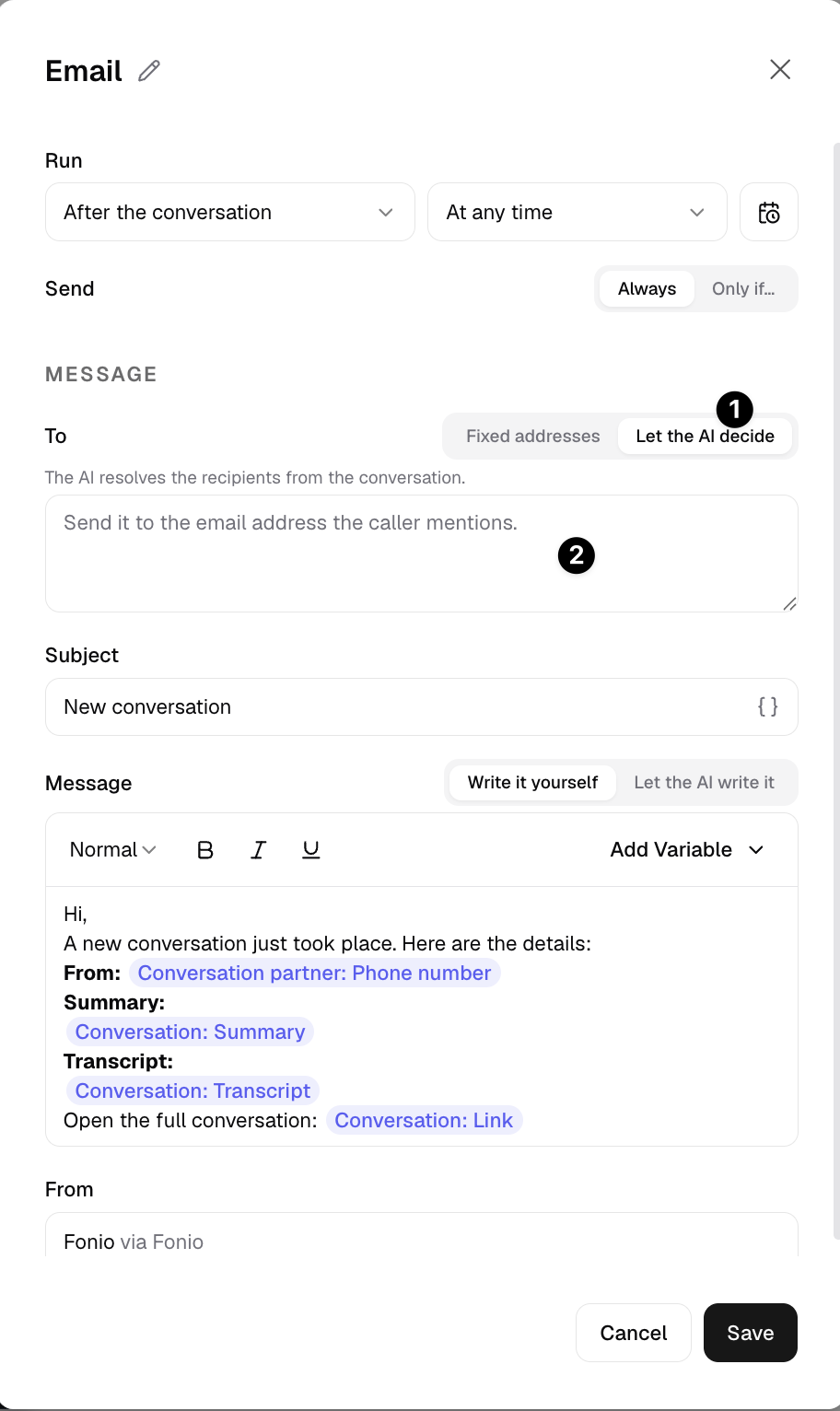
Cela fonctionne bien, par exemple, lorsque votre assistant doit envoyer à l'appelant une confirmation de rendez-vous ou des informations complémentaires.
Assurez-vous que votre assistant demande l'adresse e-mail pendant l'appel si elle n'est pas encore connue.
Pour cela, configurez une règle SI ALORS.
Si l'appelant demande Max, alors envoie l'e-mail à max@mustermann.de

Si la demande concerne les ventes, alors envoie l'e-mail à ventes@mustermann.de
Définir le nom et l'objet
Donnez à l'action un nom interne unique. Cela vous aide à distinguer plusieurs actions entre elles.
Exemples :
- Demande de support à l'équipe
- Résumé après consultation
- Envoyer des informations à l'appelant
Définissez ensuite l'objet qui apparaît dans la boîte de réception.
Exemple :
Nouvelle demande de {{nom_client}}
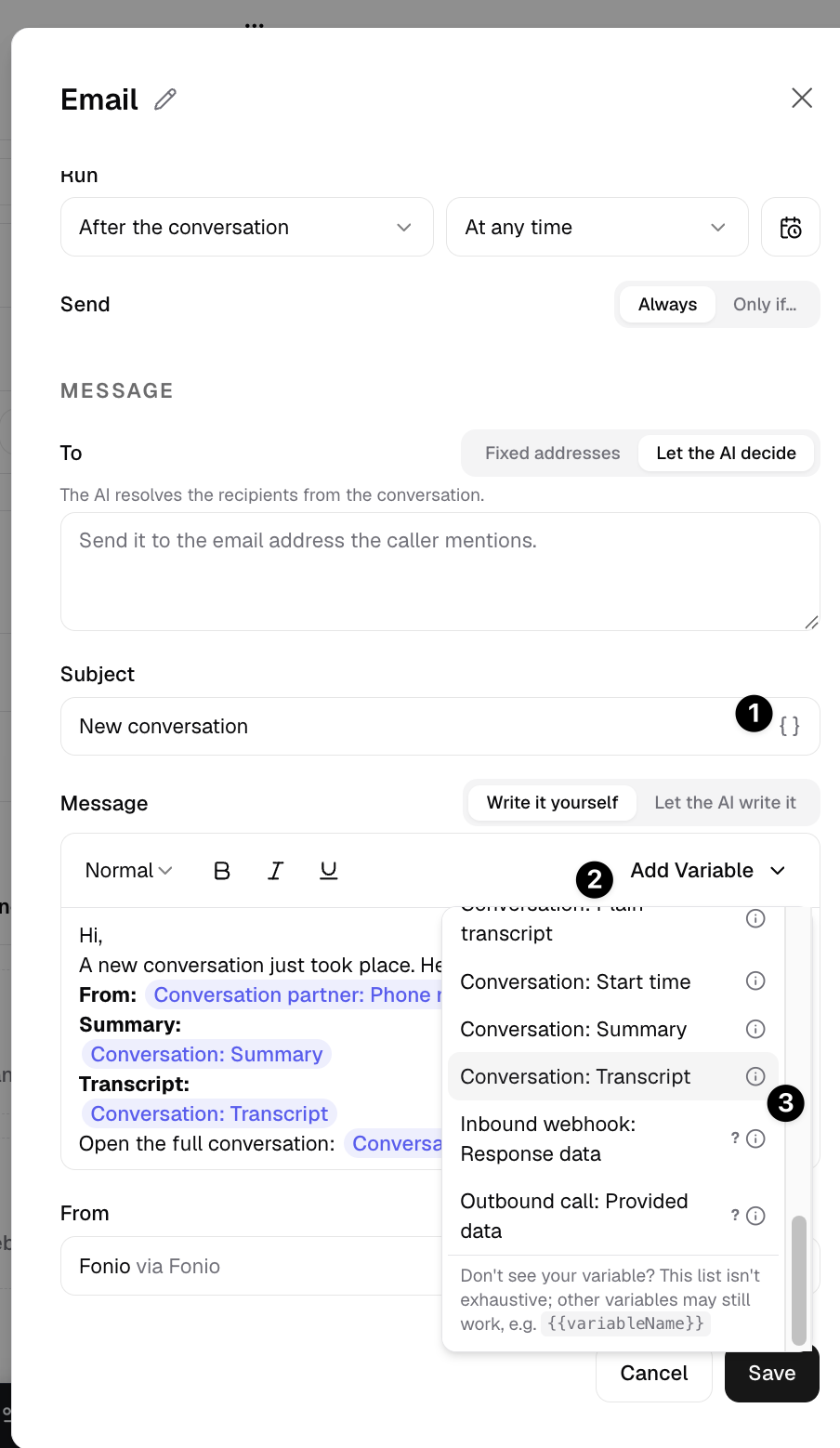
Vous pouvez également ajouter des variables à l'objet et au contenu. Pour l'objet, utilisez le symbole {} à droite. Pour le contenu, utilisez « Ajouter une variable ».
Rédiger l'e-mail
Définissez le contenu de l'e-mail. Vous pouvez combiner un texte fixe avec des informations que votre assistant a recueillies pendant l'appel.
Exemple :
Bonjour,

{{nom_client}} demande à être rappelé.

Numéro de téléphone : {{numero_telephone}}
Demande : {{demande}}

Vous trouverez la conversation ici :
{{conversationLink}}
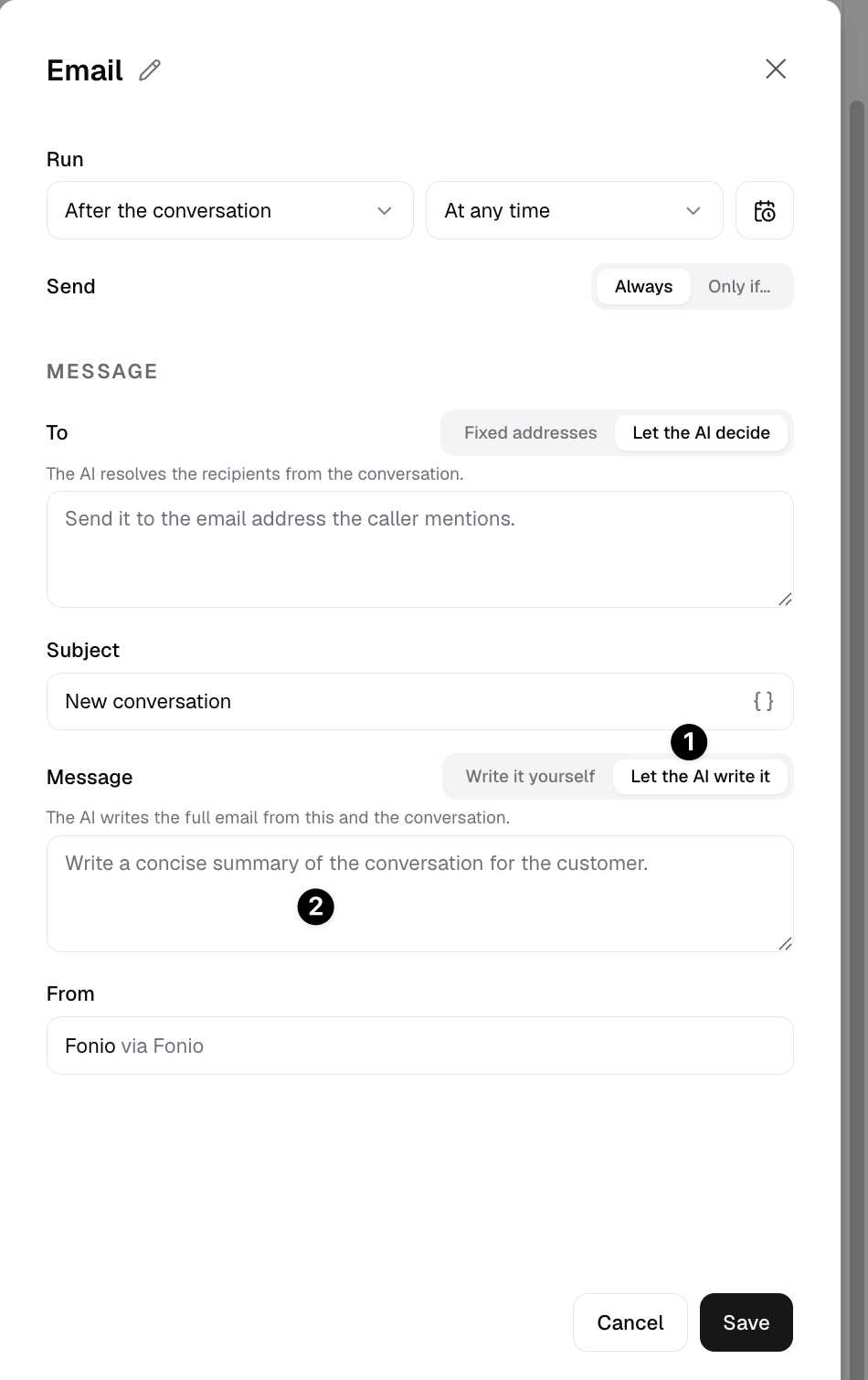
Si vous choisissez Laisser l'IA le rédiger plutôt que Le rédiger moi-même, l'IA rédige l'e-mail complet en se basant sur votre instruction et sur la conversation.
Utiliser des variables personnalisées
Vous créez des variables personnalisées directement dans l'action e-mail.
- Insérez un espace réservé tel que
{{nom_client}}dans l'objet ou le contenu. - Choisissez le type correspondant. Vous pouvez choisir String, Number ou Boolean.
- Décrivez brièvement quelle information votre assistant doit extraire de la conversation.
Après l'appel, fonio remplace automatiquement l'espace réservé par la valeur recueillie.
Variables standard disponibles
Vous pouvez utiliser ces variables dans chaque e-mail :
{{companyId}}
{{conversationId}}
{{conversationLink}}
{{agentNumber}}
{{personNumber}}
{{startTimestamp}}
{{direction}}
{{fonio.agent.name}}
{{fonio.company.name}}
Bons cas d'usage
Envoyer des demandes de rappel à votre équipe
- Destinataire : adresse e-mail fixe de votre équipe
- Condition : l'appelant demande un rappel
- Contenu : nom, numéro de téléphone, demande et lien vers la conversation
Envoyer des informations à l'appelant
- Destinataire : adresse e-mail dynamique issue de la conversation
- Condition : des informations complémentaires ont été promises à l'appelant
- Contenu : informations demandées, liens ou coordonnées de contact
Documenter les demandes de support
- Destinataire : adresse de support fixe
- Condition : l'appelant signale un problème technique
- Contenu : numéro client, description du problème et solution souhaitée
Tester l'e-mail
Effectuez un appel test et déclenchez la condition que vous avez configurée. Vérifiez ensuite :
- L'e-mail a-t-il été envoyé ?
- Le bon destinataire l'a-t-il reçu ?
- Toutes les variables ont-elles été correctement remplies ?
- L'objet et le contenu sont-ils faciles à comprendre ?