
Slack
Envoyez des informations sur un appel directement dans le canal Slack utilisé par votre équipe.
Avec l'intégration Slack, vous envoyez automatiquement un message dans un canal Slack avant, pendant ou après une conversation.
Si votre équipe travaille tous les jours dans Slack, les nouvelles demandes arrivent exactement là où elles doivent aller. Tout le monde voit immédiatement ce qui s'est passé et qui s'en occupe.
Nommez l'intégration et choisissez quand elle s'exécute
Ajoutez Slack dans la liste des intégrations et donnez à l'intégration un nom clair.
Utilisez ensuite When to run pour choisir quand le message doit être envoyé.
-
Pre conversation : Le message est envoyé avant que votre assistant ne prenne en charge l'appel. À ce stade, seules les informations de base sont connues. Cela inclut, par exemple, le numéro de téléphone de l'appelant et l'assistant appelé.
-
During conversation : Votre assistant peut envoyer le message pendant la conversation. Dans le champ When should the AI use this?, vous décrivez quand Slack doit être utilisé.
Exemple :
Si l'appelant dit que sa demande est urgente, envoie un message dans Slack.
Ce réglage convient bien si votre équipe doit réagir pendant que l'appel est encore en cours.
-
Post conversation : Le message est envoyé après la conversation. À ce stade, il peut contenir toutes les informations que votre assistant a recueillies pendant l'appel.
-
Activity : Sous Activity, vous décidez aussi sur quels appels l'intégration est autorisée à s'exécuter :
- Always
- During opening hours
- Outside opening hours
Connectez votre espace de travail Slack
Cliquez sur Connect et sélectionnez l'espace de travail Slack souhaité.
Slack vous indique quelles autorisations l'intégration nécessite. Cela inclut la lecture et l'envoi de messages dans les canaux et les conversations.
La connexion s'applique à l'ensemble de l'espace de travail. Réfléchissez donc à l'avance à quel espace de travail vous souhaitez connecter, surtout s'il contient des canaux sensibles.
Sélectionnez le canal
Passez à l'onglet Settings et sélectionnez le canal Slack vers lequel le message doit être envoyé.
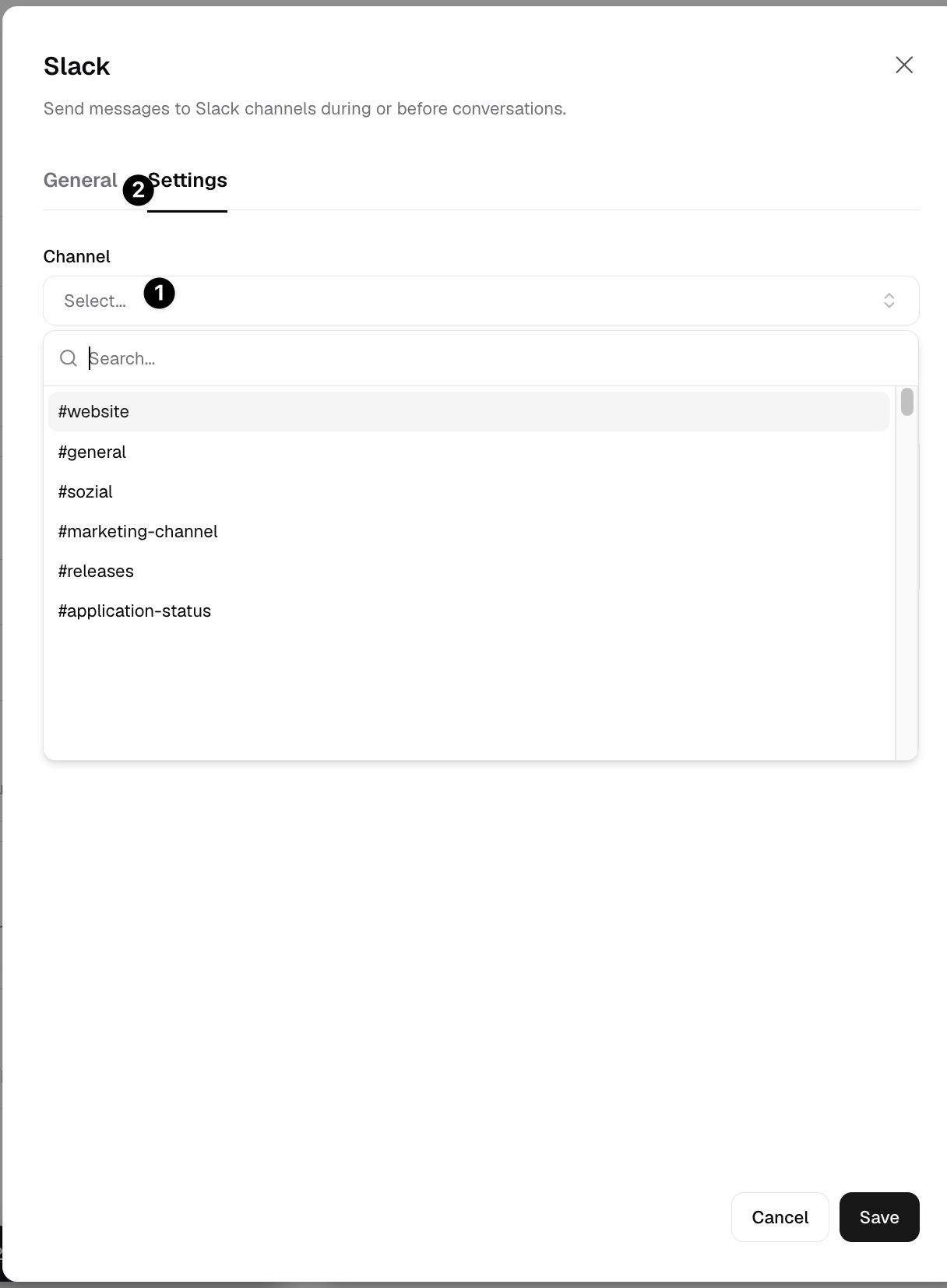
Canaux privés
Pour les canaux privés, vous devez d'abord ajouter le bot comme membre. Tant que ce n'est pas fait, le canal peut ne pas apparaître dans la liste ou le message risque de ne pas pouvoir être délivré.
Choisissez un canal que votre équipe consulte vraiment régulièrement. Ce n'est qu'à cette condition qu'une notification se transforme en réaction rapide.
Rédigez le message
Sous Message Template, vous définissez ce qui est envoyé à Slack.
Avec Add Variable, vous pouvez insérer des informations connues issues de la conversation. Cela inclut, entre autres :
- Nom et numéro de l'assistant
- Numéro de téléphone de l'appelant
- Direction de l'appel
- Heure de l'appel
- Raison de la fin de l'appel
- Nom de l'entreprise
- Lien de la conversation
- Coordonnées de contact
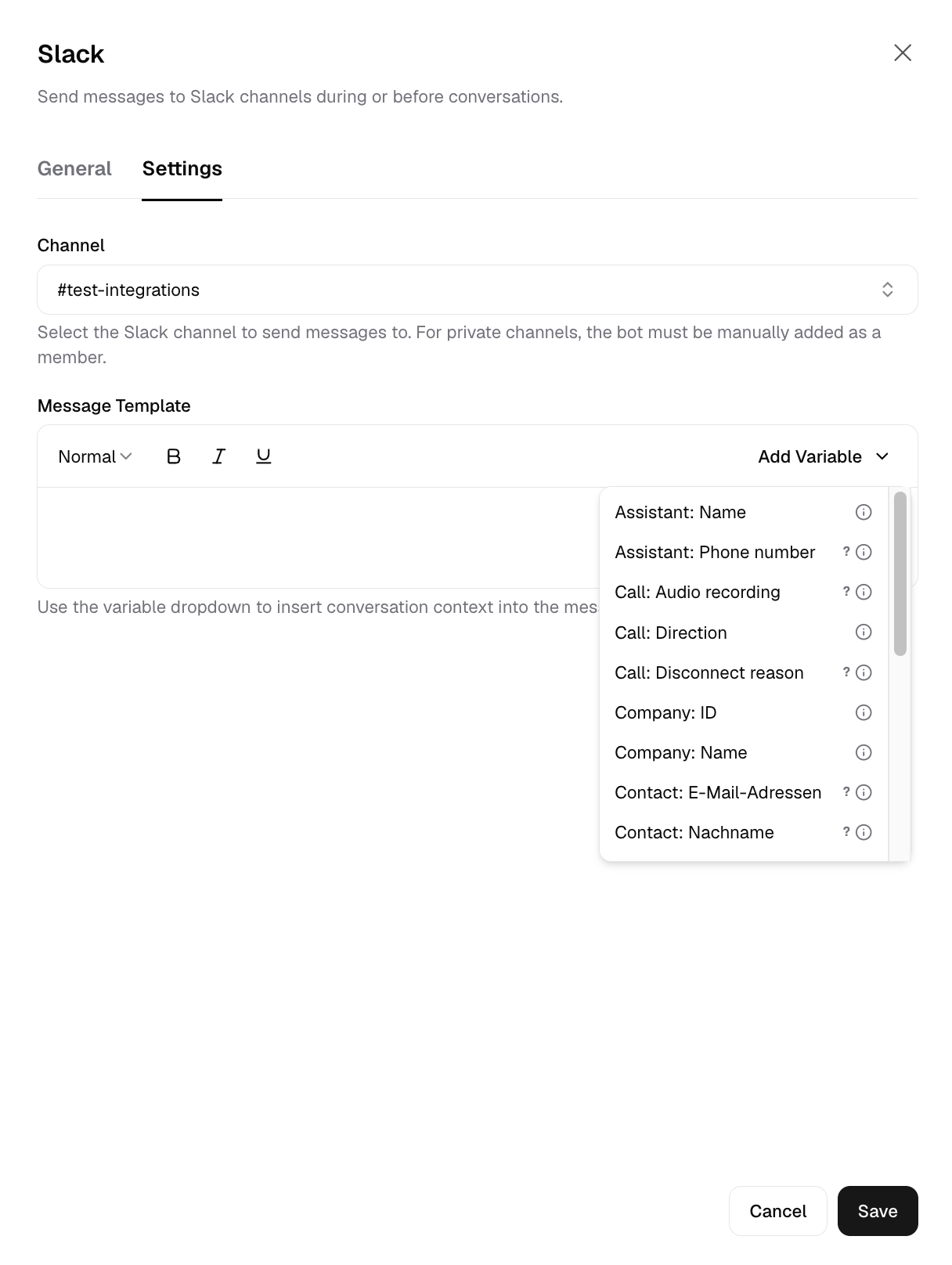
Un point d'interrogation à côté d'une variable signifie qu'elle n'est pas disponible dans toutes les situations. L'icône d'information vous indique quelle valeur elle contient.
Gardez le message court et placez les informations les plus importantes en premier. Dans l'idéal, incluez toujours le lien de la conversation.
Exemple :
New call from {{personNumber}}

Request: {{topic}}
Callback needed: {{needs_callback}}

{{conversationLink}}
Ajoutez vos propres variables
Vous ajoutez vos propres variables directement dans le message au format {{variableName}}.
La variable apparaît alors sous Custom Variables.
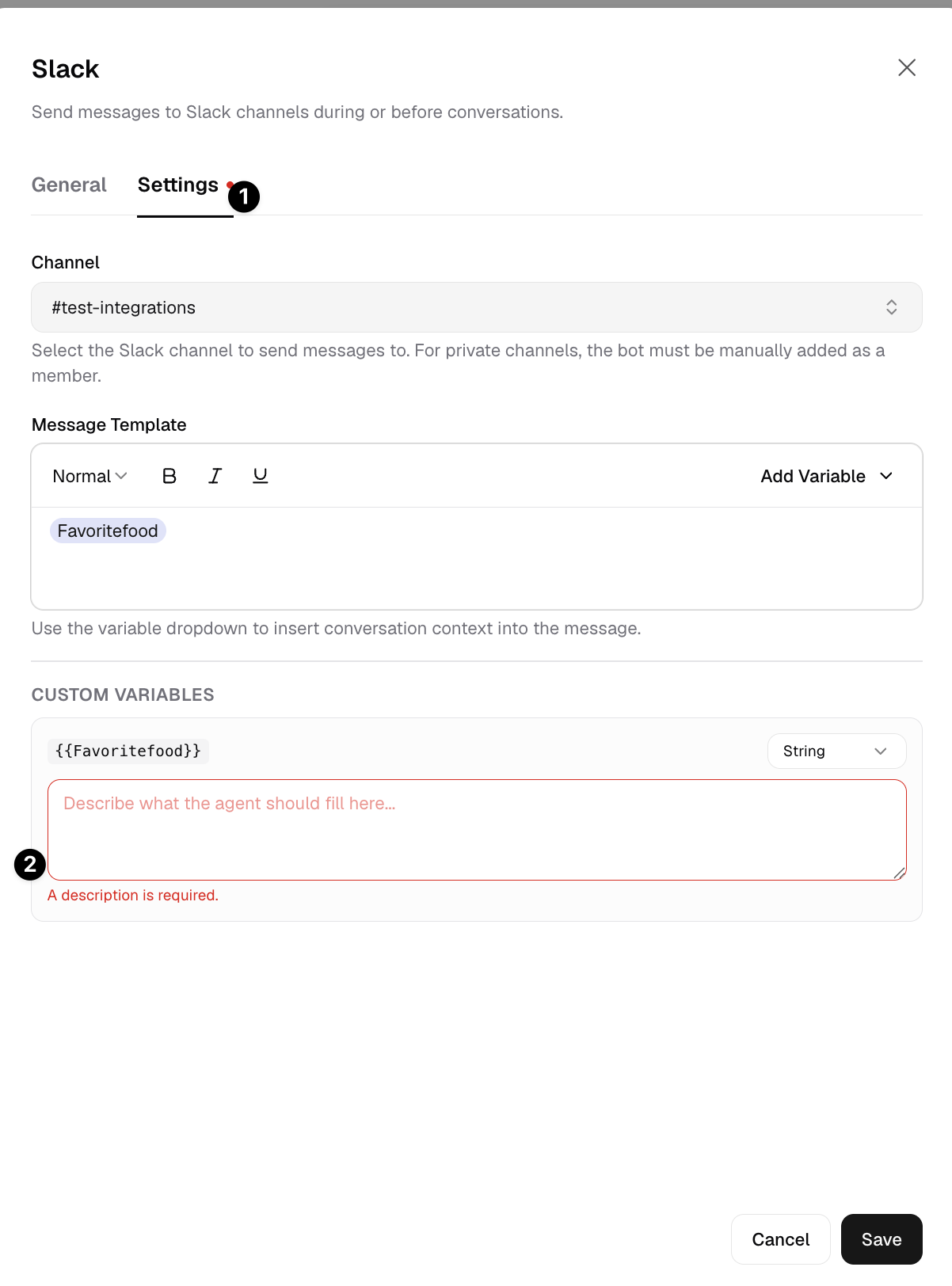
Définissez un type et une description précise pour chaque variable.
Vous pouvez choisir parmi :
- String
- Number
- Boolean
Trop vague :
Topic
Mieux :
La raison de l'appel, résumée en une courte phrase.
Tant qu'une variable personnalisée n'a pas de description, le bouton Save reste désactivé.
Pre conversation ne prend en charge que les variables intégrées
Avant que la conversation ne commence, votre assistant ne peut pas encore capturer d'informations issues de celle-ci. Avec Pre conversation, vous ne pouvez donc utiliser que des valeurs déjà connues. Cela inclut le numéro de téléphone, l'assistant, l'entreprise et l'heure.
Les variables personnalisées ne fonctionnent que pendant ou après une conversation. Si une information n'a pas été mentionnée dans l'appel, la variable reste vide.
Bons cas d'usage
Demande urgente pendant l'appel
Utilisez During conversation et définissez une condition pour les demandes urgentes. Ainsi, votre équipe peut réagir pendant que l'appel est encore en cours.
Envoyer les nouveaux leads aux ventes
Envoyez un message dans le canal des ventes après l'appel. Capturez, par exemple, l'entreprise, la demande et une première indication de budget comme variables personnalisées.
Signaler les demandes en dehors des heures d'ouverture
Réglez Activity sur Only outside opening hours et sélectionnez le canal de votre équipe d'astreinte.
Router les demandes par sujet
Vous pouvez ajouter Slack plusieurs fois et définir un canal et une condition distincts pour chaque intégration.
Ainsi, les questions techniques peuvent atterrir dans le canal support, les questions de facturation chez la comptabilité et les demandes générales dans un canal partagé.
Slack ou email
Slack est un excellent choix lorsque votre équipe y travaille tous les jours et doit réagir rapidement.
L'email est préférable lorsque l'information s'adresse à des personnes extérieures à votre équipe ou doit être conservée durablement dans une boîte mail.
Vous pouvez aussi combiner les deux actions. Slack informe immédiatement votre équipe et un email sert de documentation supplémentaire.
Problèmes courants
| Problème | Que vérifier |
|---|---|
| Les variables restent vides | L'intégration s'exécute-t-elle avant la conversation ? Les variables personnalisées n'y fonctionnent pas. |
| Une variable est vide seulement sur certains appels | L'information a-t-elle réellement été mentionnée dans la conversation ? |
| Rien n'arrive dans un canal privé | Le bot a-t-il été ajouté comme membre ? |
| Un canal est absent de la liste | Le canal est-il privé ou appartient-il à un autre espace de travail ? |
| Le bouton Save reste désactivé | Une variable personnalisée manque-t-elle de description ? |
| L'intégration ne s'exécute pas sur chaque appel | Une restriction basée sur les heures d'ouverture est-elle active sous Activity ? |
| Personne ne réagit aux messages | L'équipe consulte-t-elle régulièrement le canal sélectionné ? |
Besoin d'aide ?
Contactez simplement support@fonio.ai. Nous serons heureux d'y jeter un œil avec vous.