
Magicline
Votre assistant reconnaît vos membres à leur numéro, répond à leurs questions sur leur contrat et leurs paiements, et réserve cours et séances d'essai directement dans Magicline.
Une fois Magicline connecté, votre assistant connaît vos membres comme un collègue de l'accueil qui est là depuis des années. Il les reconnaît à leur numéro, connaît leur contrat et peut leur dire quand tombe le prochain paiement.
Il réserve cours et séances d'essai directement dans Magicline. Et les personnes qui souhaitent s'inscrire y sont enregistrées comme leads, pour que personne ne vous échappe.
Accès anticipé
Magicline n'est pas encore activé pour tous les comptes. Si vous ne le voyez pas sous Intégrations, écrivez-nous à support@fonio.ai et nous l'activerons pour vous.
Ajoutez Magicline à votre assistant
Dans votre assistant, ouvrez Intégrations et ajoutez Magicline.
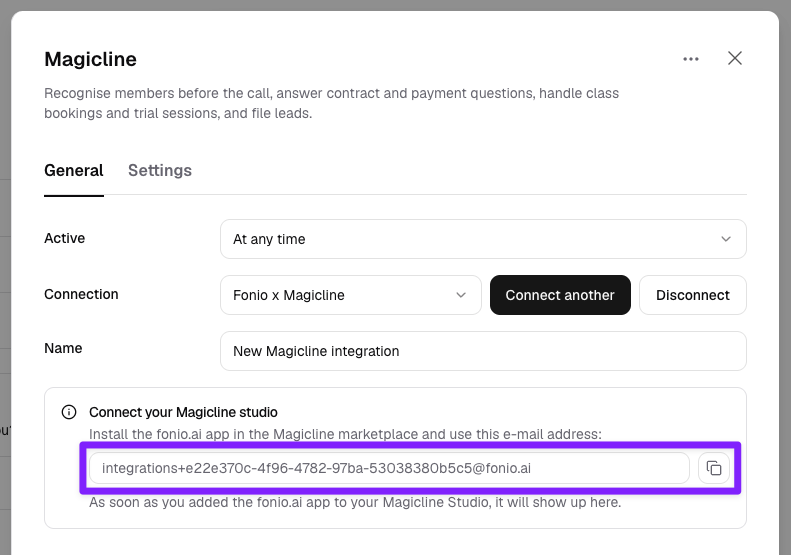
Sous Connect your Magicline studio, vous trouverez une adresse e-mail. Copiez-la avec le bouton juste à côté, vous en aurez besoin dans un instant. Cette adresse est liée à votre compte fonio : elle est donc la même pour tous vos studios.
Installez l'app fonio.ai dans Magicline
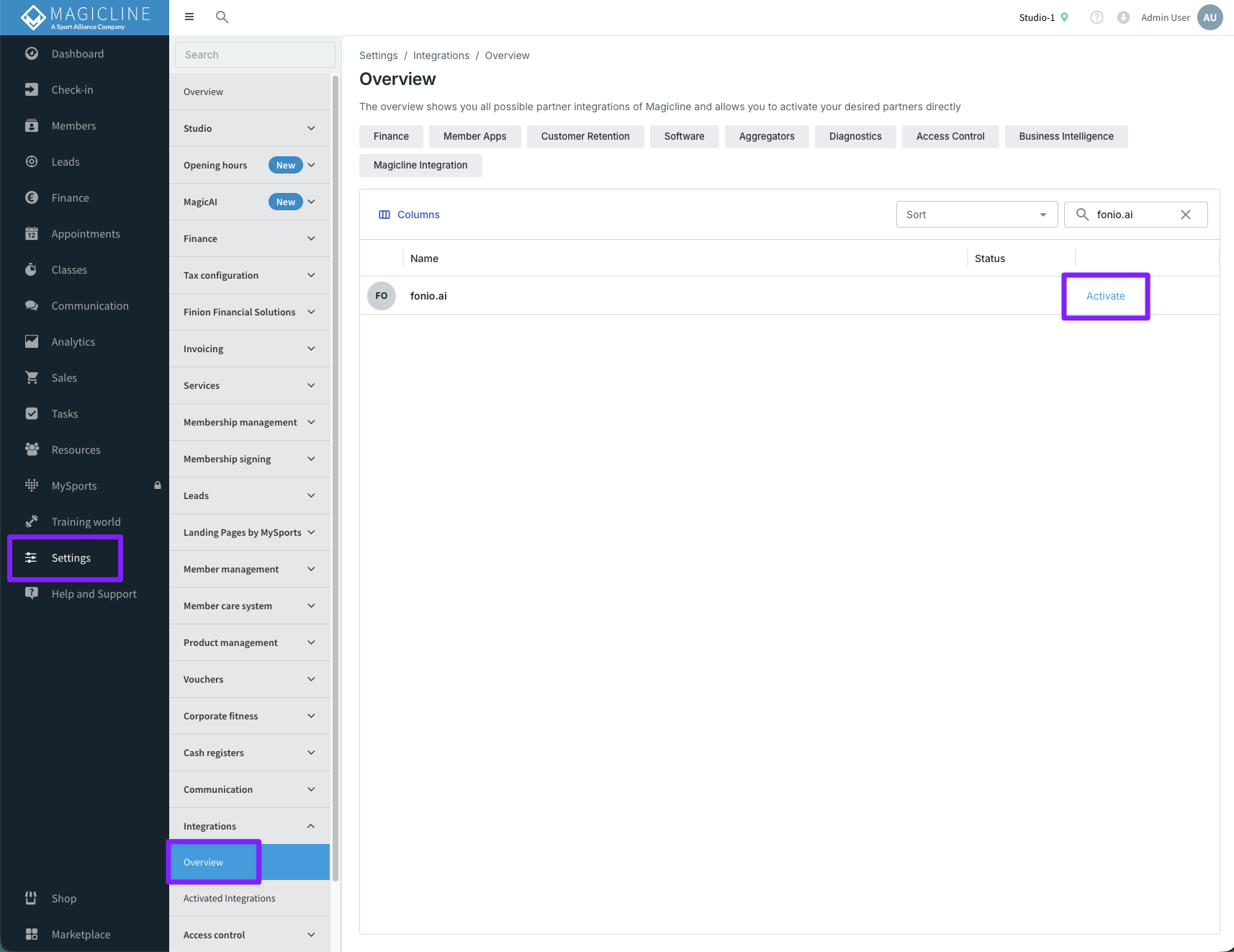
Connectez-vous à Magicline et ouvrez le marketplace. Cherchez l'app fonio.ai et installez-la pour votre studio.
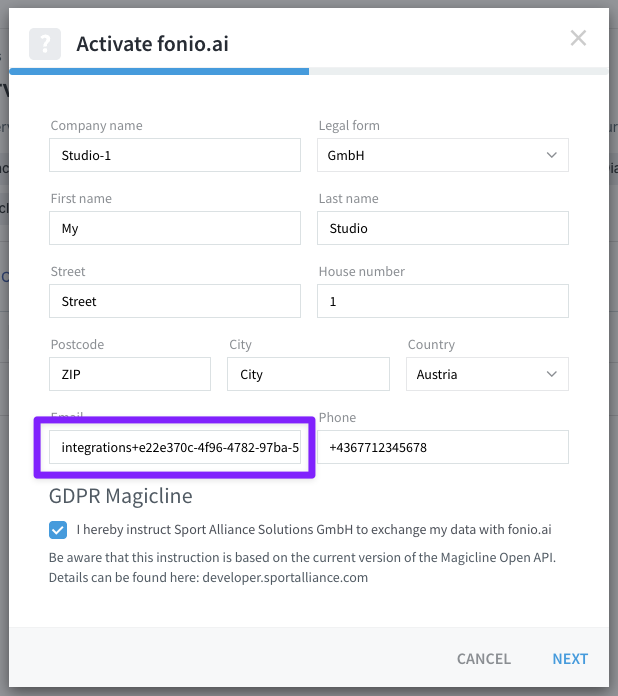
Magicline vous demandera une adresse e-mail. Il est important d'utiliser celle de l'étape 1 :
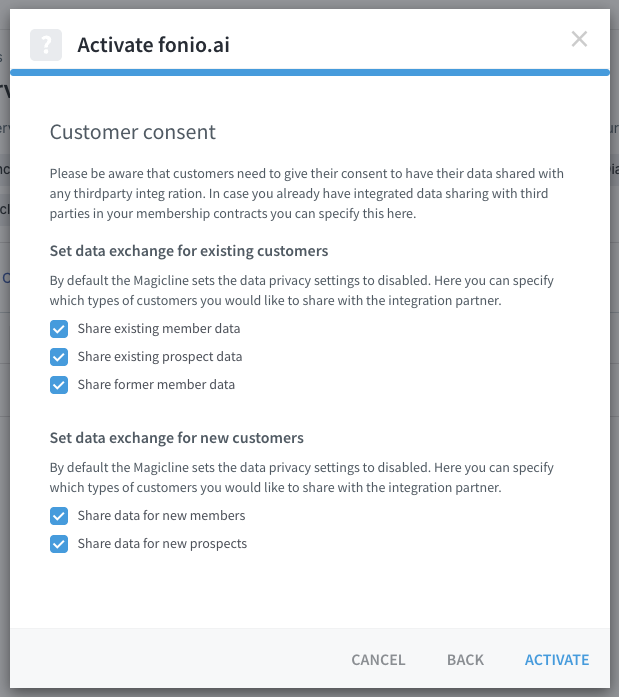
C'est tout. Magicline nous envoie ensuite l'accès à votre studio : vous n'avez jamais de clé à saisir.
Dès qu'il nous parvient (généralement en moins d'une minute), votre studio apparaît dans fonio sous Connexion, avec le même nom que dans Magicline. Inutile de recharger la page.
Vous gérez plusieurs studios ? Installez l'app pour chacun d'eux avec la même adresse e-mail. Chaque studio devient sa propre connexion, et vous choisissez la bonne sous Connexion.
Choisissez ce que votre assistant peut faire
Vous pouvez tout modifier à tout moment.
Name
Un nom court pour cette connexion, que vous retrouverez dans votre Historique des appels. Par défaut : New Magicline integration.
Create leads after the call
Désactivé par défaut. Une fois activé, votre assistant demande leur prénom, leur nom et leur adresse e-mail aux personnes qui appellent pour la première fois et s'intéressent à un abonnement. Après l'appel, il les enregistre comme lead dans Magicline.
Allow trial session bookings
Désactivé par défaut. Une fois activé, votre assistant propose une séance d'essai parmi vos offres d'essai Magicline à toute personne sans abonnement actif, et la réserve. Les nouveaux appelants sont enregistrés comme lead dans la foulée. Il peut aussi annuler une séance d'essai réservée plus tôt.
Allow class bookings
Désactivé par défaut. Une fois activé, votre assistant inscrit à un cours les membres qu'il reconnaît et peut annuler leurs réservations de cours.
Désactivé, il indique toujours ce qui figure au planning et ce que la personne a déjà réservé. Simplement, il ne modifie rien.
Avant l'appel
Quand le téléphone sonne, votre assistant recherche le numéro de l'appelant dans Magicline. Il trouve aussi bien les membres que les leads.
Pour un membre, il connaît son nom et son contrat : le tarif, le prix, la date de début, la durée minimale d'engagement, la date de fin, la durée de reconduction et le préavis. Il sait aussi si le contrat a déjà été résilié.
Ainsi, quand Lisa appelle pour savoir quand elle peut résilier, votre assistant a déjà son contrat sous les yeux. Elle n'a pas besoin de son numéro de client.
Une personne dont l'abonnement est terminé est traitée comme un prospect. Votre assistant peut tout de même répondre à ses questions sur son ancien contrat et les paiements correspondants.
Un lead déjà enregistré est accueilli par son nom, et votre assistant ne lui redemande pas ses coordonnées.
Si plusieurs membres partagent le même numéro, votre assistant ne peut pas savoir qui appelle. Il parle volontiers de vos cours et de votre studio, et renvoie tout ce qui est personnel vers votre accueil.
Les appelants qu'il ne trouve pas, ou qui masquent leur numéro, sont traités comme de nouveaux contacts.
Reste entre vous et votre assistant
Votre assistant n'utilise ce qu'il sait grâce à Magicline que pour répondre aux propres questions de l'appelant. Les anciens contrats restent hors de la conversation, sauf si l'appelant les évoque. Et quand un numéro appartient à plusieurs membres, les détails du contrat et des paiements restent privés.
Pendant l'appel
Questions sur les cours
Tout le monde peut demander ce qui est au programme. Votre assistant consulte votre planning de cours Magicline, jusqu'à quatre semaines à l'avance, et indique l'heure, le coach, le lieu et le nombre de places encore libres.
Il ne mentionne que des cours qui ont vraiment lieu, et ne promet jamais une place qui n'est pas libre.
Réserver et annuler un cours
Un membre que votre assistant reconnaît peut demander ce qu'il a réservé ou quand a lieu son prochain cours.
Avec Allow class bookings activé, votre assistant l'inscrit aussi à un cours ou en annule un pour lui. Il répète toujours le cours et l'heure exacte avant. Si le cours est complet, le membre passe sur la liste d'attente, et votre assistant le lui dit.
Contrat et paiements
Un membre peut demander combien de temps il est encore engagé et quand il peut résilier. Votre assistant le déduit de la date de fin du contrat et du préavis. Il précise sur quelles dates il s'est appuyé et ajoute que votre studio doit encore le confirmer.
Il peut aussi demander ce qu'il reste à payer, quand tombe le prochain paiement, à quoi correspond un prélèvement récent et avec quel moyen de paiement il a été effectué. Votre assistant ne cite que des montants et des dates issus directement de Magicline.
Essayer le studio
Avec Allow trial session bookings activé, toute personne sans abonnement actif peut réserver une séance d'essai. Votre assistant regarde quels créneaux sont libres dans vos offres d'essai Magicline.
Avant de réserver, il lui faut un prénom, un nom et une date de naissance. Il ne demande que ce qu'il ne sait pas encore. Il ne demande jamais le genre : il le déduit du prénom. Il ne demande une adresse que si votre studio en a besoin.
Ensuite, votre assistant répète la date et l'heure et réserve la séance. Une personne qui n'est pas encore dans Magicline est enregistrée comme lead avec la réservation, avec le numéro depuis lequel elle a appelé.
Si votre offre d'essai demande une confirmation, votre assistant confirme la réservation tout de suite. Si Magicline n'accepte pas la confirmation, l'appelant apprend que la réservation n'est pas encore définitive et qu'il doit la faire confirmer à votre accueil.
Un appelant peut aussi se renseigner sur une séance d'essai réservée plus tôt, ou l'annuler. Votre assistant vérifie d'abord la date et l'heure avec lui.
Après l'appel
Avec Create leads after the call activé, votre assistant enregistre les nouveaux prospects dans Magicline à la fin de l'appel. C'est-à-dire toute personne dont le numéro n'était pas encore dans Magicline et qui a donné son prénom, son nom et son adresse e-mail.
Pendant l'appel, votre assistant épelle l'adresse e-mail pour être sûr qu'elle est juste.
Vous trouverez le lead dans Magicline avec son numéro de téléphone, une phrase sur ce qui l'intéressait et un court résumé de l'appel.
Si quelqu'un avec la même adresse e-mail ou le même numéro de téléphone existe déjà dans Magicline, par exemple parce qu'il vient de réserver une séance d'essai, votre assistant ne l'enregistre pas une deuxième fois. S'il manque une information, rien n'est enregistré.
Bon à savoir
- Numéros dans Magicline : votre assistant ne peut reconnaître que les personnes dont le numéro est enregistré dans Magicline.
- Numéros masqués : votre assistant ne peut pas reconnaître l'appelant. Il peut toujours parler de vos cours, mais il ne peut ni réserver une séance d'essai pour un nouveau contact, ni l'enregistrer comme lead.
- Numéros partagés : quand plusieurs personnes partagent un numéro dans Magicline, votre assistant ne peut pas savoir qui appelle. Il ne parle ni de contrats ni de paiements, et laisse les réservations à votre accueil.
- Résilier un abonnement : votre assistant explique les dates, mais ne peut pas résilier un abonnement lui-même. Cela reste du ressort de votre studio.
- Jusqu'où il regarde : les paiements des 90 derniers jours, les contrats terminés au cours des six derniers mois et les cours jusqu'à quatre semaines à l'avance.
- Règles des offres d'essai : ce que vous avez configuré dans Magicline s'applique. Si quelqu'un a déjà utilisé toutes ses séances d'essai, a déjà une réservation à cette heure-là ou ne remplit pas les conditions, votre assistant propose un autre créneau ou l'oriente vers votre accueil.
- Adresses e-mail provisoires : votre assistant ne demande pas d'adresse e-mail lors de la réservation d'une séance d'essai. Les nouveaux leads issus d'une séance d'essai reçoivent à la place une adresse provisoire créée à partir de leur numéro de téléphone.
- Déconnecter un studio : désinstallez l'app fonio.ai dans Magicline. Le studio disparaît alors de fonio tout seul.
Si quelque chose ne fonctionne pas
| Message | Ce que vous devez vérifier |
|---|---|
| Votre studio n'apparaît pas sous Connexion | Avez-vous collé exactement l'adresse e-mail de fonio en installant l'app ? L'avez-vous installée pour le bon studio ? |
| Votre studio a disparu de fonio | L'app fonio.ai a-t-elle été désinstallée dans Magicline ? Réinstallez-la avec la même adresse e-mail. |
| Votre assistant ne reconnaît pas un membre | Le numéro de l'appelant est-il enregistré dans Magicline ? A-t-il masqué son numéro ? |
| Votre assistant ne parle pas du contrat ni des paiements | Quelqu'un d'autre partage-t-il le numéro de l'appelant ? L'appelant a-t-il été reconnu ? |
| Votre assistant ne réserve ni n'annule de cours | Allow class bookings est-il activé ? L'appelant est-il un membre actif avec son propre numéro dans Magicline ? |
| Votre assistant ne propose pas de séance d'essai | Allow trial session bookings est-il activé ? Vos offres d'essai dans Magicline ont-elles des créneaux libres ? L'appelant est-il déjà membre actif ? |
| Une séance d'essai n'est pas confirmée | Magicline n'a pas accepté la confirmation. Vérifiez la réservation dans Magicline et confirmez-la là-bas. |
| Aucun lead n'apparaît après un appel | Create leads after the call est-il activé ? L'appelant a-t-il donné son prénom, son nom et son adresse e-mail ? Était-il déjà dans Magicline ? |
Besoin d'aide ?
Écrivez-nous simplement à support@fonio.ai, nous vous aiderons avec plaisir.