
n8n
Chaque appel peut lancer vos propres workflows n8n, d'une petite alerte à votre équipe jusqu'à une nouvelle entrée dans votre CRM.
Une fois n8n connecté, vos appels lancent les automatisations que vous avez déjà créées. Cela peut être un message à votre équipe quand quelqu'un appelle, un coup d'œil rapide dans votre système de commandes pendant que l'appelant est encore en ligne, ou une note bien rangée dans votre CRM dès qu'il a raccroché.
Votre assistant travaille comme un collègue qui sait exactement qui doit être informé de quoi. Il transmet tout au bon moment, et n8n prend le relais. Tant que nous ne proposons pas encore d'intégration native, n8n vous permet de connecter vos autres applications.
Préparez votre workflow
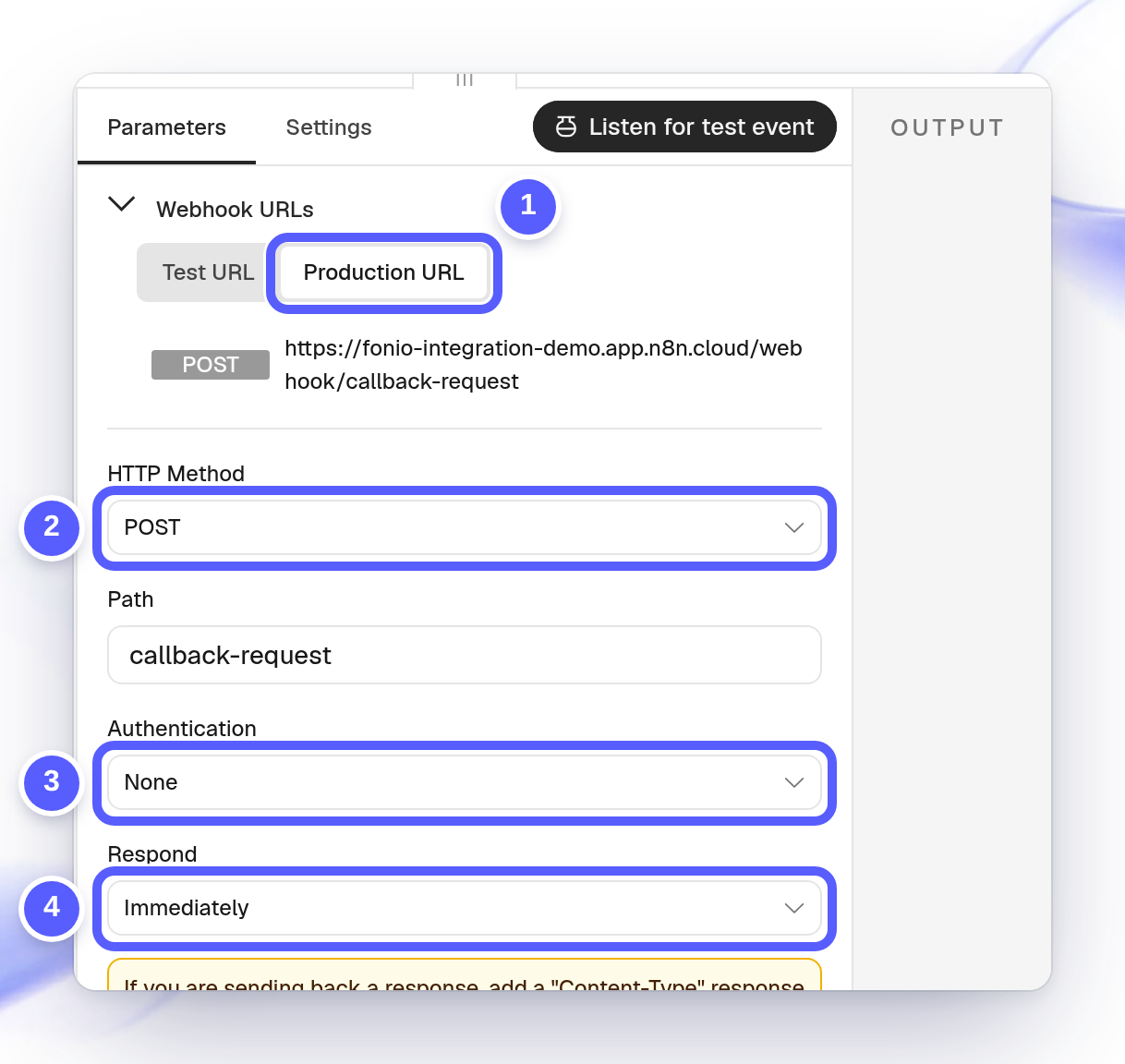
Ouvrez dans n8n le workflow que vos appels doivent lancer. Il lui faut un nœud Webhook comme déclencheur. C'est la sonnette sur laquelle fonio appuie.
Dans le nœud Webhook :
-
Production URL
C'est l'adresse qu'utilise fonio. Listen for test event et la Test URL ne reçoivent pas les appels de fonio.
-
HTTP Method
Réglez-la sur POST. C'est ainsi que fonio envoie les détails de l'appel.
-
Authentication
Choisissez Basic Auth, Header Auth ou JWT Auth pour que seul fonio puisse lancer le workflow. None fonctionne aussi, mais alors toute personne qui connaît l'adresse peut le lancer.
-
Respond
Choisissez When Last Node Finishes ou Using 'Respond to Webhook' Node si votre assistant doit dire à l'appelant ce que le workflow a trouvé. Pour tout le reste, Immediately convient parfaitement.
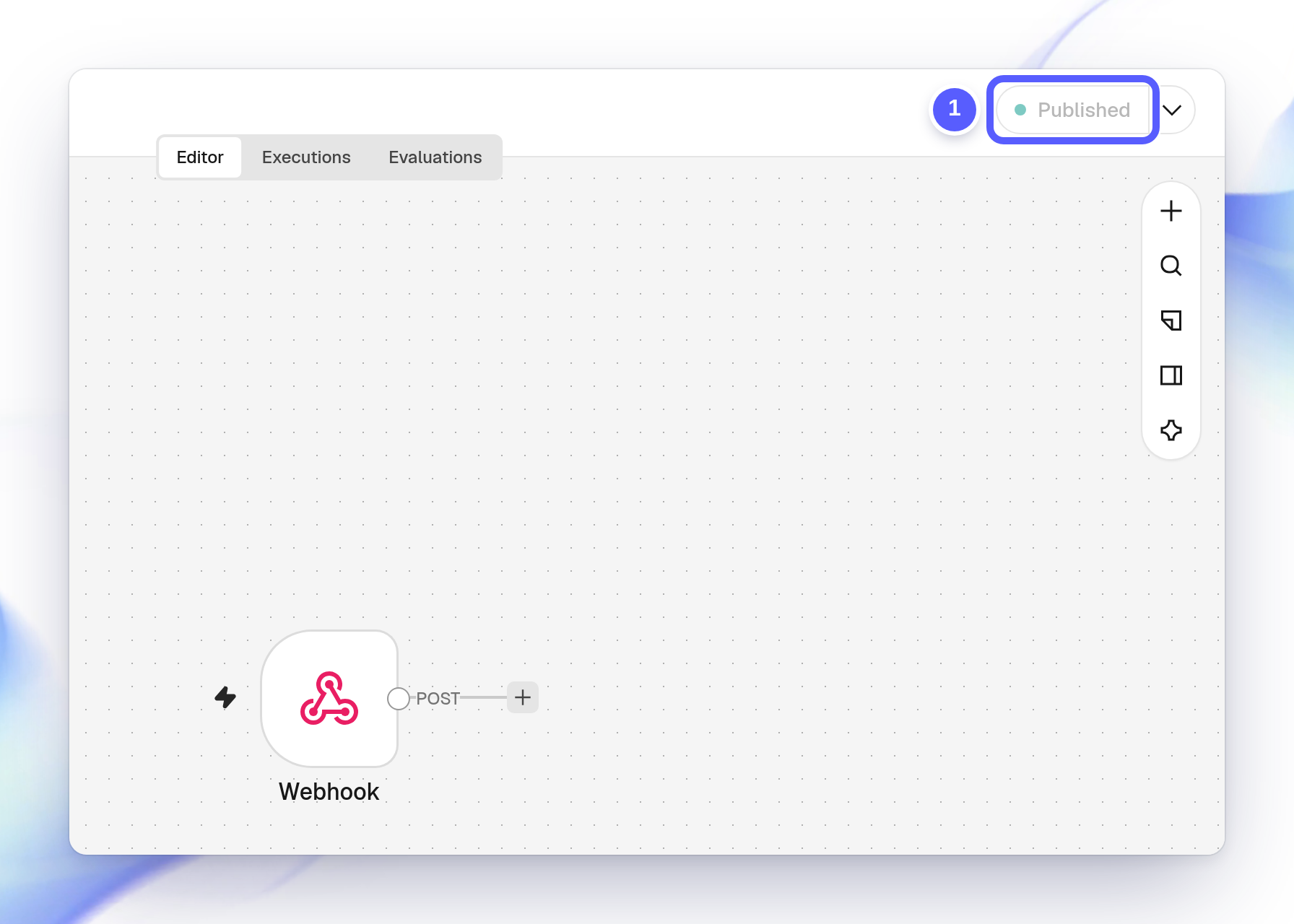
Cliquez ensuite sur Publish, pour que le workflow affiche Published en haut à droite. Les anciennes versions de n8n ont à cet endroit un interrupteur Active. fonio ne peut lancer que des workflows publiés.
Récupérez votre clé dans n8n
Dans n8n, ouvrez Settings → n8n API et cliquez sur Create an API key. Donnez-lui un nom que vous reconnaîtrez, par exemple « fonio ».
Choisissez No Expiration, ou notez-vous un rappel pour remplacer la clé à temps. fonio l'utilise à chaque fois qu'il lance votre workflow, alors une clé expirée arrête tout sans bruit.
Avec n8n Enterprise, vous pouvez aussi limiter ce que la clé a le droit de faire. Lire et lister les workflows lui suffit.
Copiez la clé tout de suite et gardez-la en lieu sûr.
La clé voit les mêmes workflows que l'utilisateur n8n qui la crée. L'API n8n ne fait pas partie de l'essai gratuit de n8n Cloud : il vous faut donc un abonnement payant ou votre propre serveur n8n. Si ce n'est pas possible, vous pouvez aussi envoyer vos appels directement à l'adresse de votre nœud Webhook avec une requête HTTP.
Connectez n8n à fonio
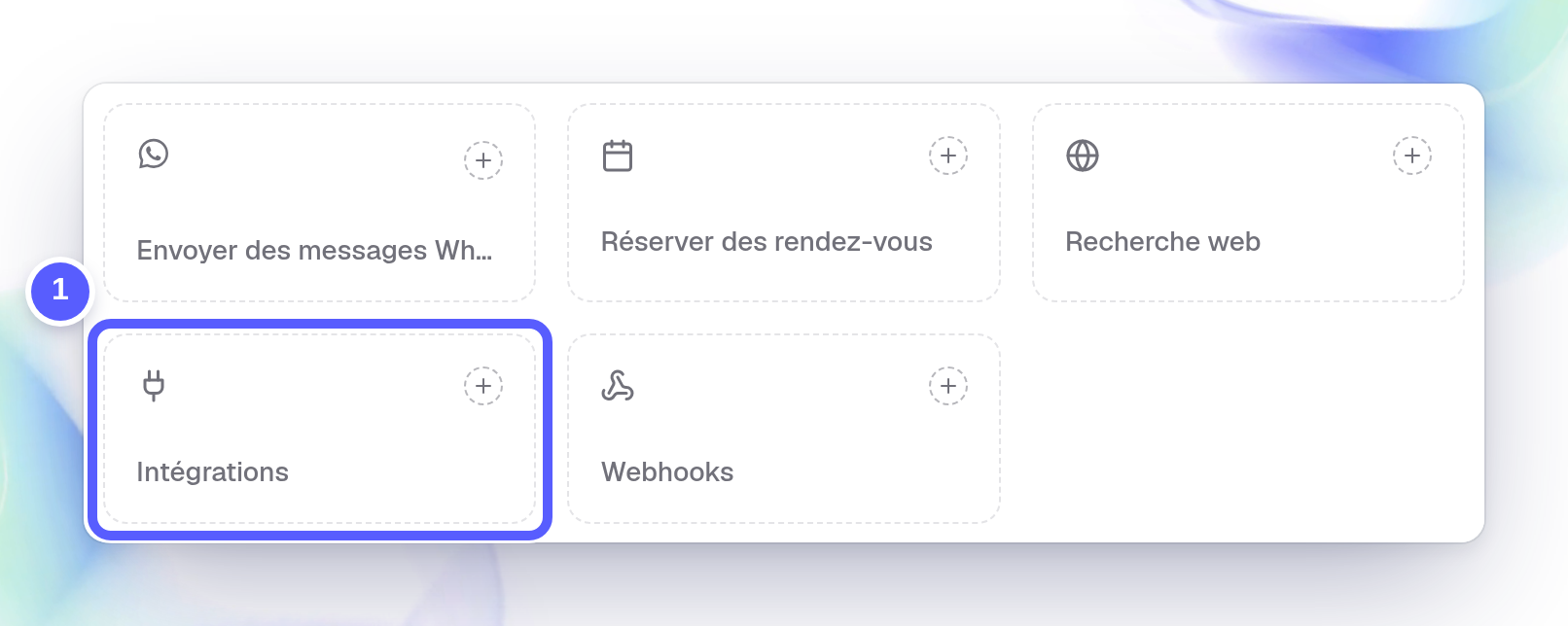
Dans votre assistant, ouvrez Intégrations sous Général.
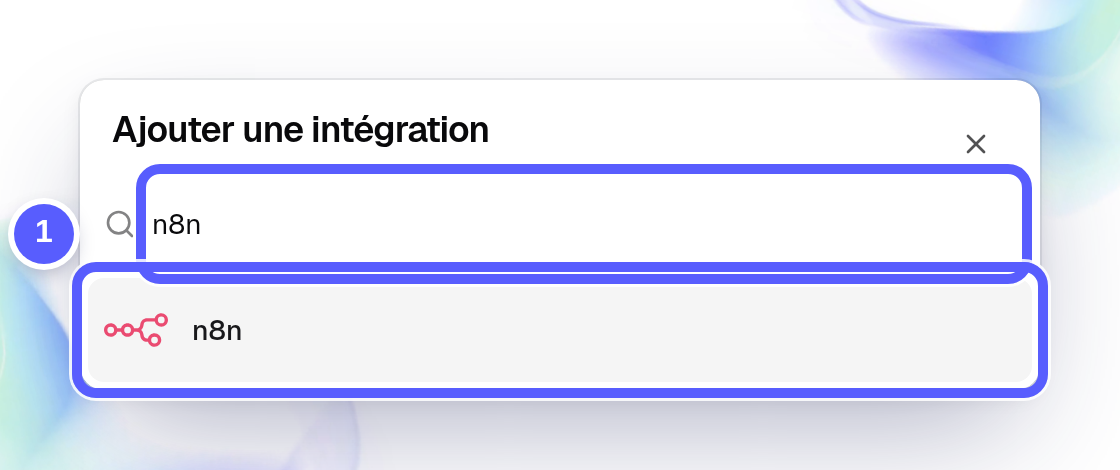
Recherchez n8n et sélectionnez-le.
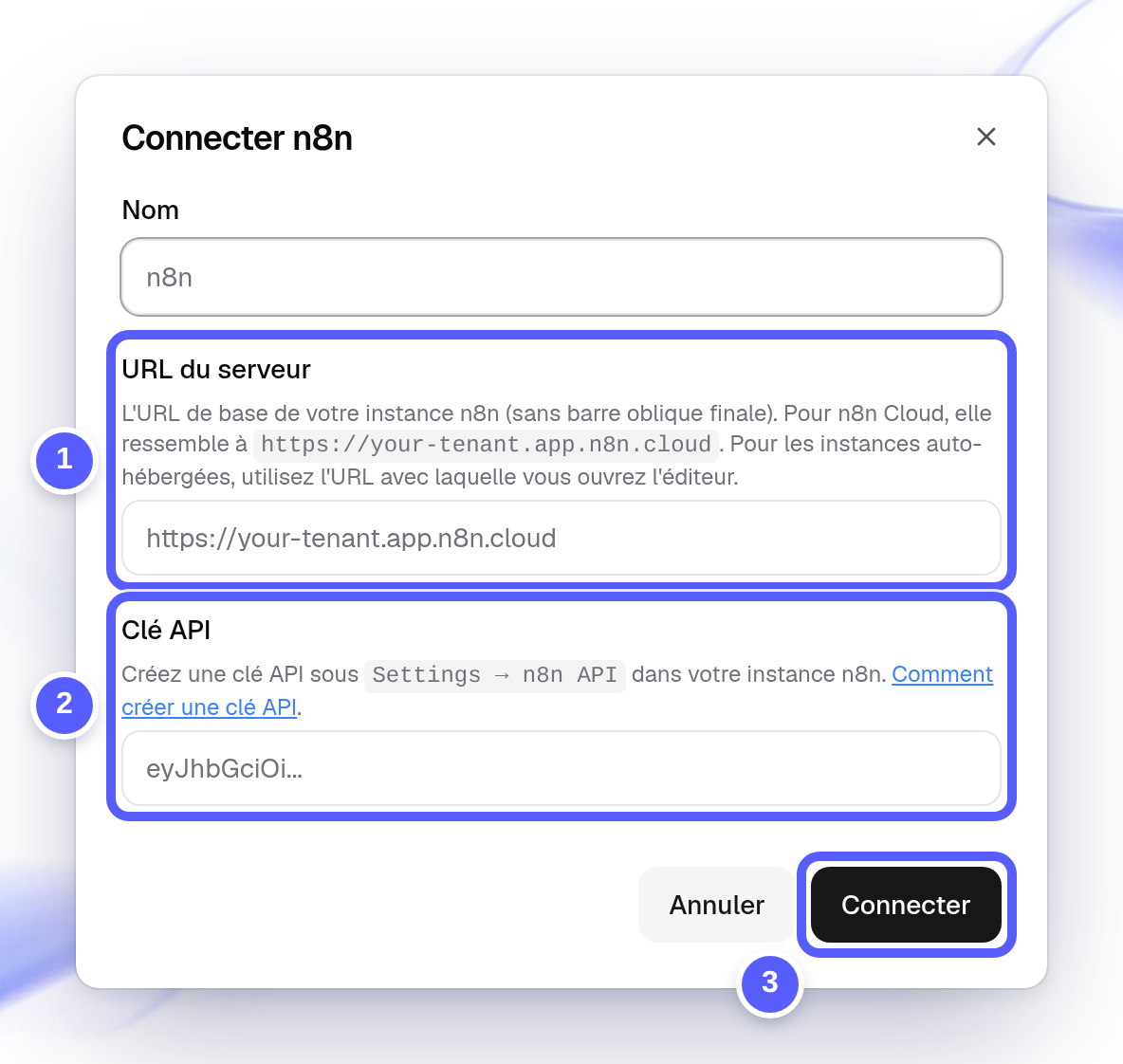
Sous Connexion, cliquez sur Connecter et renseignez deux choses.
-
URL du serveur
L'adresse avec laquelle vous ouvrez n8n, seulement le début, sans
/home/workflowsni ce qui suit. Pour n8n Cloud, elle ressemble à ceci :https://your-tenant.app.n8n.cloudSi vous faites tourner n8n sur votre propre serveur, utilisez la même adresse que pour ouvrir l'éditeur. Elle doit être accessible depuis internet.
-
Clé API
La clé de l'étape précédente.
eyJhbGciOi...
Cliquez ensuite sur Connecter. Nous vérifions la connexion tout de suite et vous prévenons si quelque chose ne va pas.
Choisissez ce que votre assistant peut faire
Vous pouvez tout modifier à tout moment. Sous Général :
-
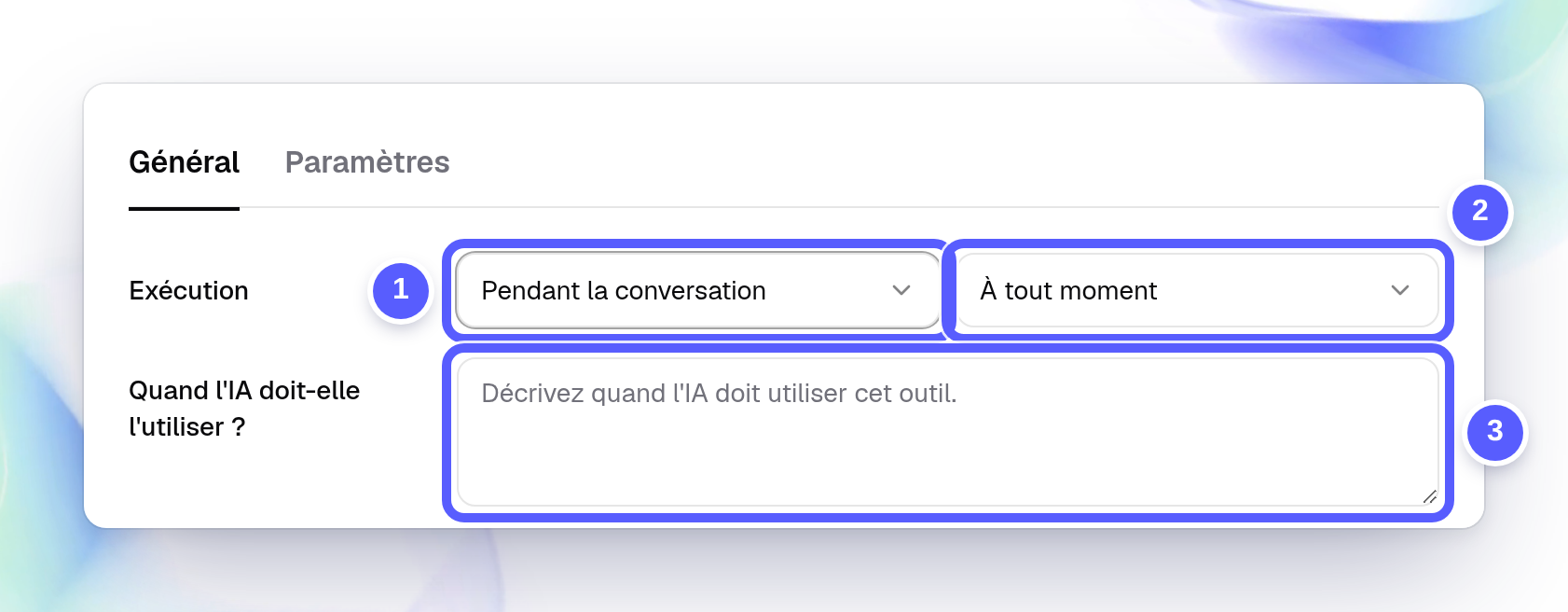
Exécution
Quand votre workflow démarre : Avant la conversation, Pendant la conversation ou Après la conversation. Par défaut, c'est Avant la conversation.
Juste à côté, vous choisissez si cela vaut À tout moment, Pendant les heures d'ouverture ou En dehors des heures d'ouverture. Par défaut, c'est À tout moment.
-
Quand l'IA doit-elle l'utiliser ?
N'apparaît qu'avec Pendant la conversation et ne peut pas rester vide. Décrivez simplement quand votre assistant doit lancer le workflow, par exemple :
Quand l'appelant demande où en est sa commande, demande d'abord le numéro de commande, puis utilise ceci. -
Nom
Un nom court pour ce workflow, par exemple « Alerte nouveau lead ». Vous le retrouverez sous Conversations. Par défaut, c'est New n8n integration.
Sous Paramètres :
-
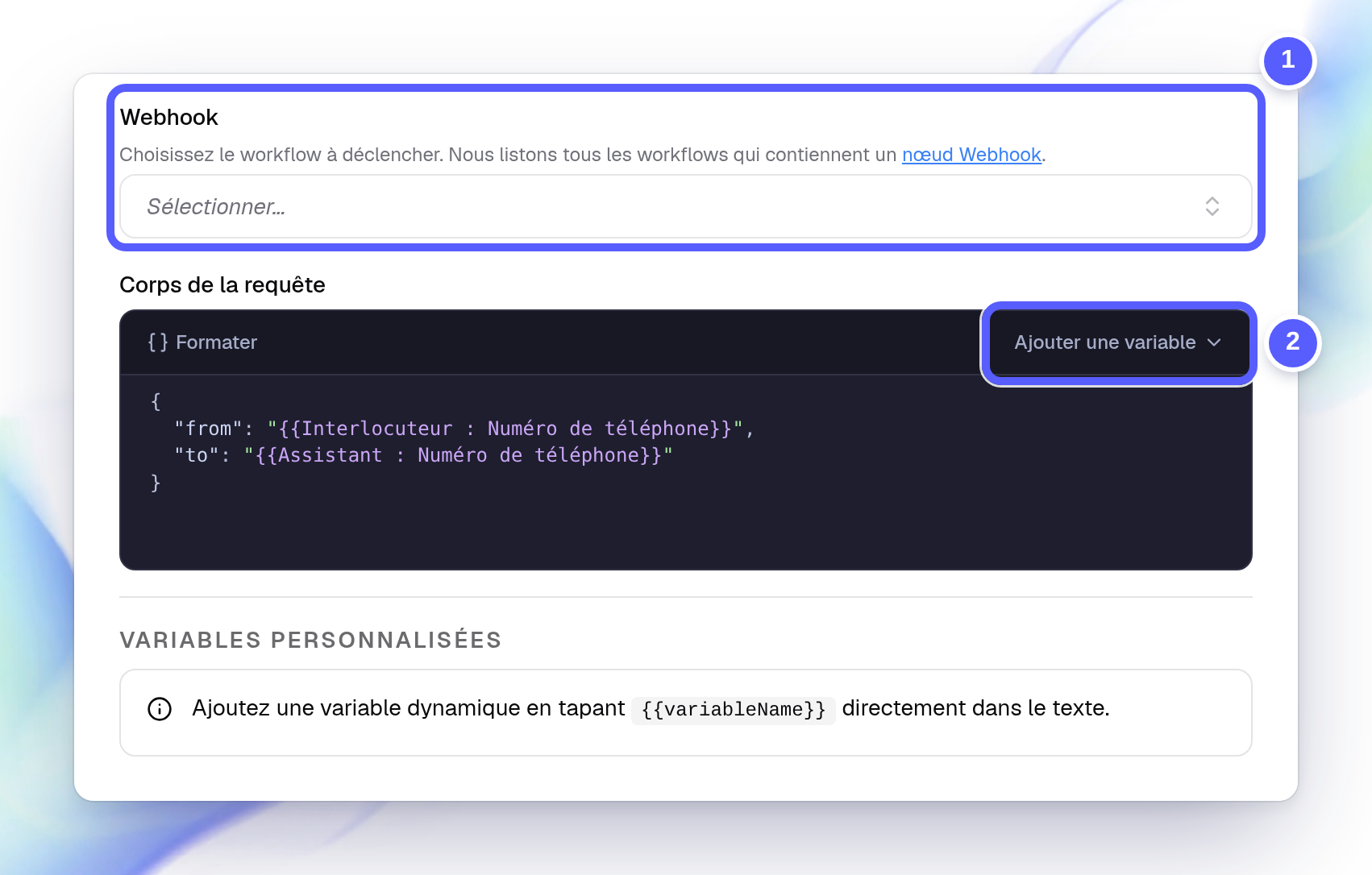
Webhook
Le workflow à lancer. Une fois connecté, nous listons chaque workflow doté d'un nœud Webhook sous la forme « Workflow → Webhook node ». Les workflows non publiés sont grisés et marqués « (inactive) » jusqu'à ce que vous les publiiez dans n8n.
-
Nom d'utilisateur et Mot de passe, Nom de l'en-tête et Valeur de l'en-tête, Jeton JWT
Ils n'apparaissent que si votre nœud Webhook les demande, selon ce que vous avez choisi sous Authentication dans n8n. Saisissez exactement ce que vous avez enregistré dans l'identifiant n8n correspondant. Nom de l'en-tête est prérempli avec Authorization.
-
Corps de la requête
Ce que fonio envoie à votre workflow. Par défaut, le numéro de l'appelant (Interlocuteur : Numéro de téléphone) et le numéro qu'il a appelé (Assistant : Numéro de téléphone).
Cliquez sur Ajouter une variable pour ajouter d'autres détails sur l'appel, comme l'heure de début, le nom de votre assistant ou un lien vers la conversation dans fonio.
Vous pouvez aussi créer les vôtres en tapant un nom entre doubles accolades, par exemple
{{order_number}}. Elles apparaissent alors sous Variables personnalisées, où vous choisissez un type (Texte, Nombre ou Booléen) et décrivez ce que votre assistant doit renseigner. Vos propres variables fonctionnent pendant et après la conversation. Avant la conversation, seuls les détails de l'appel sont connus.
Cliquez sur Enregistrer, et votre assistant est prêt.
Avant l'appel
Quand le téléphone sonne, fonio prévient d'abord votre workflow. Il reçoit le numéro de l'appelant, le numéro composé et tout ce que vous avez ajouté sous Corps de la requête.
C'est idéal pour une petite alerte dans le chat de votre équipe, une ligne dans votre journal d'appels ou pour ouvrir la fiche de l'appelant dans votre CRM avant même que quelqu'un décroche.
Nous laissons jusqu'à cinq secondes à n8n, le workflow doit donc répondre tout de suite. Réglez Respond sur Immediately et laissez le reste tourner en arrière-plan.
Votre workflow renvoie quelque chose, comme le numéro client de l'appelant ? Vos autres intégrations peuvent alors le transmettre plus tard pendant l'appel. Vous le trouverez sous Ajouter une variable, sous le nom Réponse.
Si l'appelant masque son numéro, cette partie reste simplement vide.
Reste entre vous et votre assistant
Les appelants ne remarquent rien. Votre assistant les accueille comme d'habitude pendant que n8n se met au travail en arrière-plan.
Pendant l'appel
Imaginons qu'une cliente veuille savoir où en est son colis. Votre assistant demande le numéro de commande, lance votre workflow et attend la réponse. Puis il le lui dit avec ses propres mots : « Il a quitté l'entrepôt ce matin et devrait arriver chez vous demain. »
Votre assistant lance le workflow exactement quand votre description sous Quand l'IA doit-elle l'utiliser ? le prévoit. Si vous avez ajouté vos propres variables, il recueille d'abord ces informations dans la conversation et pose la question si quelque chose manque.
Si votre workflow répond, votre assistant peut utiliser cette réponse pendant l'appel. Avec Respond réglé sur Immediately, il sait seulement que le workflow a démarré.
Si le workflow ne répond pas dans les 15 secondes ou si quelque chose se passe mal, votre assistant en est informé et peut le dire honnêtement à l'appelant.
Dans n8n, vous trouvez chaque exécution sous Executions, avec tout ce que fonio a envoyé.
Après l'appel
Dès que l'appelant raccroche, fonio lance votre workflow avec tout ce que vous avez ajouté sous Corps de la requête.
Votre assistant repasse la conversation et remplit vos propres variables, par exemple le nom de l'appelant, ce qu'il voulait et s'il souhaite être rappelé. Si un point n'a jamais été abordé, la valeur peut rester vide : veillez donc à ce que votre workflow sache gérer les trous.
C'est le bon endroit pour un nouveau lead dans votre CRM, un ticket pour votre équipe ou un court résumé par e-mail. Avec le lien vers la conversation, votre équipe accède directement à l'appel dans fonio.
Le workflow démarre après chaque appel, aux horaires choisis sous Exécution.
Bon à savoir
-
Un workflow à la fois
Chaque intégration n8n lance exactement un workflow. Pour en lancer plusieurs, ajoutez simplement n8n une nouvelle fois. Toutes peuvent partager la même connexion.
-
Uniquement des workflows publiés
fonio utilise toujours l'adresse de production. Si vous dépubliez un workflow dans n8n, votre assistant ne peut plus le lancer.
-
Votre clé reste utilisée
fonio consulte votre workflow avant chaque exécution. Si la clé expire ou est supprimée dans n8n, plus rien ne démarre tant que vous n'en ajoutez pas une nouvelle.
-
Vous avez modifié le nœud Webhook ?
Si vous changez son Authentication dans n8n, sélectionnez à nouveau le webhook sous Webhook pour que fonio affiche les bons champs. Si vous supprimez le nœud, choisissez-en un nouveau.
-
Délais
Jusqu'à cinq secondes avant l'appel, jusqu'à 15 secondes pendant l'appel. Les réponses de plus de 96 000 caractères sont coupées, gardez-les donc courtes et précises.
-
Numéros masqués
Le numéro de l'appelant reste vide, votre workflow ne peut donc pas le reconnaître grâce à lui.
-
Confidentialité
Tout ce qui se trouve sous Corps de la requête quitte fonio et arrive dans votre n8n, puis partout où votre workflow l'envoie. Ne transmettez que ce dont vous avez vraiment besoin. n8n conserve les données de chaque exécution selon ses propres réglages.
Si quelque chose ne fonctionne pas
| Message | Ce que vous devez vérifier |
|---|---|
| La clé API a été refusée par n8n. | Copiez à nouveau la clé depuis Settings → n8n API. A-t-elle expiré ? Sur n8n Cloud, l'API ne fonctionne qu'avec un abonnement payant. |
| Impossible de joindre l'instance n8n à cette URL. | N'utilisez que le début de l'adresse, par ex. https://your-tenant.app.n8n.cloud. Votre propre serveur doit être accessible depuis internet. |
| URL invalide | L'adresse commence-t-elle par https:// ? |
| Veuillez décrire quand l'IA doit utiliser cet outil. | Remplissez Quand l'IA doit-elle l'utiliser ?. C'est obligatoire pour Pendant la conversation. |
| Une description est requise. | Chaque variable personnalisée a besoin d'une description, pour que votre assistant sache quoi renseigner. |
| Votre workflow n'est pas dans la liste Webhook | A-t-il un nœud Webhook ? L'utilisateur n8n qui a créé la clé y a-t-il accès ? |
| Votre workflow est marqué « (inactive) » | Publiez-le dans n8n avec Publish. |
| Rien n'apparaît sous Executions dans n8n | Le workflow est-il toujours publié, la clé est-elle encore valide et les identifiants correspondent-ils à ceux de votre nœud Webhook ? |
| Votre assistant dit qu'il n'a pas obtenu de réponse | Le workflow répond-il dans les 15 secondes, et Respond est-il réglé sur When Last Node Finishes ou Using 'Respond to Webhook' Node ? |
Besoin d'aide ?
Écrivez-nous simplement à support@fonio.ai, nous vous aiderons avec plaisir.