
Google Sheets
Votre assistant consulte vos feuilles de calcul ou ajoute de nouvelles lignes, avant, pendant ou après un appel.
Une fois Google Sheets connecté, votre assistant travaille avec vos feuilles de calcul comme votre équipe. Il vérifie un prix pendant que l'appelant patiente, reconnaît les habitués grâce à votre liste de clients ou note chaque demande de rappel dans une nouvelle ligne.
Comme un collègue qui a toujours la bonne feuille ouverte et n'oublie jamais d'y ajouter une ligne.
Connectez Google Sheets
Dans votre assistant, ouvrez Intégrations, cliquez sur Ajouter une intégration et choisissez Google Sheets. Cliquez ensuite sur Connecter.
Donnez un nom à la connexion, par exemple « Compte du bureau ». Connectez-vous ensuite avec Google et autorisez l'accès.
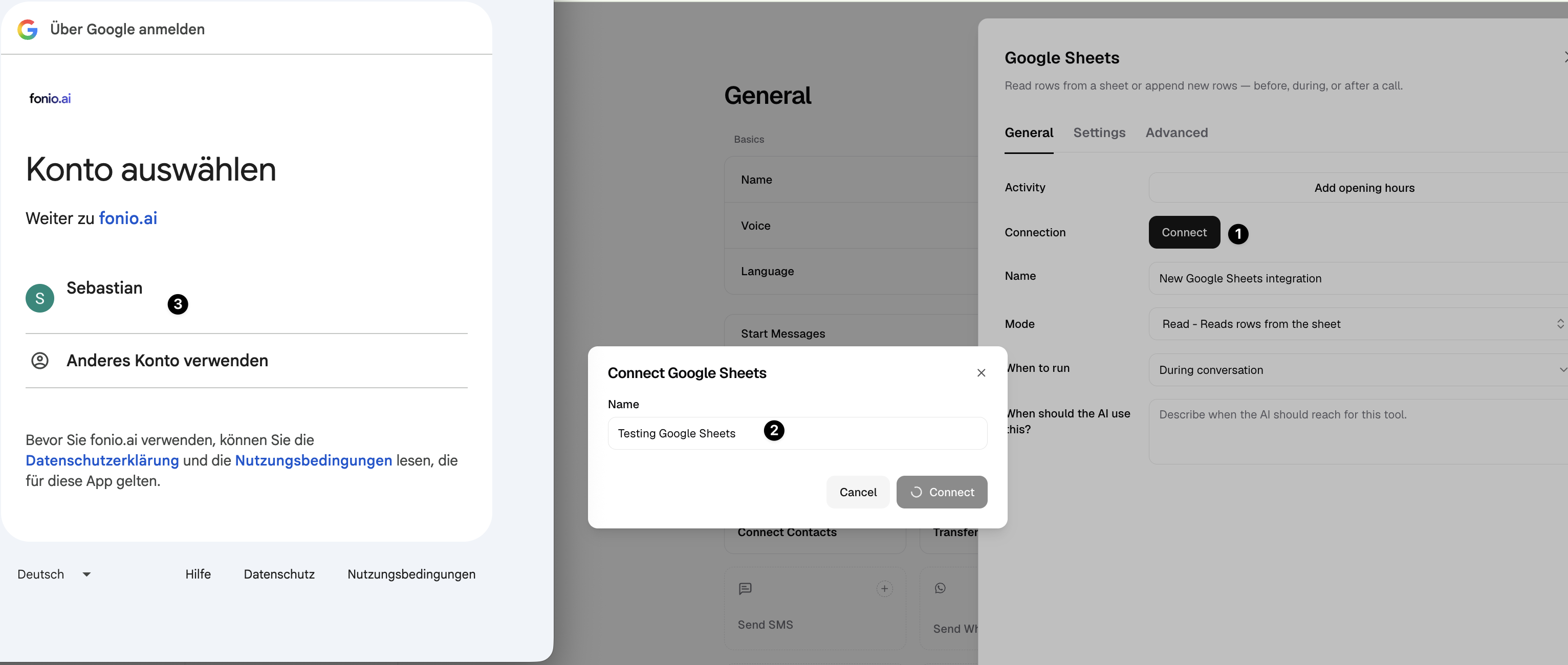
Votre assistant peut maintenant ouvrir les feuilles de calcul que vous choisissez dans fonio, lire leurs lignes et en ajouter de nouvelles. Rien d'autre dans votre Google Drive.
Vous ne connectez chaque compte Google qu'une seule fois. Il est ensuite prêt pour toutes vos intégrations Google Sheets. Pour utiliser un deuxième compte, cliquez sur Connecter un autre.
Choisissez ce que votre assistant peut faire
Vous pouvez tout modifier à tout moment. Ajoutez Google Sheets plusieurs fois si votre assistant doit consulter une feuille et ajouter des lignes dans une autre.
Nom
Un nom court, que vous retrouverez dans votre historique des appels. Par défaut, c'est New Google Sheets integration. Choisissez donc un nom qui dit ce qu'elle fait, comme « Consulter les prix ».
Mode
Ce que fait votre assistant dans la feuille. Lecture consulte les lignes existantes et ne modifie rien. Ajout ajoute une nouvelle ligne en bas. Par défaut, c'est Lecture.
Exécution
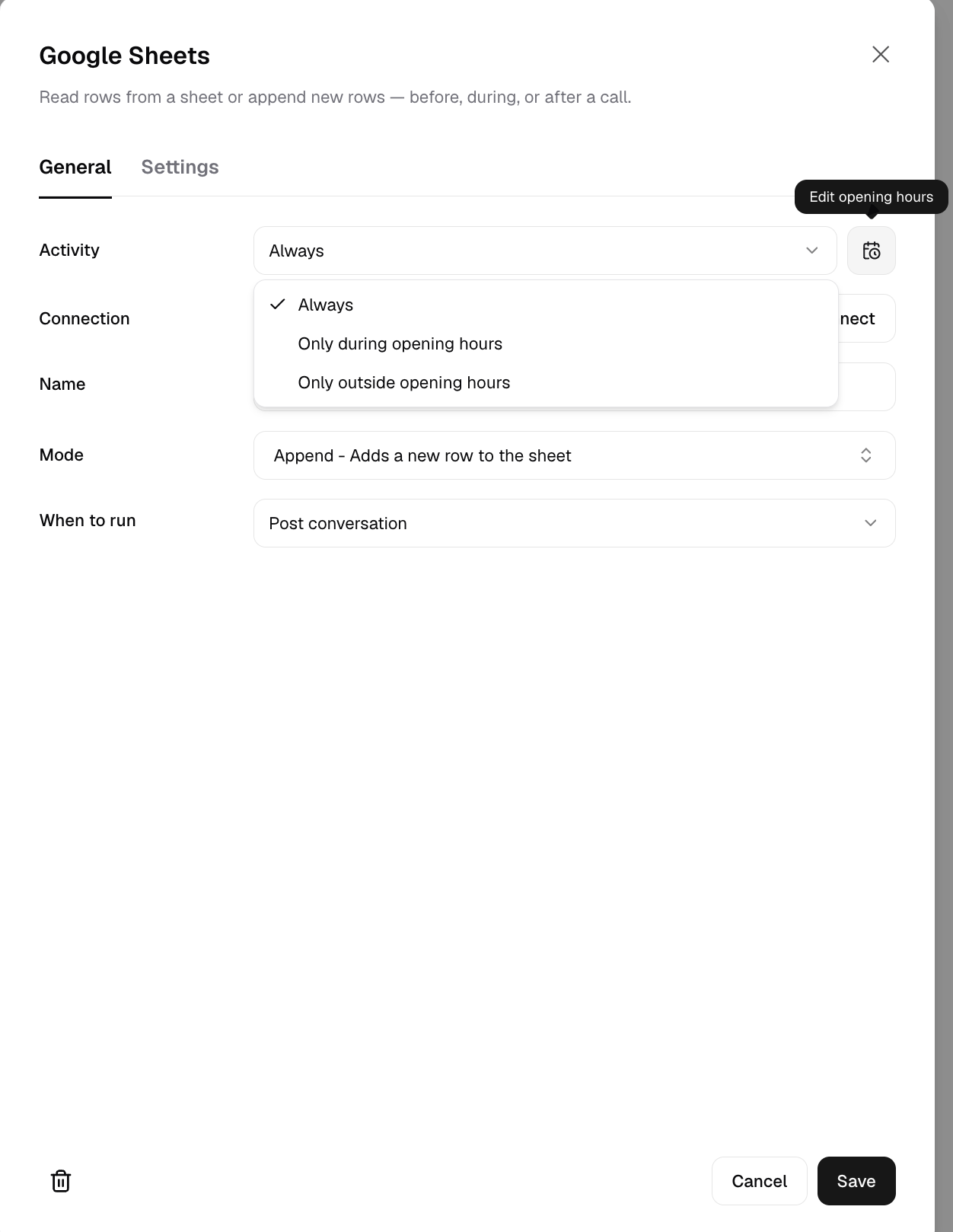
Quand cela se passe : Avant la conversation, Pendant la conversation ou Après la conversation. Par défaut, c'est Avant la conversation. Lecture ne peut pas s'exécuter après la conversation, car plus personne n'est là pour entendre la réponse.
Juste à côté, vous choisissez pour quels appels : À tout moment, Pendant les heures d'ouverture ou En dehors des heures d'ouverture. Par défaut, c'est À tout moment, ce qui convient à la plupart des entreprises.
Quand l'IA doit-elle l'utiliser ?
Affiché uniquement avec Pendant la conversation, et à remplir obligatoirement. Décrivez le moment sous forme de règle claire « si…, alors… » :
Si l'appelant demande le prix d'un produit, cherche-le dans la liste de prix.
Feuille de calcul et Onglet
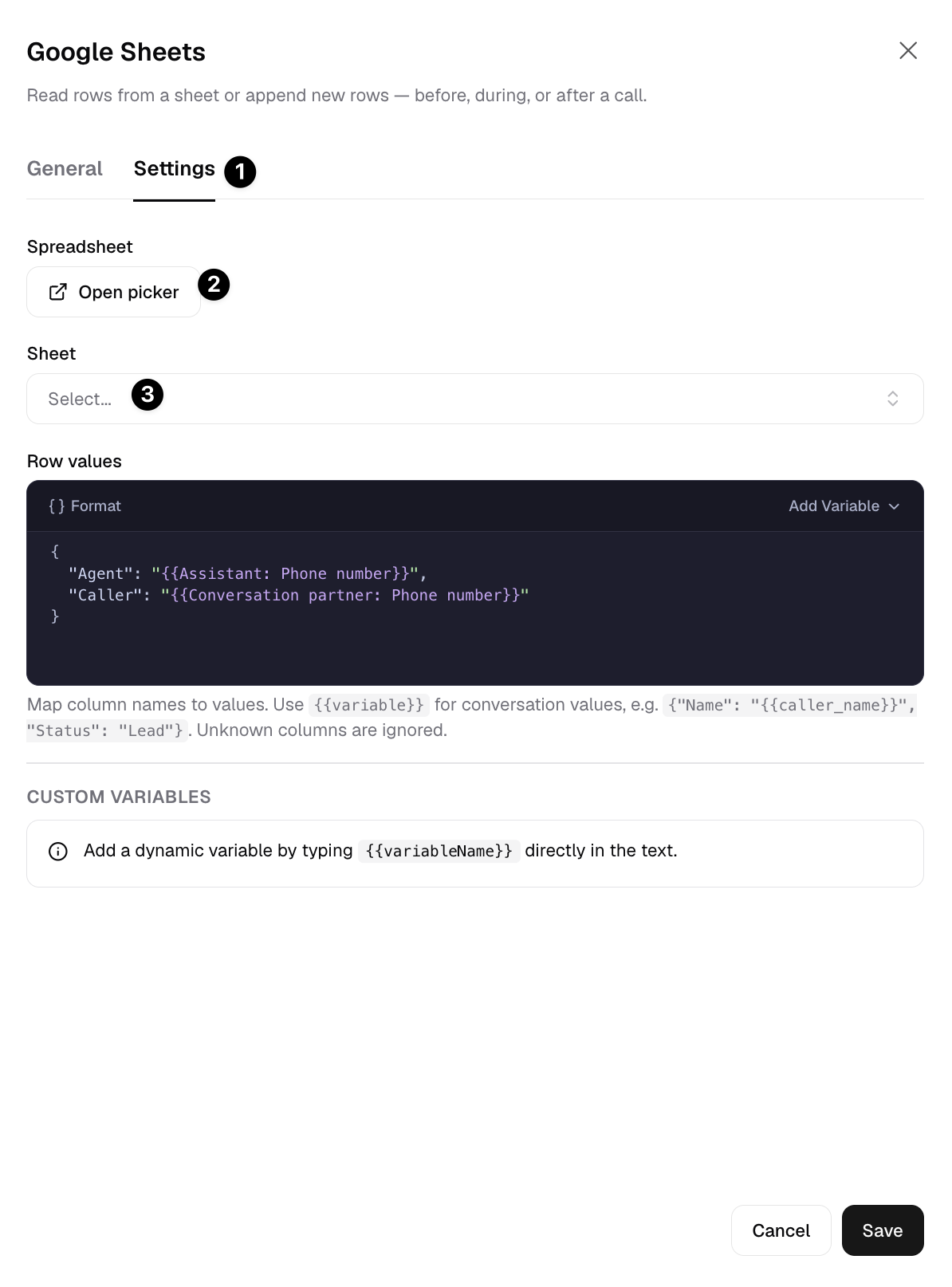
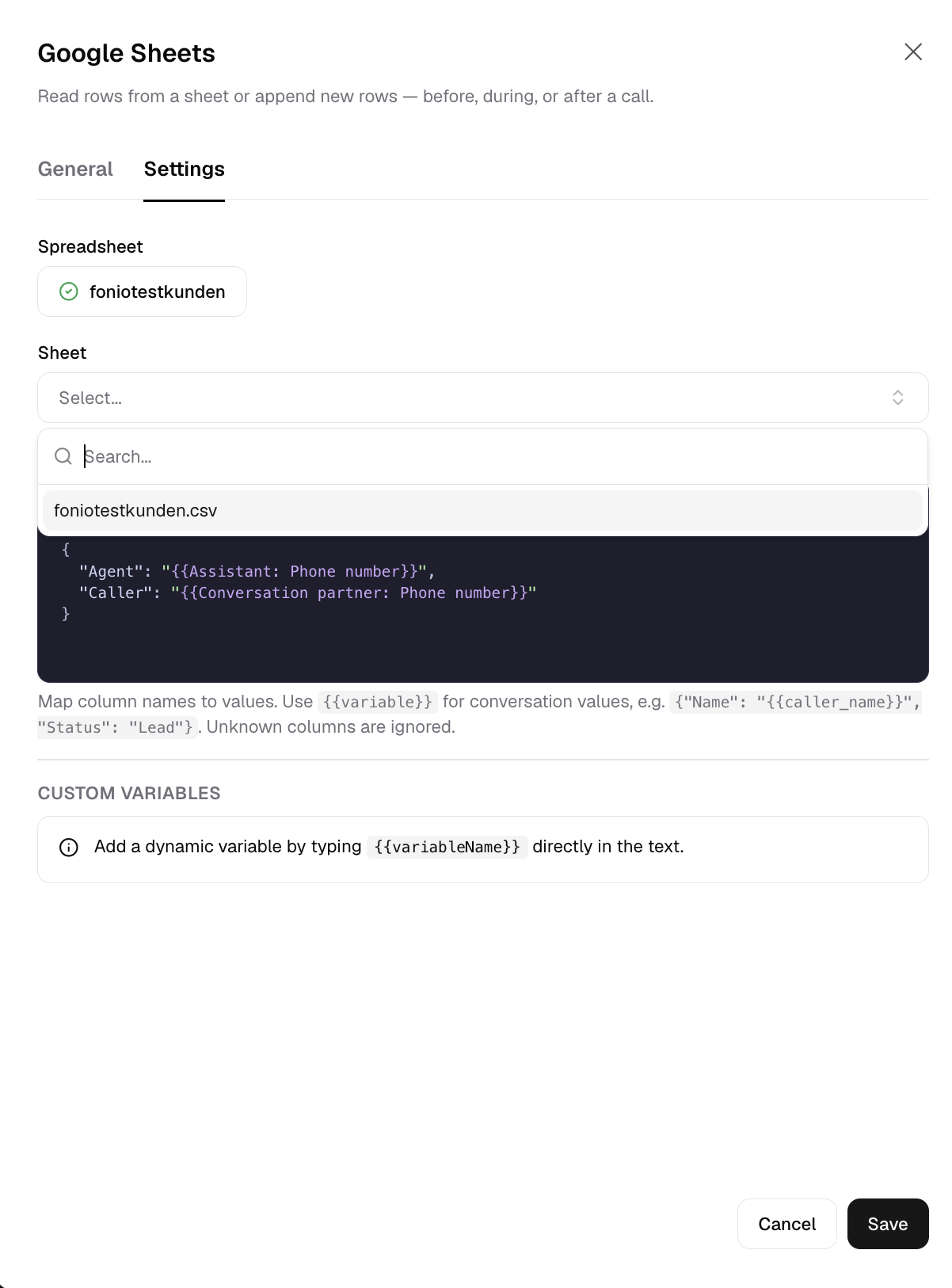
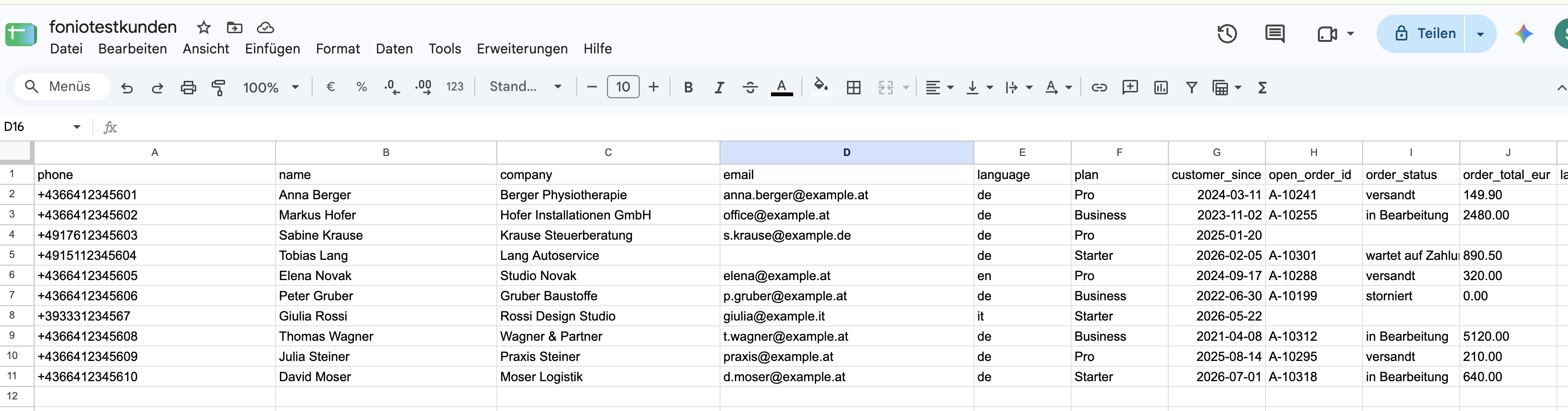
Cliquez sur Ouvrir le sélecteur et choisissez la feuille de calcul dans votre Google Drive. Sous Onglet, choisissez l'onglet à utiliser. L'Aperçu en dessous montre les premières lignes, pour que vous puissiez vérifier les noms de colonnes en ligne 1.
Filtre
Uniquement avec Lecture. Il décide quelles lignes votre assistant trouve. Écrivez le nom de la colonne et la valeur qu'elle doit avoir. Cliquez sur Ajouter une variable pour des informations de l'appel, comme Interlocuteur : Numéro de téléphone. Par défaut, il cherche le numéro de l'appelant dans une colonne appelée Caller :
{
  "Caller": "{{personNumber}}"
}
Remplacez Caller par le nom de votre propre colonne. Vous pouvez aussi combiner plusieurs conditions. $ne veut dire « pas », $in veut dire « l'un de » et $regex trouve une partie d'un texte :
{
  "Téléphone": "{{personNumber}}",
  "Statut": { "$ne": "Clôturé" }
}
Chaque nom de colonne doit correspondre exactement à la ligne 1, majuscules comprises. Laissez le filtre vide pour trouver toutes les lignes, jusqu'à Lignes max.
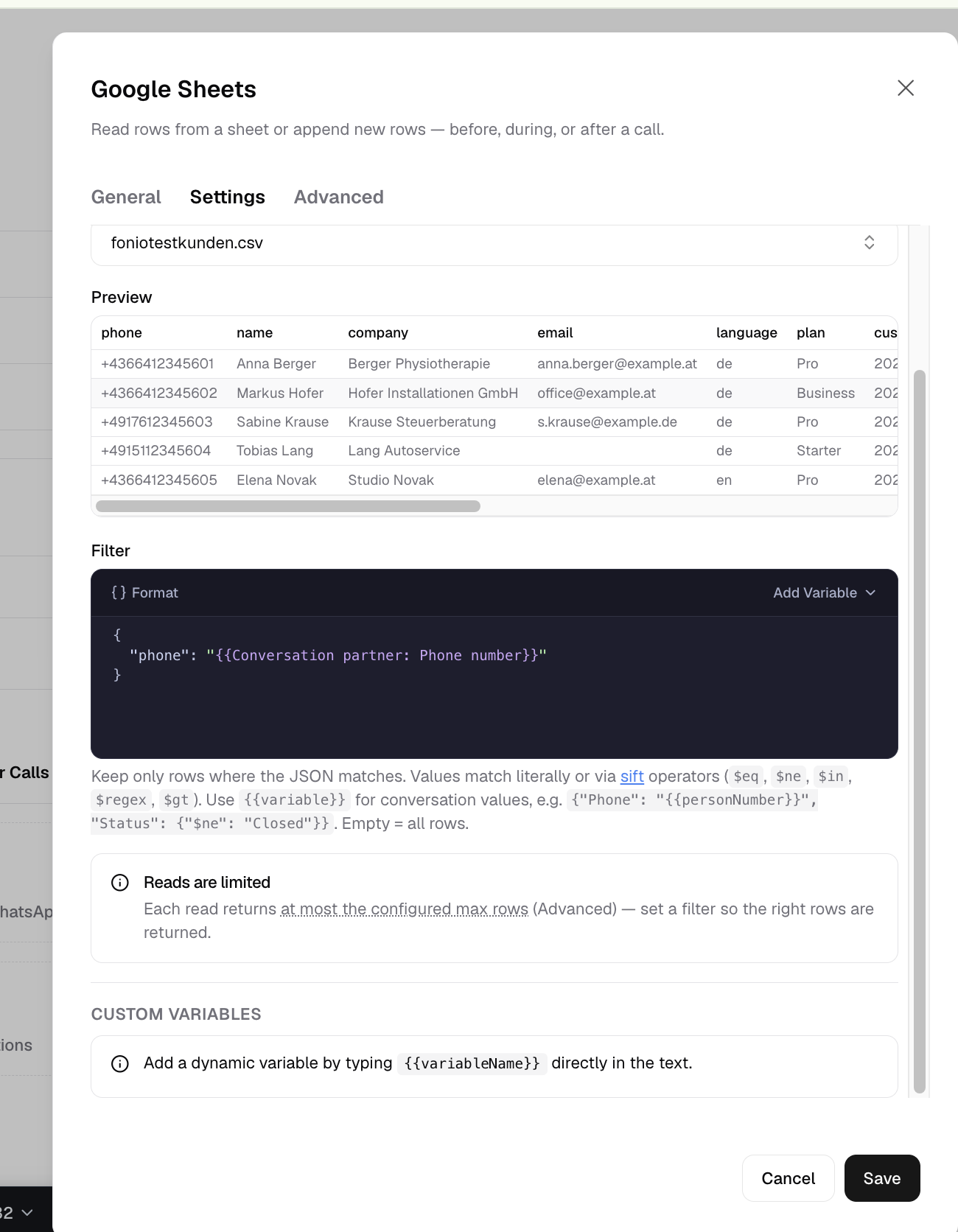
Valeurs de la ligne
Uniquement avec Ajout. Quelle valeur va dans quelle colonne de la nouvelle ligne. Par défaut, ce sont le numéro de votre assistant et celui de l'appelant :
{
  "Agent": "{{agentNumber}}",
  "Caller": "{{personNumber}}"
}
Ici, les majuscules n'ont pas d'importance, mais l'orthographe oui. Une colonne absente de la ligne 1 est ignorée. Les colonnes que vous omettez restent vides.
Variables personnalisées
Vos propres informations, comme {{caller_name}} ou {{reason}}. Votre assistant les remplit à partir de la conversation. Vous pouvez les utiliser dans le Filtre et dans les Valeurs de la ligne pendant ou après la conversation, mais pas avant.
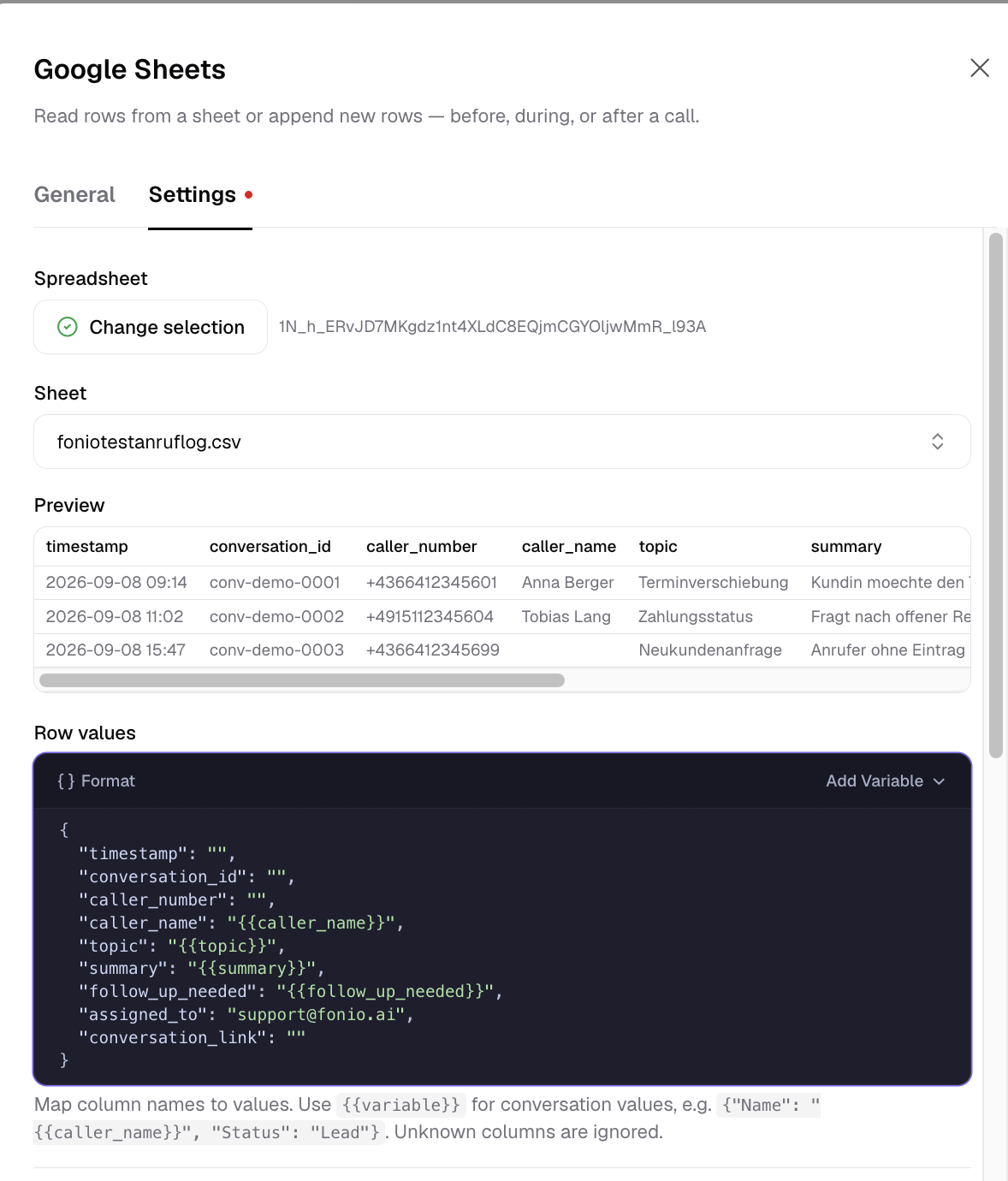
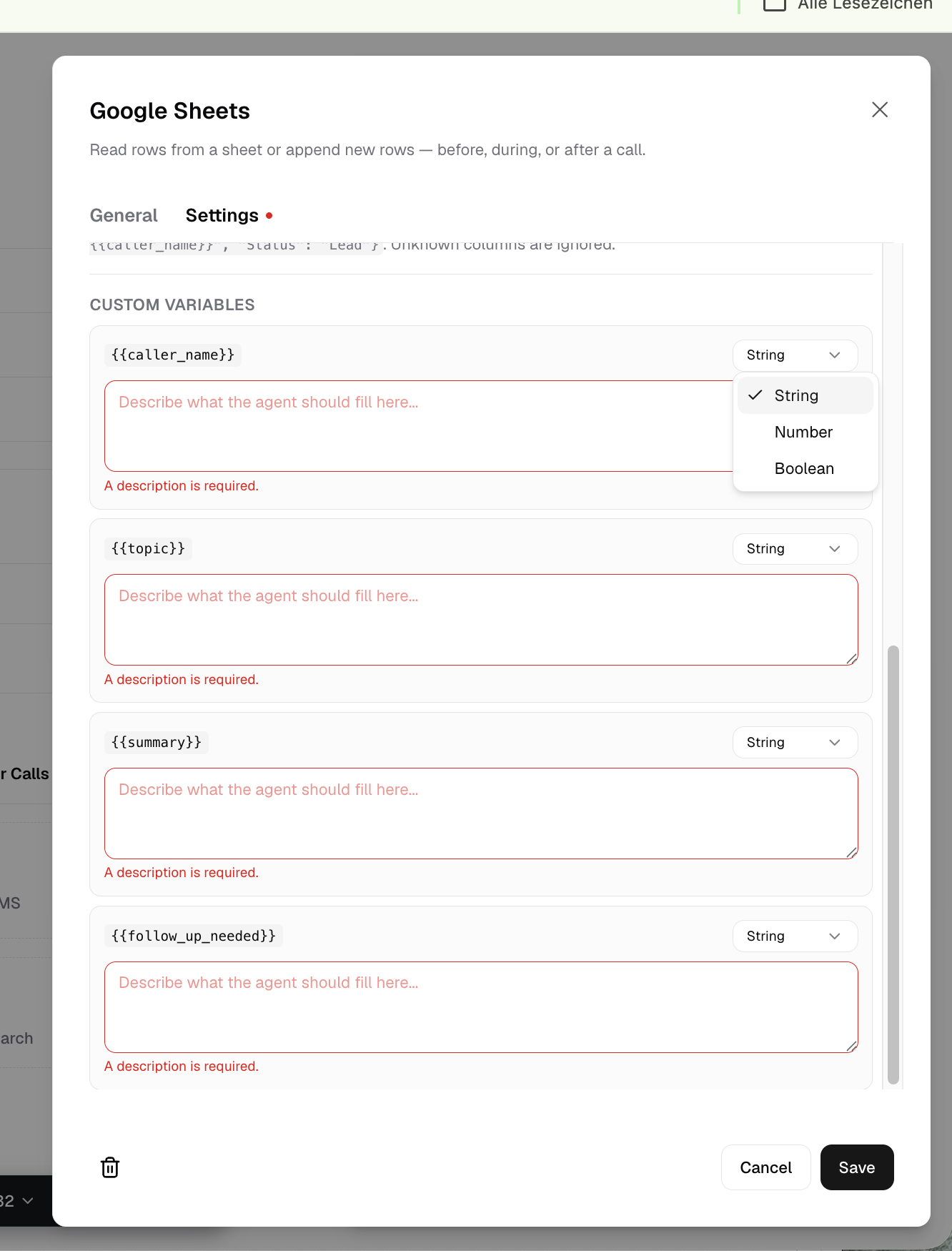
Elles apparaissent sous Variables personnalisées dès que vous les tapez. Donnez à chacune un type, Texte, Nombre ou Booléen, et une courte description de ce que votre assistant doit remplir. Sans description, vous ne pouvez pas enregistrer.
{
  "Nom": "{{caller_name}}",
  "Téléphone": "{{personNumber}}",
  "Motif": "{{reason}}",
  "Appel": "{{conversationLink}}"
}
Quoi dire pendant l'exécution
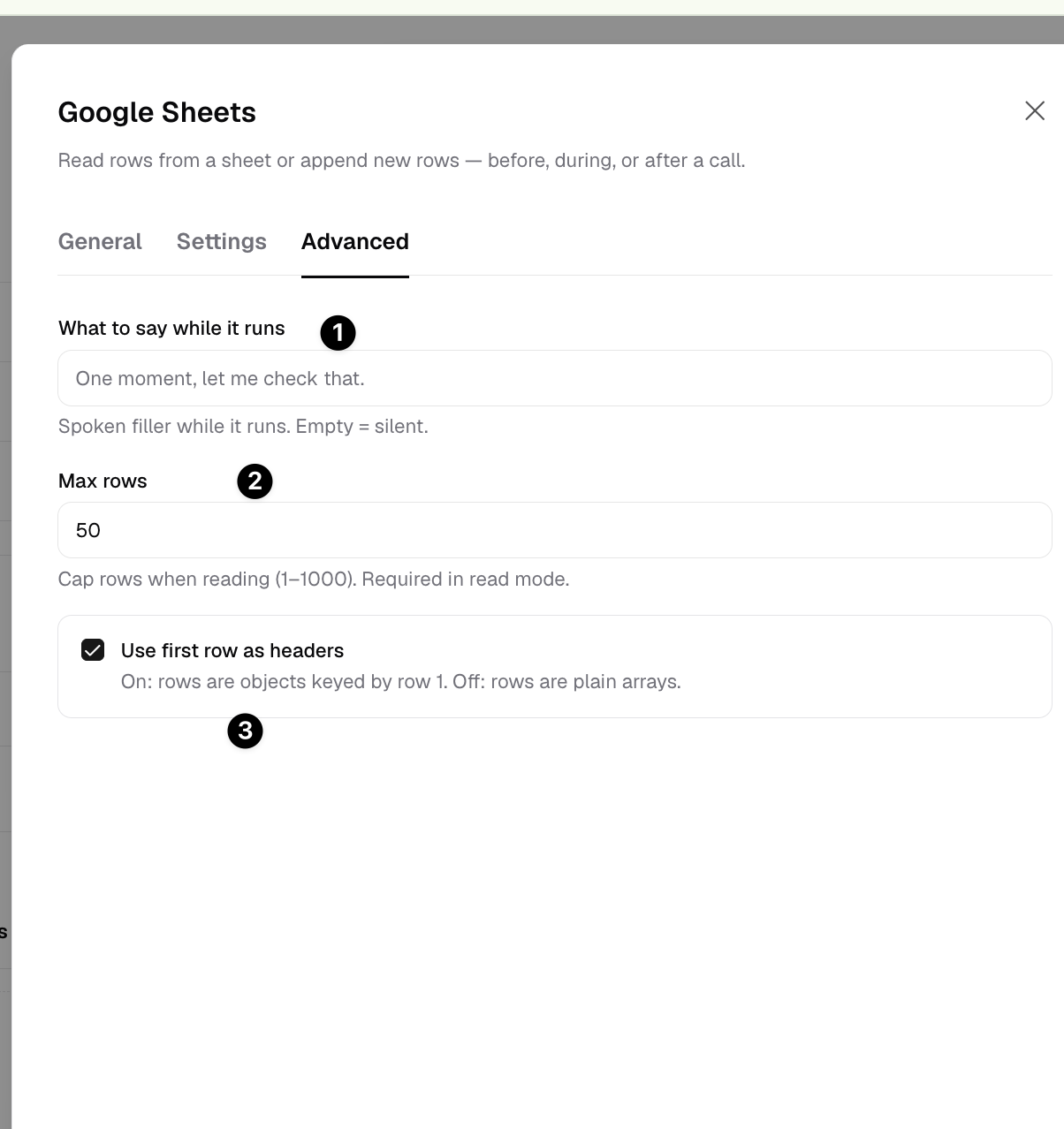
Sous Avancé, uniquement avec Pendant la conversation. Une courte phrase que votre assistant dit pendant qu'il cherche, comme « Un instant, je vérifie cela. » Par défaut, le champ est vide, et votre assistant reste silencieux.
Lignes max
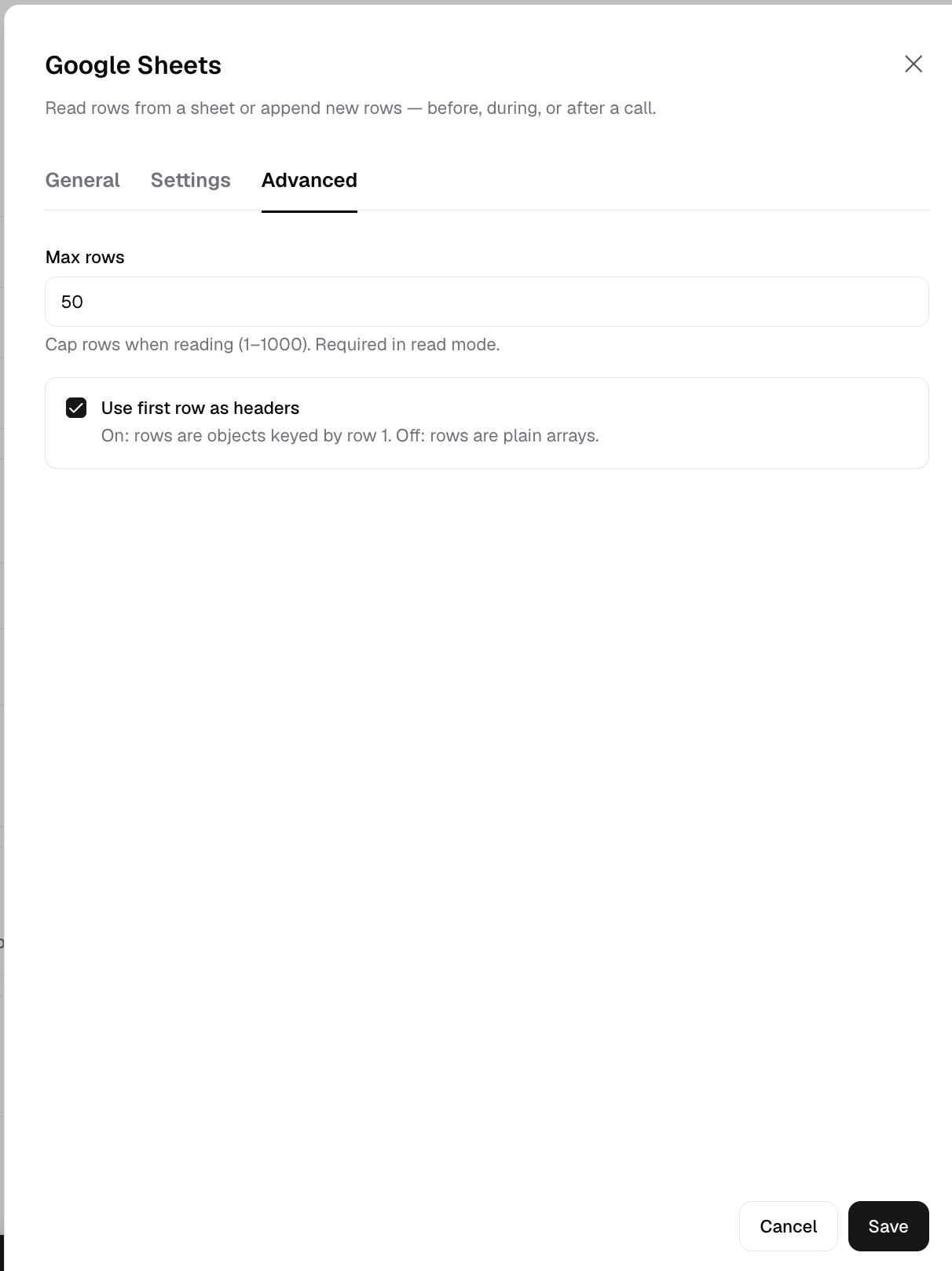
Sous Avancé, uniquement avec Lecture. Le nombre maximum de lignes correspondantes que reçoit votre assistant, de 1 à 1000. Par défaut, c'est 50. Si vous attendez exactement un résultat, comme un seul client, 1 garde l'appel rapide.
Utiliser la première ligne comme en-têtes
Sous Avancé, uniquement avec Lecture. Activé par défaut, et mieux vaut le laisser ainsi. Désactivé, votre assistant reçoit les premières lignes telles quelles, sans noms de colonnes, et le Filtre est ignoré.
Avant l'appel
Avec Lecture, nous cherchons l'appelant dans votre feuille dès que le téléphone sonne, généralement par son numéro. Votre assistant sait tout de suite qui appelle et ce que vous avez noté à son sujet, comme un collègue qui reconnaît la voix d'un habitué.
Avec Ajout, chaque appel a sa propre ligne dès que le téléphone sonne. C'est un journal d'appels simple avec le numéro de l'appelant et, si vous ajoutez Conversation : Heure de début, l'heure de l'appel.
À ce moment-là, rien n'a encore été dit. C'est pourquoi vos propres informations ne sont pas encore disponibles avant l'appel.
Reste entre vous et votre assistant
L'appelant ne voit jamais votre feuille. Votre assistant utilise simplement ce qu'il a trouvé, et pour l'appelant, c'est comme si on se souvenait de lui.
Pendant l'appel
Votre assistant guette le moment que vous avez décrit.
Avec Lecture, il demande ce dont il a besoin, comme un nom de produit ou un numéro de commande, cherche et répond tout de suite, par exemple avec le prix ou la date de livraison. Si rien ne correspond, il le dit à l'appelant.
Avec Ajout, il recueille les informations que vous avez demandées, comme le nom et le motif de l'appel, et ajoute la ligne pendant que l'appelant est encore en ligne.
Votre assistant attend Google Sheets jusqu'à 15 secondes.
Après l'appel
Avec Ajout, votre assistant reprend la conversation dès que l'appelant a raccroché. Il remplit vos propres informations, comme le nom de l'appelant ou ce qu'il voulait, et ajoute une nouvelle ligne à votre feuille. Une simple feuille devient ainsi votre journal d'appels ou une petite liste de clients.
Ajoutez Conversation : Lien à vos valeurs de ligne, et vous passez directement de la feuille à l'appel.
Dans votre Historique des appels, vous voyez chaque exécution et si elle a fonctionné.
Bon à savoir
- Un onglet par intégration. Ajoutez Google Sheets à nouveau pour chaque autre onglet, mode ou moment. Par exemple, l'une consulte les prix pendant l'appel, et une autre ajoute la demande à votre journal d'appels ensuite.
- Seulement ce que vous choisissez. fonio ne voit que les feuilles de calcul choisies avec Ouvrir le sélecteur, jamais le reste de votre Google Drive.
- La ligne 1 contient les noms de colonnes. Votre assistant lit tout ce qui se trouve en dessous et ajoute les nouvelles lignes en bas. Dans le Filtre, les noms doivent correspondre exactement, majuscules comprises. Dans les Valeurs de la ligne, les majuscules n'ont pas d'importance.
- Votre assistant lit les cellules comme du texte, exactement comme la feuille les affiche. C'est pourquoi
$gtcompare du texte et non des montants, et « 9 » compte comme plus que « 10 ». Les valeurs exactes,$ne,$inet$regexfonctionnent de manière fiable. - Les numéros de téléphone arrivent au format international, comme
+4930123456. Enregistrez-les de la même façon, sinon votre assistant ne trouvera pas l'appelant. Google Sheets a tendance à les transformer en nombres et à supprimer le plus, alors réglez la colonne sur Format → Nombre → Texte brut. Si un appelant masque son numéro, il arrive vide. - Restez léger. Votre assistant reçoit au maximum 96 000 caractères par recherche. Avec beaucoup de colonnes, cette limite est atteinte après quelques lignes, alors associez un Filtre précis à une valeur basse pour Lignes max.
- Vous voulez juste que votre assistant connaisse les appelants par leur nom ? Les contacts le font sans feuille de calcul.
- Confidentialité : votre assistant voit toutes les colonnes des lignes qu'il trouve, alors gardez vos notes internes dans un onglet séparé. Tout ce qui figure dans les Valeurs de la ligne est enregistré dans votre Google Drive, sous votre compte.
Si quelque chose ne fonctionne pas
| Message | Ce qu'il faut vérifier |
|---|---|
| Le mode Lecture ne peut pas être exécuté après un appel. | Sous Exécution, choisissez Avant la conversation ou Pendant la conversation. Pour enregistrer quelque chose après l'appel, utilisez Ajout. |
| Décrivez quand l'IA doit utiliser ceci. | Avec Pendant la conversation, remplissez Quand l'IA doit-elle l'utiliser ? |
| Lignes max est requis en mode lecture. | Sous Avancé, saisissez un nombre de 1 à 1000 dans Lignes max. |
| Le filtre doit être du JSON valide après remplacement des variables. | Vérifiez les guillemets, les virgules et les accolades. Chaque variable se met entre guillemets, comme "{{personNumber}}". |
| Le filtre doit être un objet JSON, pas un tableau ni une primitive. | Mettez tout dans une seule paire d'accolades { }. |
| Les valeurs de ligne sont requises en mode Append. | Remplissez les Valeurs de la ligne, par exemple {"Téléphone": "{{personNumber}}"}. |
| Au moins une colonne est requise. | Ajoutez au moins une colonne aux Valeurs de la ligne. |
| Les valeurs de ligne doivent être du JSON valide après remplacement des variables. | Vérifiez les guillemets, les virgules et les accolades. Chaque variable se met entre guillemets, comme "{{reason}}". |
| Les valeurs de ligne doivent être un objet JSON, pas un tableau ni une primitive. | Mettez tout dans une seule paire d'accolades { }. |
| Une description est requise. | Donnez une courte description à chaque variable personnalisée. |
| Aucune ligne ne correspond au filtre. | Les noms de colonnes du Filtre correspondent-ils exactement à la ligne 1, majuscules comprises ? Les numéros sont-ils enregistrés au format international, comme +4930123456 ? |
| Impossible d'ajouter la ligne. | Au moins un nom des Valeurs de la ligne correspond-il à une colonne de la ligne 1 ? L'onglet existe-t-il toujours sous le même nom ? |
| La lecture Google Sheets a échoué. | La feuille de calcul existe-t-elle toujours, et l'onglet porte-t-il toujours le même nom ? |
| … (reconnexion requise) sous Connexion | Cliquez sur Connecter un autre, reconnectez-vous avec Google et choisissez la nouvelle connexion. |
| Votre assistant trouve les mauvaises lignes | Le Filtre est-il vide ou trop large ? |
| Un silence pendant que votre assistant cherche | Ajoutez une phrase sous Quoi dire pendant l'exécution. |
| Elle ne s'exécute pas à chaque appel | L'Exécution est-elle limitée à Pendant les heures d'ouverture ou En dehors des heures d'ouverture ? |
Besoin d'aide ?
Écrivez-nous simplement à support@fonio.ai, nous serons ravis de vous aider.