
Contacts
Crée tes contacts, accueille personnellement les appelants connus et laisse les nouveaux contacts se créer automatiquement
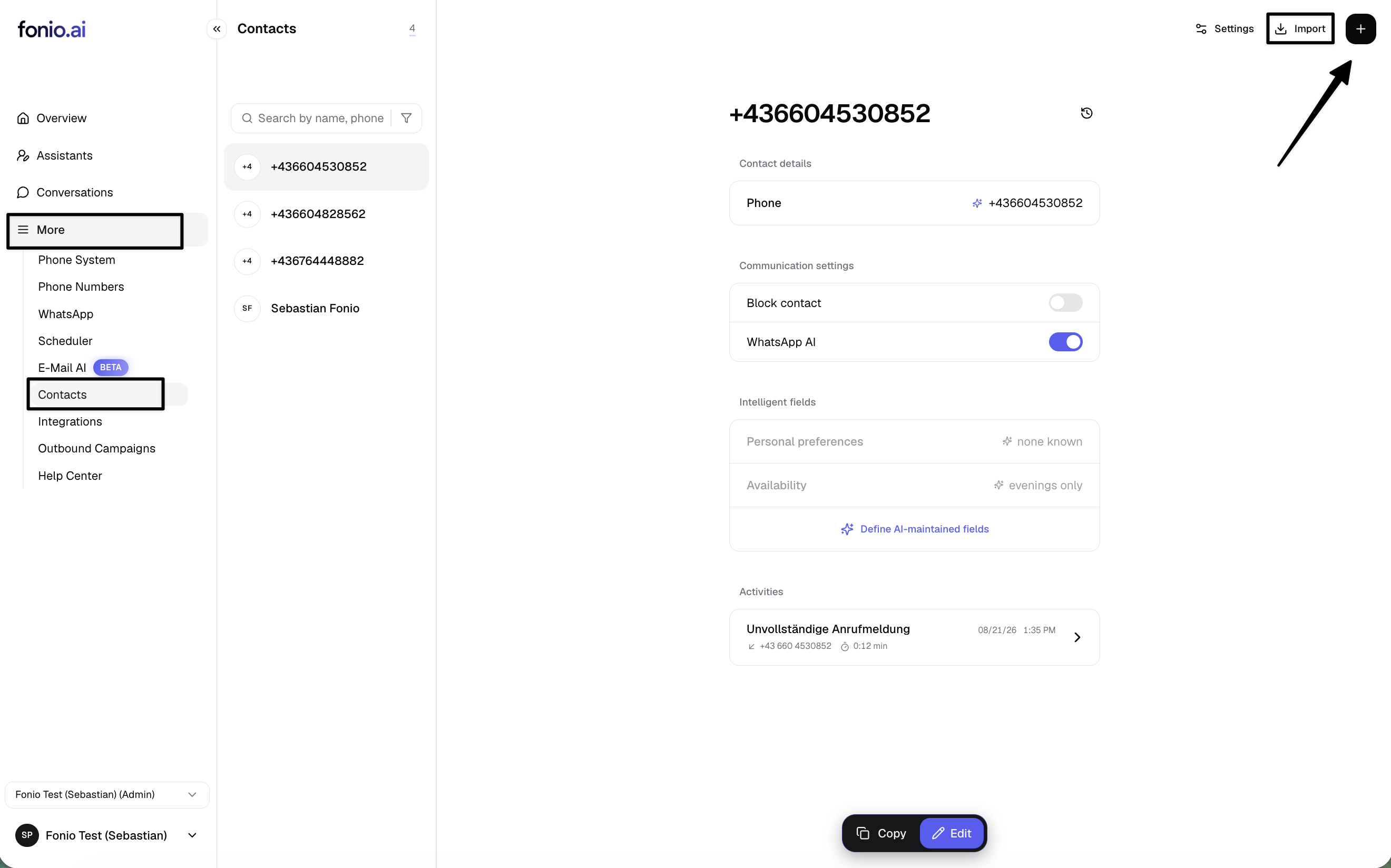
Grâce aux contacts, ton assistant reconnaît les appelants connus, les salue par leur nom et adapte son comportement à chaque personne. Tu trouves cette section dans le tableau de bord sous Plus > Contacts.
Créer des contacts
Créer un contact manuellement
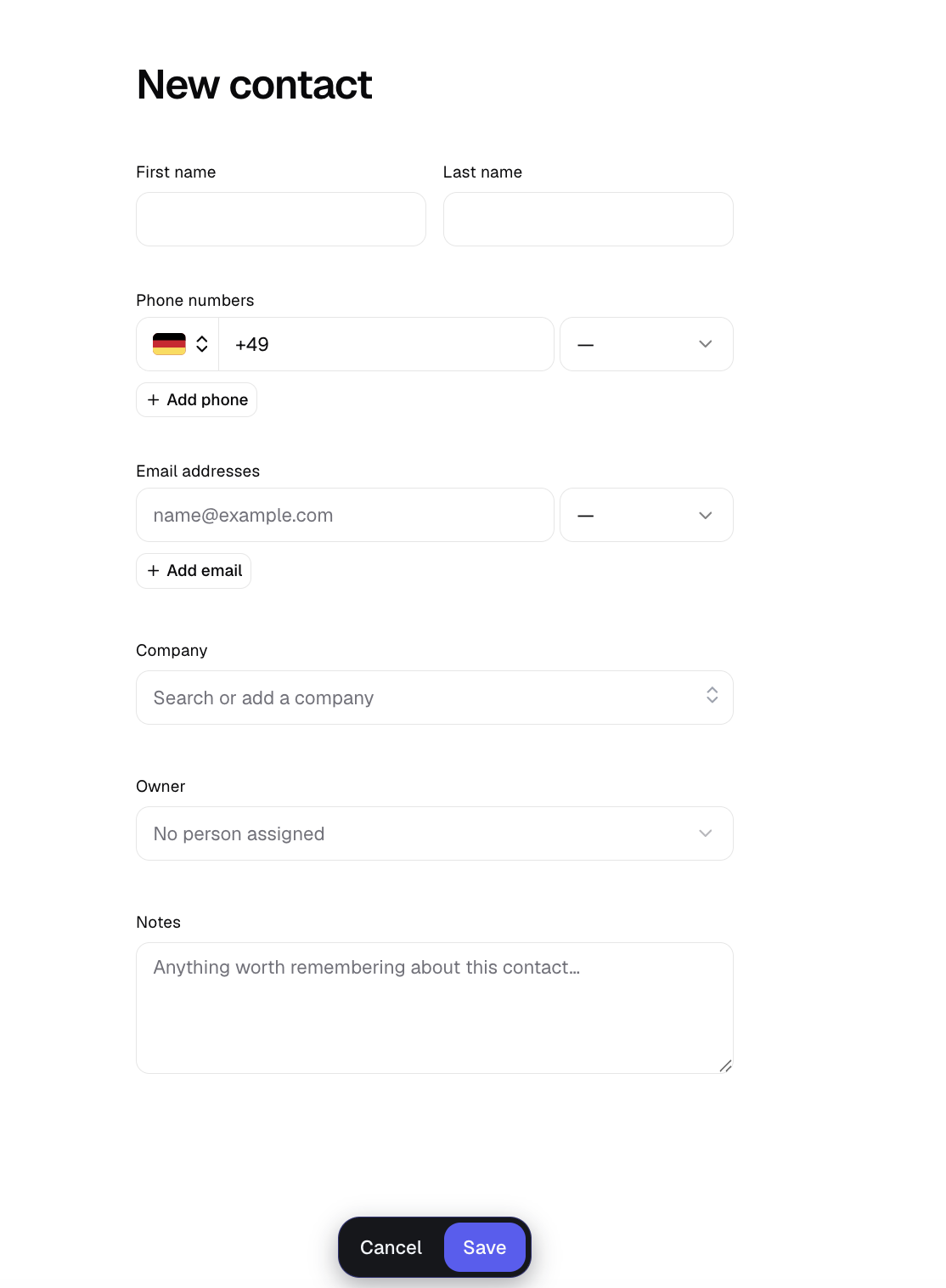
Avec le + en haut à droite, tu crées un contact individuel. Les champs suivants sont disponibles :
- Prénom et Nom
- Numéros de téléphone : choisis le pays via le drapeau et attribue un type au numéro. Avec Ajouter un téléphone, tu enregistres d'autres numéros.
- Adresses e-mail : tu peux aussi enregistrer plusieurs adresses ici.
- Entreprise : recherche une entreprise existante ou crées-en directement une nouvelle.
- Responsable : attribue le contact à une personne de ton équipe.
- Notes : tout ce que tu veux retenir sur ce contact.
Avec Enregistrer, le contact est créé.
Bien enregistrer les numéros de téléphone
Attention
Enregistre toujours les numéros de téléphone au format international E.164. Les numéros au format national avec un zéro en tête ne sont souvent pas reconnus lors de la correspondance. C'est la raison la plus fréquente pour laquelle l'accueil personnalisé ne fonctionne pas.
Correct : +4930123456
Faux :    030 123456
Importer des contacts via CSV
Si tu veux ajouter beaucoup de contacts, le mieux est d'utiliser l'Import en haut à droite. L'import se déroule en cinq étapes : Téléversement, Associer les colonnes, Vérification, Importation et Terminé.
Téléverse un fichier CSV avec une ligne d'en-tête, encodé en UTF-8. Si tu ne sais pas exactement à quoi doit ressembler le fichier, télécharge simplement le modèle CSV.
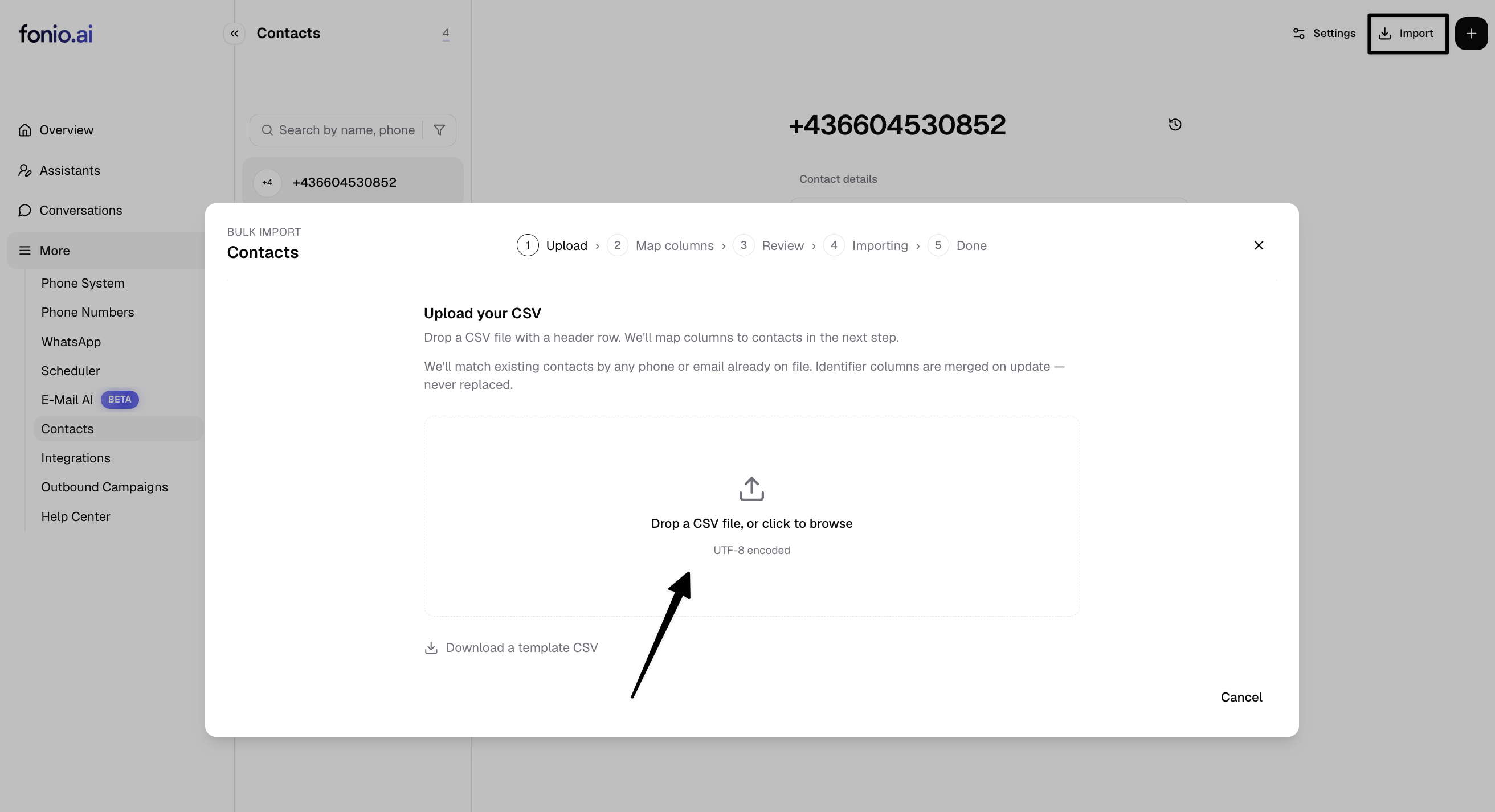
fonio reconnaît les contacts existants grâce à un numéro de téléphone ou une adresse e-mail déjà enregistré. Les numéros de téléphone et les adresses e-mail sont toujours fusionnés et jamais remplacés.
Associer les colonnes
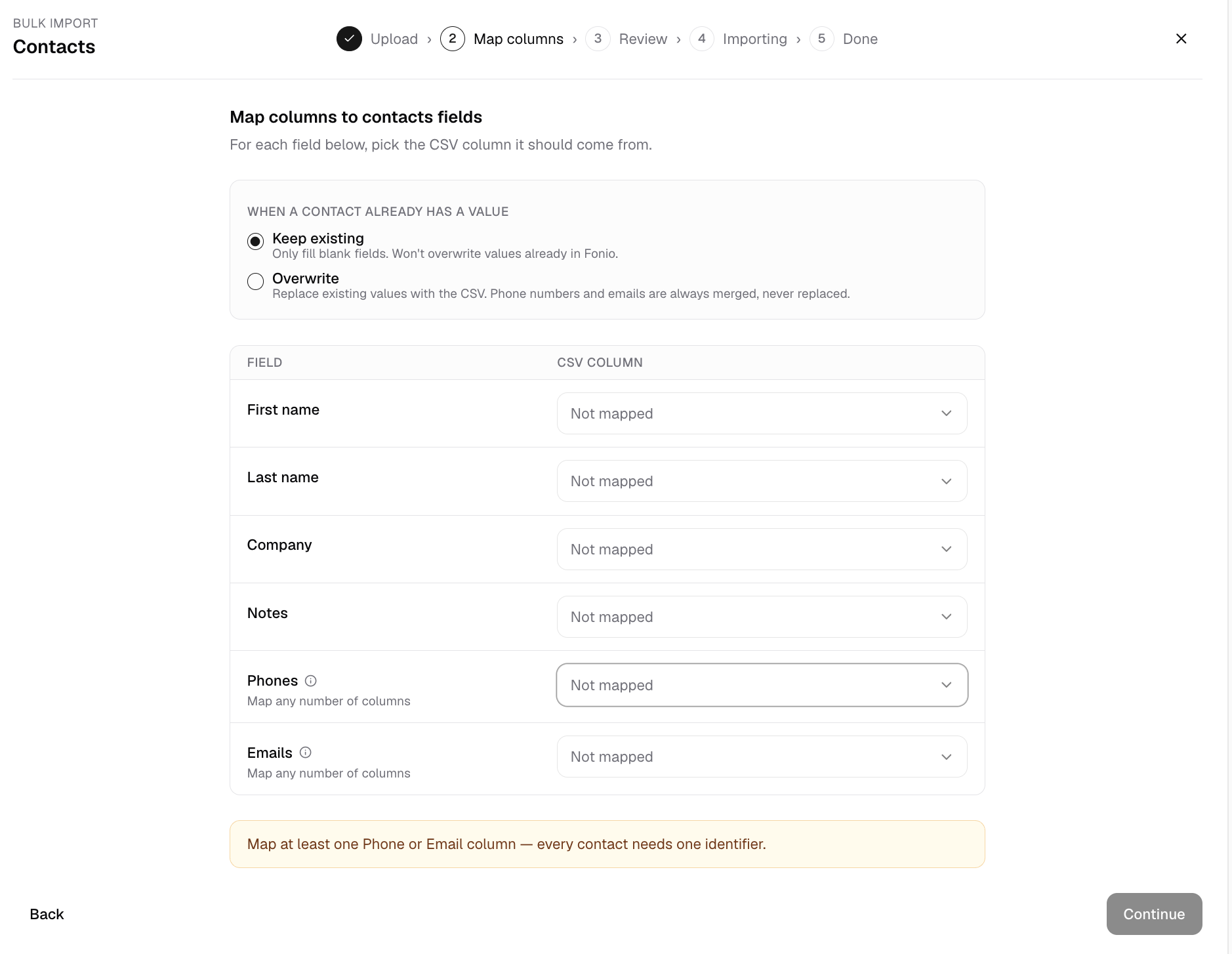
À l'étape suivante, tu associes à chaque champ de contact la colonne correspondante de ton fichier. Pour les numéros de téléphone et les adresses e-mail, tu peux associer autant de colonnes que tu veux. Ton fichier doit contenir au moins une colonne avec des numéros de téléphone ou des adresses e-mail. Ainsi, chaque contact peut être identifié de manière unique.
Définis aussi ce qui doit se passer lorsqu'un contact a déjà une valeur :
- Conserver l'existant : seuls les champs vides sont remplis. Les valeurs déjà présentes dans fonio restent inchangées.
- Écraser : les valeurs existantes sont remplacées par celles du CSV. Les numéros de téléphone et les adresses e-mail sont ici aussi fusionnés.
Gérer les contacts
Voir les détails d'un contact
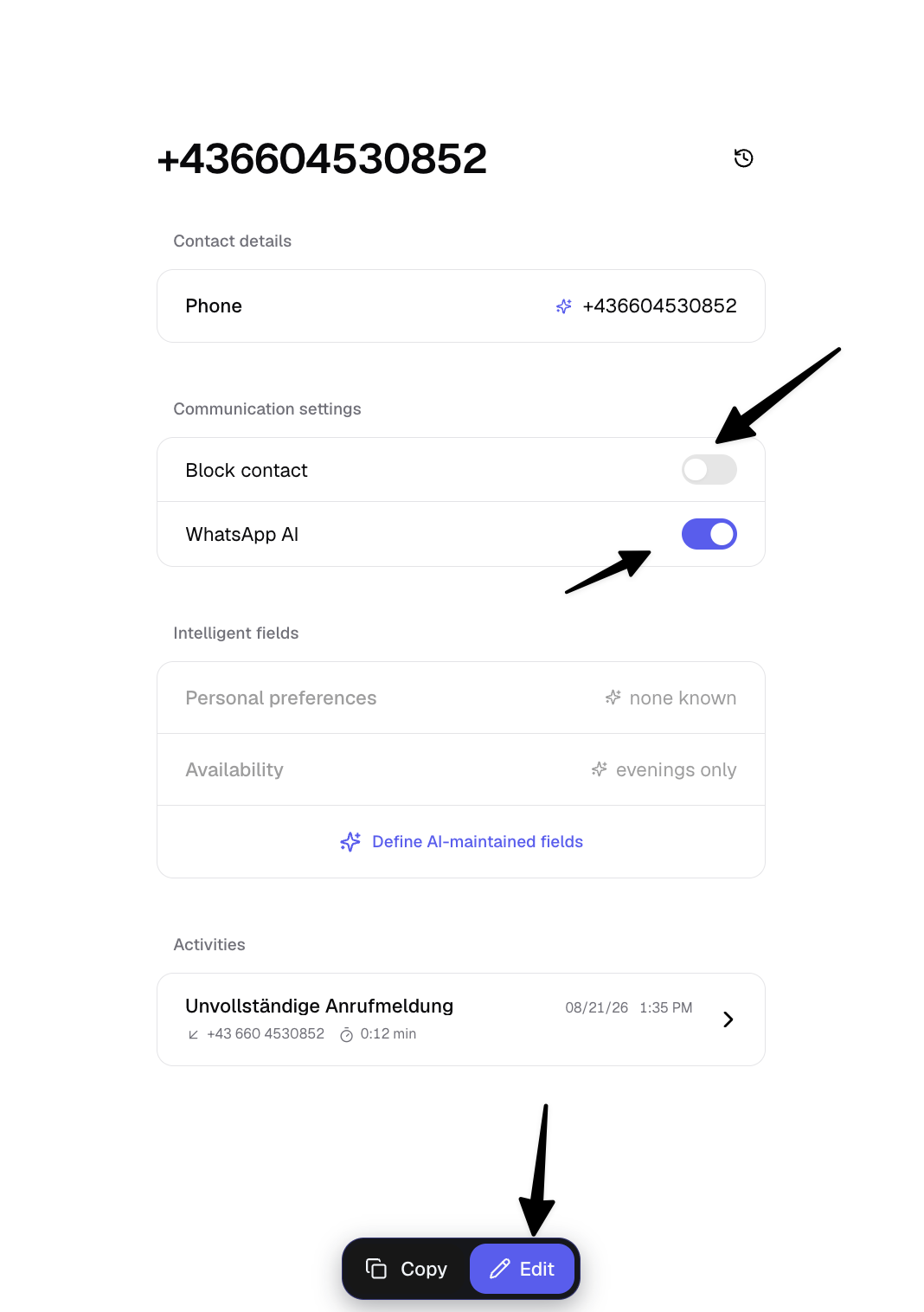
En cliquant sur un contact, tu vois toutes les infos d'un coup d'œil :
- Détails du contact comme le numéro de téléphone, le nom et l'entreprise
- Paramètres de communication : ici, tu bloques le contact ou tu actives ou désactives WhatsApp AI pour ce contact.
- Champs intelligents : des valeurs que fonio gère lui-même à partir des conversations, par exemple les préférences personnelles ou la disponibilité.
- Activités : les appels et conversations avec ce contact.
Avec Modifier, tu changes les données du contact.
Bloquer des numéros
Tu bloques les numéros indésirables avec l'interrupteur Bloquer le contact. Les appels de ces numéros ne seront ensuite plus pris par ton assistant.
Supprimer des contacts
Dans la liste des contacts, tu peux supprimer des contacts individuels. Tu peux aussi sélectionner plusieurs contacts et les supprimer ensemble.
Si tu veux supprimer tous les contacts d'un coup, tu trouves l'option Supprimer les contacts dans les Paramètres.
Attention
Cela supprime définitivement tous les contacts de ton organisation. Cette action est irréversible.
Paramètres des contacts
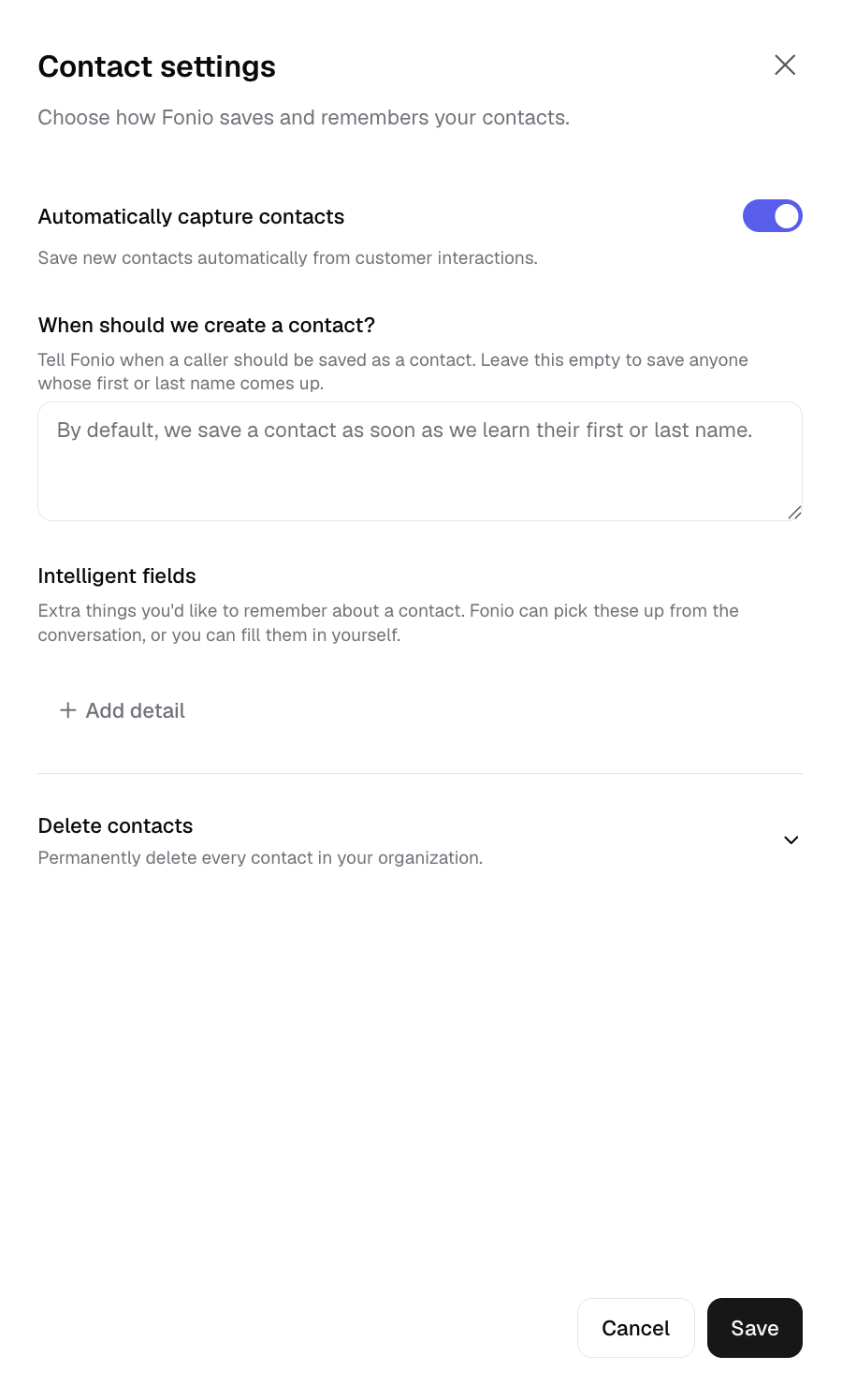
Avec Paramètres en haut à droite, tu définis comment fonio enregistre tes contacts :
- Capturer automatiquement les contacts : les nouveaux contacts sont créés automatiquement à partir des conversations avec tes clients.
- Quand devons-nous créer un contact ? : décris avec tes propres mots quand un appelant doit être enregistré comme contact. Si tu laisses ce champ vide, fonio crée un contact dès que le prénom ou le nom est connu.
Exemple pour Quand devons-nous créer un contact ? :
Ne crée un contact que si l'appelant est déjà client chez nous ou prend un rendez-vous.
Champs intelligents
Avec Ajouter un détail, tu définis des informations supplémentaires que tu veux retenir sur un contact. Tu indiques le nom du détail, le type (une sélection est aussi possible ici) et une description. fonio remplit ensuite le champ à partir de la conversation, mais tu peux aussi le remplir toi-même.
Tu peux ensuite utiliser les champs intelligents comme des variables.
Utiliser les contacts dans ton assistant
Connecter les contacts à ton assistant
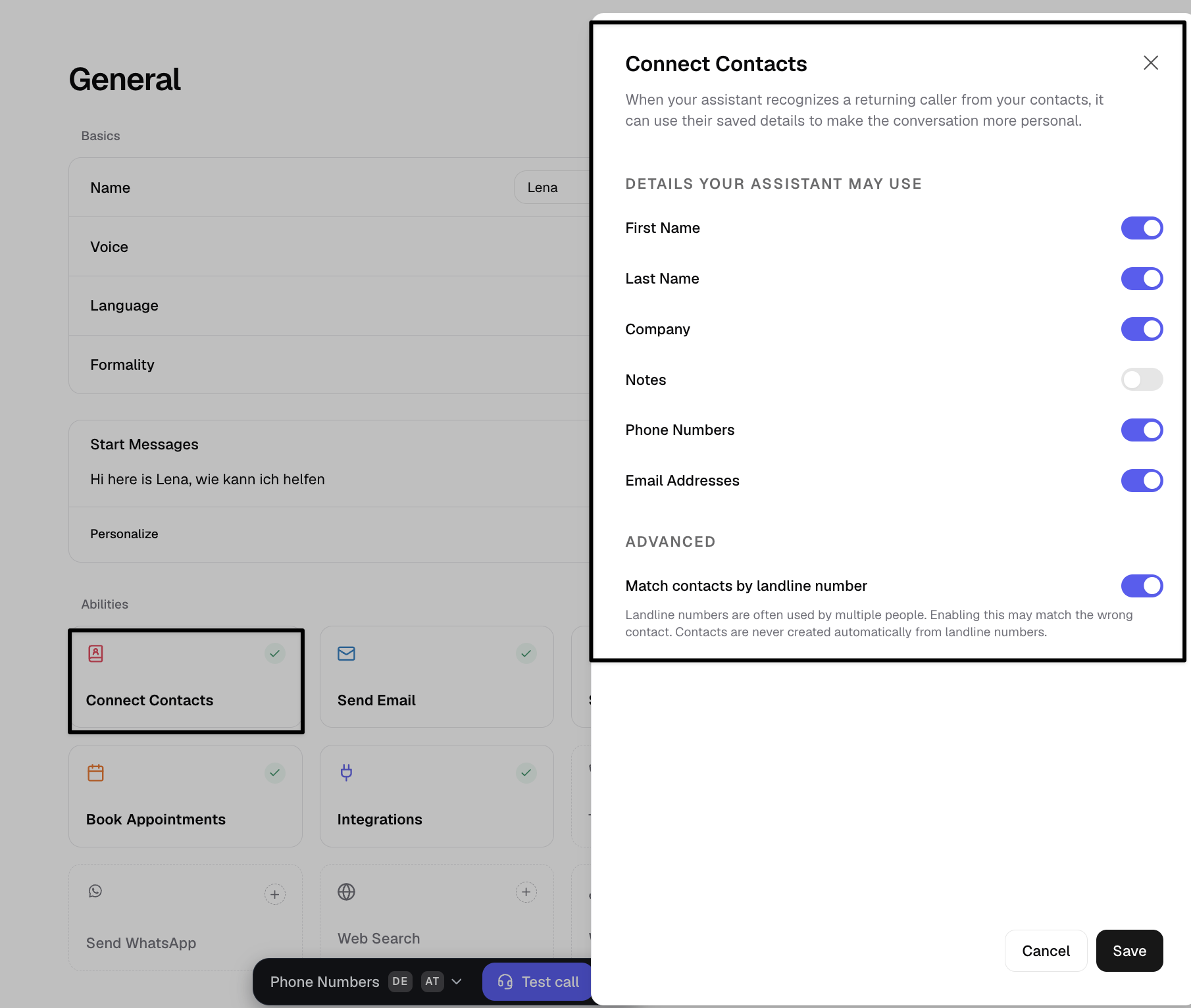
Pour que ton assistant puisse utiliser les données de contact, va dans Assistants > Général et ouvre Connecter les contacts dans la section Capacités. Lorsque ton assistant reconnaît un appelant connu, il peut utiliser les détails enregistrés pour rendre la conversation plus personnelle.
Ici, tu choisis quels détails ton assistant peut utiliser : prénom, nom, entreprise, notes, numéros de téléphone, adresses e-mail ainsi que tous les champs intelligents que tu as créés. Si un champ est désélectionné ici, la variable correspondante ne peut pas non plus être utilisée.
Important
Tu y trouves aussi l'option Associer les contacts par numéro de ligne fixe. Elle est désactivée par défaut, mais peut être activée si besoin. Elle est désactivée car un numéro fixe est souvent utilisé par plusieurs personnes, ce qui peut faire reconnaître le mauvais contact. De plus, aucun contact n'est jamais créé automatiquement à partir d'un numéro fixe.
Saluer les appelants connus par leur nom
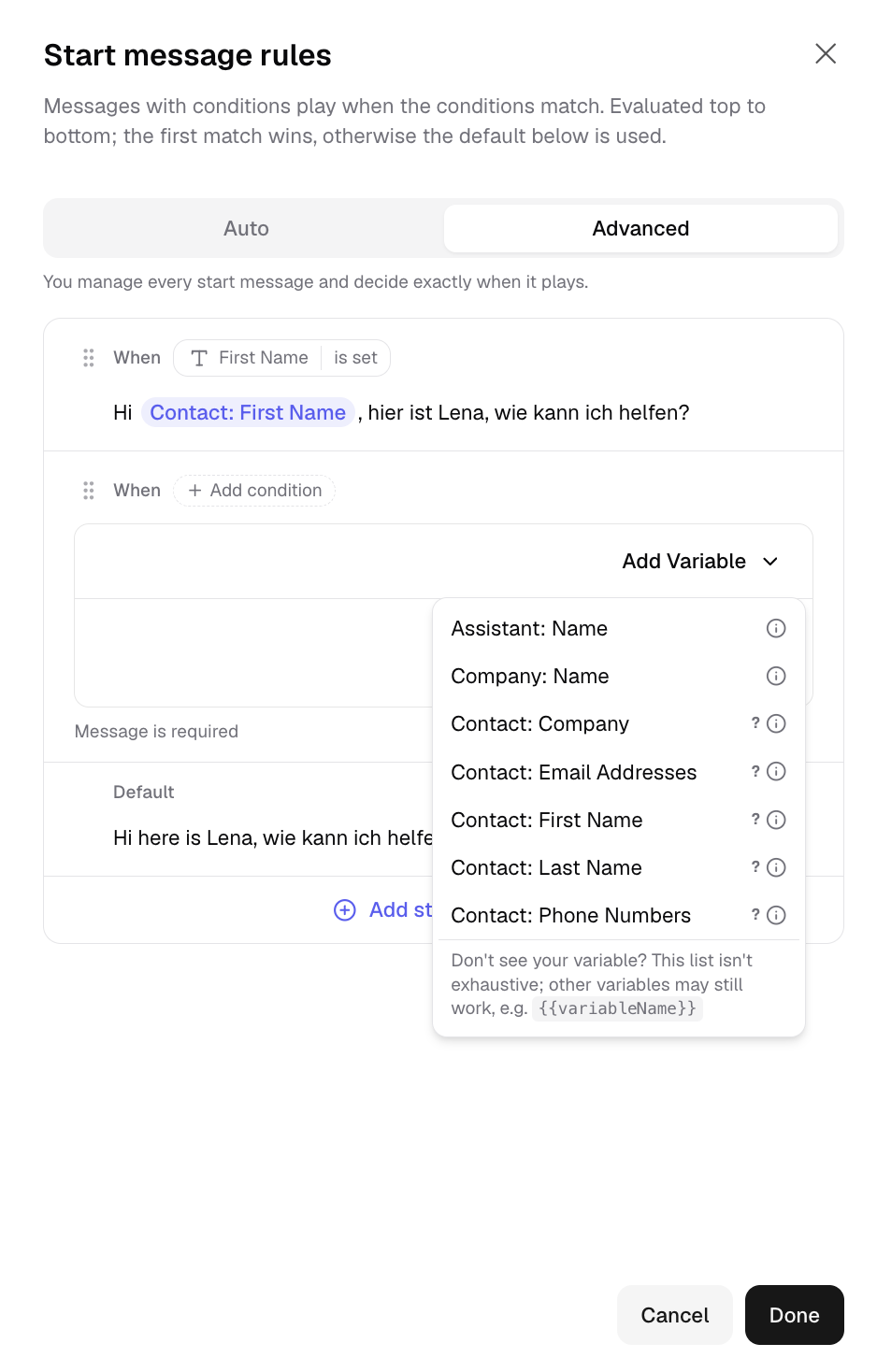
Sous Assistants > Général, tu trouves les Messages d'accueil. Active Personnaliser et ouvre les règles de tes messages d'accueil via la roue dentée.
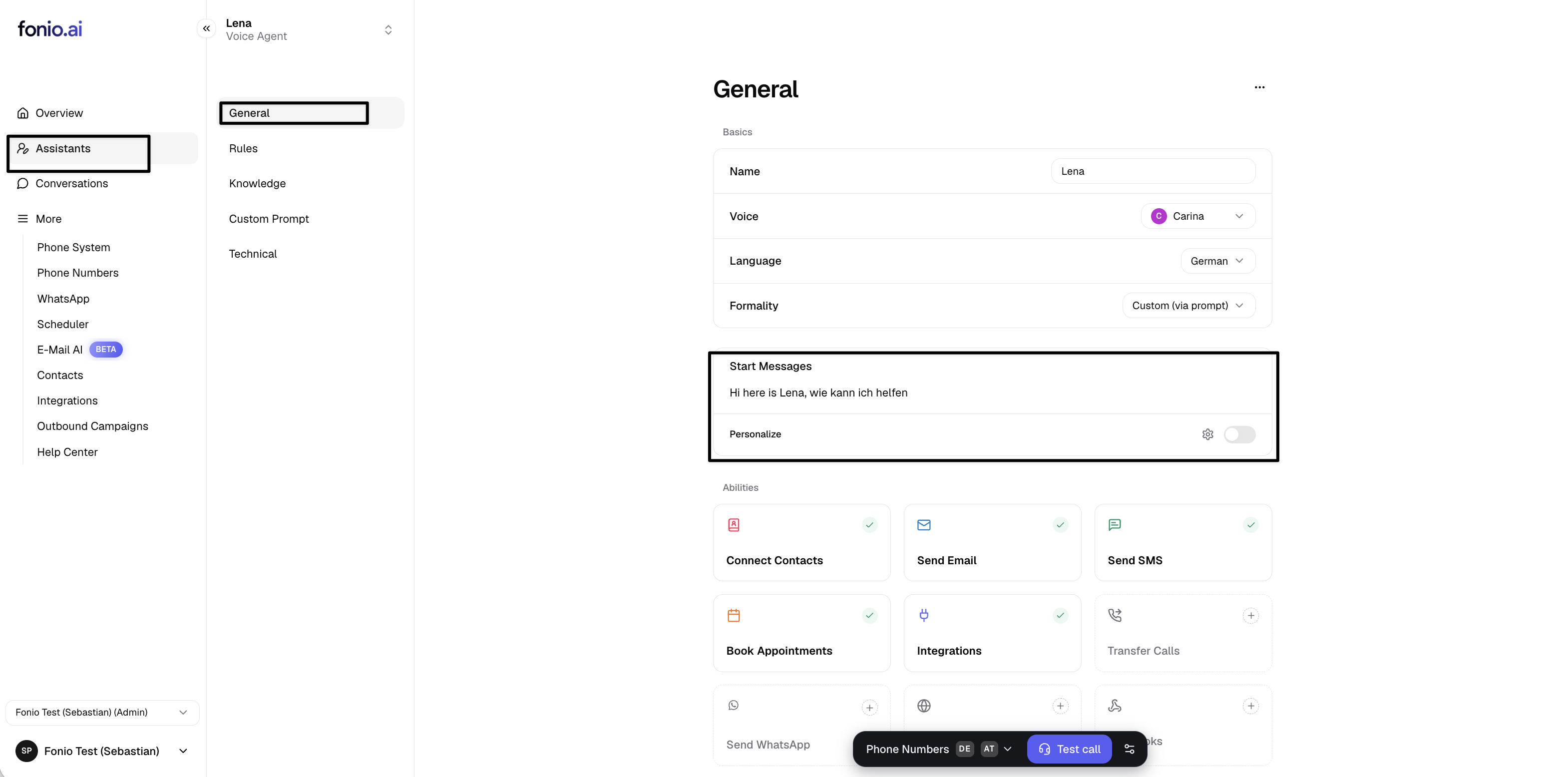
En mode Avancé, tu décides toi-même quel message d'accueil est joué et quand :
- Clique sur Ajouter une condition et choisis par exemple Prénom est défini.
- Écris ton message et insère la variable de contact via Ajouter une variable. Ne tape pas la variable manuellement.
- Lorsqu'un numéro enregistré appelle, fonio remplace automatiquement la variable par le nom du contact.
Les règles sont évaluées de haut en bas. La première qui correspond l'emporte, sinon le message Par défaut est utilisé. Tu modifies l'ordre des règles par glisser-déposer.
Exemple :
Condition : Prénom est défini
Message :   Bonjour [Contact : Prénom], ici Lena, comment puis-je vous aider ?
Défaut :    Bonjour, ici Lena, comment puis-je vous aider ?
Attention
Les appelants avec un numéro masqué ne peuvent pas être reconnus. Formule donc ton message par défaut de façon à ce qu'il fonctionne aussi sans nom inséré.
Variables disponibles
Parmi les variables disponibles figurent Assistant : Nom, Entreprise : Nom, Contact : Entreprise, Contact : Adresses e-mail, Contact : Prénom, Contact : Nom et Contact : Numéros de téléphone. La liste n'est pas exhaustive, d'autres variables fonctionnent aussi, par exemple :
{{nomDeVariable}}
Adapter le comportement aux contacts
Sous Assistants > Prompt personnalisé, tu peux définir comment ton assistant doit se comporter avec certains contacts.
Exemple :
Si l'appelant est reconnu comme employé dans les contacts, alors ...
Ton assistant prend l'appel, reconnaît le contact enregistré et exécute ensuite l'action appropriée.
Bon à savoir
Astuce
Avec le fonio PBX, tu peux faire sonner certains contacts directement chez ton équipe. Grâce à la Caller Allowlist, ces appels contournent l'assistant. Sans fonio PBX, ton assistant prend toujours l'appel en premier. Pour en savoir plus, consulte fonio PBX.