
Premiers pas
Suis ces étapes pour mettre en service ton premier agent fonio
Onboarding Academy
Chaque partie de la plateforme est également traitée dans notre Onboarding Academy. Ce guide est la base d'une bonne configuration initiale.
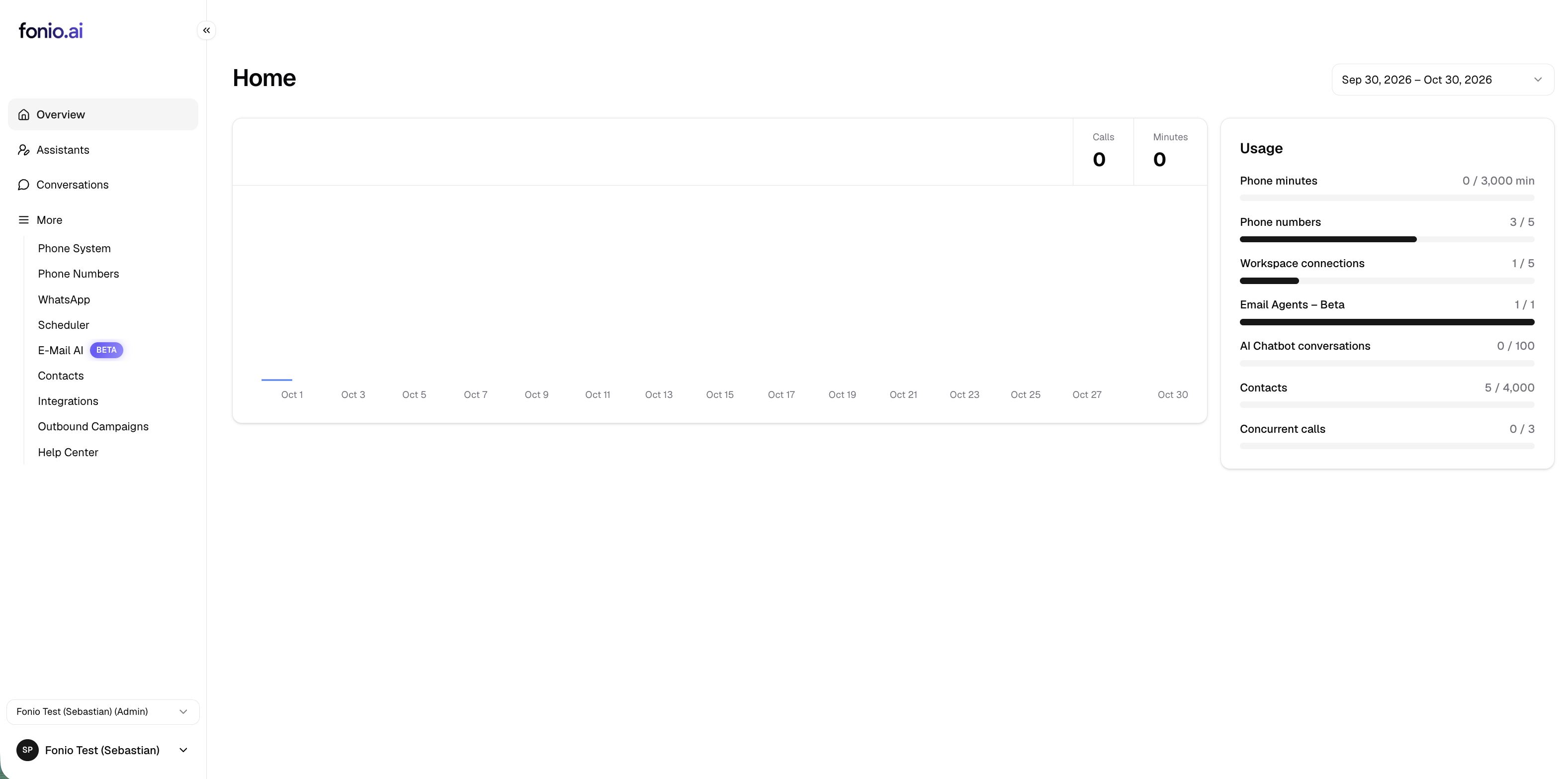
1. Crée ton premier assistant
Va dans Assistants → Créer nouveau.
Ici, tu peux créer directement un assistant vocal ou un assistant de chat pour WhatsApp ou le chat web.
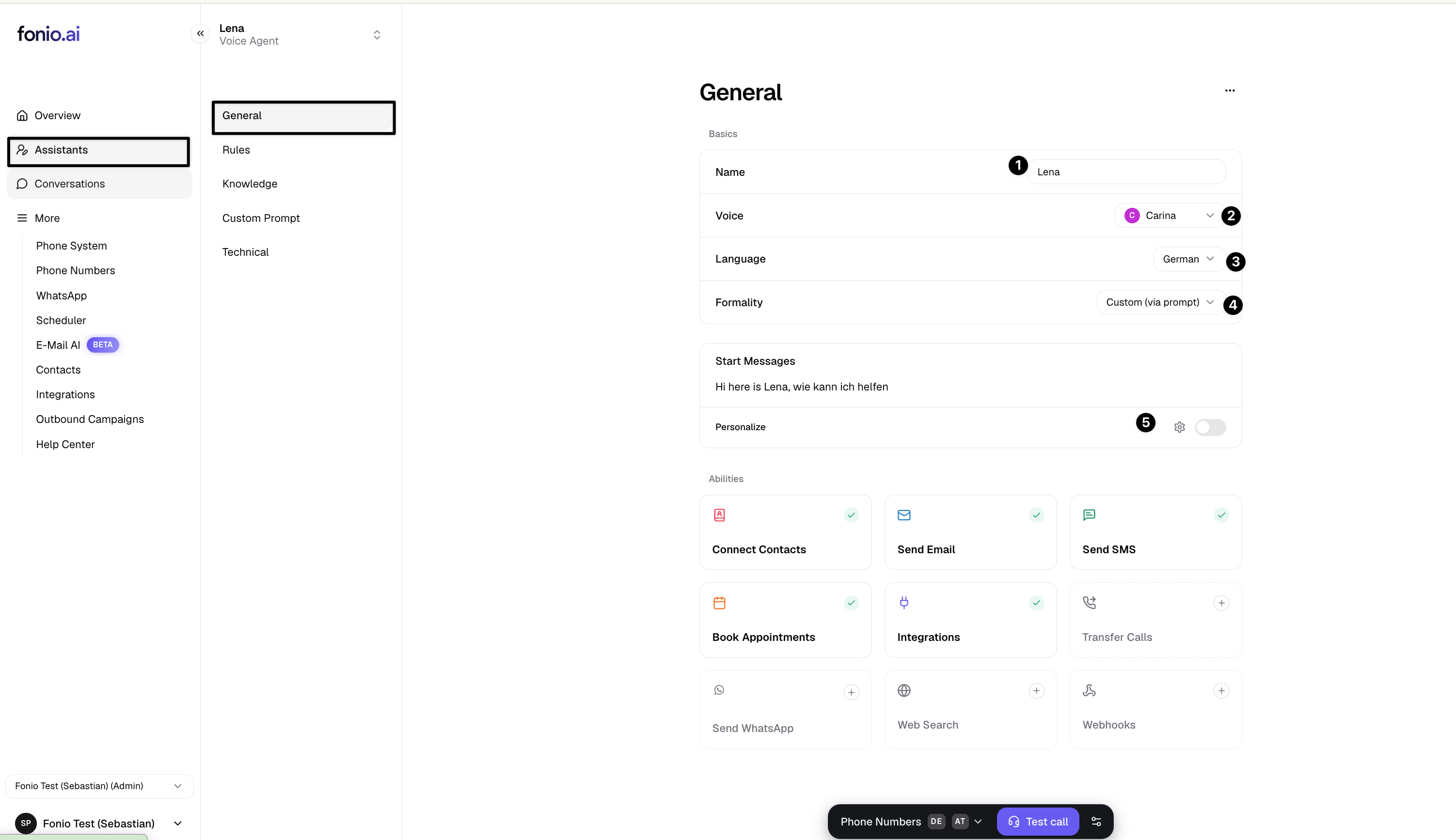
1.1 Général
Définis le message d'accueil que ton assistant utilise dès qu'il reçoit un appel. Garde-le court et précis. Choisis ensuite l'une de nos nombreuses voix naturelles, sélectionne la langue correspondante et une formule d'adresse adaptée.
Astuce
Tu peux créer ici différents messages d'accueil pour différentes situations.
1.2 Règles
Définis ici les règles de ton agent. Les règles sont des actions et des déroulements de conversation fixes que ton agent doit suivre.
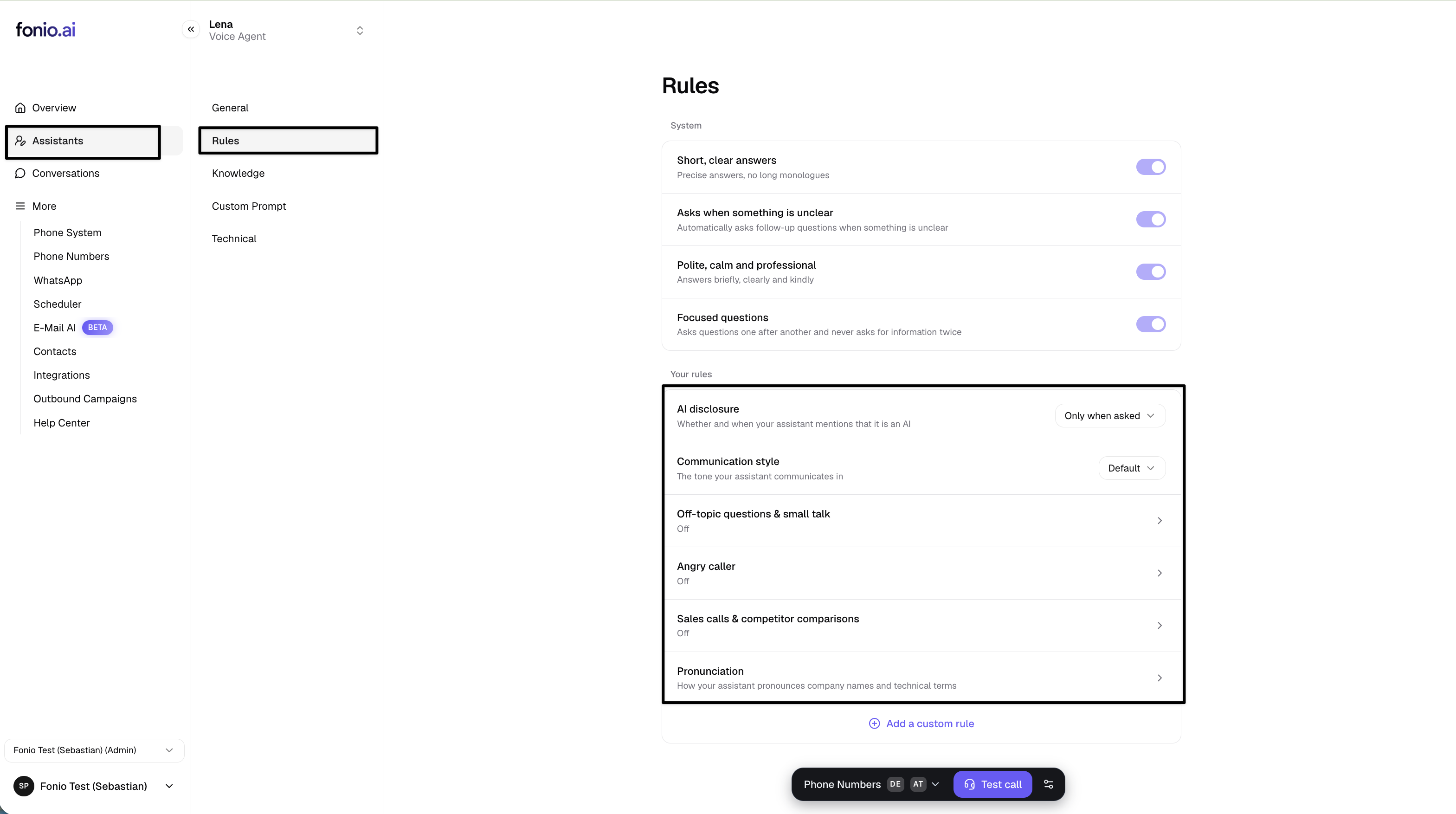
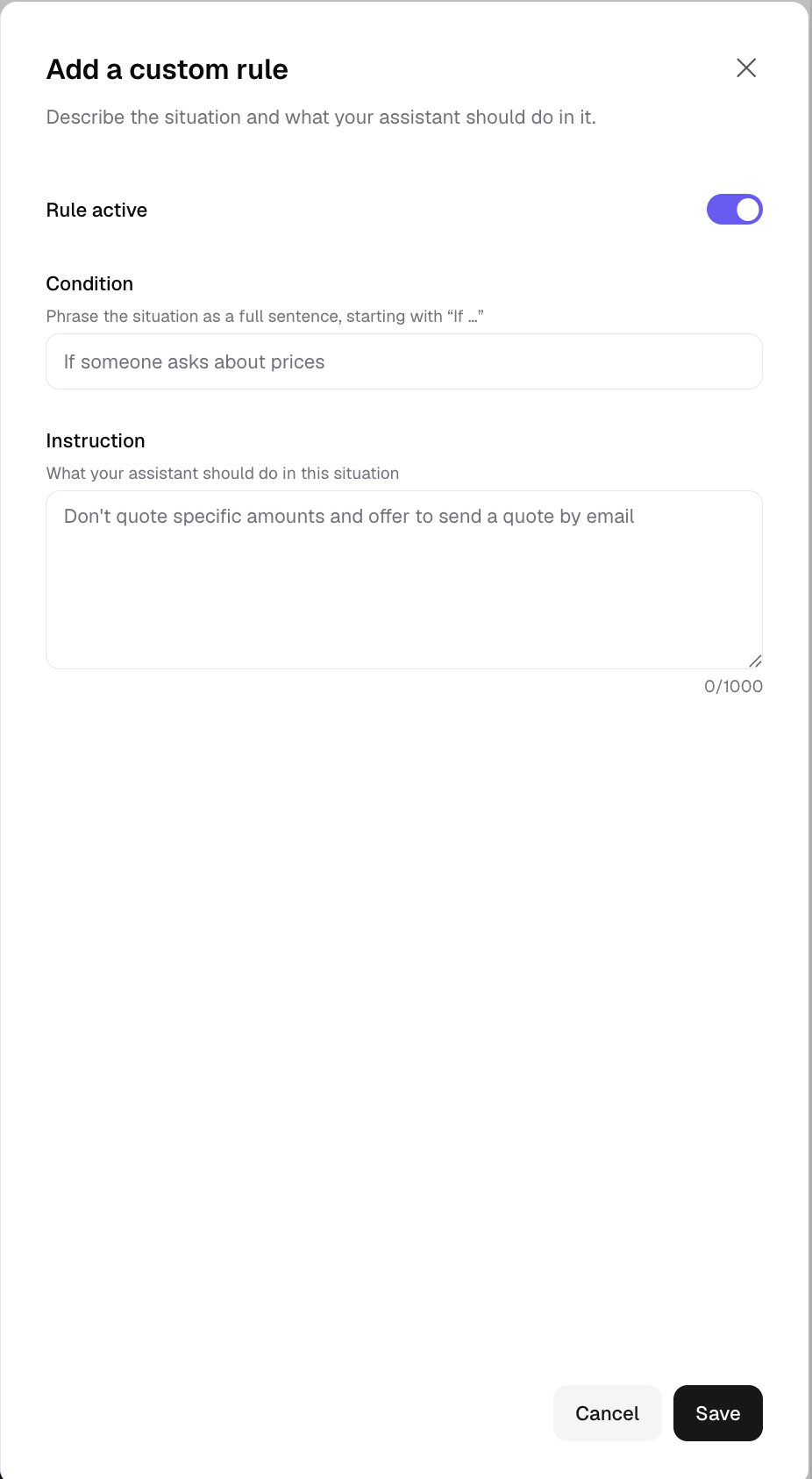
Il existe déjà des règles prédéfinies que tu peux confirmer. Tu peux bien sûr aussi ajouter tes propres règles.
Prononciation
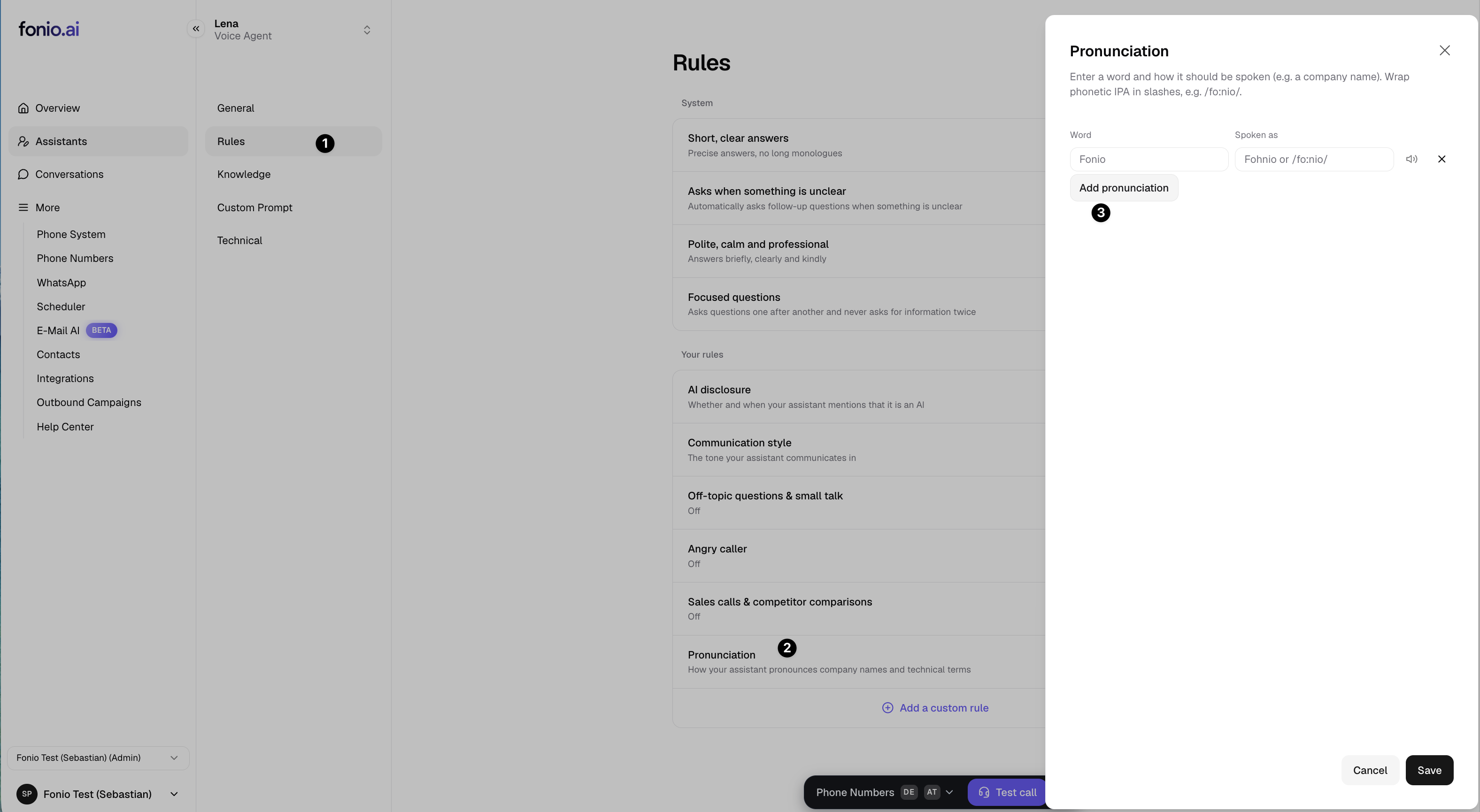
Tu peux aussi saisir ici une transcription phonétique en API (Alphabet phonétique international). Ainsi, l'IA prononce toujours ce mot ou ce terme de la même manière.
Fonio = /ˈfoːnio/
1.3 Connaissances
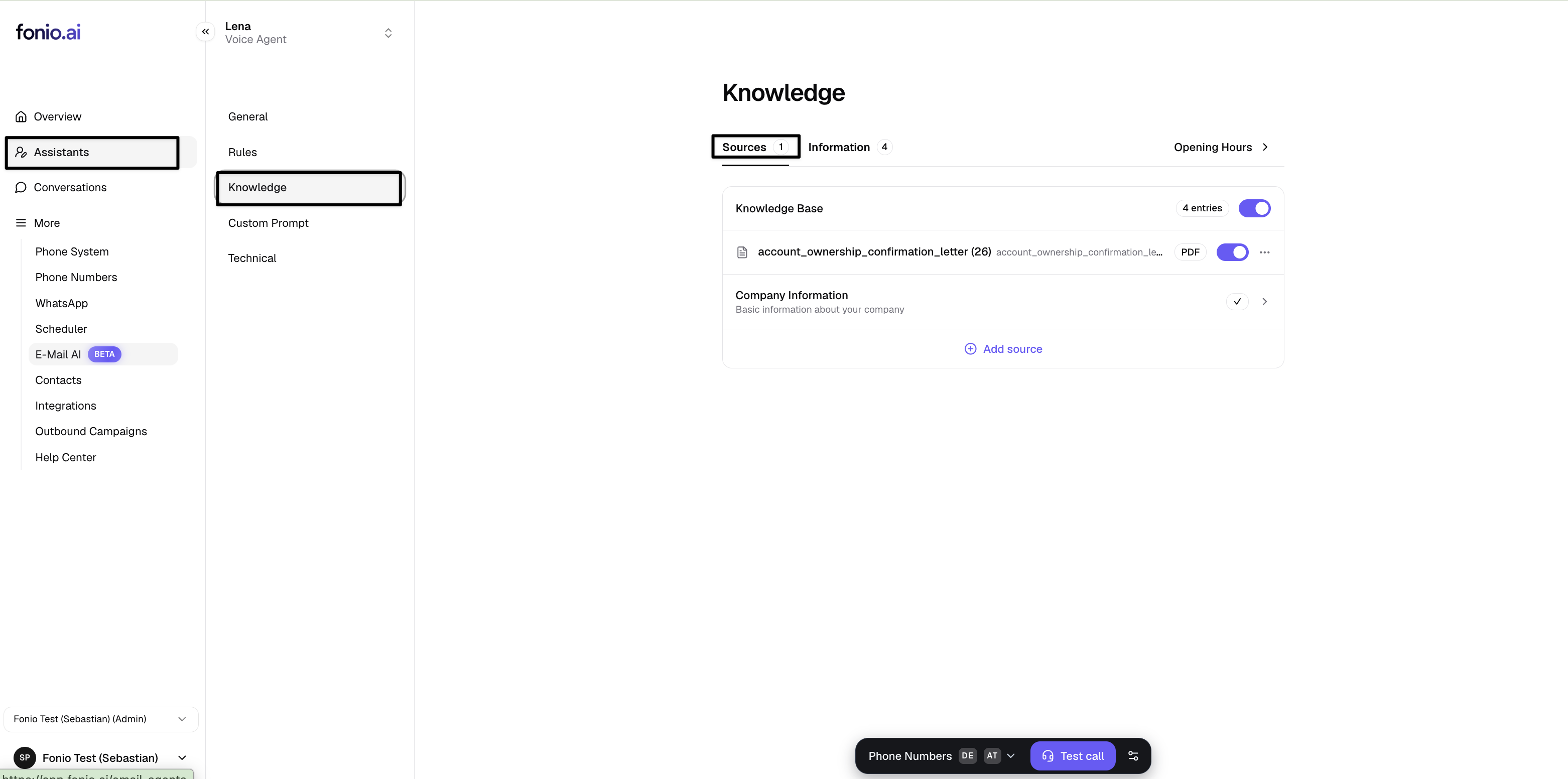
Pour que ton assistant connaisse bien ton entreprise dès le départ, tu peux ajouter ici les informations sur l'entreprise.
Clique sur Connaissances → Informations sur l'entreprise, colle en haut l'URL de ton site web, puis clique sur Générer.
Tu peux également téléverser ici d'autres documents, comme des PDF. Toutes les connaissances sont rassemblées ici puis présentées sous forme de suggestion dans la section Informations.
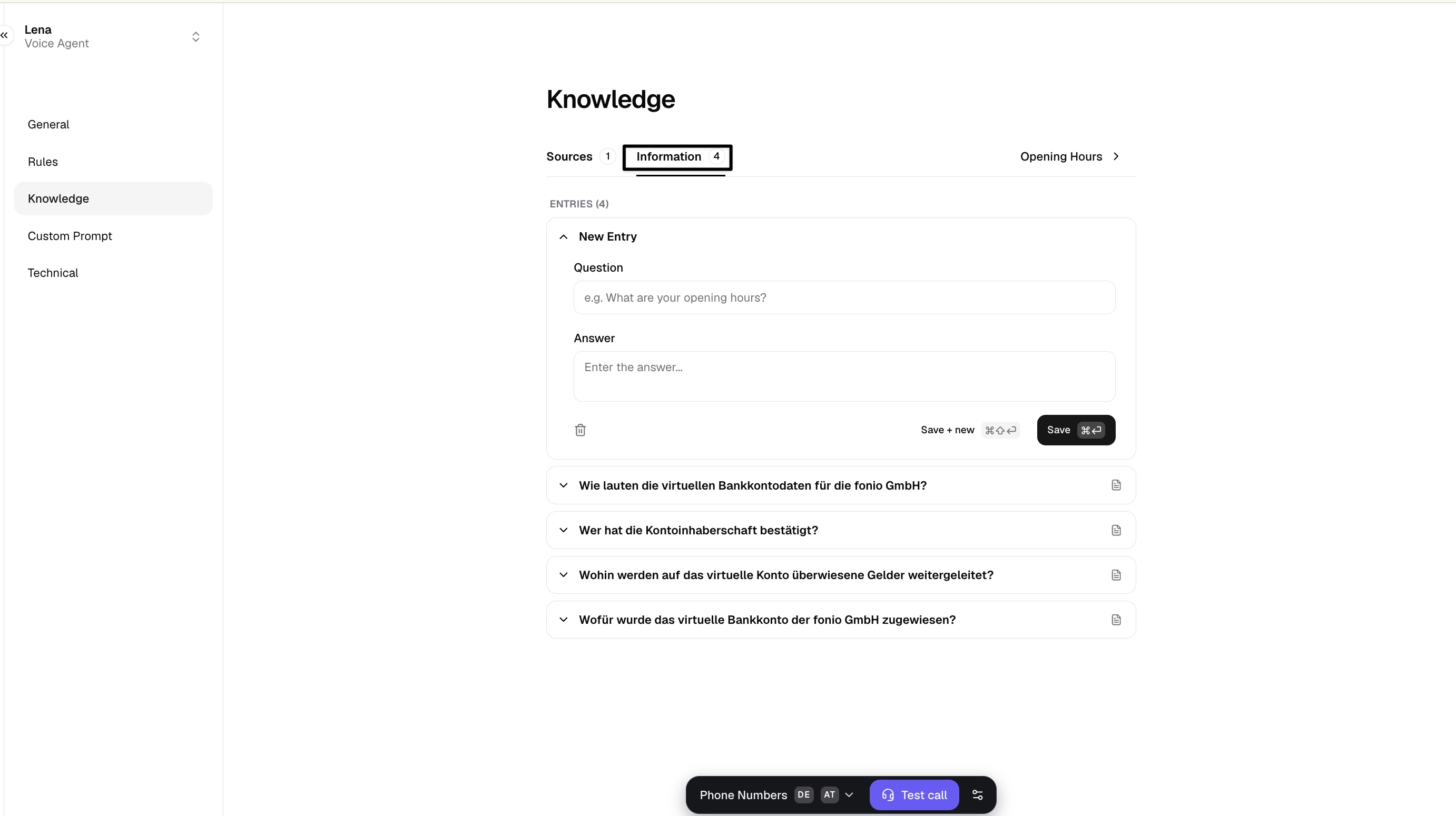
Ici, tu peux aussi ajouter tes propres exemples de questions et réponses et modifier les exemples proposés. Pas besoin de cliquer sur Modifier : clique simplement dans le texte, modifie, enregistre, c'est fait.
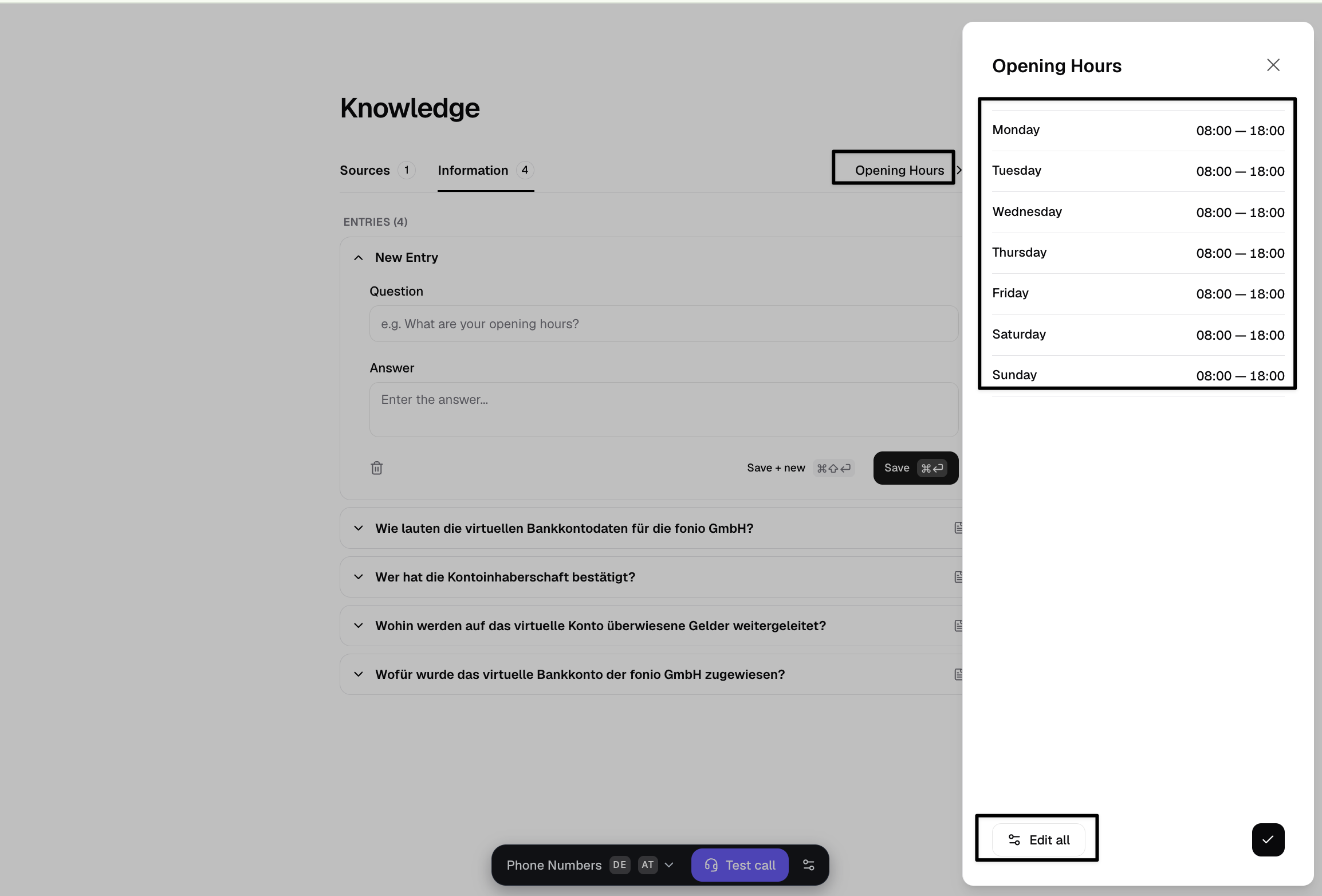
Renseigne tes horaires d'ouverture
Renseigne aussi tes horaires d'ouverture ici. De nombreuses actions que tu configureras plus tard s'y référeront.
1.4 Instructions personnalisées
L'un des éléments les plus importants et les plus fondamentaux d'un bon assistant est son prompt. Rédige ici un prompt court mais précis et indique-y également quand l'assistant doit utiliser ses compétences (envoyer un e-mail, transférer des appels, intégrations, prendre des rendez-vous, etc.).
Tu trouveras ici à quoi ressemble exactement un très bon prompt.
1.5 Technique
Tu as aussi la possibilité d'effectuer ici d'autres réglages techniques, par exemple activer l'enregistrement audio ou ajuster la vitesse et les pauses. Plus d'informations ici.
2. Connecter un numéro de téléphone
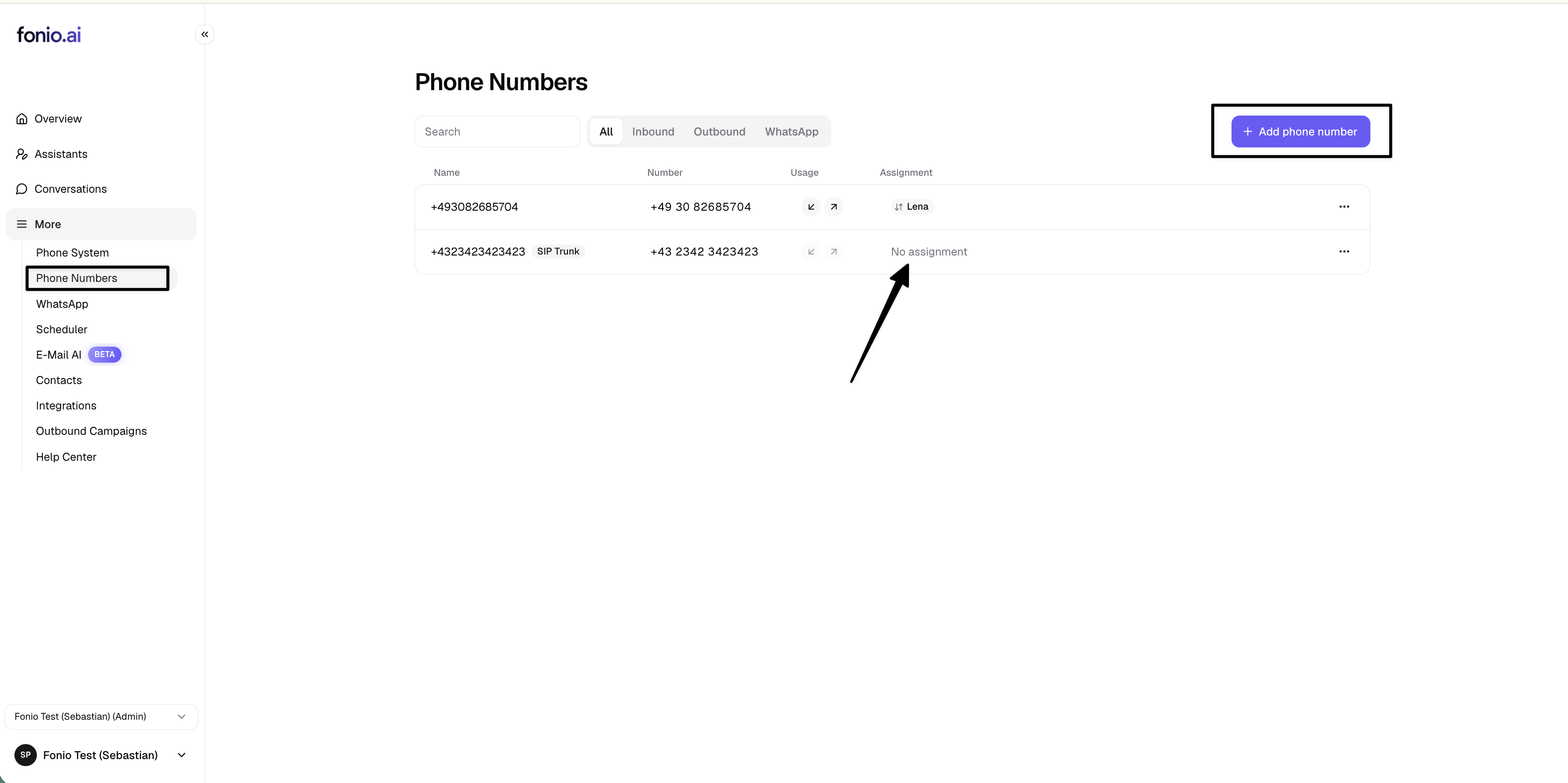
Ton assistant est maintenant configuré dans ses grandes lignes, mais sans numéro de téléphone connecté, il ne fonctionne que via l'appel test.
Le moyen le plus rapide de démarrer est d'ajouter un numéro de téléphone directement dans fonio, puis de l'attribuer à l'assistant.
Teste tout de suite : appelle ce numéro et parle avec l'assistant que tu as créé.
Configure ensuite un renvoi d'appel de ton numéro professionnel existant vers ton numéro fonio, et chaque appel entrant sera pris en charge par ton assistant.
Nous avons aussi un guide général pour le configurer directement sur ton téléphone en 2 minutes :
Numéro de votre assistant fonio
Où trouver le numéro de mon assistant fonio ?AfficherMasquer
- Connectez-vous sur app.fonio.ai et ouvrez « Assistants » dans le menu de gauche.
- Sélectionnez l'assistant qui doit répondre aux appels et cliquez sur « Modifier l'assistant ».
- En bas, un champ sombre affiche le numéro (par ex. +33 1 23 45 67 89) à côté du bouton « Appel test ».
- Cliquez sur le numéro et choisissez « Copier » : collez-le ci-dessus et continuez.
Votre opérateur
Que souhaitez-vous configurer ?
Choisissez une ou plusieurs options. Nous générons uniquement les codes dont vous avez besoin.
Au bout de combien de secondes fonio doit-il répondre ?
Standard GSM : 5, 10, 15, 20, 25 ou 30 secondes. Avec « Réglage de l'opérateur », la valeur par défaut de votre réseau s'applique (environ 20 s en général).
Codes pour Orange
Saisissez d'abord un numéro fonio valide pour générer les codes.
Saisissez votre numéro fonio à l'étape 1 pour voir les codes.
Les autres sujets, comme les numéros SIP, l'importation de numéros ou les connexions générales aux standards téléphoniques, seront expliqués plus tard.
3. Compétences
Les compétences permettent à ton agent d'effectuer certaines actions. Sans compétences, ton agent ne peut effectuer aucune action avant, pendant ou après l'appel.
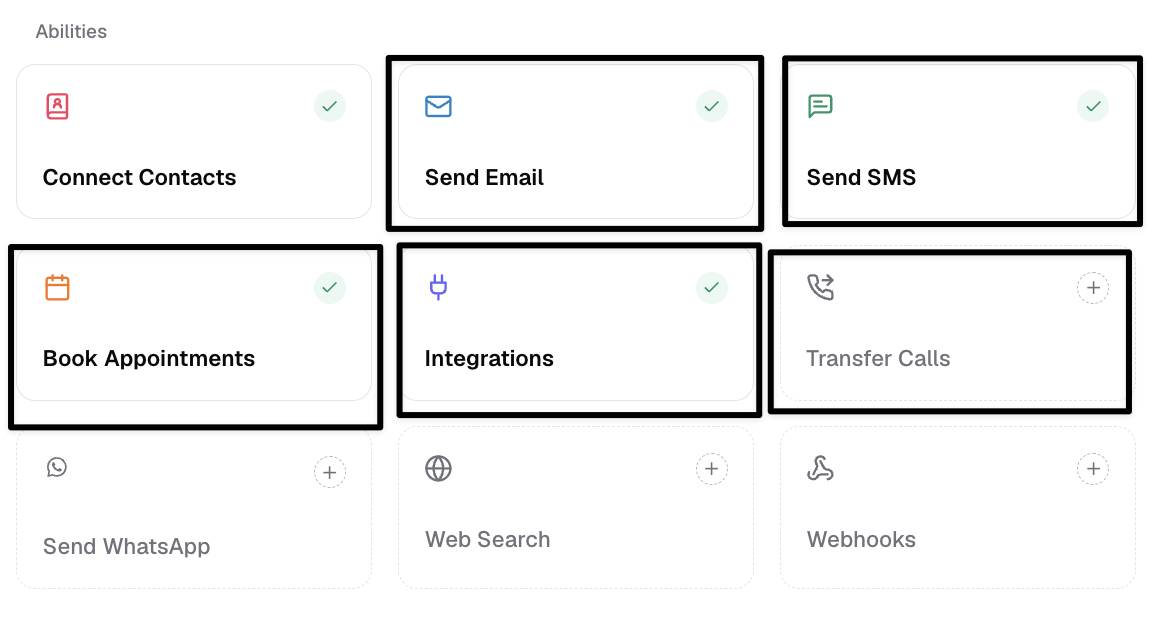
Le prompt seul ne suffit pas
Même si tu as déjà défini dans le prompt qu'un appel doit être transféré ou qu'un e-mail doit être envoyé, cela ne fonctionnera qu'une fois la compétence configurée ici.
3.1 Transférer un appel
Tu as déjà testé comment l'appel arrive chez fonio et comment l'assistant intervient.
Maintenant, nous voulons bien sûr aussi que l'assistant effectue un transfert d'appel sous certaines conditions.
Ici, tu peux décider quand et sous quelle condition le transfert doit avoir lieu. Le mieux est d'indiquer une destination de test, comme ton propre numéro, et de tester.
3.2 Envoyer un e-mail
Ton assistant peut bien sûr aussi envoyer des e-mails à toi, à tes collaborateurs ou à tes clients.
C'est particulièrement utile lorsque l'IA sert de premier point de contact et que l'appel ou la demande doit ensuite être transmis à la bonne personne.
Choisis quand, à qui et sous quelle condition un e-mail doit être envoyé. Tu peux rédiger le texte comme tu le souhaites et ajouter aussi des variables, par exemple des informations détectées pendant la conversation.
Ainsi, tu peux laisser l'IA prendre les appels tout en recevant ensuite toutes les informations pertinentes dans ta boîte mail. Aucune demande ne se perd.
3.3 SMS
Les SMS fonctionnent de manière similaire aux e-mails et te permettent d'envoyer un message de façon fiable à ton interlocuteur, car son numéro de téléphone est transmis directement.
Ici aussi, choisis quand, à qui et sous quelle condition un SMS doit être envoyé. Tu peux rédiger le texte comme tu le souhaites et ajouter aussi des variables, par exemple des informations détectées pendant la conversation.
Important
Pour pouvoir envoyer des SMS, tu dois avoir activé le module complémentaire SMS.
3.4 Prendre des rendez-vous
Ton assistant IA peut prendre et gérer des rendez-vous et veille à ce que la communication fonctionne.
Tu peux connecter notre planificateur ou d'autres agendas comme eTermin, cal.com ou Calendly.
Crée tes propres "événements" de rendez-vous et laisse l'assistant parcourir ton agenda et y inscrire les rendez-vous.
En dernier recours, il existe aussi un lien de réservation au cas où la réservation ne fonctionnerait pas, afin qu'aucun client ne reparte les mains vides.
3.5 Intégrations
Les intégrations sont un peu plus techniques. On y trouve Google Sheets, la recherche web, Slack, les webhooks et bien d'autres. Elles te permettent d'avoir un flux d'informations supplémentaire ou une base de données dans laquelle certaines informations sont enregistrées.
Tu trouveras ici nos intégrations natives actuelles, avec les instructions pour les configurer :
Aucune page trouvée.
Configuration de base terminée
Tu es maintenant prêt et tu peux configurer ton assistant comme tu le souhaites. Tout le reste est décrit ici dans le Help Center.