
Analytics
Analysez vos conversations, filtrez l'historique des appels et gardez un œil sur l'utilisation de votre workspace.
Dans la section Analytics, vous trouvez toutes les conversations de votre workspace. Vous pouvez filtrer les appels et les chats, examiner chaque conversation en détail et analyser votre utilisation actuelle.
1. Filtrer les conversations
Dans la barre latérale gauche, ouvrez la section Conversations. Cliquez sur l'icône en forme d'entonnoir à côté de la barre de recherche pour ouvrir les filtres disponibles.
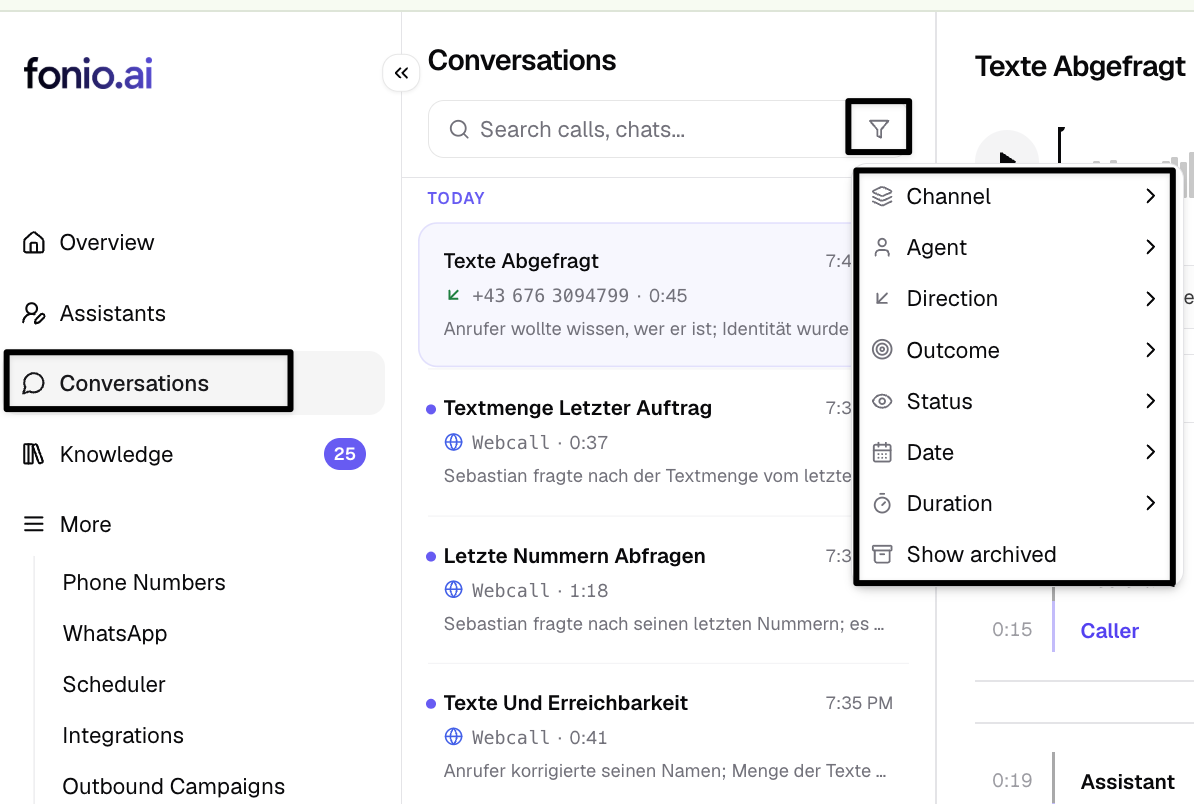
Canal
Choisissez le type de conversation à afficher :
- Appels
- Chats
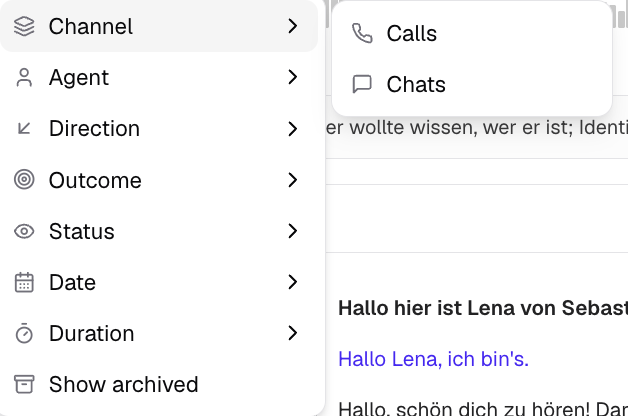
Assistant
Affichez uniquement les conversations menées par un assistant précis. La liste contient tous les assistants de votre workspace.
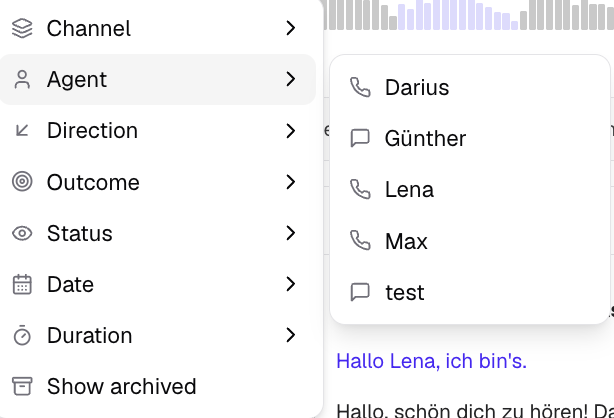
C'est particulièrement utile si vous utilisez plusieurs assistants pour différents sites, services ou tâches.
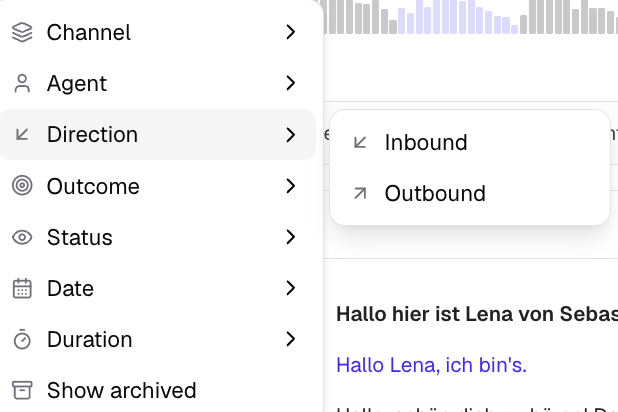
Direction
Filtrez les appels selon leur direction :
- Entrant
- Sortant
Résultat
Filtrez selon le résultat de la conversation :
- Résolu
- Transféré
- Rendez-vous pris
- Abandonné
- Aucune interaction
- Spam
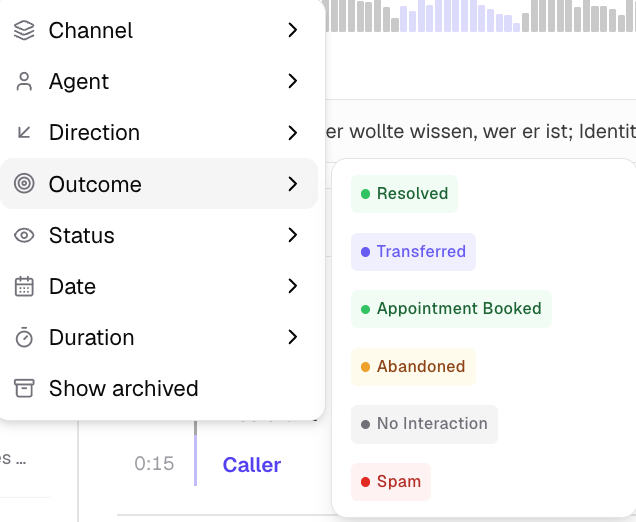
Ce filtre vous permet par exemple de trouver toutes les conversations au cours desquelles un rendez-vous a été pris ou un appel a été transféré.
Statut
Filtrez les conversations selon qu'elles ont déjà été lues ou marquées :
- Marqué
- Non lu
- Lu
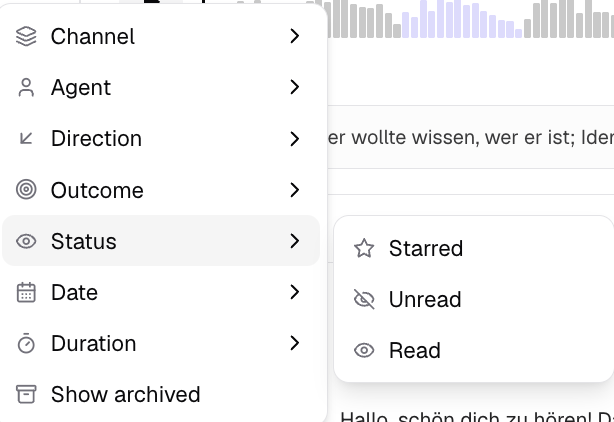
Marquez les conversations importantes d'une étoile si vous souhaitez les revoir plus tard.
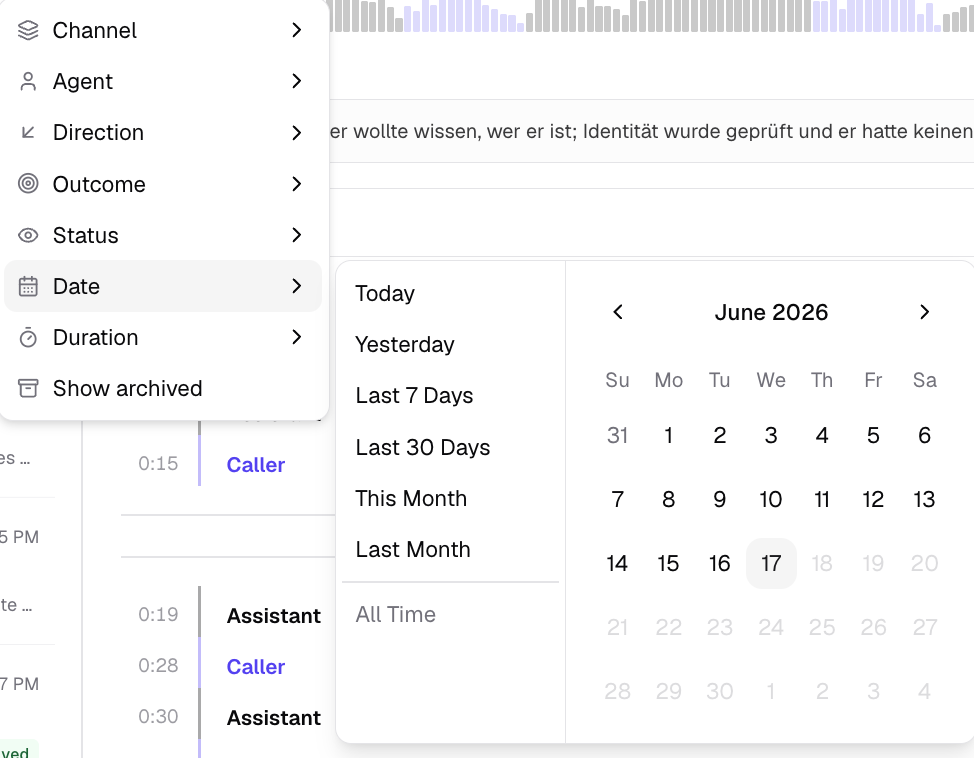
Date
Choisissez une période prédéfinie ou définissez votre propre date :
- Aujourd'hui
- Hier
- 7 derniers jours
- 30 derniers jours
- Ce mois-ci
- Mois dernier
- Toute la période
- Date personnalisée
Durée
Ce filtre vous permet de limiter les conversations selon leur longueur. Vous trouvez ainsi par exemple les appels très courts sans interaction ou les entretiens de conseil particulièrement longs.
Afficher les conversations archivées
Activez Afficher les archivées si vous souhaitez également inclure les conversations déjà archivées dans la liste.
Combiner les filtres
Vous pouvez utiliser plusieurs filtres en même temps. Sélectionnez par exemple Appels, Transféré et 7 derniers jours pour voir tous les appels transférés de la semaine passée.
Combinaisons de filtres pratiques
Vérifier les conversations sans réponse
- Canal : Appels
- Résultat : Abandonné ou Aucune interaction
- Date : 7 derniers jours
Analyser les prises de rendez-vous
- Canal : Appels
- Résultat : Rendez-vous pris
- Date : Ce mois-ci
Vérifier les transferts d'un assistant précis
- Assistant : Sélectionner l'assistant souhaité
- Résultat : Transféré
- Date : 30 derniers jours
Contrôler les campagnes sortantes
- Direction : Sortant
- Date : Période de campagne souhaitée
2. Ouvrir une conversation
Cliquez sur une conversation pour ouvrir la vue détaillée. Vous y trouvez le déroulé de la conversation, la transcription, le résumé et d'autres informations techniques.
Les détails de la conversation s'affichent sur la droite.
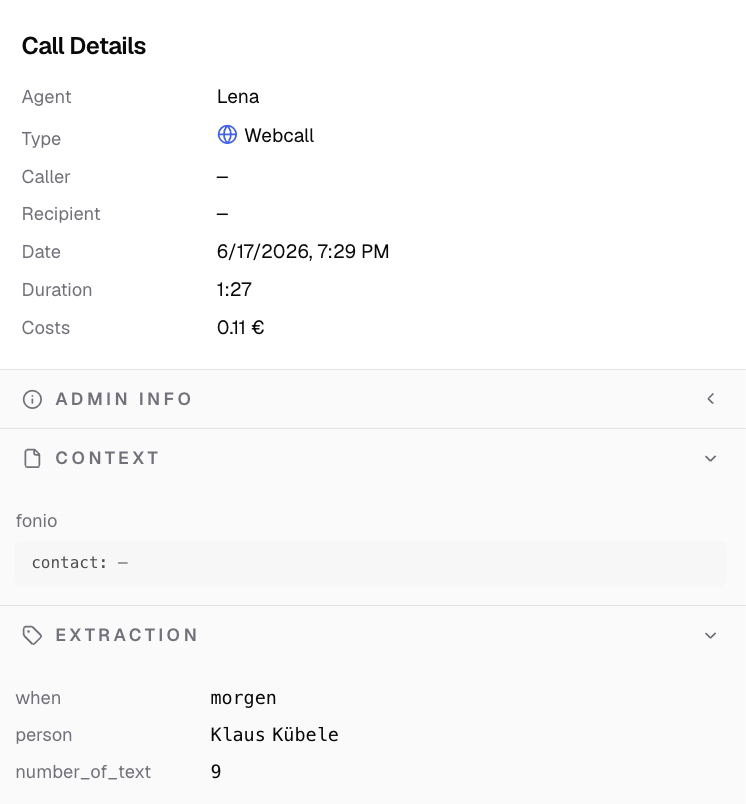
Détails de l'appel
Sous Détails de l'appel, vous trouvez notamment :
- Assistant utilisé
- Canal de la conversation
- Appelant
- Destinataire
- Date et heure
- Durée de la conversation
- Coûts
Vous voyez ainsi rapidement quand et via quel numéro une conversation a eu lieu.
Informations admin
Sous Admin Info, vous trouvez les identifiants internes et les métadonnées techniques de la conversation.
Ces informations sont particulièrement utiles lorsque vous nous signalez un problème technique. Elles comprennent par exemple la Conversation ID et d'autres informations sur le traitement de l'appel.
Context
Sous Context, vous voyez les valeurs transmises à fonio avant la conversation.
Ces données peuvent par exemple provenir des sources suivantes :
- Inbound Webhook
- Outbound API
- Test Context
- CRM externe
- Votre propre automatisation
Exemple :
{
  "name": "Jean Dupont",
  "customerId": "K-1042",
  "contractStatus": "Actif"
}
Ces valeurs étaient déjà à la disposition de l'assistant dès le début de la conversation.
Extraction
Sous Extraction, vous trouvez les informations que l'assistant a reprises de la conversation.
Il peut s'agir par exemple de :
- Nom de l'appelant
- Motif du rappel
- Numéro de commande
- Rendez-vous souhaité
- Adresse e-mail
- Nombre de produits nécessaires
Les variables personnalisées sont créées directement dans l'intégration concernée, par exemple dans un e-mail, un SMS ou une HTTP Request.
Distinguer Context et Extraction
| Section | Origine des données | Exemple |
|---|---|---|
| Context | Transmises par un système externe avant la conversation | Numéro client issu de votre CRM |
| Extraction | Recueillies pendant la conversation à partir des propos de l'appelant | Moment de rappel souhaité |
Valeurs exactes
Pour les identifiants, numéros de téléphone ou données contractuelles connus, utilisez de préférence le Context ou les variables système existantes. Les valeurs extraites reposent sur la conversation et peuvent différer en cas de prononciation peu claire.
Le panneau de droite n'est pas visible
Le panneau latéral est peut-être replié. Cliquez sur l'icône de panneau en haut à droite de la conversation pour le rouvrir.

Sur les petits écrans et dans la vue de conversation focalisée, le panneau latéral est masqué par défaut.
3. Écouter l'enregistrement
Si l'enregistrement audio était activé pour l'assistant, vous trouvez dans la conversation un lecteur audio avec forme d'onde.
Il vous permet de :
- Écouter l'intégralité de la conversation
- Aller à un passage précis
- Avancer et reculer
- Modifier la vitesse de lecture
- Comparer la transcription et l'audio
Aucun enregistrement disponible
Le lecteur audio n'apparaît que pour les conversations qui ont été enregistrées. Si l'enregistrement audio était désactivé au moment de l'appel, il ne peut pas être créé après coup.
4. Lire le résumé
Sous le lecteur audio, vous trouvez un résumé de la conversation généré automatiquement.
Il vous aide à comprendre rapidement la demande sans devoir écouter toute la conversation.
Pour les détails importants comme les numéros de téléphone, adresses e-mail ou numéros client, vérifiez également la transcription, les variables extraites ou les données système.
5. Ouvrir la vue d'ensemble
La page Vue d'ensemble est la page d'accueil de votre workspace. En haut, vous pouvez choisir la période d'analyse souhaitée.
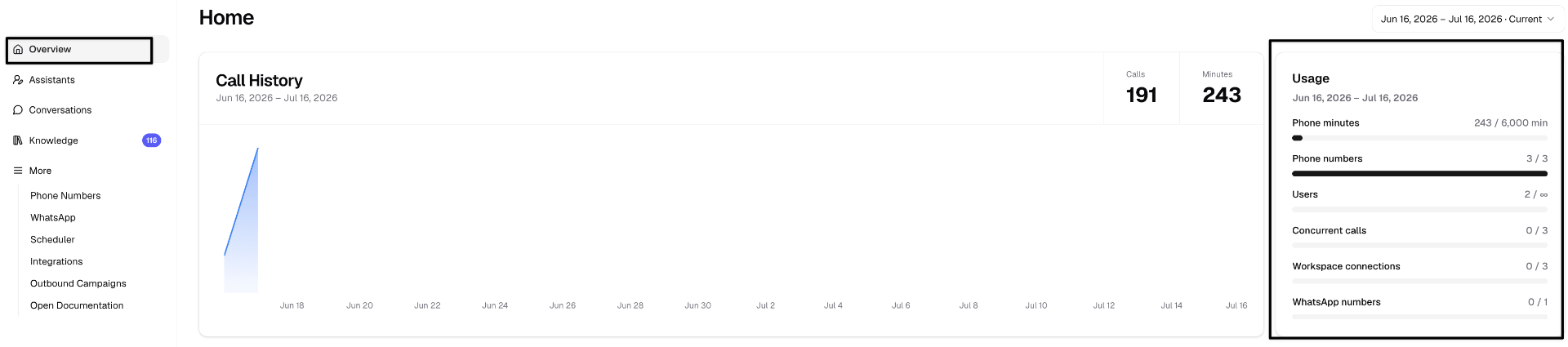
Historique des appels dans la vue d'ensemble
La section Historique des appels affiche pour la période choisie :
- Nombre d'appels
- Minutes utilisées
- Évolution par jour
- Pics ou baisses marquants
Vous voyez ainsi rapidement les jours où les conversations ont été particulièrement nombreuses.
Utilisation de votre workspace
Sous Utilisation, vous voyez votre consommation actuelle par rapport aux limites de votre plan.
Cela comprend :
- Minutes téléphoniques utilisées
- Minutes téléphoniques incluses
- Numéros de téléphone dans le workspace
- Utilisateurs dans le workspace
- Appels simultanés possibles
- Connexions du workspace
- Numéros WhatsApp
Consultez régulièrement cette section si vous passez beaucoup d'appels ou utilisez plusieurs assistants.
Quota presque épuisé
Si vous approchez d'une limite de votre plan, vérifiez sous Abonnement et facturation si vous souhaitez adapter votre plan ou activer le dépassement.
Trouver les données pour le support
Si vous nous contactez au sujet d'une conversation précise, ouvrez l'appel et envoyez-nous :
- Lien de la conversation
- Conversation ID
- Nom de l'assistant
- Date et heure exacte
- Numéro de l'appelant et numéro appelé
- Brève description du résultat attendu
Écrivez-nous à support@fonio.ai. Grâce au lien de la conversation, nous pouvons trouver et vérifier l'appel concerné plus rapidement.
Analytics s'enrichit en continu
Nous travaillons sur des graphiques supplémentaires, des analyses plus précises et d'autres moyens d'analyser vos conversations.