
Webhook entrant
Chargez des informations depuis votre propre système avant un appel entrant et utilisez-les tout au long de la conversation.
Avec le Webhook entrant, votre assistant peut récupérer des informations sur un appelant avant le début de la conversation.
Par exemple, vous pouvez charger le nom, le numéro client ou le statut du contrat depuis votre CRM et les utiliser directement dans la conversation.
Vous trouverez notre documentation technique de l'API sur app.fonio.ai/api/docs.
Tutoriel vidéo
Comment fonctionne le Webhook entrant
Lorsqu'un appel arrive, voici ce qui se passe :
- fonio envoie le numéro de téléphone de l'appelant à votre point de terminaison (endpoint).
- Votre système recherche un client ou un enregistrement correspondant.
- Votre point de terminaison répond avec un objet JSON.
- Les valeurs renvoyées sont disponibles pour votre assistant tout au long de la conversation.
Une réponse peut par exemple ressembler à ceci :
{
  "name": "Isabella",
  "customerId": "K-1042",
  "contractStatus": "Active"
}
Vous pouvez ensuite utiliser ces valeurs avec {{variable}} dans le prompt ou dans le message de démarrage.
Hello {{name}}, nice to hear from you again. How can I help you?
Prérequis
Vous avez besoin de :
- Un point de terminaison accessible publiquement
- Un logiciel d'automatisation tel que Make ou n8n, ou votre propre backend
- Une source de données telle qu'un CRM, une base de données ou Google Sheets
- Éventuellement, un outil de test tel que Postman
Ouvrir le Webhook entrant
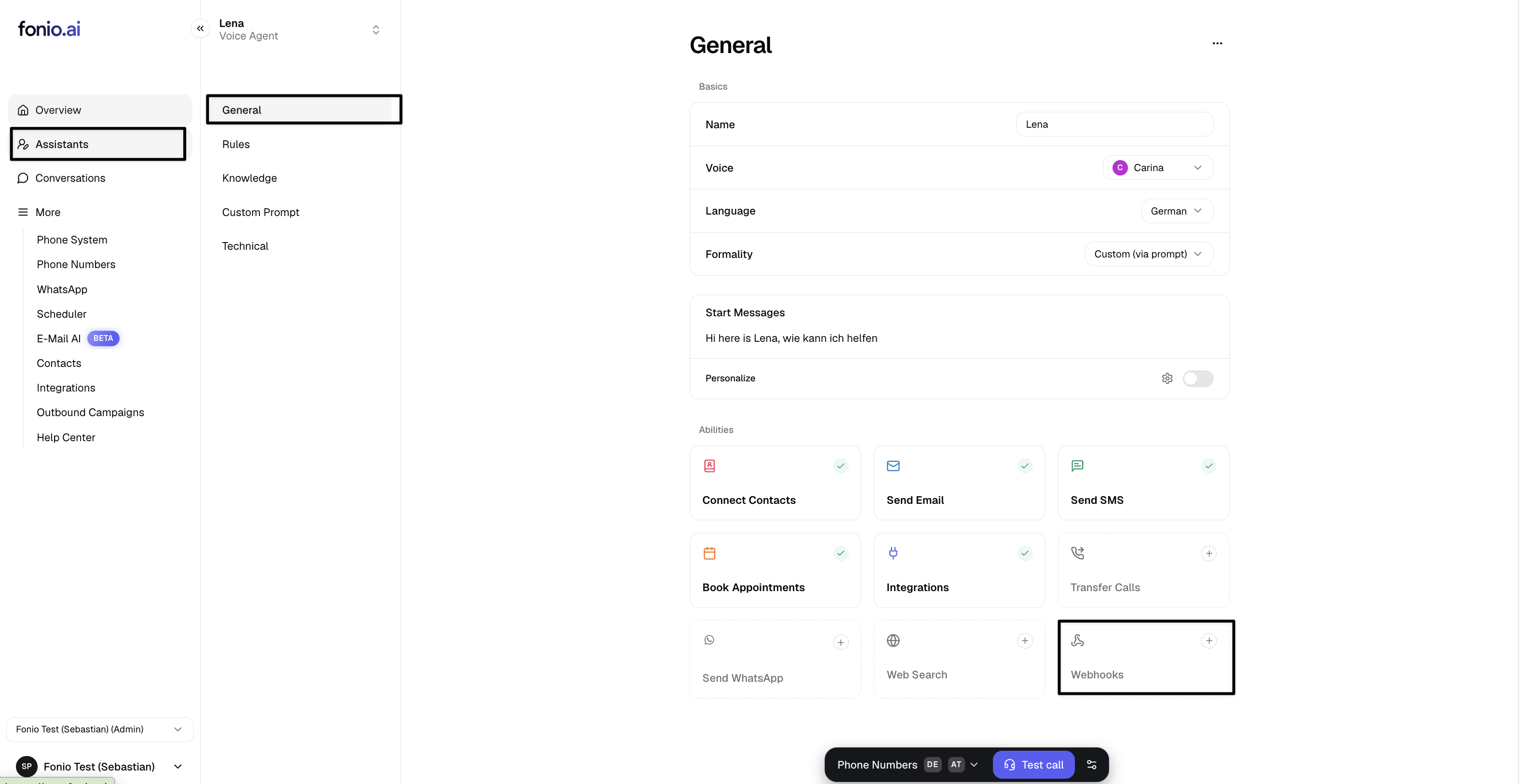
Ouvrez votre assistant et allez dans Webhooks → Inbound Webhook.
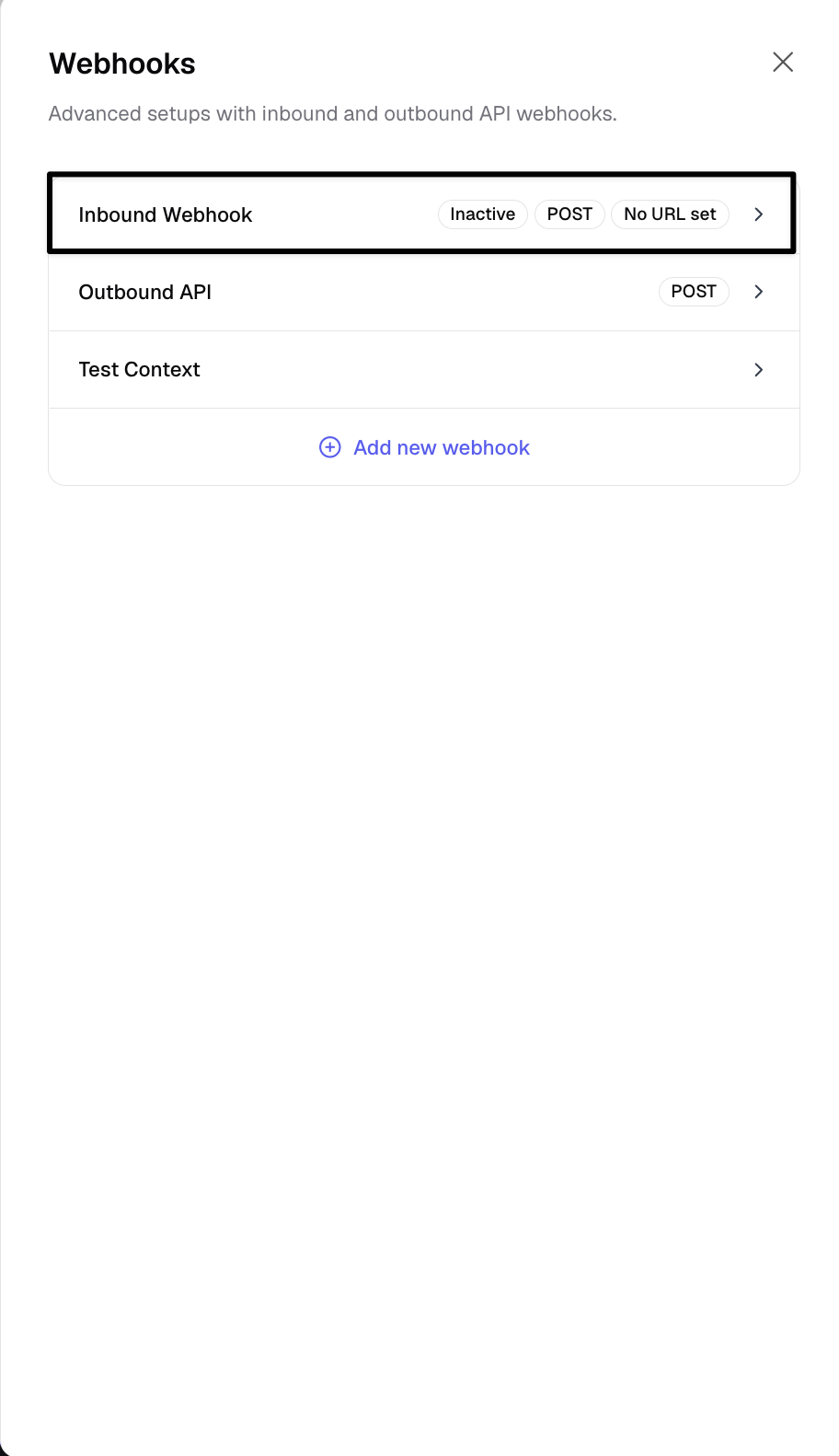
Activez ensuite Inbound Webhook Active.
Choisir la méthode
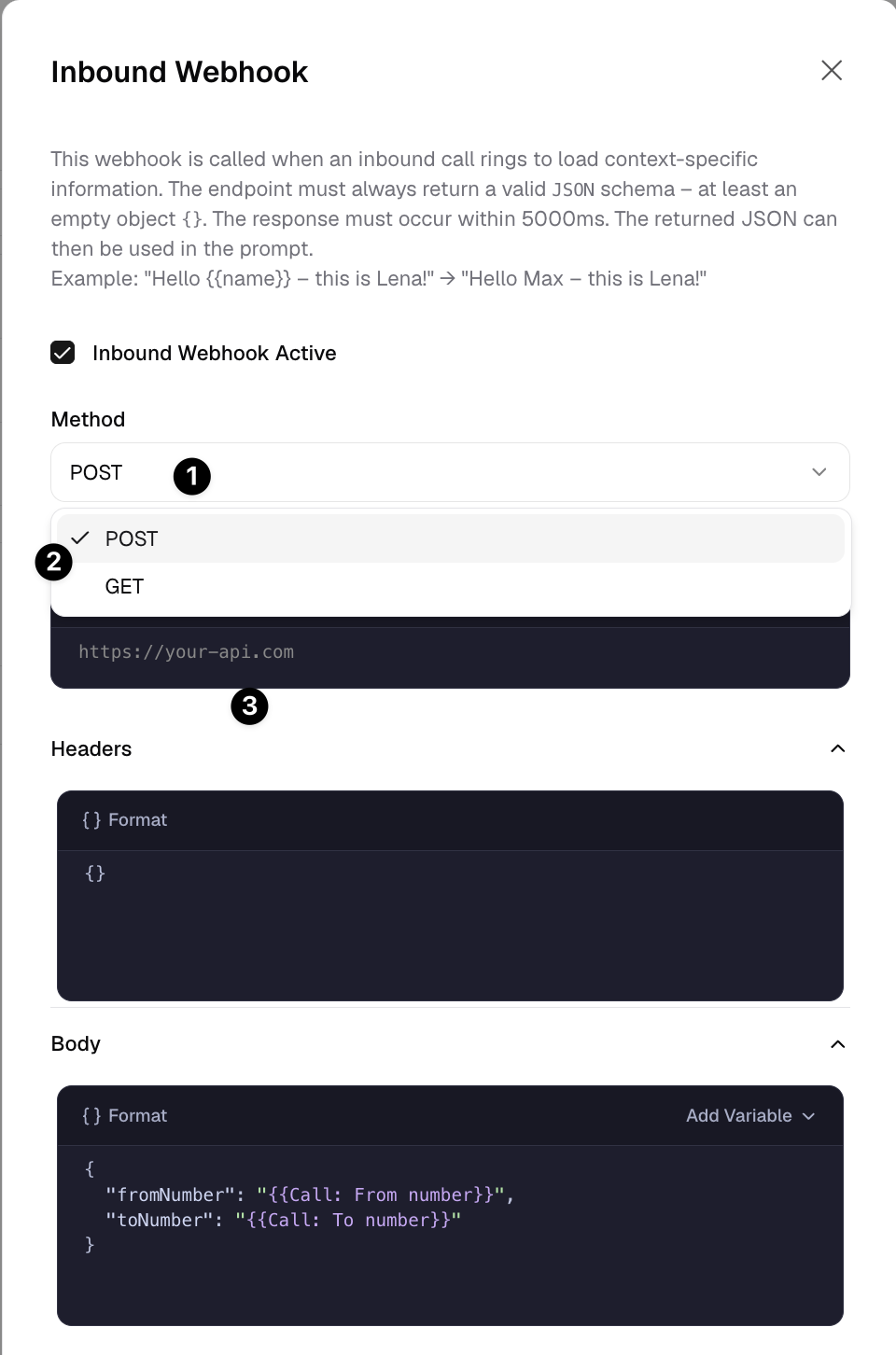
Le Webhook entrant prend en charge deux méthodes :
- GET
- POST
Avec GET, vous transmettez généralement les valeurs requises directement dans l'URL.
Avec POST, vous pouvez envoyer les numéros de téléphone et d'autres informations au format JSON dans le corps de la requête.
À noter
D'autres méthodes telles que PUT, PATCH ou DELETE ne sont pas disponibles pour le Webhook entrant. Vous pouvez utiliser ces méthodes dans l'intégration séparée HTTP Request.
Saisir l'URL du webhook
Sous Webhook URL, saisissez le point de terminaison de votre système ou de votre outil d'automatisation.
https://your-api.com/inbound
Vous pouvez insérer des valeurs connues dans l'URL à l'aide de Add Variable.
Définir les en-têtes
Sous Headers, vous pouvez ajouter des en-têtes HTTP supplémentaires au format JSON.
Cela est utile par exemple pour l'authentification :
{
  "Authorization": "Bearer YOUR_API_KEY",
  "Content-Type": "application/json"
}
Le résultat doit rester un JSON valide une fois toutes les variables insérées.
Créer le corps de la requête
Pour une requête POST, le Body définit quelles informations sont envoyées à votre point de terminaison.
{
  "fromNumber": "{{Call: From number}}",
  "toNumber": "{{Call: To number}}"
}
Il est préférable d'insérer les variables à l'aide de Add Variable. Vous utilisez ainsi toujours le bon placeholder.
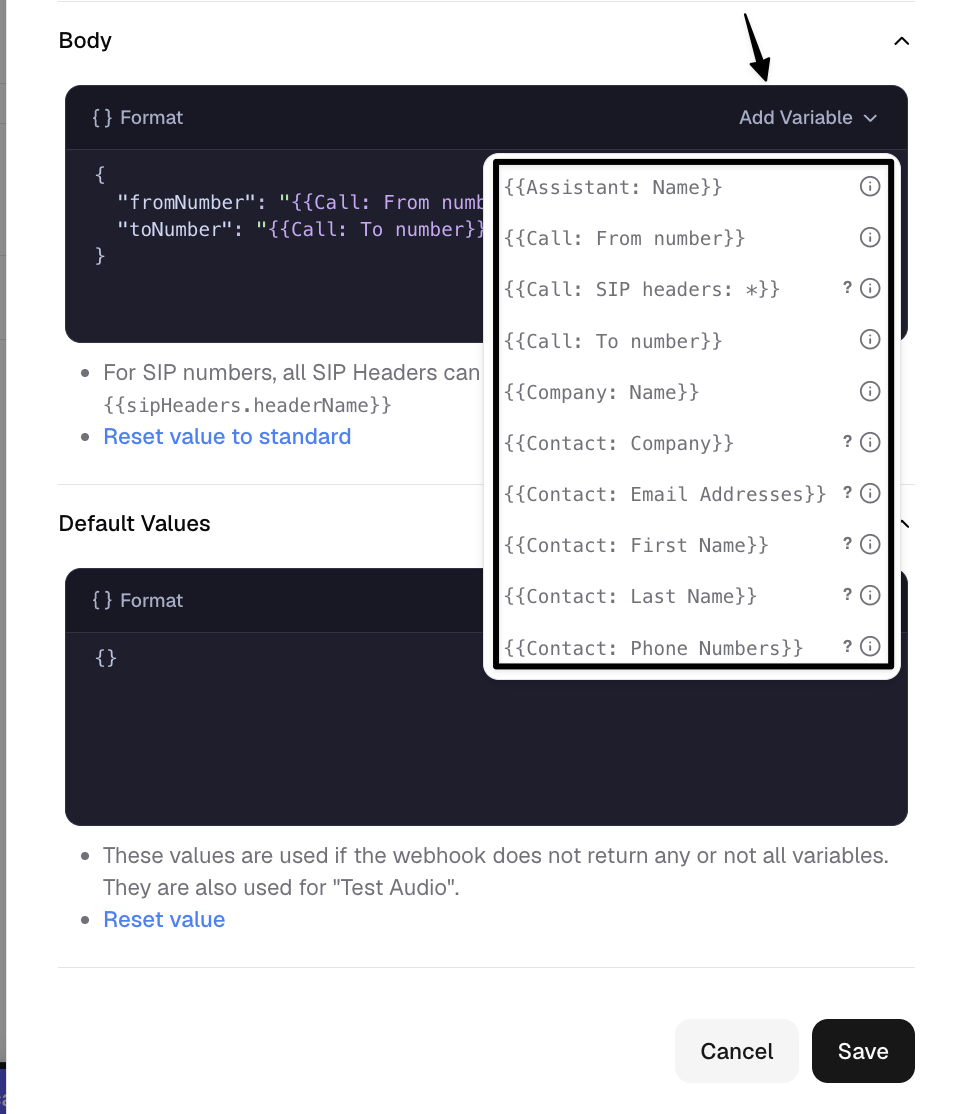
Pour les numéros SIP, vous pouvez également accéder aux en-têtes SIP :
{{sipHeaders.headerName}}
La réponse de votre point de terminaison
Votre point de terminaison doit toujours renvoyer un JSON valide. Si aucune information n'a été trouvée, renvoyez au moins un objet vide :
{}
La réponse doit parvenir à fonio en 5 000 millisecondes maximum.
Important
Si votre point de terminaison répond trop tard ou ne renvoie pas de JSON valide, les valeurs ne pourront pas être utilisées dans la conversation.
Définir des valeurs par défaut
Sous Default Values, vous pouvez saisir des valeurs de repli au format JSON.
Ces valeurs sont utilisées si votre webhook ne renvoie aucune variable ou pas toutes les variables requises. Elles sont également disponibles pour Test Audio.
{
  "name": "Test customer",
  "customerId": "K-TEST",
  "contractStatus": "Active"
}
Astuce
Utilisez des valeurs par défaut réalistes. Vous pourrez ainsi tester votre prompt sans avoir à charger à chaque fois un véritable enregistrement depuis votre système.
Utiliser les valeurs dans le prompt
Tous les champs de la réponse JSON sont disponibles en tant que variables.
Avec cette réponse :
{
  "name": "Isabella",
  "customerId": "K-1042"
}
vous pouvez utiliser {{name}} et {{customerId}} dans le prompt.
Exemple :
Greet the caller by their name from {{name}}.

If the caller asks for their customer number, use only the value from {{customerId}}.
Exemple avec Make ou n8n
Un flux de travail simple se compose de quatre étapes :
- Un webhook reçoit la requête de fonio.
- Le numéro de téléphone transmis est recherché dans votre CRM ou votre Google Sheet.
- Votre flux de travail distingue un appelant connu d'un appelant inconnu.
- Le flux de travail renvoie un objet JSON valide à fonio.
Appelant connu :
{
  "name": "Isabella",
  "customerId": "K-1042"
}
Appelant inconnu :
{}
Si vous utilisez POST, assurez-vous que votre flux de travail traite le type de contenu application/json et renvoie également sa réponse au format JSON.
Utiliser le contexte entrant tout au long du flux
Les valeurs issues du Webhook entrant restent inchangées tout au long de la conversation.
Dans le prompt et dans le message de démarrage, vous les utilisez directement :
{{name}}
Dans une requête HTTP après l'appel, vous y accédez via inboundContext :
{{inboundContext.customerId}}
Cela vous permet de transmettre un identifiant client exact depuis le début de l'appel jusque dans votre CRM.
Contexte entrant et variables personnalisées
Les valeurs issues de {{inboundContext.*}} proviennent directement de votre système. Votre assistant ne les interprète ni ne les modifie. Les variables personnalisées, en revanche, sont déduites de la conversation. Pour les identifiants, les données contractuelles et autres valeurs exactes, vous devriez donc toujours utiliser le contexte entrant.
Tester le Webhook entrant
Testez d'abord votre point de terminaison avec Postman ou un outil similaire.
Envoyez par exemple la requête POST suivante :
{
  "fromNumber": "+4915123456789",
  "toNumber": "+49891234567"
}
Testez à la fois un numéro de téléphone connu et un numéro inconnu.
Passez ensuite un véritable appel de test. Vérifiez si le nom et les autres valeurs sont correctement utilisés dans la conversation.
Appel de test requis
Le Webhook entrant se déclenche lors d'un véritable appel entrant. Un test dans le navigateur ne le déclenche pas de la même manière.
Adresses IP pour votre liste blanche
Si votre point de terminaison n'accepte les requêtes que depuis des adresses IP spécifiques, ajoutez ces adresses à votre liste blanche :
128.140.42.143128.140.34.113167.233.91.1167.233.75.149178.105.222.76
Problèmes courants
| Problème | Ce que vous devez vérifier |
|---|---|
| Le webhook n'est pas atteint | L'URL est-elle correcte et le point de terminaison est-il accessible publiquement ? |
| Les variables restent vides | Votre point de terminaison renvoie-t-il un JSON valide avec les noms de champs attendus ? |
| Le message de salutation affiche le placeholder | La variable est-elle correctement orthographiée dans le prompt ? |
| L'appel commence sans données client | Votre point de terminaison répond-il dans les 5 000 millisecondes ? |
| Un numéro de téléphone connu n'est pas trouvé | Votre système et fonio utilisent-ils le même format international de numéro de téléphone ? |
| Le test fonctionne, mais pas l'appel réel | La requête est-elle éventuellement bloquée par un pare-feu ou une liste blanche manquante ? |