
GoTable
Votre assistant réserve, déplace et annule des tables directement dans GoTable et reconnaît vos habitués à leur numéro.
Dès que GoTable est connecté, votre assistant consulte directement votre carnet de réservations. Il indique aux appelants les horaires encore libres et réserve la table qu'ils choisissent, comme quelqu'un à l'accueil.
Il connaît aussi vos habitués. Votre assistant les reconnaît à leur numéro de téléphone, connaît leurs prochaines réservations et peut les déplacer ou les annuler pour eux.
Récupérez votre clé dans GoTable
L'API de GoTable fait partie de GoTable Plus.
Dans GoTable, ouvrez Management en haut, puis Integrations › API key à gauche. Cliquez sur Generate an API Key et copiez la clé affichée.
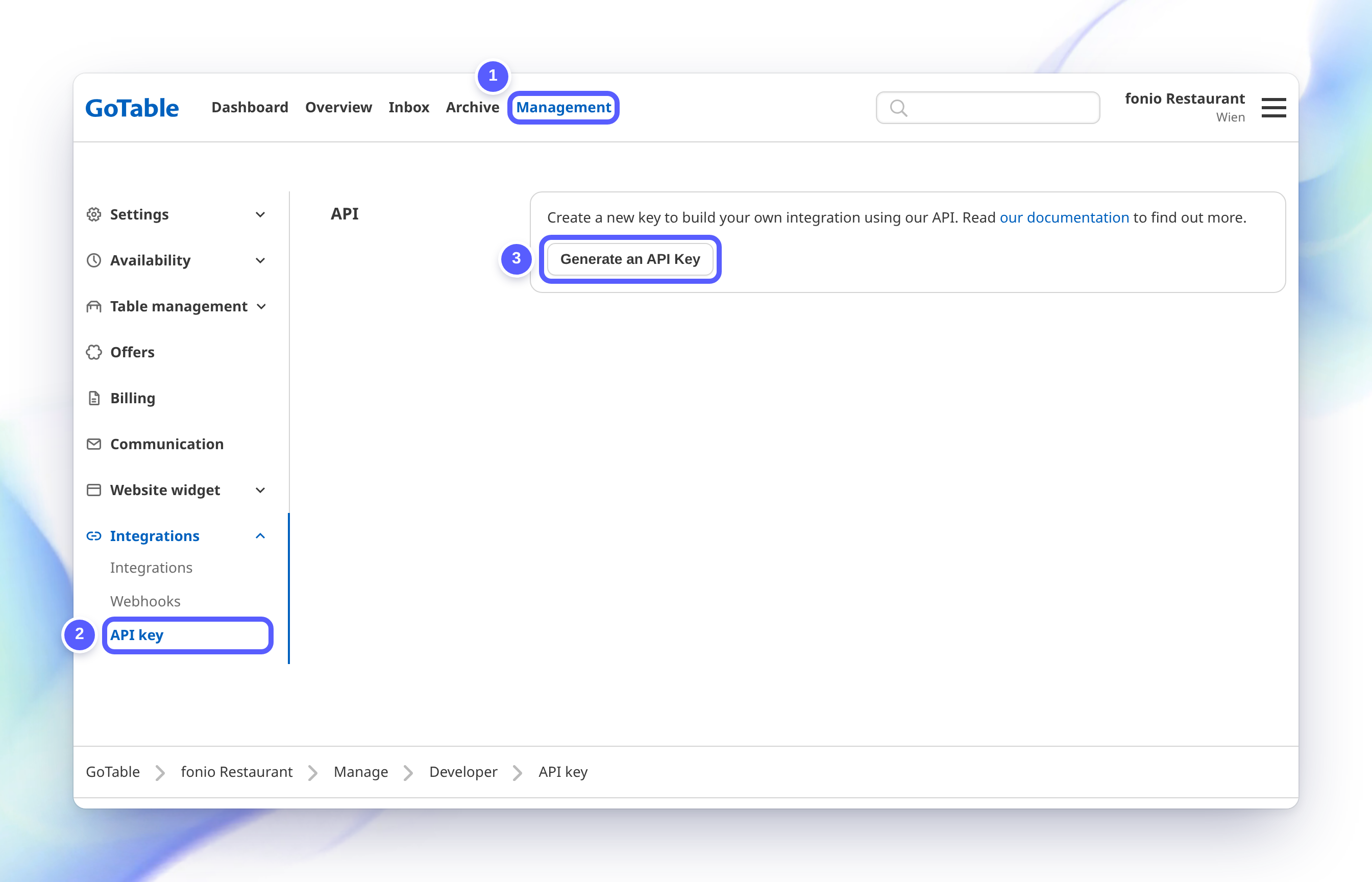
Vous gérez plusieurs restaurants dans un même compte GoTable ? Vous pouvez alors utiliser une clé de compte. Ouvrez les paramètres de votre compte depuis le menu en haut à droite, saisissez une courte description sous API access, par exemple « fonio », et cliquez sur Create API key. Avec une clé de compte, vous choisissez le bon restaurant à l'étape 3.
Gardez la clé pour vous, comme un mot de passe. Quiconque la possède peut voir et modifier vos réservations.
Connectez GoTable à fonio
Dans votre assistant, ouvrez Intégrations, cherchez GoTable et sélectionnez-le.
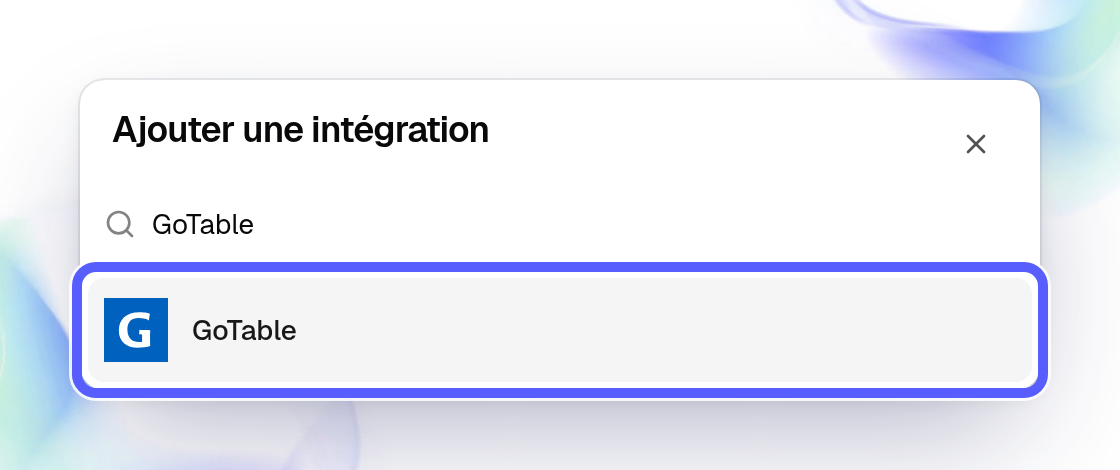
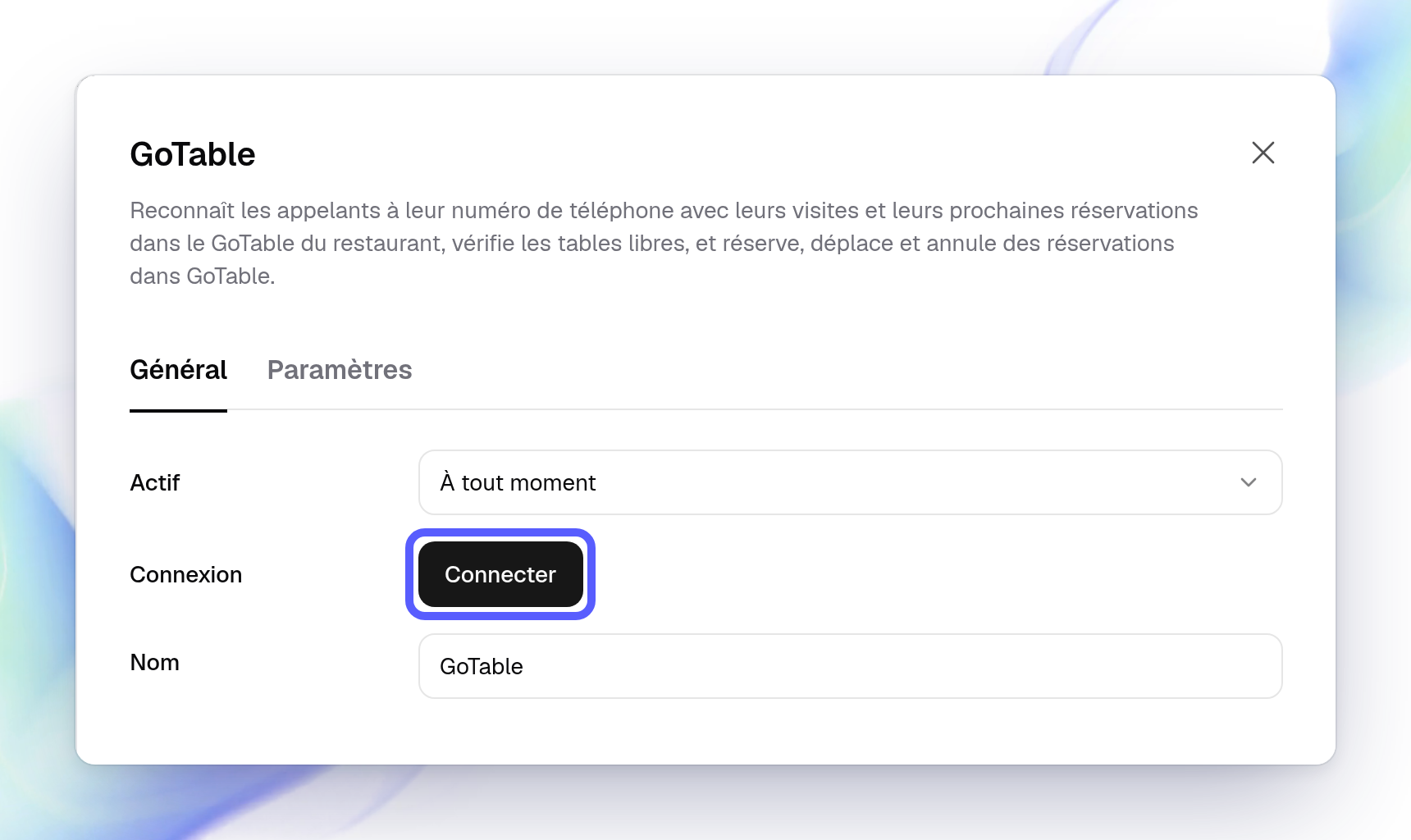
Cliquez sur Connecter à côté de Connexion.
Une petite fenêtre s'ouvre avec deux champs.
-
Nom
Un nom pour cette connexion, pour la reconnaître plus tard. Par défaut, c'est GoTable.
-
Clé API
La clé de restaurant ou de compte de l'étape 1, collée exactement comme GoTable l'affiche. Elle ressemble à ceci :
gt7Kq2Xw9Rz4Lm8Np3Vb6Hc1Js5Dg0Fy
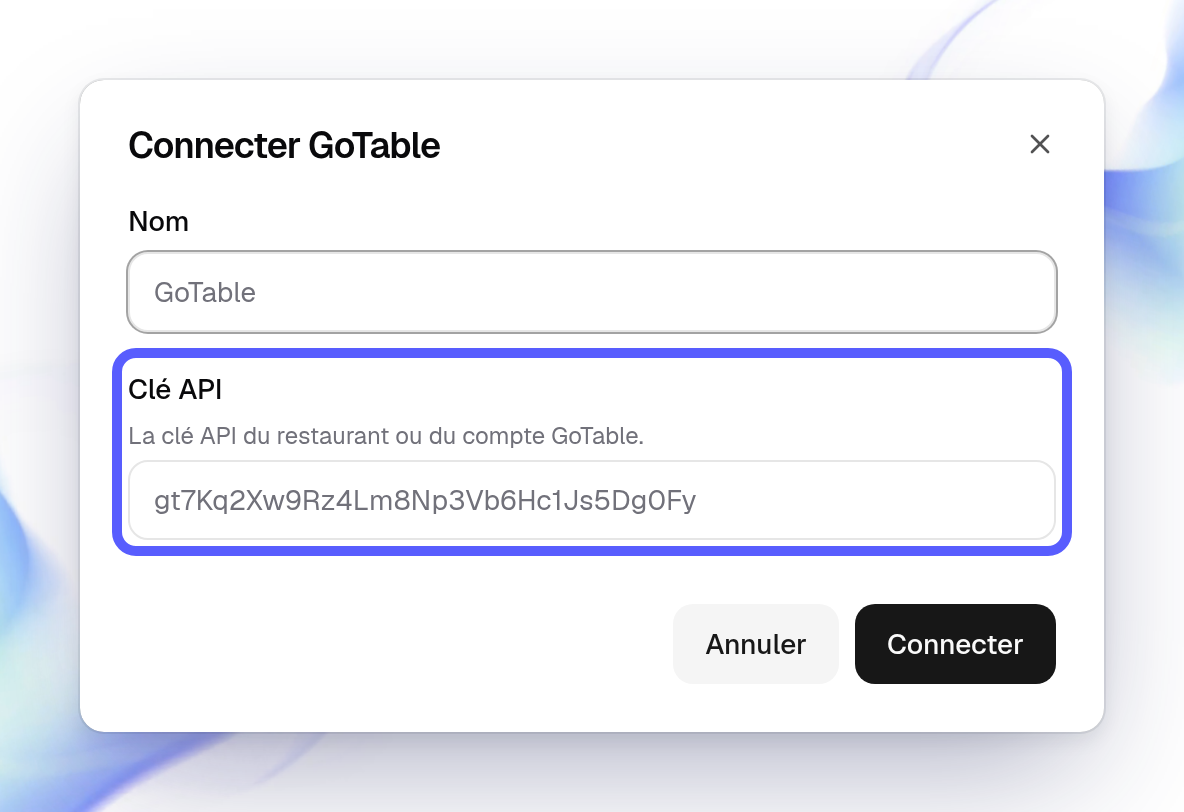
Cliquez sur Connecter. Nous vérifions la clé auprès de GoTable tout de suite et vous prévenons si quelque chose ne va pas.
Choisissez ce que votre assistant peut faire
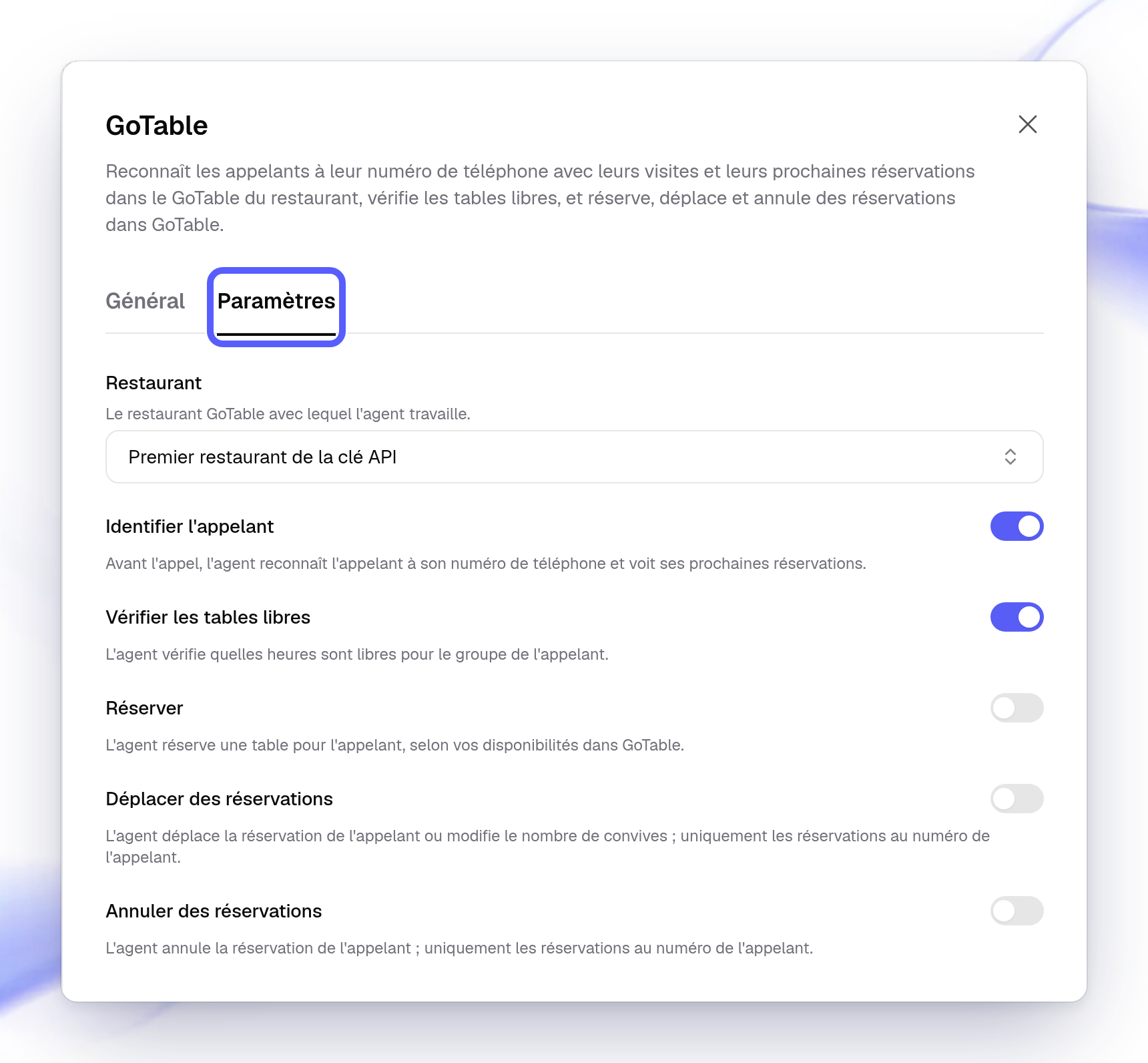
Ouvrez l'onglet Paramètres. Vous pouvez tout modifier à tout moment. Cliquez sur Enregistrer quand vous avez terminé.
-
Restaurant
Le restaurant pour lequel votre assistant réserve. Par défaut, c'est Premier restaurant de la clé API, ce qui suffit avec une clé de restaurant. Avec une clé de compte pour plusieurs restaurants, choisissez ici le bon.
-
Identifier l'appelant
Activé par défaut. Avant de décrocher, votre assistant cherche le numéro de l'appelant parmi vos clients GoTable et voit ses prochaines réservations.
-
Vérifier les tables libres
Activé par défaut. Votre assistant vérifie quels horaires sont libres pour le groupe de l'appelant avant d'en proposer un. Désactivé, il ne promet jamais de table et dit honnêtement qu'il ne peut pas vérifier.
-
Réserver
Désactivé par défaut. Activé, votre assistant réserve des tables pour vos appelants, selon vos disponibilités dans GoTable.
-
Déplacer des réservations
Désactivé par défaut. Activé, votre assistant peut déplacer la réservation d'un appelant à un autre jour ou une autre heure, ou modifier le nombre de convives.
-
Annuler des réservations
Désactivé par défaut. Activé, votre assistant peut annuler la réservation d'un appelant.
Déplacer et annuler ne fonctionnent que pour les réservations faites avec le numéro de téléphone de l'appelant lui-même.
Avant l'appel
Quand le téléphone sonne, votre assistant sait déjà pour quel restaurant il parle.
Il cherche aussi le numéro de l'appelant parmi vos clients GoTable. Pour un habitué, il connaît son nom, le nombre de ses visites et la date de la dernière. Il voit aussi ses prochaines réservations à ce numéro.
Alors quand Marco appelle pour « notre table de vendredi », votre assistant sait de quelle réservation il parle. Il n'a pas besoin de numéro de réservation.
Les appelants qu'il ne trouve pas sont simplement traités comme de nouveaux clients. Votre assistant leur demande leur nom au moment de réserver.
Reste entre vous et votre assistant
Votre assistant connaît les étiquettes que vous avez données à un client dans GoTable, mais ne les lit jamais à voix haute. Les numéros de réservation restent internes, eux aussi.
Pendant l'appel
Quand un appelant demande une table, votre assistant vérifie d'abord le jour et le nombre de convives. Il ne propose que des horaires vraiment libres.
Si l'horaire souhaité est pris, votre assistant propose les horaires libres les plus proches ce jour-là. Si toute la journée est complète, il suggère d'autres jours de la semaine suivante.
Avant de réserver, votre assistant répète la date, l'heure et le nombre de convives, et ne réserve qu'une fois que l'appelant est d'accord. Il demande un nom, sauf s'il connaît déjà l'appelant.
Si l'appelant le souhaite, il note aussi une adresse e-mail pour la confirmation et un mot pour vous, par exemple une allergie ou un anniversaire. Les noms et adresses e-mail sont épelés lettre par lettre jusqu'à ce qu'ils soient justes.
La réservation apparaît dans GoTable avec le nom et le numéro de téléphone de l'appelant, et son mot. Vous confirmez vous-même les demandes dans GoTable ? Votre assistant dit alors à l'appelant qu'il s'agit d'une demande que vous devez encore confirmer.
Les appelants peuvent déplacer ou annuler leurs propres réservations de la même façon. Votre assistant vérifie d'abord le nouvel horaire et confirme toujours de quelle réservation il s'agit avant de modifier ou d'annuler quoi que ce soit.
Bon à savoir
- Uniquement leurs propres réservations : votre assistant ne trouve et ne modifie que les réservations faites avec le numéro depuis lequel on appelle. Pour une réservation à un autre numéro ou un autre nom, il dit honnêtement qu'il ne peut pas aider pendant cet appel.
- Numéros masqués : votre assistant ne peut pas reconnaître l'appelant ni trouver ses réservations. Il peut tout de même réserver une nouvelle table, en demandant son nom.
- Grands groupes : si votre restaurant n'accepte pas autant de convives en une réservation, votre assistant demande à l'appelant de vous contacter directement.
- Offres et acomptes : les offres spéciales ou les menus qui demandent un acompte ne peuvent pas être réservés par téléphone. Votre assistant le dit honnêtement. Pour transmettre ces appelants à votre équipe, configurez le transfert d'appel.
- La semaine suivante : quand un jour est complet, votre assistant cherche des jours libres jusqu'à une semaine plus tard.
- Heure locale : toutes les dates et heures sont l'heure locale de votre restaurant dans GoTable.
Si quelque chose ne fonctionne pas
| Message | Que vérifier |
|---|---|
| GoTable a refusé cette clé API. Vérifiez la clé. | Copiez à nouveau la clé depuis GoTable et collez-la sans espace avant ou après. |
| Cette clé GoTable n'a aucun restaurant. Utilisez une clé API de restaurant ou de compte. | Utilisez la clé de la page API key de votre restaurant ou celle de API access dans votre compte. |
| GoTable est injoignable avec cette clé. Réessayez plus tard. | Attendez quelques minutes et cliquez à nouveau sur Connecter. Votre abonnement inclut-il GoTable Plus ? |
| Votre assistant réserve dans le mauvais restaurant | Choisissez le bon sous Restaurant dans l'onglet Paramètres. |
| Votre assistant dit qu'il ne peut pas réserver, déplacer ou annuler | L'interrupteur correspondant est-il activé dans l'onglet Paramètres, et avez-vous cliqué sur Enregistrer ? |
| Un habitué n'est pas reconnu | Identifier l'appelant est-il activé ? Son numéro de téléphone est-il enregistré dans sa fiche client GoTable, et appelle-t-il depuis ce numéro ? |
| Les réservations restent non confirmées | Votre GoTable prend les nouvelles réservations comme des demandes. Confirmez-les dans GoTable. |
Besoin d'aide ?
Écrivez-nous simplement à support@fonio.ai, nous serons ravis de vous aider.