
Test Context
Enregistre des valeurs de test pour tes variables de webhook et vérifie ton assistant sans requête réelle vers ton système.
Avec Test Context, tu peux enregistrer des valeurs d'exemple pour des variables qui proviennent normalement d'un Inbound Webhook.
Tu peux ainsi vérifier le prompt et le message d'accueil avec Test Audio sans déclencher à chaque fois un vrai appel ou une requête vers ton système.
Ouvrir Test Context
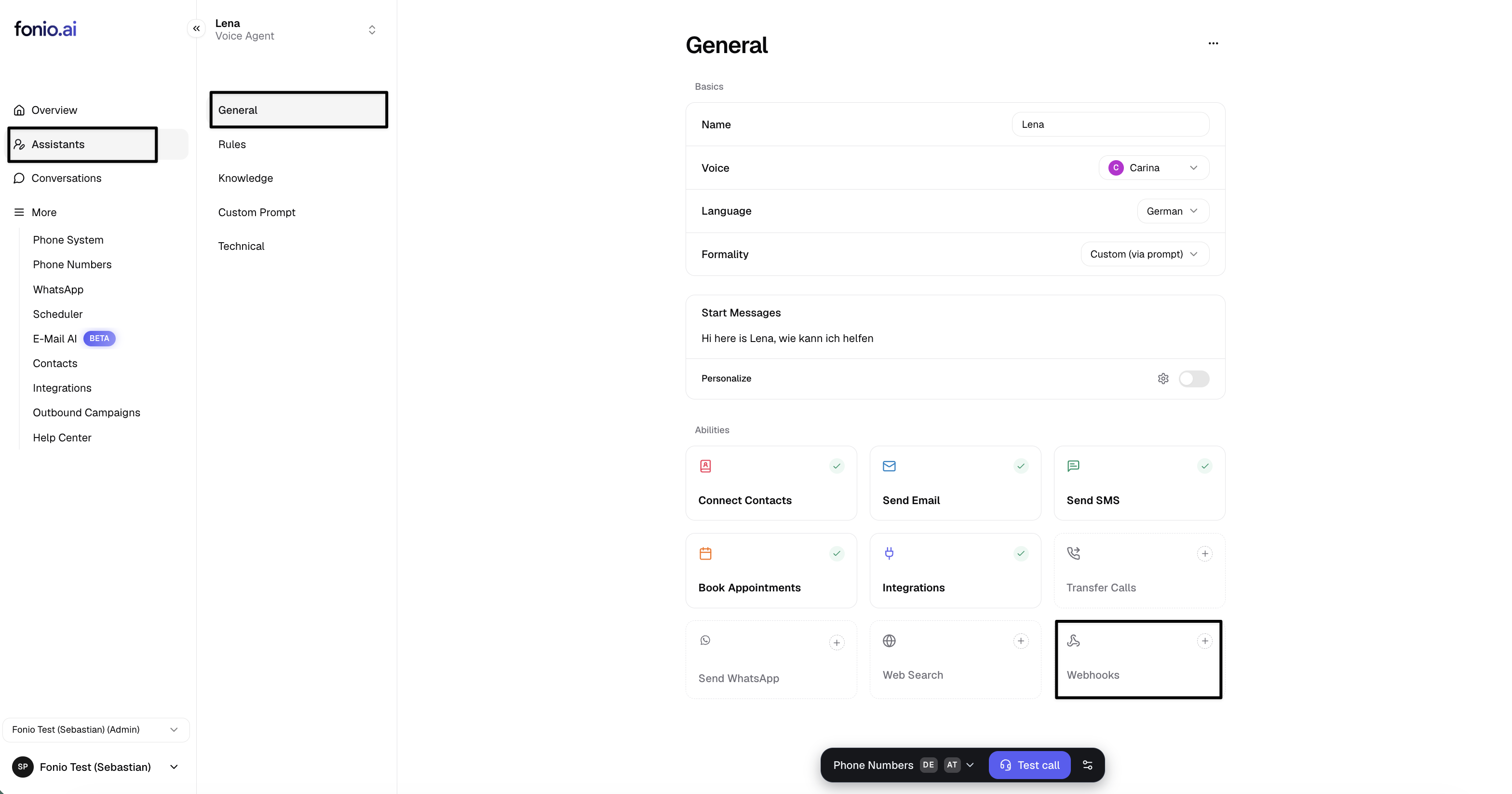
Ouvre ton assistant et va dans Webhooks → Test Context.

Saisir les valeurs de test
Saisis les valeurs souhaitées au format JSON valide.
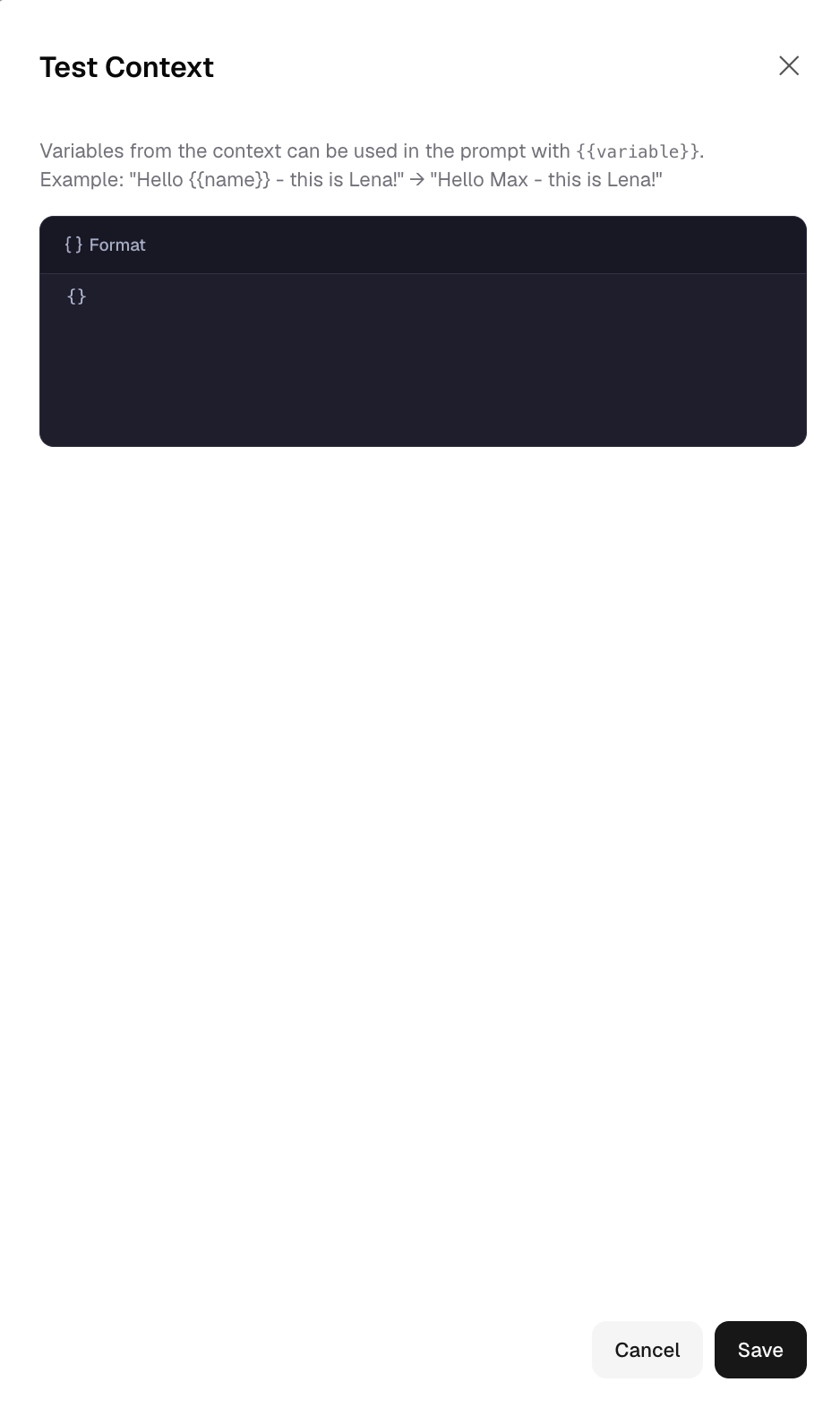
{
  "name": "Max",
  "customerId": "K-1042",
  "contractStatus": "Actif"
}
Enregistre tes modifications.
Utiliser les variables dans le prompt
Tu utilises les valeurs de Test Context comme des variables de webhook normales.
Bonjour {{name}}, ravi que tu rappelles.
Avec le Test Context enregistré ci-dessus, cela donne :
Bonjour Max, ravi que tu rappelles.
Vérifier avec Test Audio
Ouvre Test Audio et lance un test.
Vérifie les points suivants :
- Tous les espaces réservés sont-ils remplacés ?
- Ton assistant prononce-t-il correctement les noms et les valeurs ?
- Les règles basées sur les variables fonctionnent-elles ?
- Le prompt reste-t-il cohérent si une valeur manque ?
À noter
Test Context fournit uniquement des valeurs d'exemple pour tes tests. Lors d'un vrai appel, les valeurs proviennent toujours de ton Inbound Webhook. Test Context n'envoie aucune requête à ton système externe et n'y modifie aucune donnée.
Quand Test Context est-il utile ?
Test Context est particulièrement utile si tu :
- Veux tester un message d'accueil personnalisé
- N'as pas encore d'endpoint prêt
- Veux essayer différents statuts client
- Veux distinguer une erreur dans le prompt d'une erreur dans le webhook
- Veux tester des variables sans passer de vrais appels à répétition