
onOffice
Votre assistant répond aux questions sur vos biens, réserve les visites dans l'agenda de vos négociateurs et consigne chaque appel dans onOffice.
Une fois onOffice connecté à votre assistant, il connaît tous vos biens. Il reconnaît vos contacts existants à leur numéro et trouve le bon appartement, même si l'appelant ne se souvient que de la rue. Il réserve les visites directement dans l'agenda du négociateur en charge et crée lui-même les nouveaux prospects. Chaque appel est ensuite consigné dans le journal des activités, pour que votre équipe sache toujours de quoi il s'agissait.
Accès anticipé
onOffice n'est pas encore activé pour tous les comptes. Si vous ne le voyez pas sous Intégrations, écrivez-nous à support@fonio.ai et nous l'activerons volontiers pour vous.
Récupérez votre clé dans onOffice
fonio communique avec onOffice enterprise via l'API onOffice. C'est un module payant. Si vous ne l'avez pas encore, demandez à onOffice de l'activer pour vous.
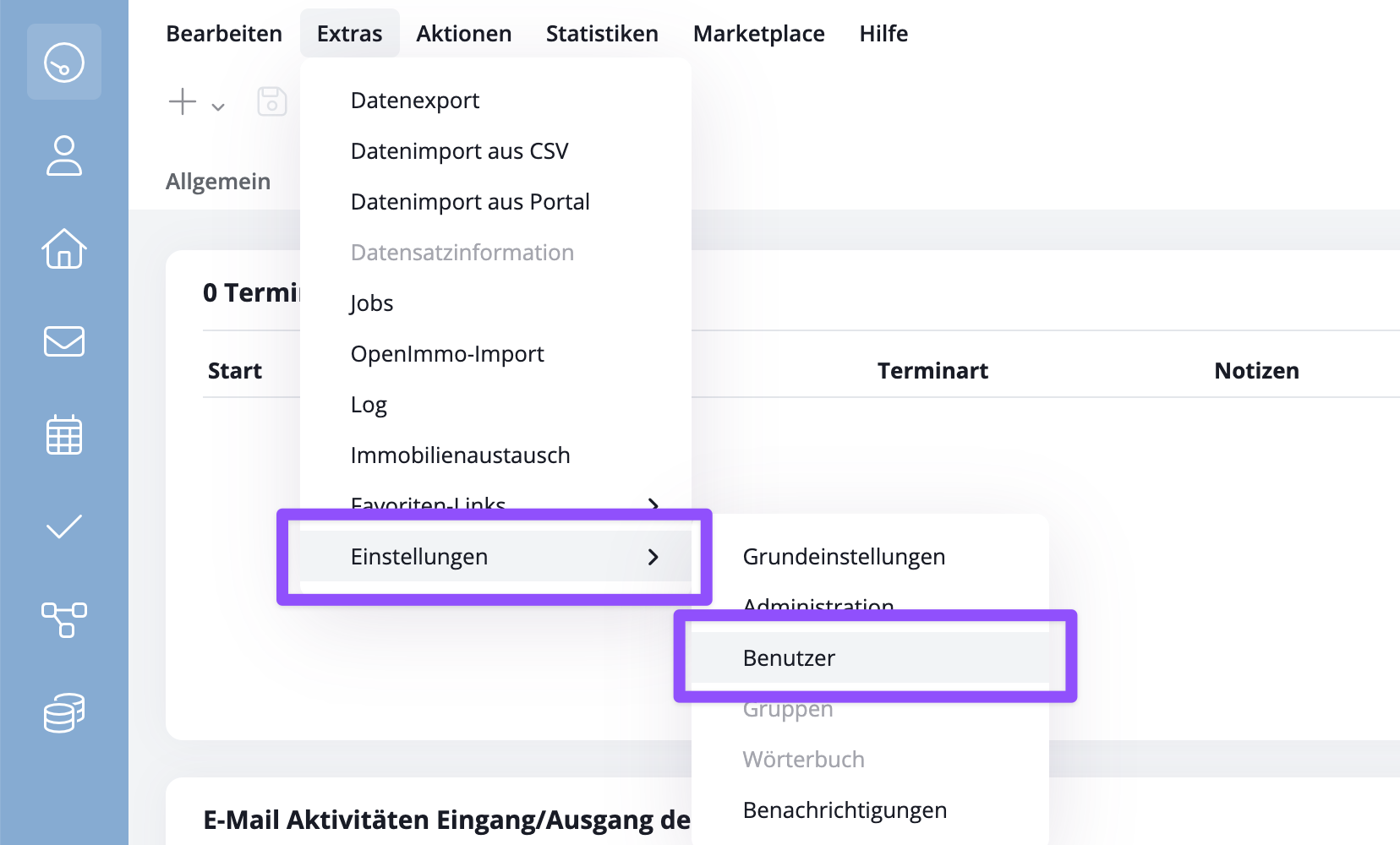
Ensuite, sous Extras » Paramètres » Utilisateurs, créez un utilisateur API pour fonio et générez son token.
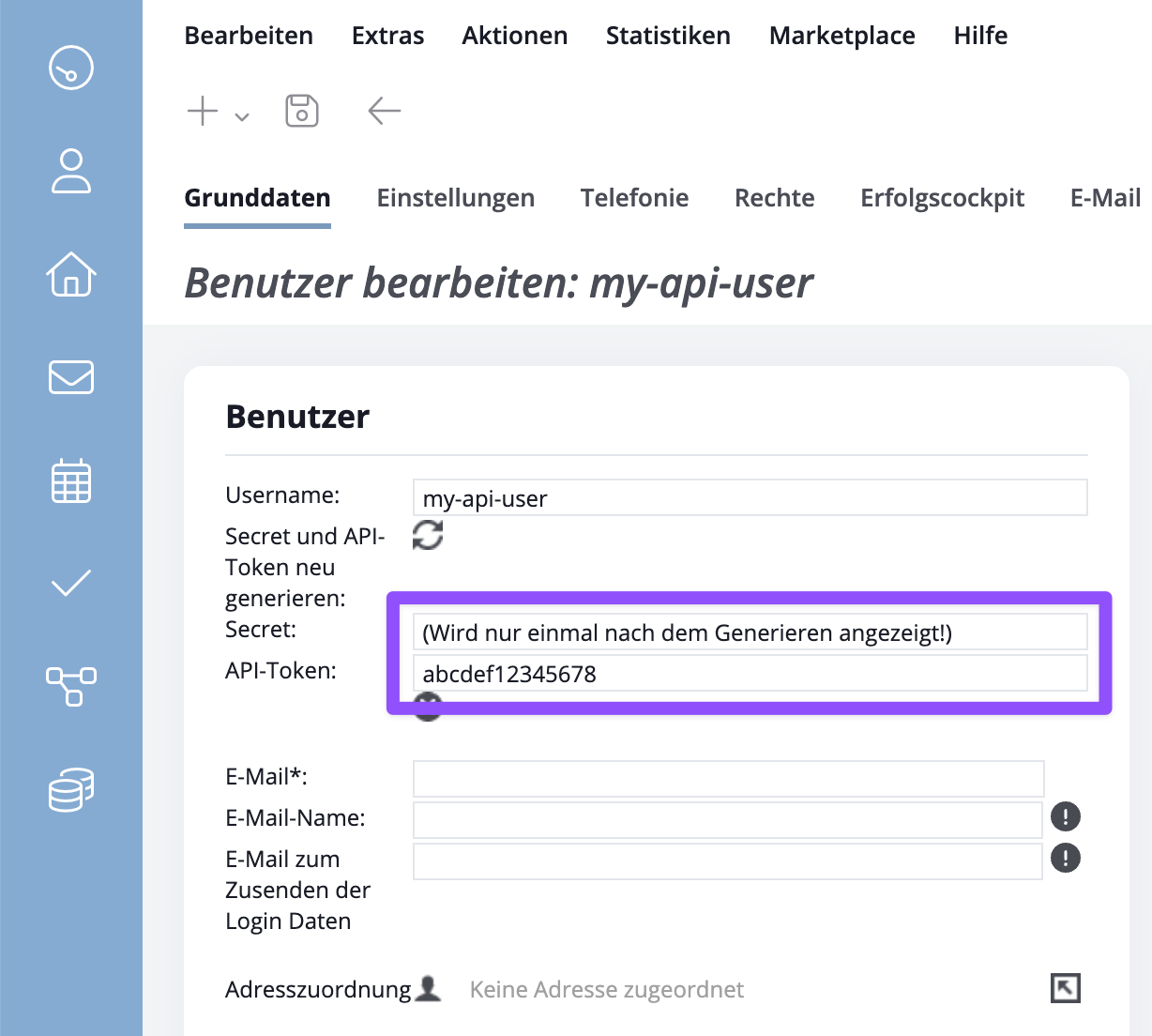
Vous obtenez deux éléments :
- Le Secret, de 64 caractères. onOffice ne l'affiche qu'une seule fois, copiez-le donc tout de suite.
- Le Token API, de 32 caractères.
L'utilisateur API a besoin :
- d'un accès en lecture aux adresses et aux biens,
- d'un accès en écriture aux adresses, à l'agenda et au journal des activités.
Nous vous recommandons un utilisateur API réservé à fonio, plutôt qu'un utilisateur que vous utilisez déjà ailleurs. onOffice explique les détails dans ses premiers pas avec l'API.
Connectez onOffice à fonio
Dans votre assistant, ouvrez Intégrations, ajoutez onOffice et renseignez les informations de connexion.
-
Token API : le token de 32 caractères de votre utilisateur API. Il ressemble à ceci :
3f9c1e7a5b2d48e0a6c1d9f2b7e4c8a1 -
Secret : le secret de 64 caractères qu'onOffice vous a montré lors de la génération du token. Il ressemble à ceci :
9d4b7c2e1f8a6053b7e2c9d1f4a8e6b3c5d7f1a2b4c6d8e0f2a4b6c8d0e2f4a6
À l'enregistrement, nous vérifions tout de suite la connexion et vous prévenons si quelque chose ne va pas.
Choisissez ce que votre assistant peut faire
Vous pouvez modifier ces capacités à tout moment.
-
Nom
Un nom court pour cette connexion, que vous retrouverez dans votre Historique des appels. Par défaut : onOffice.
-
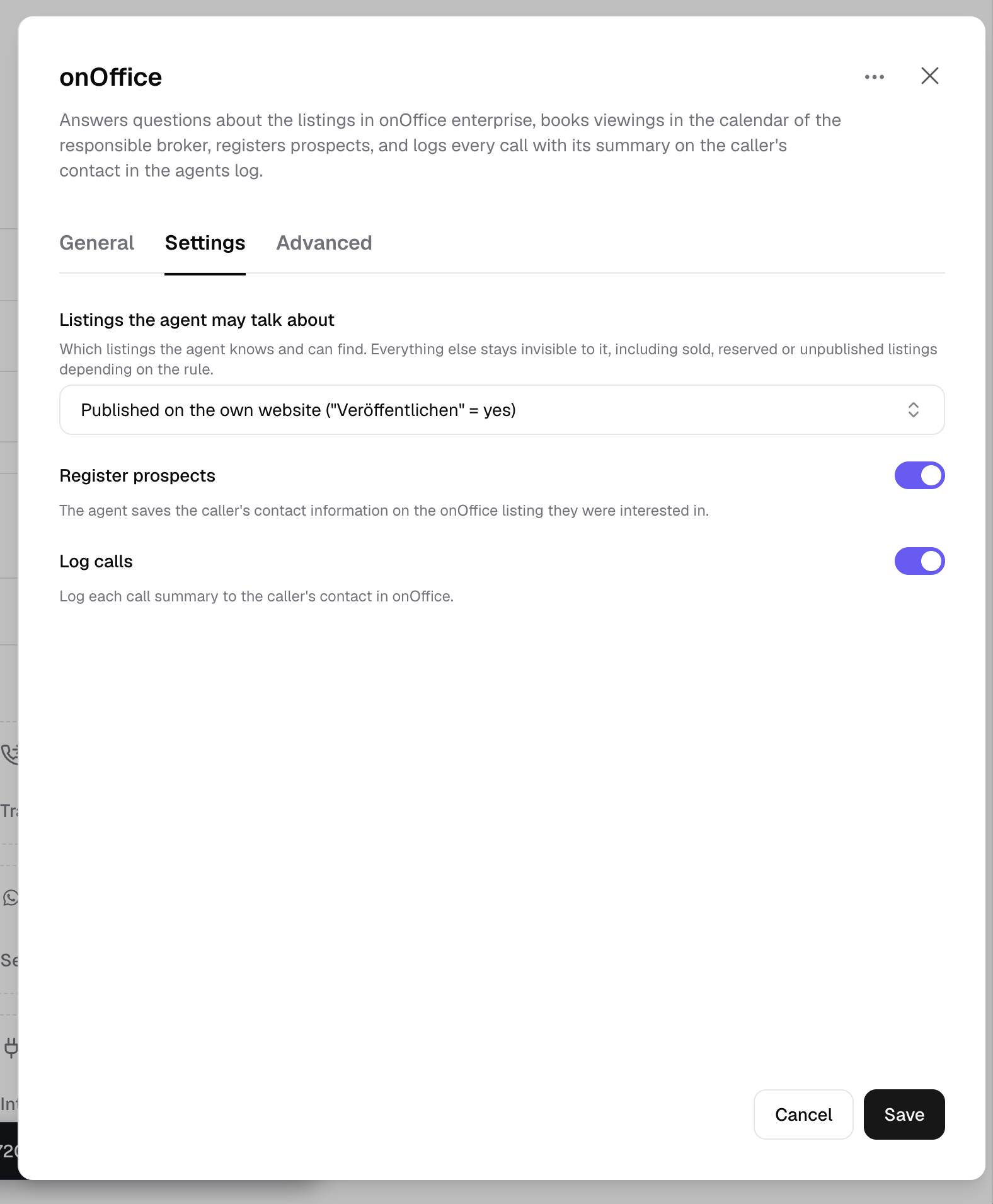
Biens dont l'assistant peut parler
Les biens que votre assistant connaît et peut trouver. Tout le reste lui reste invisible. Dans tous les cas, seuls les biens actifs comptent.
- Publiés sur votre propre site web (« Veröffentlichen » = oui) est le réglage par défaut. Votre assistant connaît exactement ce qui figure sur votre site. Si un bien publié est déjà réservé ou vendu, il le dit honnêtement.
- Statut de commercialisation ouvert (ni vendus, ni loués, ni réservés) : votre assistant connaît tout ce qui est encore sur le marché, y compris les biens que vous n'avez pas encore publiés.
-
Enregistrer des prospects
Activé par défaut. Quand un appelant souhaite plus d'informations ou veut avoir de vos nouvelles, votre assistant l'enregistre comme prospect dans onOffice.
Désactivé, votre assistant note seulement son nom, son numéro et sa demande dans la conversation. Vous les retrouvez dans votre Historique des appels.
-
Consigner les appels
Activé par défaut. Chaque appel arrive dans le journal des activités, sur le contact de l'appelant, avec un court résumé.
-
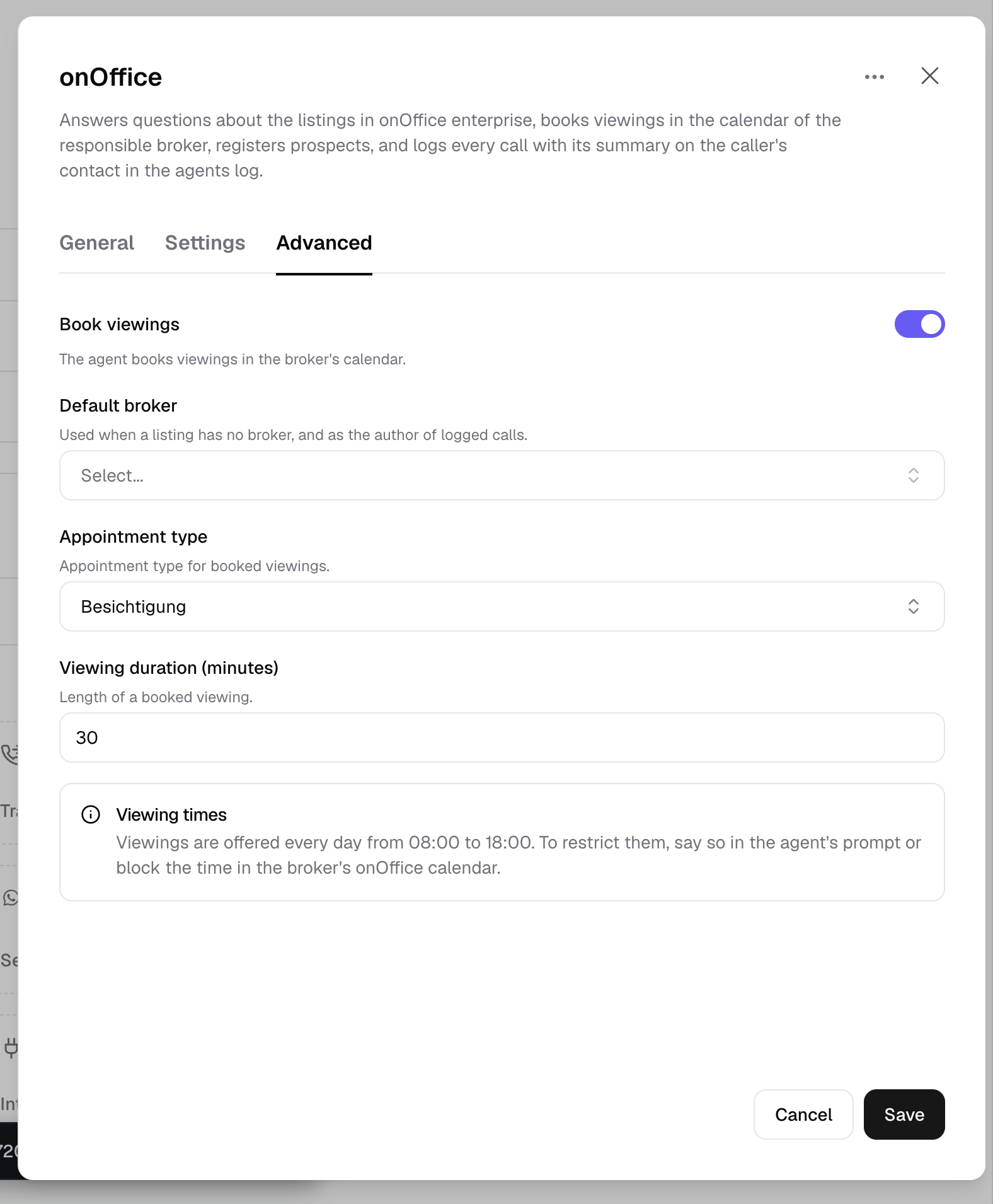
Réserver des visites
Activé par défaut. Votre assistant réserve les visites dans l'agenda du négociateur en charge du bien.
Désactivé, il dit aux appelants que leur demande est notée et que quelqu'un de votre équipe les recontactera au sujet de la visite.
-
Négociateur par défaut
Prend en charge les visites des biens qui n'ont pas de négociateur attitré, et apparaît comme auteur des appels consignés. Choisissez l'un de vos utilisateurs onOffice. Par défaut, personne n'est sélectionné.
-
Type de rendez-vous
Le type de rendez-vous que reçoivent vos visites réservées dans onOffice. Par défaut : Besichtigung.
-
Durée d'une visite (minutes)
La durée d'une visite réservée. Par défaut : 30 minutes.
-
Horaires de visite
Ce n'est pas un réglage, juste un rappel : votre assistant propose des visites tous les jours de 08 à 18. Pour restreindre ces horaires, écrivez-le dans le prompt de votre assistant, par exemple « Visites uniquement du lundi au vendredi », ou bloquez le créneau dans l'agenda onOffice du négociateur.
Avant l'appel
Quand le téléphone sonne, votre assistant cherche le numéro de l'appelant dans vos contacts onOffice. Peu importe comment le numéro y est écrit.
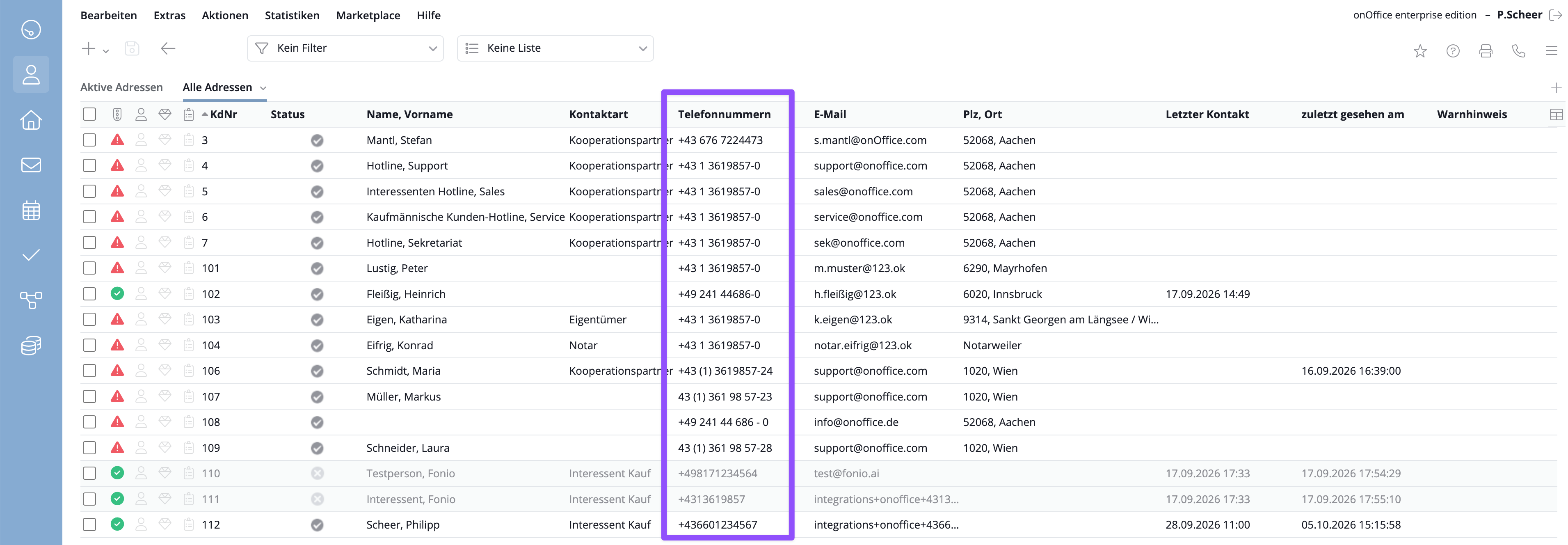
S'il le trouve, votre assistant le salue par son nom. Si plusieurs contacts partagent ce numéro, il demande d'abord le nom de famille.
Au même moment, votre assistant sélectionne les 20 biens les plus susceptibles d'intéresser cet appelant. Il se base sur l'origine de son numéro et commence par vos dernières modifications. Ainsi, quand Maria appelle avec un numéro de Vienne, vos biens à Vienne sont déjà sous la main.
Les appelants qu'il ne trouve pas, ou qui masquent leur numéro, sont traités comme nouveaux. Votre assistant leur demande leur nom avant de réserver ou d'enregistrer quoi que ce soit.
Reste entre vous et votre assistant
Votre assistant ne lit jamais à voix haute les numéros internes d'onOffice. Les biens hors de votre règle Biens dont l'assistant peut parler lui restent invisibles, il ne peut donc rien en laisser échapper.
Pendant l'appel
-
Trouver le bon bien
Les appelants connaissent rarement la référence d'un bien. Ils disent « l'appartement de l'Exelbergstraße » ou « votre maison à 420 000 euros ». Votre assistant regarde d'abord parmi les biens qu'il a déjà. S'il n'y est pas, il cherche aussitôt dans onOffice : par rue, quartier, achat ou location, type, nombre de pièces ou budget. Une référence tirée d'une annonce fonctionne aussi.
Si rien ne correspond exactement, votre assistant propose des biens similaires au même endroit et vérifie avec l'appelant.
-
Répondre aux questions
Votre assistant sait ce que contient la fiche du bien : prix et charges, pièces, surface habitable et terrain, étage, année de construction, état, chauffage, si les animaux sont acceptés, et vos textes de description. Il sait aussi si le bien est encore disponible, réservé, vendu ou loué. Il ne dit à l'appelant que ce qu'il demande.
-
Réserver une visite
L'appelant indique un jour. Votre assistant consulte l'agenda du négociateur en charge du bien et ne propose que des créneaux libres.
Ensuite, il demande le nom de l'appelant, épelle le nom de famille, répète le bien, le jour et l'heure, et réserve dès que l'appelant confirme. Il ne confirme jamais une visite qui n'est pas vraiment réservée.
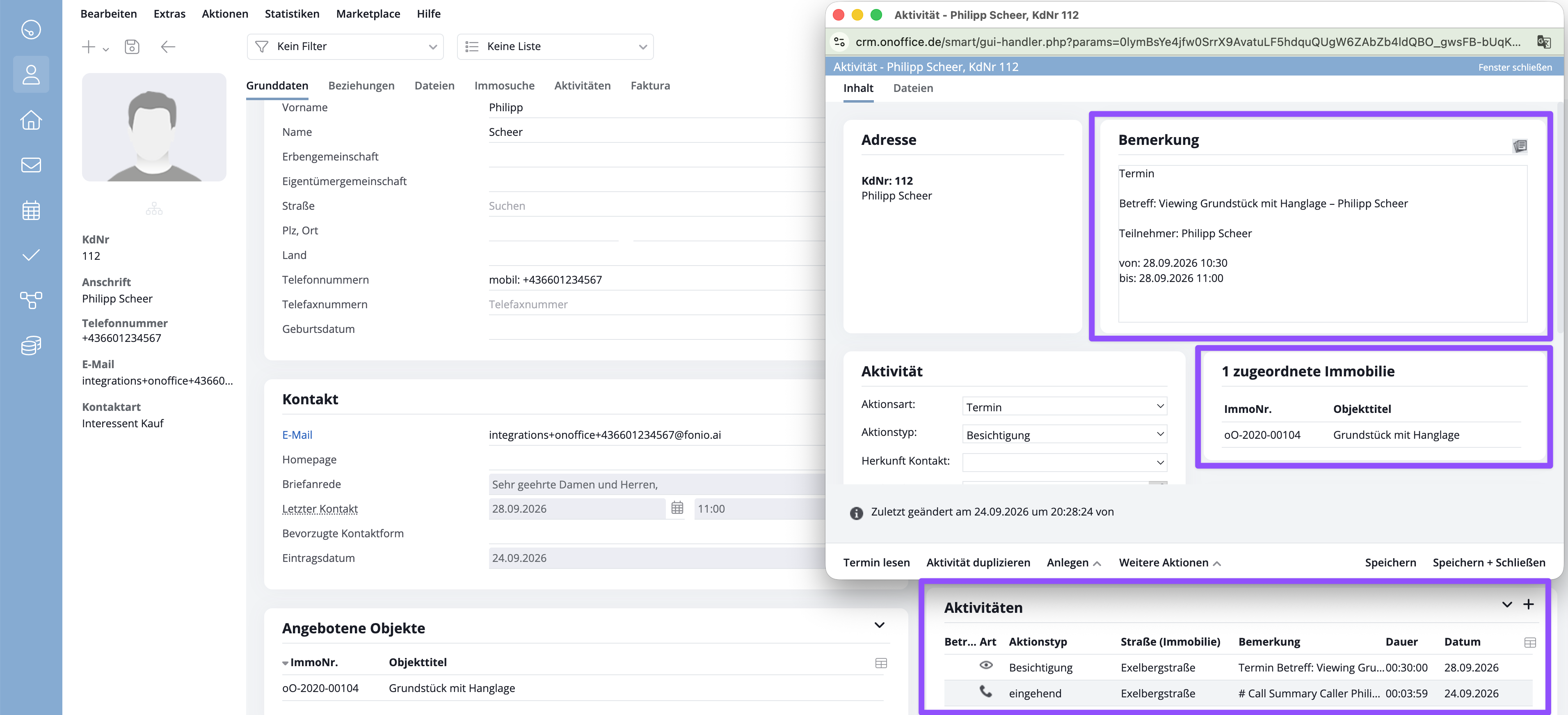
Dans onOffice, vous trouvez la visite dans l'agenda du négociateur, nommée d'après le bien et l'appelant, et liée aux deux. Les souhaits comme « je viens avec mon conjoint » figurent dans la note.
-
Enregistrer un prospect
Certains appelants veulent plus d'informations, souhaitent être informés des nouveaux biens ou veulent une visite impossible à réserver par téléphone. Votre assistant prend leur nom et les enregistre comme prospects.
Dans onOffice, ils apparaissent comme contact avec leur nom et leur numéro, marqués comme prospects pour un achat ou une location. S'ils existent déjà sous ce nom, votre assistant utilise le contact existant. Il dit à l'appelant que sa demande est notée et que quelqu'un de votre équipe le recontactera.
Après l'appel
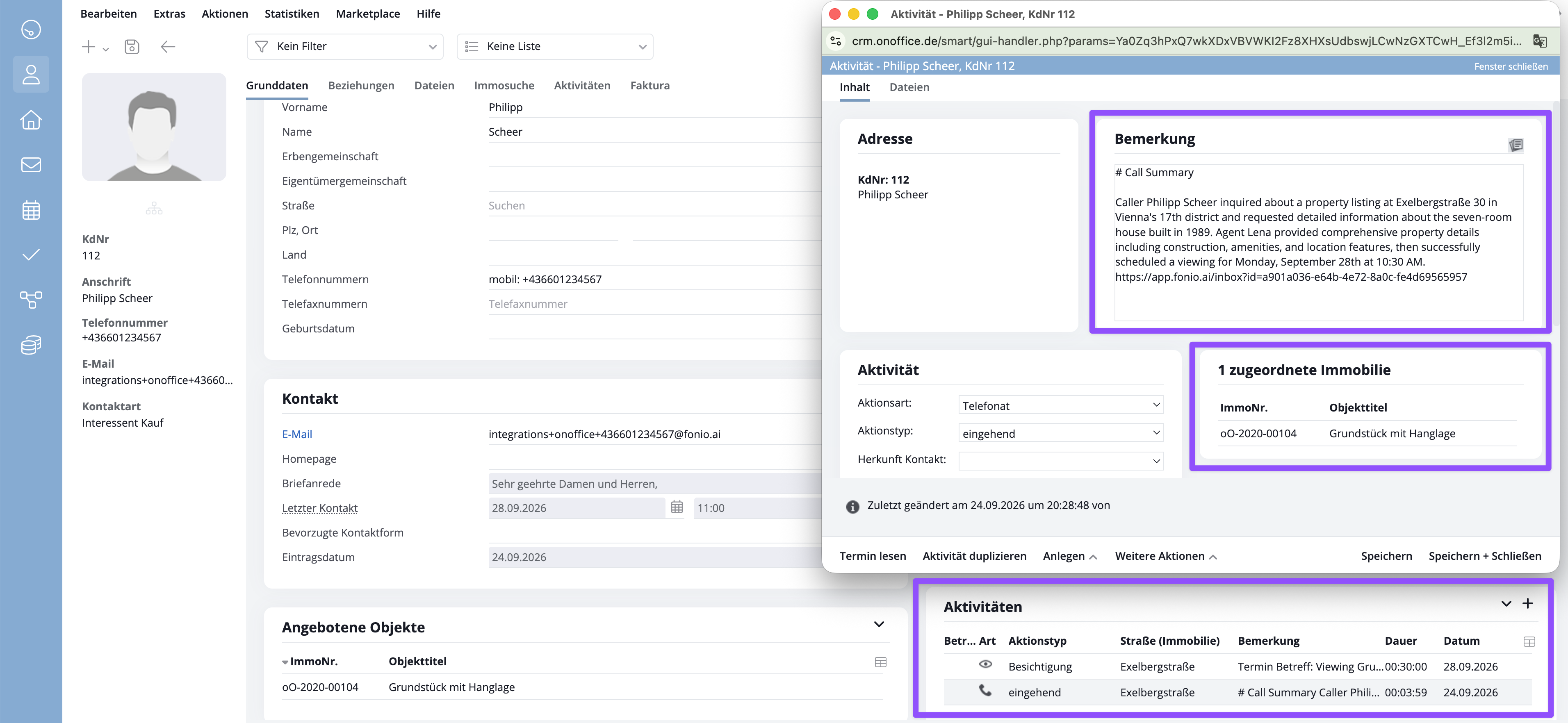
À la fin de l'appel, votre assistant l'inscrit dans le journal des activités, sur le contact de l'appelant. Vous l'y trouvez comme appel entrant, avec un court résumé, un lien vers la conversation dans fonio et sa durée.
Si une visite a été réservée, l'entrée est aussi liée au bien et au rendez-vous. Si plusieurs contacts partagent le numéro, l'appel est ajouté à chacun d'eux.
Un nouvel appelant qui n'a pas donné son nom reçoit quand même un contact avec son numéro de téléphone, pour que l'appel ne se perde pas. Cela n'arrive que tant que Enregistrer des prospects est activé.
Bon à savoir
- L'API onOffice : c'est un module payant d'onOffice, et sans lui la connexion ne fonctionne pas.
- Jours de visite : les visites se réservent à partir de demain, tous les jours, week-end compris, entre 08 et 18. Chaque rendez-vous dans l'agenda du négociateur compte comme occupé, et un rendez-vous sur toute la journée bloque la journée entière.
- Biens sans négociateur : votre assistant réserve la visite avec le Négociateur par défaut. S'il n'y en a pas, il ne réserve pas et dit à l'appelant que votre équipe le recontactera.
- Numéros masqués : votre assistant ne peut ni reconnaître l'appelant, ni réserver de visite, ni l'enregistrer. Il note tout de même son nom, son numéro et sa demande, que vous retrouvez dans votre Historique des appels. L'appel n'apparaît pas dans le journal des activités.
- D'où viennent les appelants : votre assistant reconnaît la région pour les numéros d'Autriche, d'Allemagne et de Suisse, jusqu'aux grandes villes. Pour tous les autres, il commence par vos biens modifiés le plus récemment. Il trouve tous les autres biens par la recherche.
- Contacts créés par votre assistant : ils reçoivent une adresse e-mail provisoire qui se termine par @fonio.ai. Remplacez-la par la vraie dès que vous l'avez.
- Une visite vient toujours avec un contact : quand votre assistant réserve une visite pour un nouvel appelant, il crée son contact, même si Enregistrer des prospects est désactivé.
- Enregistrer des prospects désactivé : les nouveaux appelants sans visite réservée n'ont pas de contact dans onOffice, leur appel n'arrive donc pas dans le journal des activités. Vous le retrouvez tout de même dans votre Historique des appels.
Si quelque chose ne fonctionne pas
| Message | Ce que vous devez vérifier |
|---|---|
| onOffice a refusé ce token et ce secret. | Copiez à nouveau le token et le secret, sans espaces. L'utilisateur API est-il toujours actif, et le module API est-il souscrit ? |
| Votre assistant ne connaît pas un bien | Le bien est-il actif ? Correspond-il à votre règle Biens dont l'assistant peut parler ? L'utilisateur API a-t-il accès en lecture aux biens ? |
| Votre assistant ne reconnaît pas un appelant | Le numéro figure-t-il sur le contact dans onOffice, et le contact est-il actif ? L'appelant a-t-il masqué son numéro ? |
| Votre assistant ne réserve pas de visites | Réserver des visites est-il activé ? Le bien a-t-il un négociateur, ou avez-vous choisi un Négociateur par défaut ? |
| Votre assistant ne trouve aucun créneau libre | L'agenda du négociateur est-il plein ce jour-là, ou bloqué par un rendez-vous sur toute la journée ? Les visites commencent au plus tôt demain, entre 08 et 18. |
| Les visites ou les prospects n'apparaissent pas dans onOffice | L'utilisateur API a-t-il accès en écriture aux adresses et à l'agenda ? |
| Un appel n'apparaît pas dans le journal des activités | Consigner les appels est-il activé ? L'utilisateur API a-t-il accès en écriture au journal des activités ? L'appelant a-t-il masqué son numéro ? |
Besoin d'aide ?
Écrivez-nous simplement à support@fonio.ai, nous serons ravis de vous aider.