
Transférer un appel
Comment ton assistant transfère un appel vers toi ou un membre de ton équipe
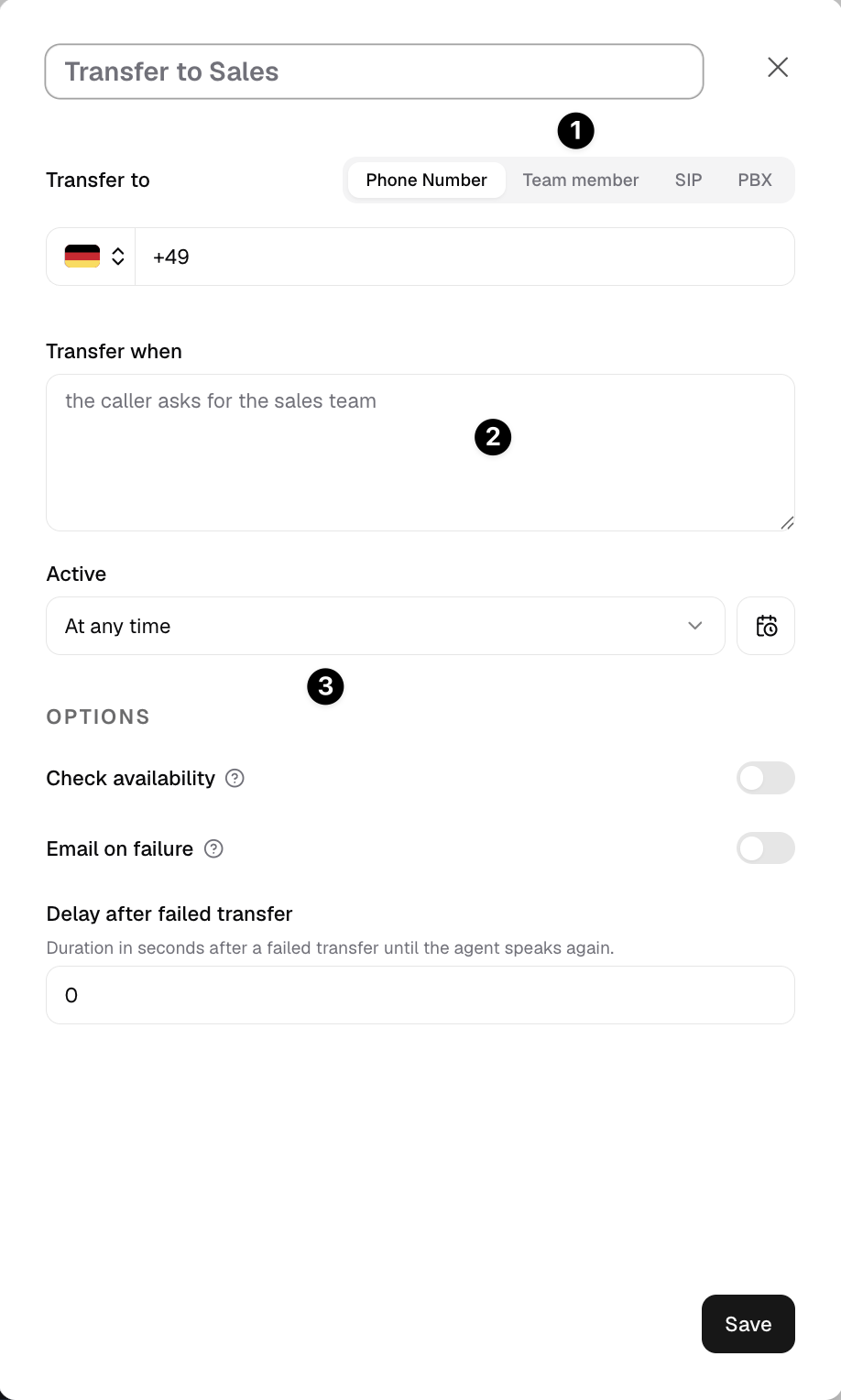
Comment fonctionnent les transferts dans fonio
Ton assistant utilise un transfert direct, aussi appelé blind transfer. L'appel est immédiatement remis à la destination choisie. Il n'y a pas de consultation préalable.
Pour chaque transfert, tu définis trois éléments :
- Disponibilité : Le transfert est actif toujours, uniquement pendant ou uniquement en dehors de tes heures d'ouverture.
- Condition : Tu décris ici dans quelle situation ton assistant doit transférer l'appel.
- Destination : Choisis un numéro de téléphone, une URI SIP ou un numéro fonio PBX. Tu ne peux utiliser qu'une seule destination par transfert.
Tu ne peux sélectionner un numéro fonio PBX que si ton assistant a lui-même été appelé via un numéro PBX. Tu trouveras plus d'informations sous fonio PBX.
Important pour tous les fallbacks
Ton assistant ne récupère l'appel que si la destination du transfert refuse activement l'appel. Cela peut se faire manuellement en rejetant l'appel ou automatiquement via un réglage de ton standard téléphonique. C'est seulement dans ce cas que ton assistant peut poursuivre la conversation et, par exemple, noter une demande de rappel ou la demande de l'appelant. Si une messagerie vocale prend l'appel à la place, le transfert est considéré comme réussi. La conversation est alors terminée pour ton assistant.
À noter
Une consultation avant la remise ou une note avant la remise, aussi appelée warm transfer, n'est actuellement possible qu'avec notre PBX. La durée de sonnerie jusqu'au fallback se règle chez ton opérateur téléphonique ou dans ton standard. Si tu utilises fonio PBX, tu la règles dans fonio PBX.
Ouvrir le transfert d'appel
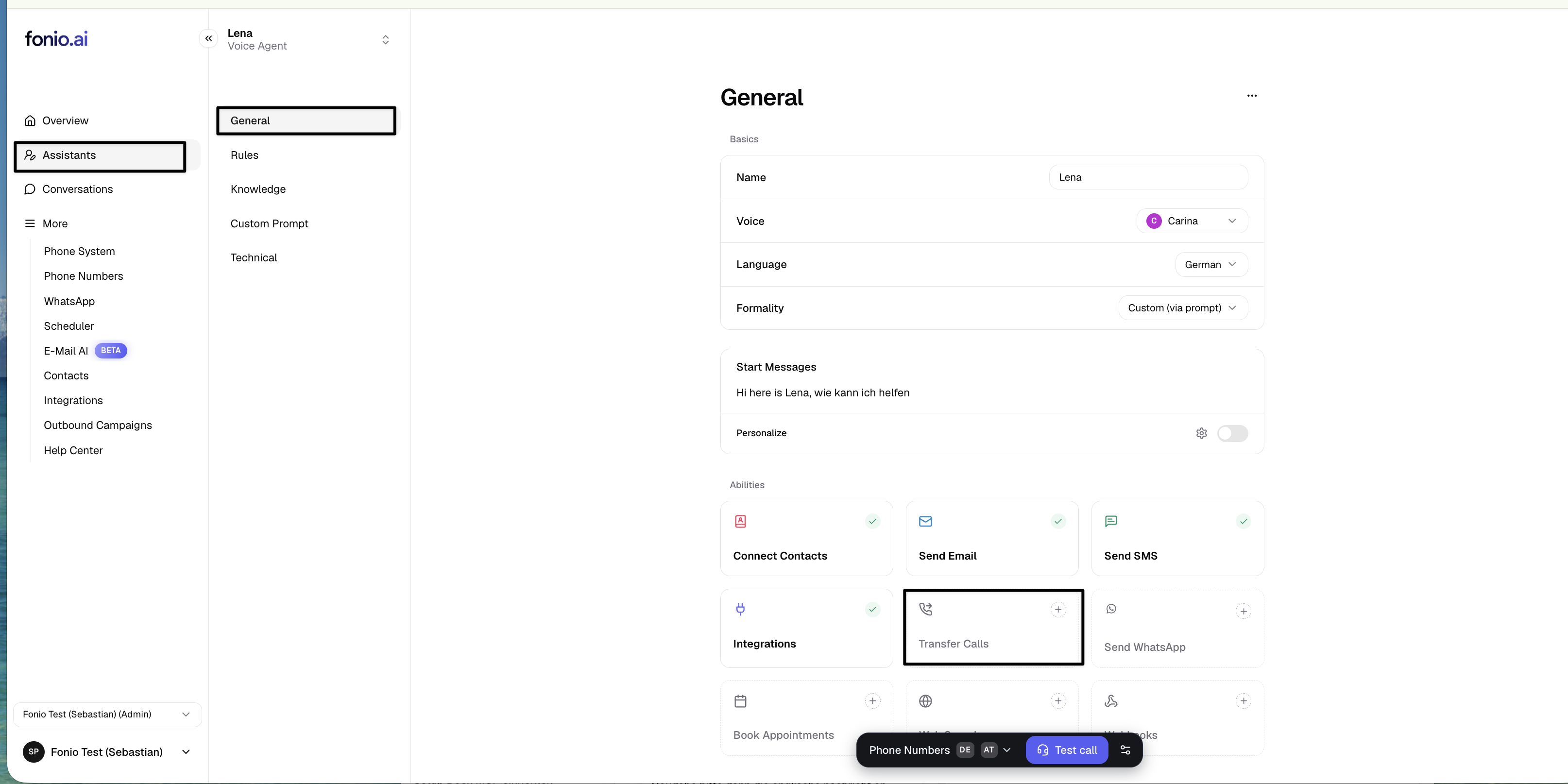
Ouvre ton assistant, va dans la section Compétences puis dans Transférer des appels. Tu peux y ajouter de nouveaux transferts et modifier ceux qui existent.
Ajouter une destination
Saisis le numéro de téléphone vers lequel ton assistant doit transférer l'appel.
Utiliser un numéro de téléphone
Transfère vers n'importe quel numéro de téléphone. Veille simplement à ce qu'il s'agisse d'un vrai numéro de téléphone et pas seulement d'une extension de ton PBX.
Tu peux aussi sélectionner ici « uniquement si » et définir ensuite une condition.
Utiliser un numéro SIP
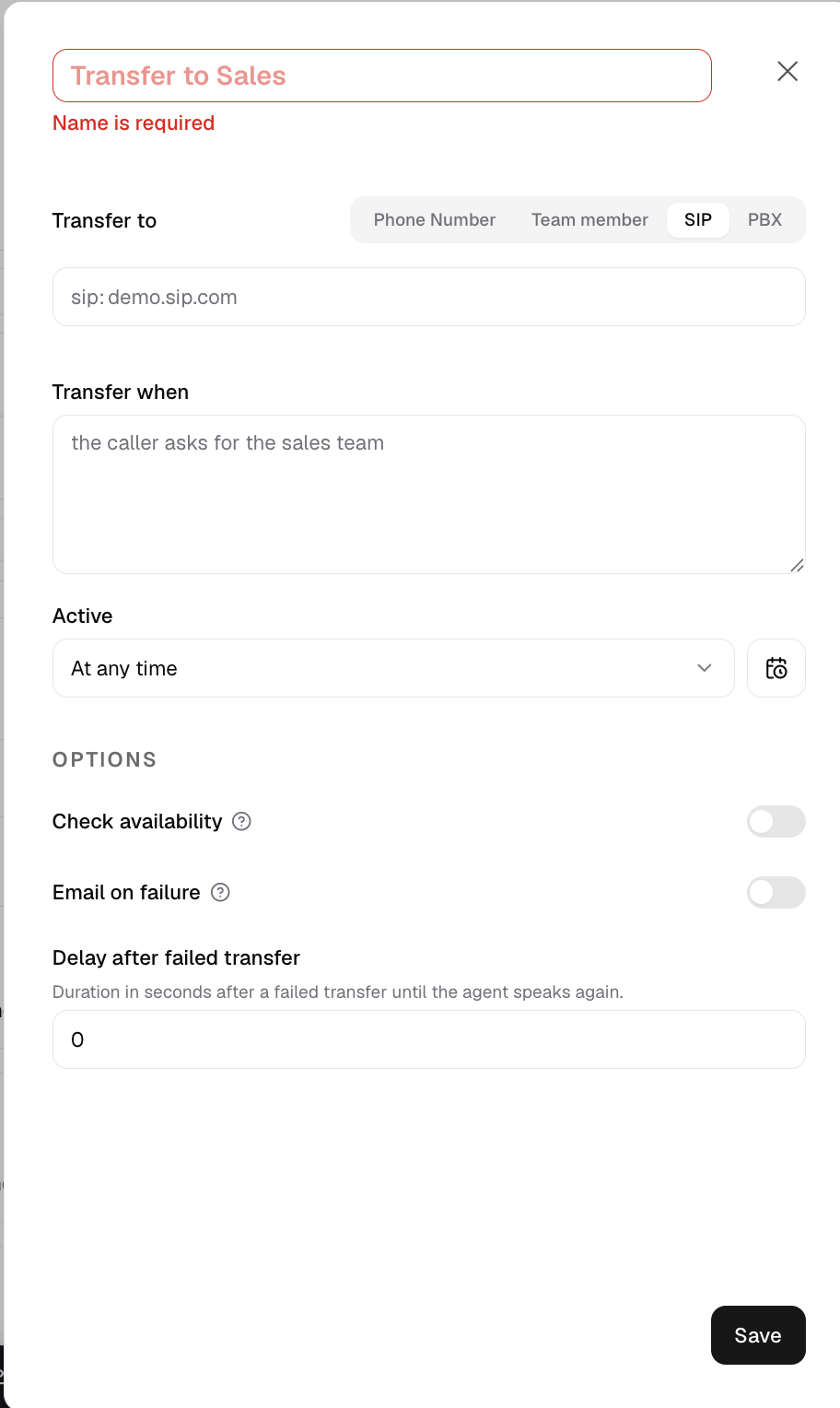
Si tu as connecté un numéro SIP, active le bouton SIP à côté du champ du numéro de téléphone. Saisis ensuite l'URI SIP du destinataire.
Utiliser un numéro fonio PBX
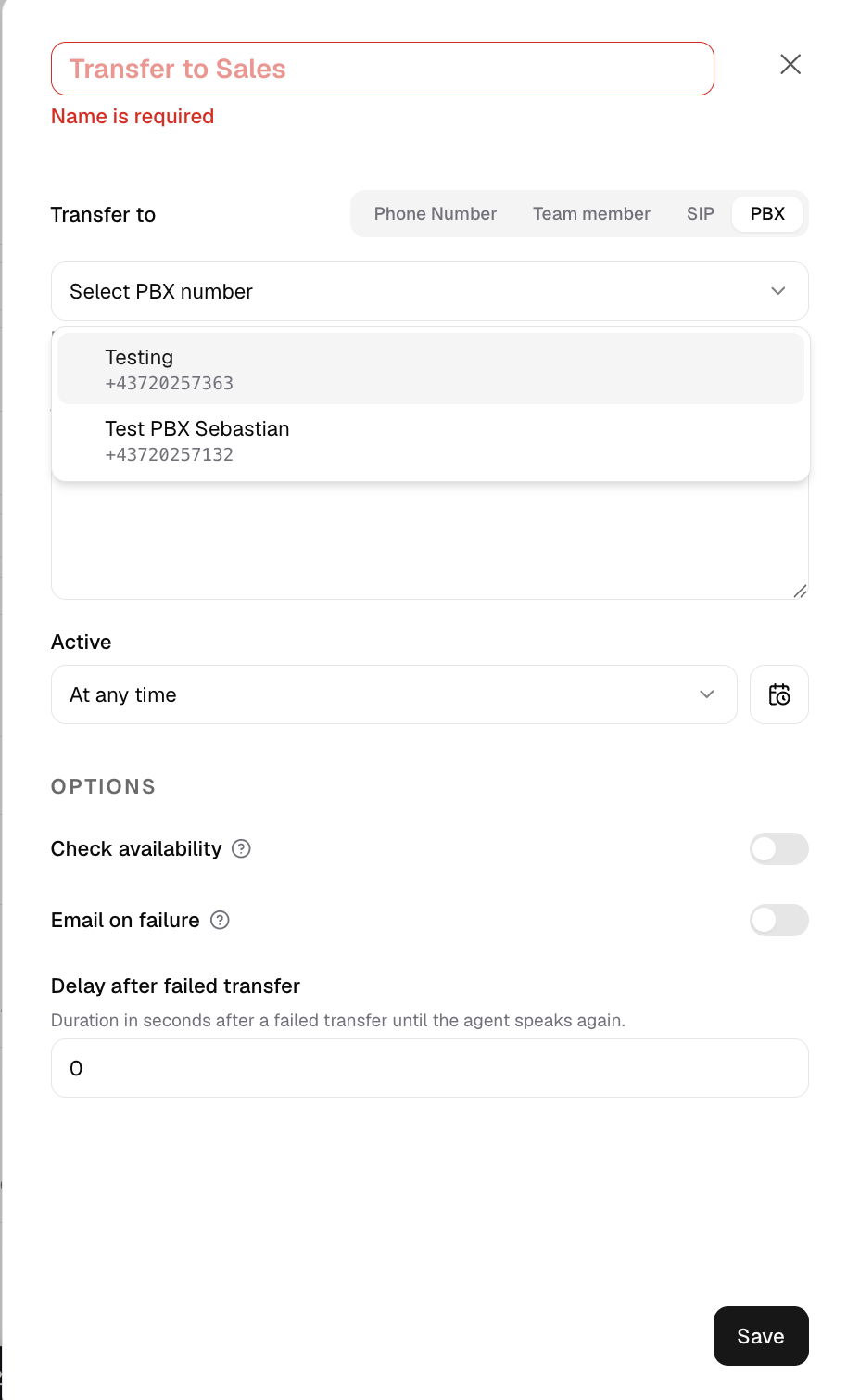
Si ton assistant a été appelé via un numéro fonio PBX, tu peux aussi choisir comme destination un numéro au sein de ton PBX.
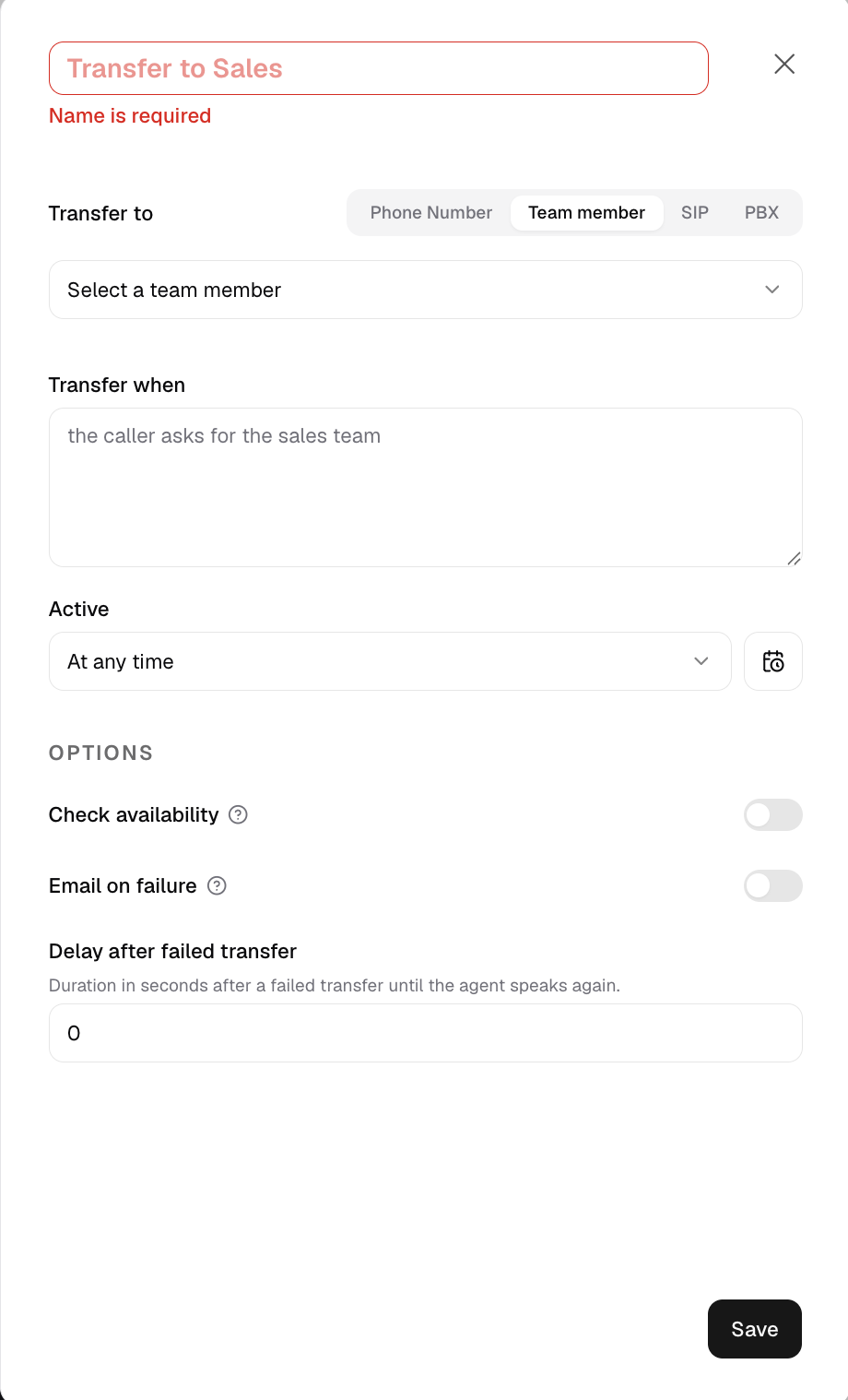
Utiliser un membre de l'équipe
Si tu as ajouté un membre de l'équipe à ton workspace dans fonio et qu'un numéro est enregistré pour lui, tu peux le choisir directement comme destination du transfert. L'avantage est que le calendrier de cette personne est aussi enregistré, ce qui permet de vérifier directement sa disponibilité.
Formuler une condition
Décris en une phrase complète quand ton assistant doit utiliser ce transfert.
Exemple :
« Si l'appelant souhaite parler à un collaborateur, transfère l'appel au service client. »
Astuce
Formule la condition comme une règle claire si... alors. Ton assistant reconnaît ainsi plus facilement la bonne situation dans la conversation.
Choisir la disponibilité
Définis quand le transfert doit être actif :
- Toujours
- Uniquement pendant les heures d'ouverture
- Uniquement en dehors des heures d'ouverture
À noter
Les heures d'ouverture sont définies pour toute ton entreprise et s'appliquent à tous les transferts. Pour chaque transfert, tu peux décider s'il doit être actif pendant ou en dehors de ces heures d'ouverture. Des heures d'ouverture différentes pour des transferts individuels ne sont pas encore prises en charge.
Astuce
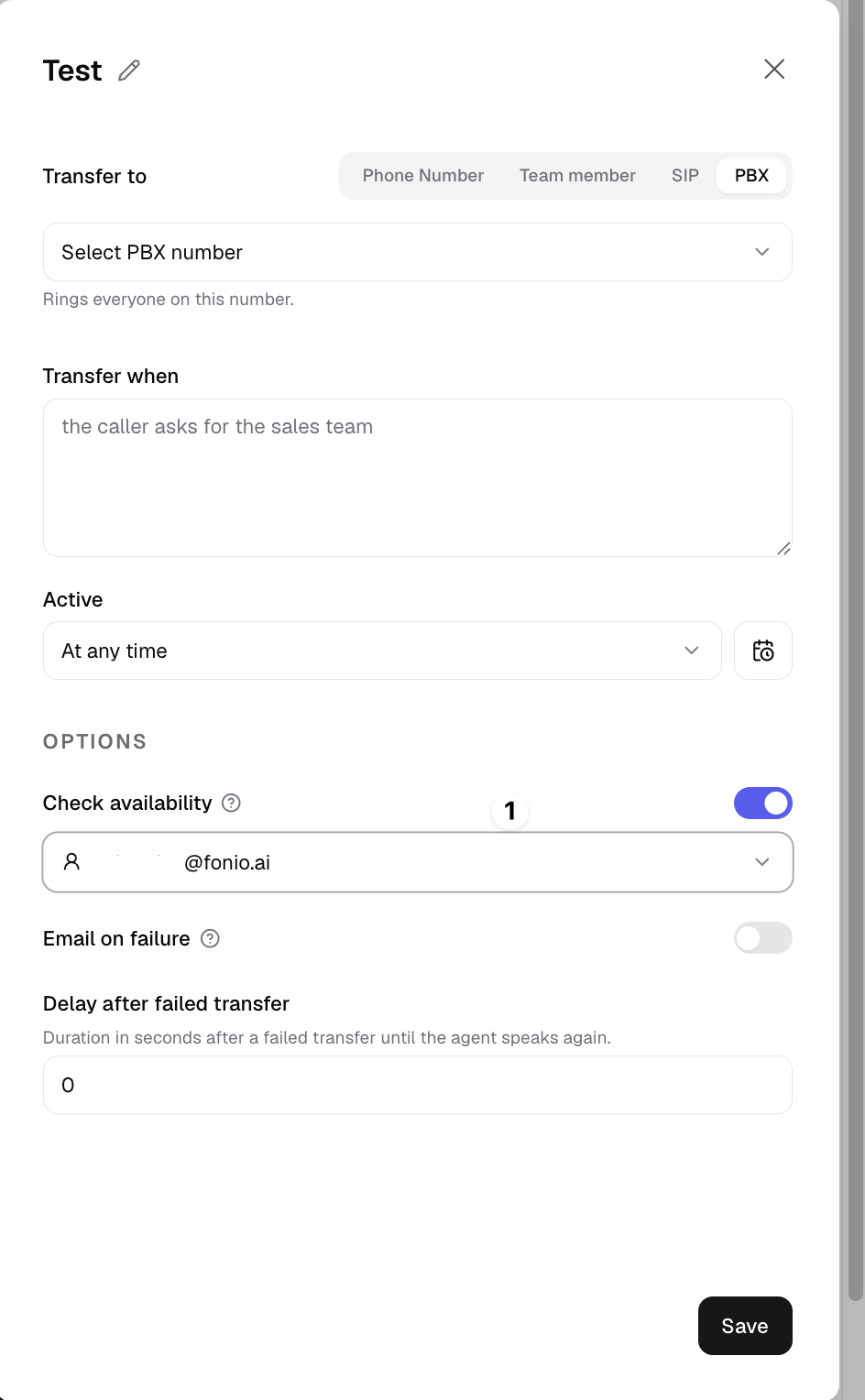
Connecte les calendriers de tes collaborateurs. Ton assistant peut ainsi vérifier avant le transfert si la personne souhaitée est disponible.
Nommer le transfert
Donne au transfert un nom unique. Utilise de préférence le nom de la personne ou du service vers lequel l'appel est transféré.
Exemples :
- Comptabilité
- Support technique
- Jean Dupont
Notification en cas d'échec du transfert
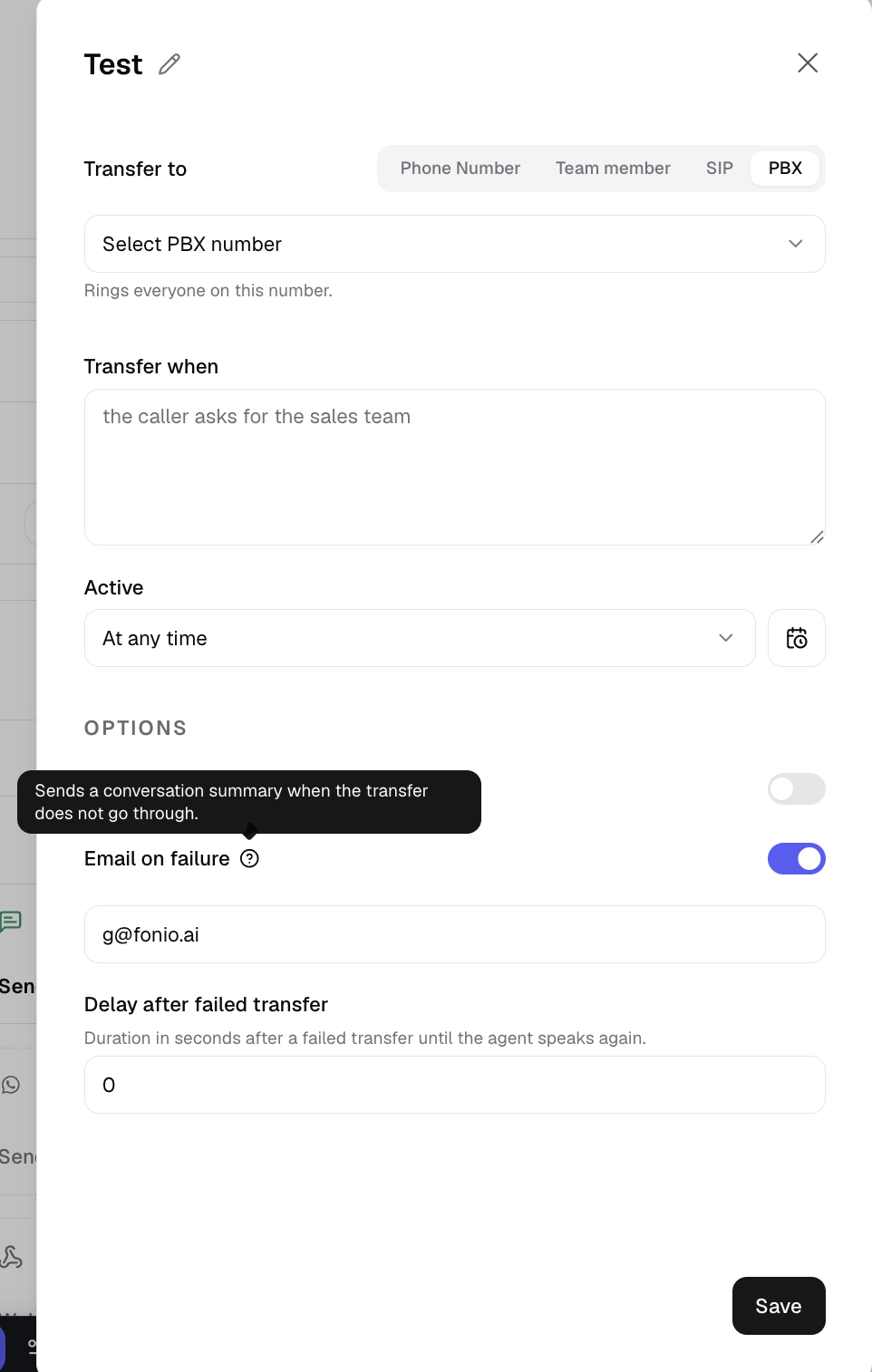
Tu peux activer une notification par e-mail. Si un transfert n'aboutit pas, nous envoyons automatiquement un résumé de la conversation à l'adresse e-mail enregistrée.
Cela arrive par exemple lorsque personne n'est joignable, que l'appel n'est pas pris ou que le transfert échoue pour une autre raison.
Que se passe-t-il si personne ne décroche ?
Pour que ton assistant puisse poursuivre la conversation, la destination du transfert doit refuser activement l'appel.
Ce réglage se fait dans ton standard téléphonique ou ton PBX. Si l'appel sonne simplement puis est pris par une messagerie vocale, ton assistant ne récupère pas la conversation.
Problèmes fréquents lors des transferts
Transferts internationaux
Si le numéro de l'appelant et la destination du transfert proviennent de pays différents, nous devons peut-être d'abord activer le transfert international pour toi.
Écris-nous simplement à support@fonio.ai. Nous vérifions cela pour toi.
Un exemple : un appel depuis la Suisse qui doit être transféré vers un numéro allemand.
Le numéro d'origine ne s'affiche pas
Si un appel est d'abord renvoyé de ton numéro professionnel vers fonio, le numéro de l'appelant d'origine doit s'afficher dans la liste des appels fonio.
Si tu vois à la place ton propre numéro professionnel, vérifie les réglages de ton standard téléphonique. La fonction correspondante s'appelle souvent CLIP No Screening ou OriginalCallerID et doit être débloquée ou activée au préalable.
Numéros anonymes
Les appels avec un numéro masqué ne peuvent pas être transférés. Dans ce cas, le transfert échoue.
Blocs de prompt à copier
Annoncer le transfert
Si l'appelant souhaite expressément parler à un collaborateur, annonce brièvement que tu transfères l'appel. Transfère-le ensuite vers [destination ou nom].
Rappel après un transfert échoué
Si le transfert échoue ou si personne ne prend l'appel, excuse-toi brièvement. Demande le nom, le numéro de téléphone et la demande de l'appelant et annonce un rappel. N'invente aucune disponibilité.
Comment tester ton transfert
- Appelle ton numéro fonio. Utilise un autre téléphone et indique la raison que tu as définie dans la condition. Dis par exemple : « Je voudrais parler à un collaborateur. »
- Vérifie la sonnerie. Si la bonne destination sonne, décroche. La conversation devrait maintenant être connectée.
- Teste le fallback. Rappelle et refuse activement l'appel sur la destination du transfert. Ton assistant devrait reprendre la conversation et proposer un rappel.
- Teste la messagerie vocale. Laisse sonner sans décrocher. Si l'appel arrive sur la messagerie, ajuste la durée de sonnerie ou les réglages de la messagerie chez ton opérateur ou dans ton standard.
- Vérifie l'historique des appels. Regarde ensuite comment le transfert apparaît dans l'historique des appels.