
Numéros de téléphone
Voici un aperçu rapide des informations les plus importantes sur les numéros de téléphone chez fonio.
Ajouter un numéro à votre assistant
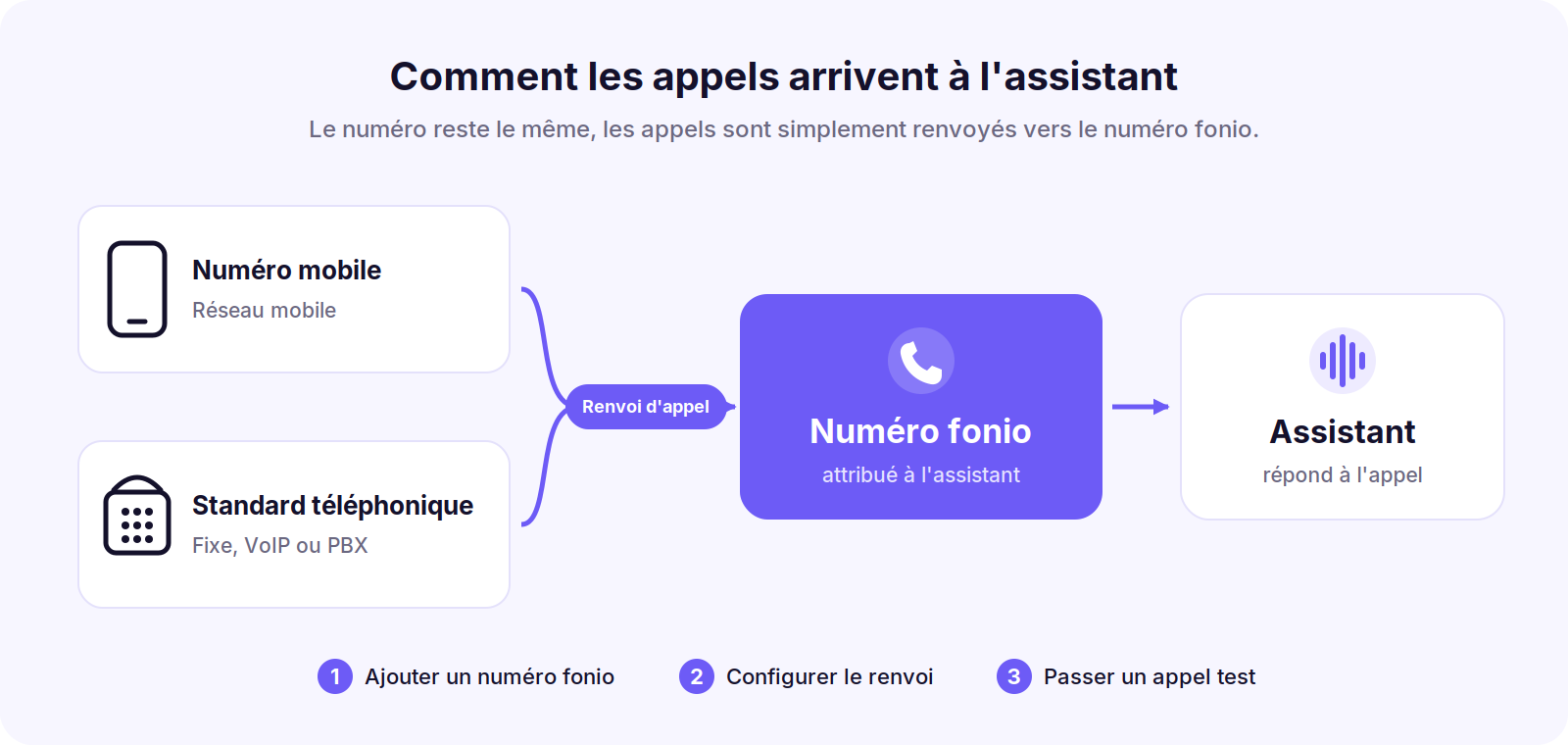
Ajoutez d'abord un numéro fonio à votre assistant. Transférez ensuite votre numéro existant vers ce numéro fonio, qu'il s'agisse d'un mobile, d'une ligne fixe ou d'un système téléphonique.
- Importer un numéro de téléphone vous permet de passer des appels sortants. (disponible à partir de Teams)
- Numéros SIP vous permettent de vous connecter à votre système téléphonique interne.
Saisissez votre numéro fonio ici pour obtenir immédiatement les codes correspondants pour votre renvoi d'appel :
Numéro de votre assistant fonio
Où trouver le numéro de mon assistant fonio ?AfficherMasquer
- Connectez-vous sur app.fonio.ai et ouvrez « Assistants » dans le menu de gauche.
- Sélectionnez l'assistant qui doit répondre aux appels et cliquez sur « Modifier l'assistant ».
- En bas, un champ sombre affiche le numéro (par ex. +33 1 23 45 67 89) à côté du bouton « Appel test ».
- Cliquez sur le numéro et choisissez « Copier » : collez-le ci-dessus et continuez.
Votre opérateur
Que souhaitez-vous configurer ?
Choisissez une ou plusieurs options. Nous générons uniquement les codes dont vous avez besoin.
Au bout de combien de secondes fonio doit-il répondre ?
Standard GSM : 5, 10, 15, 20, 25 ou 30 secondes. Avec « Réglage de l'opérateur », la valeur par défaut de votre réseau s'applique (environ 20 s en général).
Codes pour Orange
Saisissez d'abord un numéro fonio valide pour générer les codes.
Saisissez votre numéro fonio à l'étape 1 pour voir les codes.
L'ajout d'un numéro fonio vous permet d'appeler ce numéro directement et de parler à l'assistant.
Selon votre abonnement, vous disposez de 1, 3 ou plusieurs numéros.
La plupart des utilisateurs mettent en place un renvoi d'appel depuis leur numéro d'entreprise existant vers le numéro fonio.
(Ainsi, vous gardez votre numéro et êtes connecté directement à l'assistant.)
Comment ajouter un numéro fonio
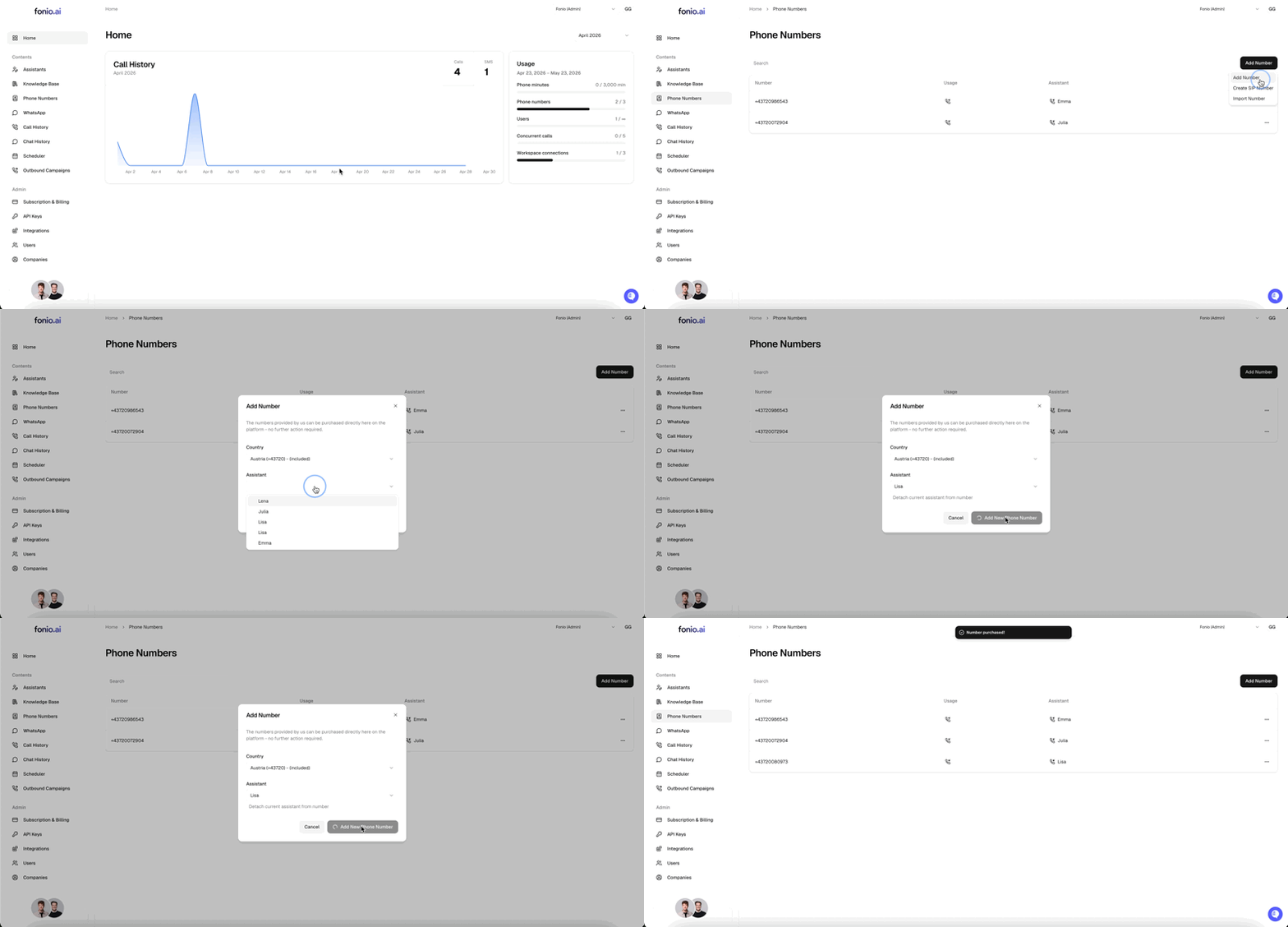
Ouvrez la section Numéros de téléphone
Dans la plateforme, accédez à la section Numéros de téléphone et sélectionnez Ajouter un numéro.
Choisissez le type de numéro
Décidez si vous souhaitez acheter un numéro ou intégrer un numéro SIP existant.
Sélectionnez un pays
Sélectionnez l'un des pays.
Attribuez le numéro
Attribuez le numéro à l'assistant de votre choix. Testez ensuite l'assistant en appelant le numéro.
Appelez le numéro
Une fois le numéro attribué, vous pouvez l'appeler directement. Vous pouvez également mettre en place un renvoi d'appel depuis votre propre numéro vers ce numéro attribué à l'assistant.
Renvoi d'appel vers votre numéro fonio
Important
Vous configurez le renvoi d'appel chez votre opérateur téléphonique, dans votre routeur ou dans votre système téléphonique, pas dans fonio. C'est pourquoi il nous est difficile d'activer le renvoi à votre place ou de vérifier qu'il est correctement configuré.
Copiez votre numéro fonio
Dans fonio, ouvrez la section Numéros de téléphone et copiez le numéro attribué à votre assistant.
Configurez le renvoi d'appel
La façon de configurer le renvoi dépend de votre ligne :
- Mobile : Saisissez directement le code correspondant sur votre smartphone. Vous trouverez les codes dans le tableau ci-dessous.
- Ligne fixe ou VoIP : Configurez le renvoi dans le portail client de votre opérateur ou dans votre routeur. Dans une FRITZ!Box, par exemple, vous trouverez le réglage sous Telephony → Call Handling → Call Diversion.
- Système téléphonique : Configurez le renvoi directement dans votre système téléphonique. Vous pouvez généralement y définir aussi des règles basées sur des plages horaires.
Choisissez le type de renvoi
Vous pouvez transférer les appels immédiatement, après un certain temps ou lorsque la ligne est occupée. Le renvoi basé sur des plages horaires, par exemple uniquement en dehors de vos horaires d'ouverture, se configure dans votre système téléphonique ou chez votre opérateur.
Codes de renvoi d'appel
| Action | Activer | Désactiver |
|---|---|---|
| Renvoi immédiat | *21*fonio-number# | #21# |
| Si sans réponse | *61*fonio-number# | #61# |
| Si occupé | *67*fonio-number# | #67# |
| Supprimer tous les renvois | ##002# | non nécessaire |
Des codes comme *61*…# fonctionnent principalement sur les réseaux mobiles. Pour les lignes fixes et VoIP, vous configurez généralement le renvoi d'appel via le portail client, le routeur ou le système téléphonique.
La saisie exacte diffère selon les opérateurs. Parfois, le renvoi d'appel doit d'abord être activé. Si cela ne fonctionne pas, il est préférable de contacter directement votre opérateur téléphonique.
Astuce
Le renvoi d'appel uniquement en dehors de vos horaires d'ouverture se configure directement dans votre système téléphonique ou chez votre opérateur téléphonique. Le renvoi basé sur des plages horaires n'est pas possible dans fonio lui-même.
Vous pouvez aussi transférer tous les appels de manière permanente et laisser l'assistant fonio y répondre.
Bon à savoir
Puis-je toujours utiliser mon numéro existant pour les appels sortants ?
Oui. Le renvoi d'appel ne concerne que les appels entrants. Vous continuez à passer des appels sortants comme d'habitude via votre ligne existante.
Si vous souhaitez que votre assistant fonio affiche votre propre numéro lors des appels sortants, vous devez d'abord l'importer. Vous en apprendrez davantage à ce sujet sous Importer un numéro de téléphone.
Qui configure le renvoi d'appel ?
Vous configurez vous-même le renvoi d'appel, seul ou avec votre opérateur téléphonique. Nous vous fournissons pour cela le numéro de destination.
Nous pouvons vérifier pour vous si un appel est bien arrivé à votre numéro fonio. En revanche, seul votre opérateur peut voir si le renvoi est correctement configuré et actif chez lui.
Si vous n'êtes pas sûr, contactez-nous simplement. Nous serons heureux d'examiner cela avec vous.
Comment tester la connexion
Activez le renvoi d'appel
Configurez le renvoi d'appel et attendez une à deux minutes.
Appelez votre numéro existant
Appelez votre numéro existant depuis un autre téléphone. Si vous avez configuré un renvoi différé, ne décrochez pas l'appel.
Vérifiez le résultat
Si votre assistant répond, le renvoi d'appel fonctionne.
Sinon, vérifiez dans l'historique des appels fonio si l'appel est arrivé. Si aucun appel n'y apparaît, le renvoi ne fonctionne pas encore. Dans ce cas, vérifiez les réglages chez votre opérateur téléphonique.
Si l'appel apparaît mais que votre assistant ne répond toujours pas, contactez-nous. Nous serons heureux de vous aider.
Plus d'options pour votre numéro de téléphone
Importer un numéro de téléphone
Importez votre numéro d'entreprise existant pour que votre assistant puisse l'afficher lors des appels sortants. 5 € par mois, appels sortants uniquement.
Numéros SIP
Connectez des numéros existants à fonio via un trunk SIP. Cela convient particulièrement si vous utilisez déjà un système téléphonique. Inclus.
fonio PBX
Utilisez fonio comme système téléphonique complet avec routage d'équipe, messagerie et téléphone navigateur. Votre assistant devient directement partie intégrante de votre système téléphonique.
Puis-je conserver mon numéro existant ?
Oui. Vous n'avez pas besoin d'un nouveau numéro professionnel pour utiliser fonio. La plupart des clients conservent leur numéro existant et transfèrent les appels entrants vers leur numéro fonio.
Vous avez plusieurs options :
- Renvoi immédiat : Chaque appel va directement à votre assistant.
- Renvoi différé : Votre assistant prend le relais si vous ne décrochez pas.
- Renvoi si occupé : Votre assistant prend le relais lorsque votre ligne est occupée.
- En dehors des horaires d'ouverture : Le renvoi basé sur des plages horaires se configure chez votre opérateur ou dans votre système téléphonique.
Si vous utilisez déjà un système téléphonique, vous pouvez également le connecter directement via un trunk SIP.
Besoin d'aide ?
Si vous avez des questions ou avez besoin d'assistance, notre équipe est disponible à support@fonio.ai.
Dernière révision : 01.10.2026