
SSO avec SAML
Permettez à votre équipe de se connecter à Fonio avec leurs comptes d'entreprise depuis Microsoft Entra ID, Google Workspace ou tout autre fournisseur d'identité SAML 2.0.
Avec l'authentification unique (SSO), votre équipe se connecte à Fonio avec le compte d'entreprise qu'elle utilise déjà, par exemple depuis Microsoft Entra ID ou Google Workspace. Votre fournisseur d'identité décide qui peut entrer. Vous n'invitez personne : Fonio crée les utilisateurs automatiquement lors de leur première connexion (provisionnement just-in-time), avec le rôle que vous leur avez associé.
Fonio fonctionne avec Microsoft Entra ID, Google Workspace et tout autre fournisseur d'identité prenant en charge SAML 2.0, comme Okta, JumpCloud ou OneLogin.
Avant de commencer
- Vous êtes administrateur de votre entreprise dans Fonio.
- Le SSO est activé pour votre entreprise. Le SSO SAML n'est pas inclus par défaut : il est disponible pour certains abonnements et soumis à des conditions particulières. Contactez support@fonio.ai pour savoir s'il est disponible pour votre entreprise. Une fois activé, vous trouverez le SSO SAML sous Paramètres de l'entreprise → Méthodes de connexion.
- Vous pouvez créer des applications dans votre fournisseur d'identité (par exemple en tant qu'administrateur Entra ou super-administrateur Google Workspace).
Aucun risque de vous retrouver bloqué
La mise en place du SSO ne désactive pas la connexion par mot de passe. Toute personne disposant d'un mot de passe Fonio peut continuer à l'utiliser, y compris vous, de sorte qu'une erreur dans la configuration du SSO ne bloque jamais l'accès de votre entreprise. Si le SSO ne fonctionne pas, sélectionnez Se connecter avec un mot de passe à la place sur la page de connexion SSO.
Ces valeurs circulent entre Fonio et votre fournisseur d'identité :
| De | Vers | Valeur |
|---|---|---|
| Fonio | Fournisseur d'identité | Entity ID (dans Entra : Identifier) |
| Fonio | Fournisseur d'identité | ACS URL (dans Entra : Reply URL) |
| Fournisseur d'identité | Fonio | Métadonnées SAML, sous forme d'URL ou de fichier XML |
Démarrer la configuration dans Fonio
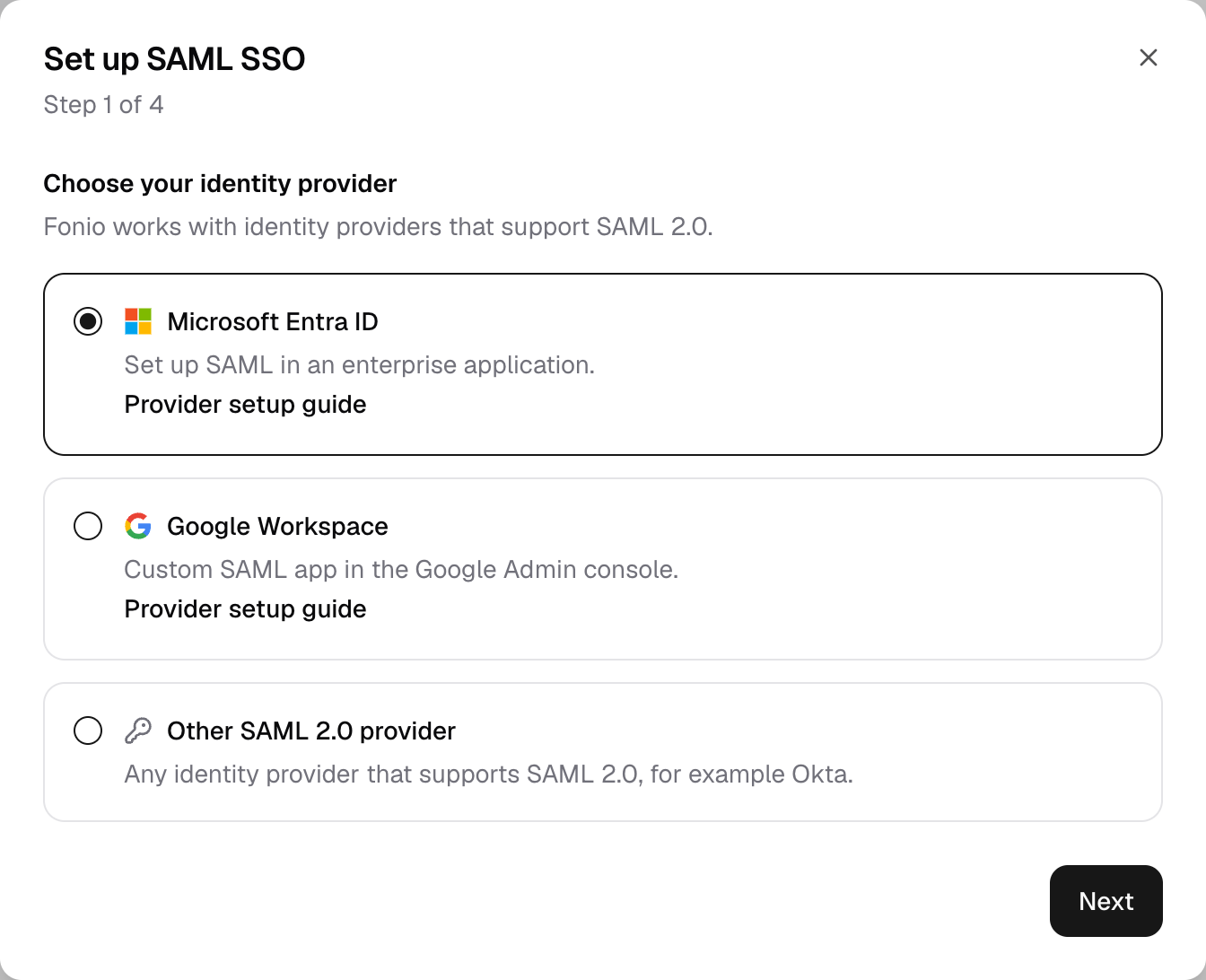
Ouvrez Paramètres de l'entreprise → Méthodes de connexion et activez SSO SAML. La configuration s'ouvre. Choisissez votre fournisseur d'identité : Microsoft Entra ID, Google Workspace ou Autre fournisseur SAML 2.0. Fonio affiche ensuite les instructions et les valeurs par défaut pour ce fournisseur.
Créer l'application SAML dans votre fournisseur d'identité
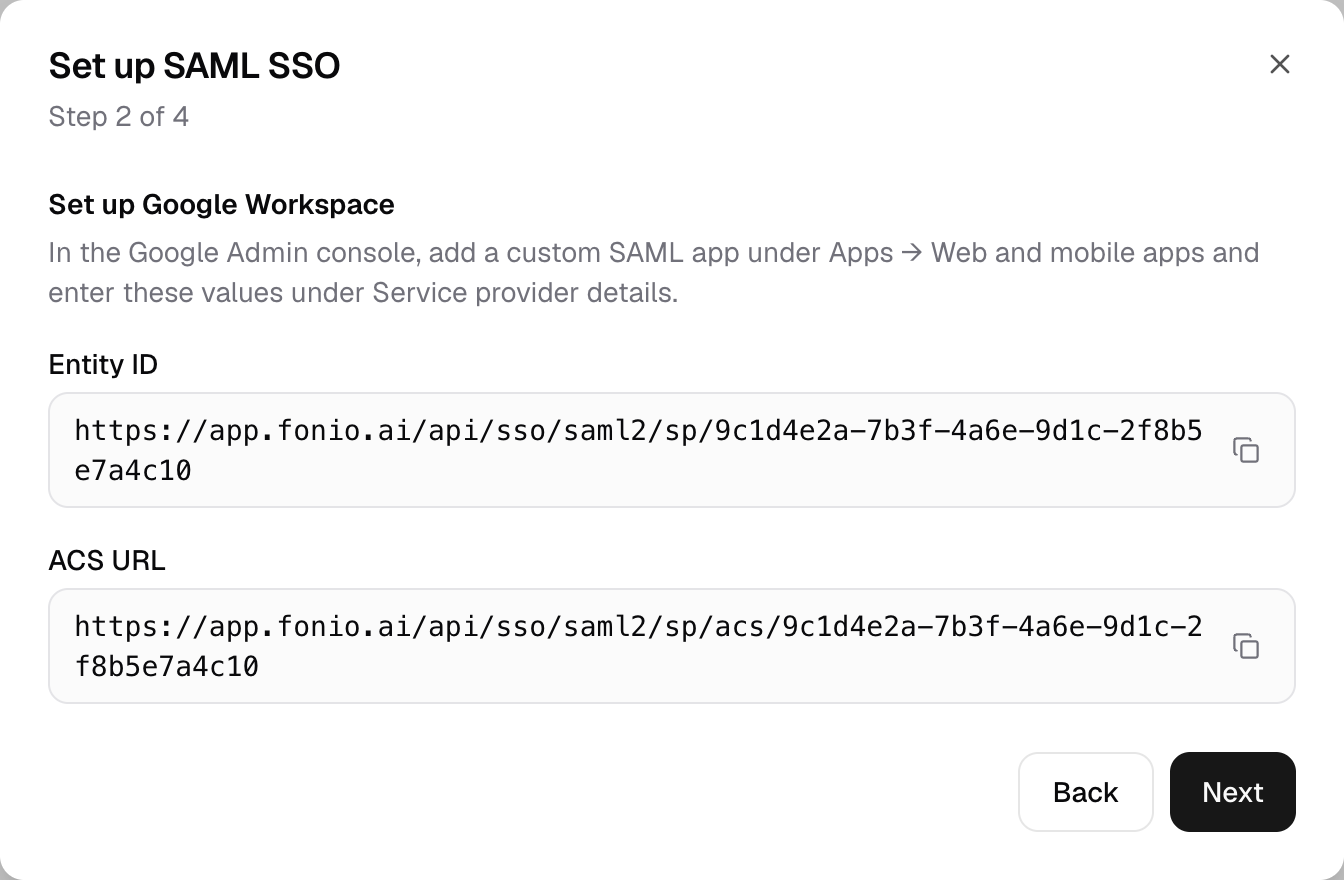
Fonio affiche l'Entity ID et l'ACS URL. Copiez les deux dans une nouvelle application SAML au sein de votre fournisseur d'identité. Choisissez votre fournisseur d'identité ci-dessous pour voir où les placer.
- Dans le centre d'administration Microsoft Entra, allez dans Enterprise applications → New application → Create your own application et choisissez Integrate any other application you don't find in the gallery (Non-gallery).
- Ouvrez Single sign-on → SAML. Sous Basic SAML Configuration, saisissez l'Identifier (Entity ID) et la Reply URL (Assertion Consumer Service URL) fournis par Fonio.
- Sous Attributes & Claims, définissez le Unique User Identifier (Name ID) sur
user.objectid. Les utilisateurs conservent ainsi leur compte Fonio même si leur adresse e-mail change. - Sous SAML Certificates, copiez l'App Federation Metadata URL et collez-la dans Fonio.
- Sous Properties, définissez Assignment required sur Yes, et attribuez les utilisateurs et groupes autorisés à utiliser Fonio sous Users and groups.
- Pour les rôles, créez des app roles dans l'inscription de l'application (par exemple avec la valeur
fonio.admin), attribuez-les à des utilisateurs ou des groupes, puis associez les valeurs dans Fonio.
- Dans la console d'administration Google, allez dans Apps → Web and mobile apps → Add app → Add custom SAML app.
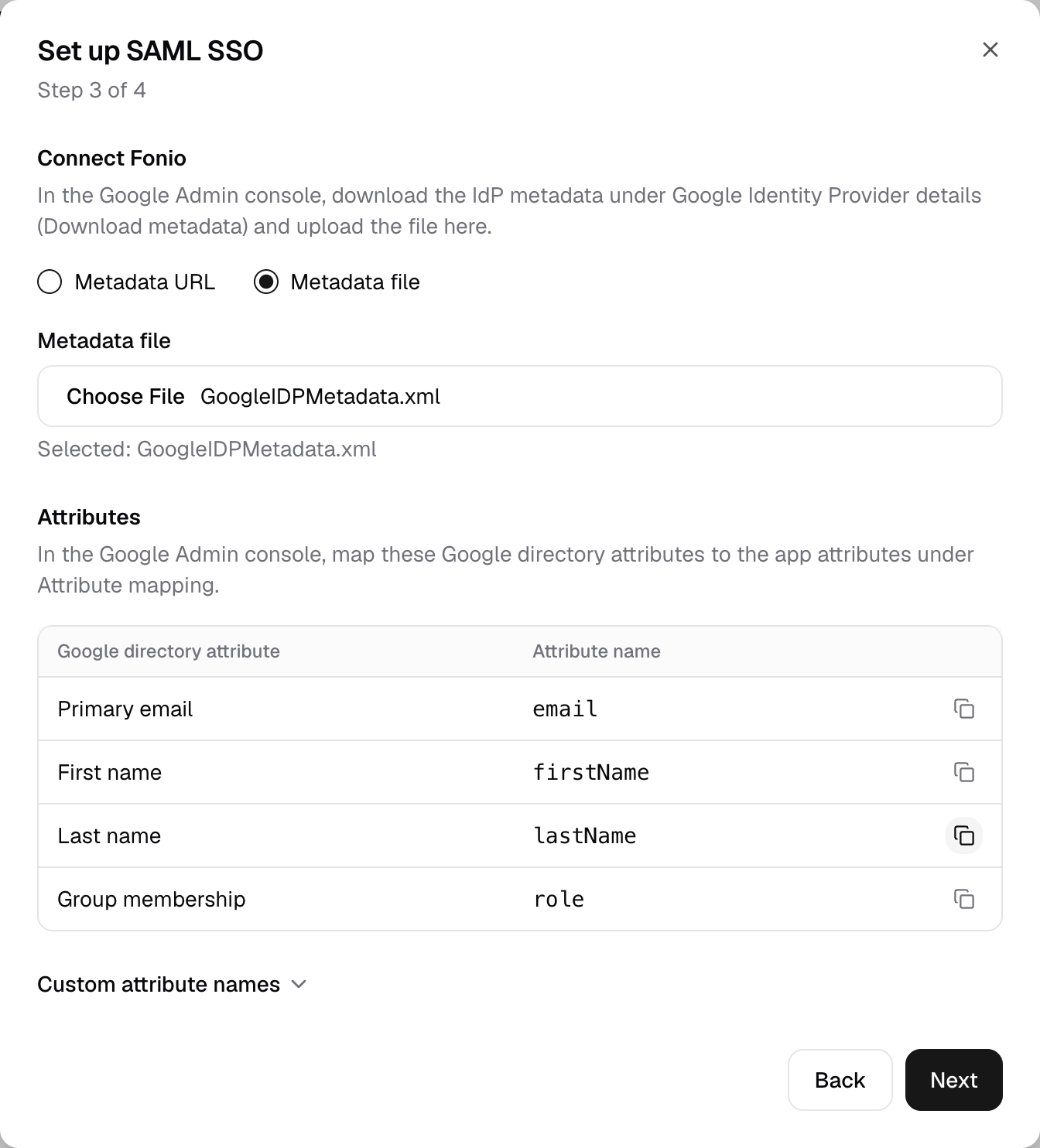
- Sous Google Identity Provider details, sélectionnez Download metadata et importez le fichier dans Fonio.
- Sous Service provider details, saisissez l'ACS URL et l'Entity ID fournis par Fonio. Définissez le Name ID format sur EMAIL et le Name ID sur Basic Information › Primary email. Signed response peut rester décoché : Google signe toujours l'assertion.
- Sous Attribute mapping, associez :
| Attribut de l'annuaire Google | Attribut de l'application |
|---|---|
| Primary email | email |
| First name | firstName |
| Last name | lastName |
- Pour les rôles, ajoutez vos groupes Google sous Group membership (par exemple
Fonio Admin) et associez-les à l'attribut d'applicationrole. Google n'envoie que les groupes listés ici. Dans Fonio, saisissez le nom du groupe exactement tel qu'il est écrit dans Google ; la casse compte. - Activez l'application pour les unités organisationnelles ou groupes autorisés à utiliser Fonio. Cela peut prendre quelques minutes avant que les connexions fonctionnent.
Créez une application SAML 2.0 avec l'Entity ID (audience) et l'ACS URL fournis par Fonio. Configurez-la pour envoyer l'adresse e-mail en tant que Name ID ou dans l'attribut email, ainsi que firstName, lastName et, pour les rôles, role. Fournissez ensuite à Fonio l'URL des métadonnées ou le fichier de métadonnées.
Fonio nécessite des métadonnées comportant une URL de connexion HTTPS et un certificat de signature, ainsi que des assertions signées.
Connecter Fonio
Fournissez à Fonio les métadonnées SAML de votre fournisseur d'identité, soit sous forme d'URL de métadonnées, soit sous forme de fichier XML (100 Ko maximum). Fonio y récupère l'URL de connexion et le certificat de signature.
Sous Attributs, Fonio indique quels noms d'attributs il utilise pour l'adresse e-mail, le prénom, le nom et le rôle. Pour Entra ID, les valeurs par défaut correspondent à ce qu'Entra envoie, il n'y a donc rien à configurer. Pour Google Workspace et les autres fournisseurs, configurez votre fournisseur d'identité pour qu'il envoie ces noms. Si votre fournisseur d'identité utilise des noms différents, modifiez-les sous Noms d'attributs personnalisés.
Attribuer les rôles
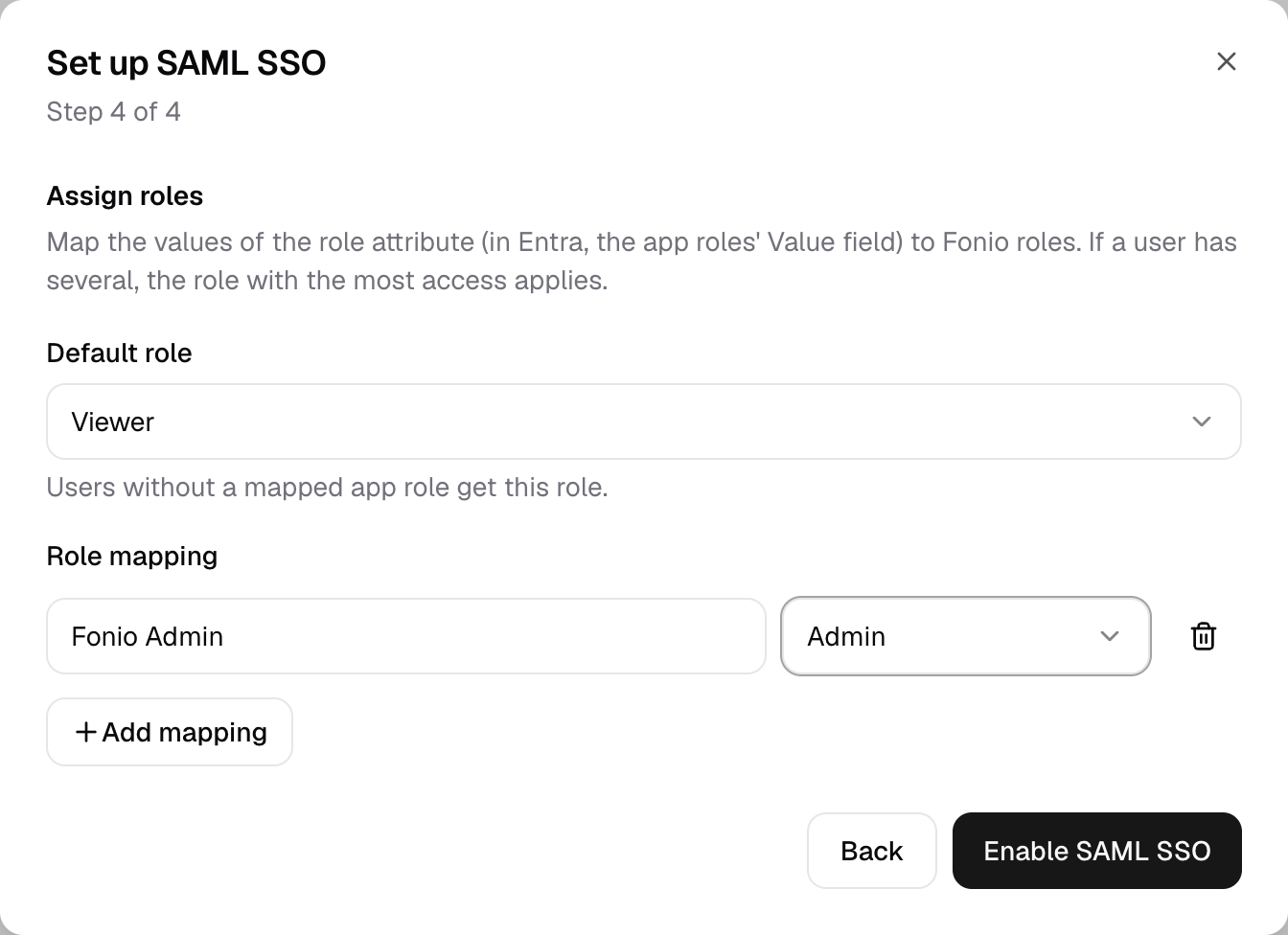
Choisissez le rôle par défaut attribué à chaque nouvel utilisateur SSO. Associez ensuite les valeurs de rôle envoyées par votre fournisseur d'identité aux rôles Fonio, par exemple le rôle d'application fonio.admin ou le groupe Google Fonio Admin au rôle Admin. Si un utilisateur possède plusieurs valeurs associées, le rôle offrant le plus d'accès s'applique. Les utilisateurs sans valeur associée obtiennent le rôle par défaut.
Vérifiez votre propre association de rôle
Les rôles sont mis à jour à chaque connexion SSO. Si votre propre compte se connecte via SSO, assurez-vous que l'association de rôle vous attribue bien Admin ; sinon, vous obtiendrez le rôle par défaut lors de votre prochaine connexion SSO. Fonio ne retire jamais ainsi le dernier administrateur d'une entreprise : si l'association devait rétrograder le seul administrateur, il reste administrateur.
Partager le lien de connexion
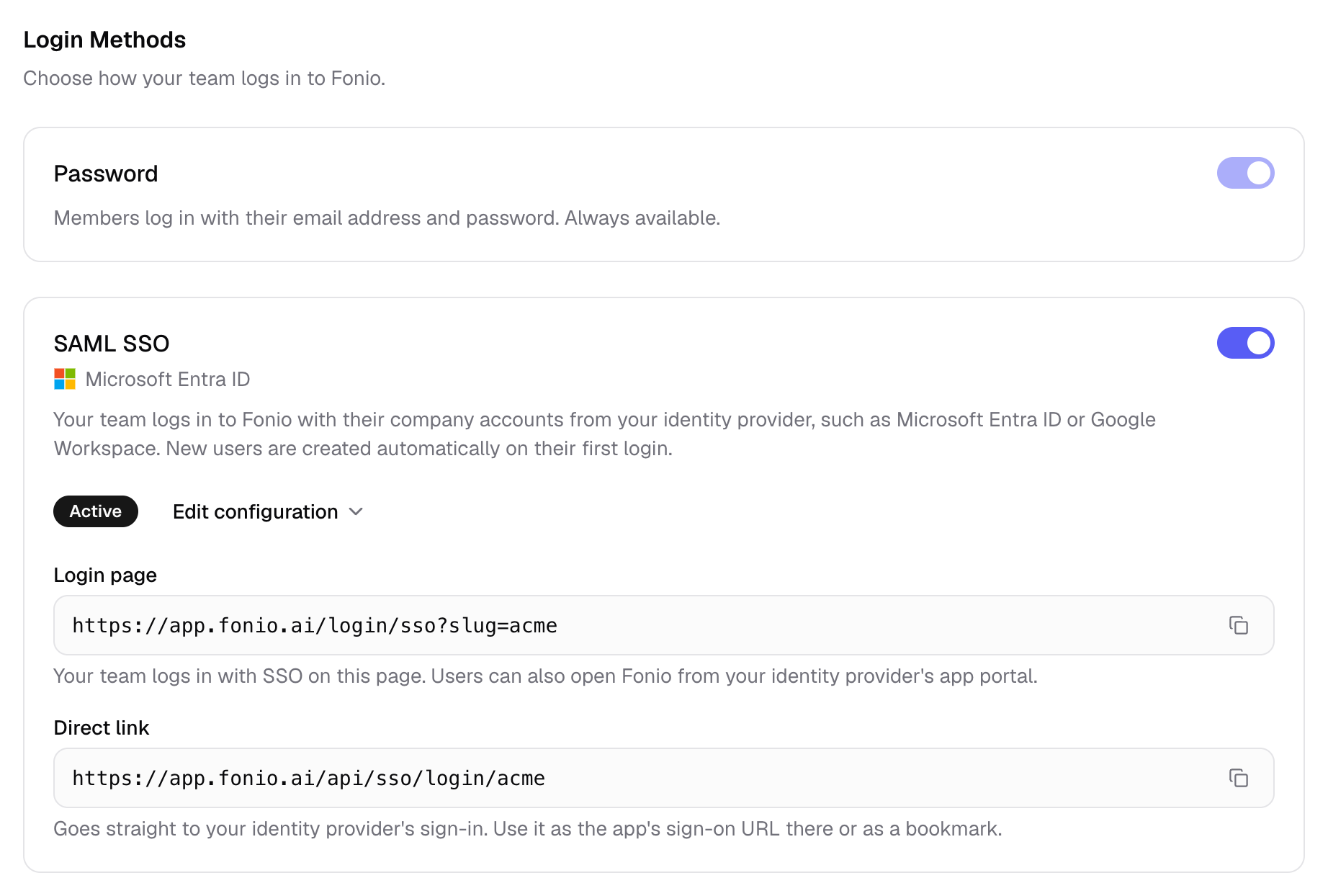
Sélectionnez Activer le SSO SAML. Fonio affiche deux liens :
- Page de connexion : la page de connexion SSO de Fonio avec l'identifiant de votre entreprise déjà renseigné. Partagez-la avec votre équipe.
- Lien direct : mène directement à la page de connexion de votre fournisseur d'identité. Utilisez-le comme URL de connexion dans votre fournisseur d'identité ou comme favori.
Tester avec un utilisateur
Avant d'en informer votre équipe, connectez-vous une fois dans une fenêtre de navigation privée avec un utilisateur test affecté à l'application dans votre fournisseur d'identité. Vérifiez que l'utilisateur est créé dans Fonio avec le rôle attendu. Partagez ensuite la page de connexion, ou vérifiez votre domaine (voir Gestion des domaines ci-dessous) afin que votre équipe puisse se connecter avec simplement son e-mail professionnel.
Comment votre équipe se connecte
Avec leur e-mail professionnel
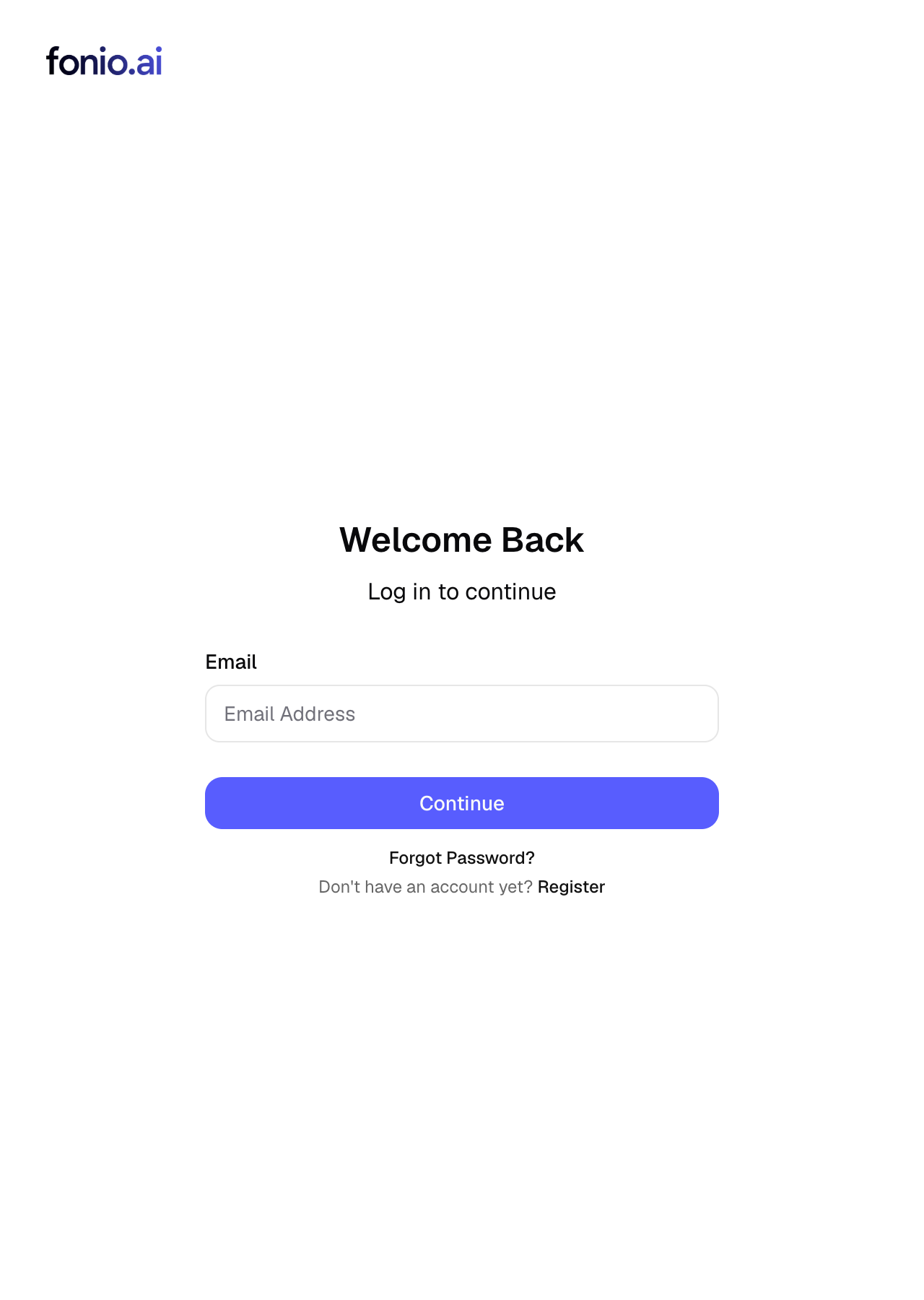
Ils saisissent leur e-mail professionnel sur la page de connexion Fonio et sélectionnent Continuer. Si le domaine de l'e-mail est vérifié pour votre entreprise, Fonio les envoie directement vers votre fournisseur d'identité.
Avec le lien de connexion
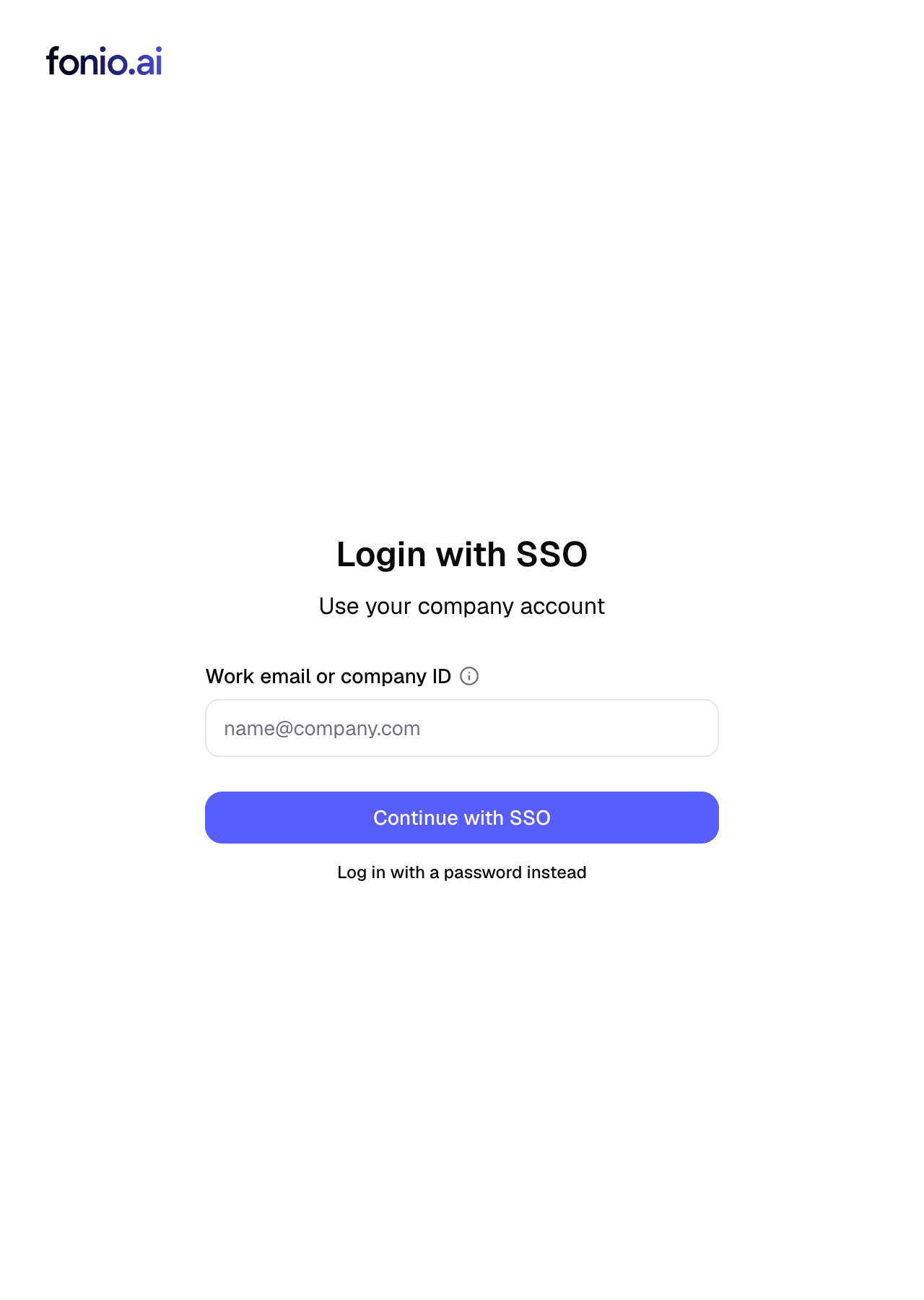
Le lien que vous avez partagé ouvre la page de connexion SSO avec l'identifiant de votre entreprise déjà renseigné. Continuer avec le SSO les envoie vers votre fournisseur d'identité.
Depuis votre fournisseur d'identité
Par exemple le portail My Apps dans Microsoft Entra ID ou le lanceur d'applications dans Google Workspace.
Après la connexion, les utilisateurs arrivent dans Fonio. Si quelque chose ne fonctionne pas, ils sont renvoyés vers la page de connexion SSO avec un message (voir Dépannage ci-dessous).
Gestion des domaines
Vérifiez les domaines e-mail de votre entreprise afin que votre équipe puisse se connecter avec simplement son e-mail professionnel. Sans domaine vérifié, Fonio ne peut pas savoir quels e-mails appartiennent à votre entreprise, et votre équipe doit utiliser le lien de connexion.
Vérifier un domaine
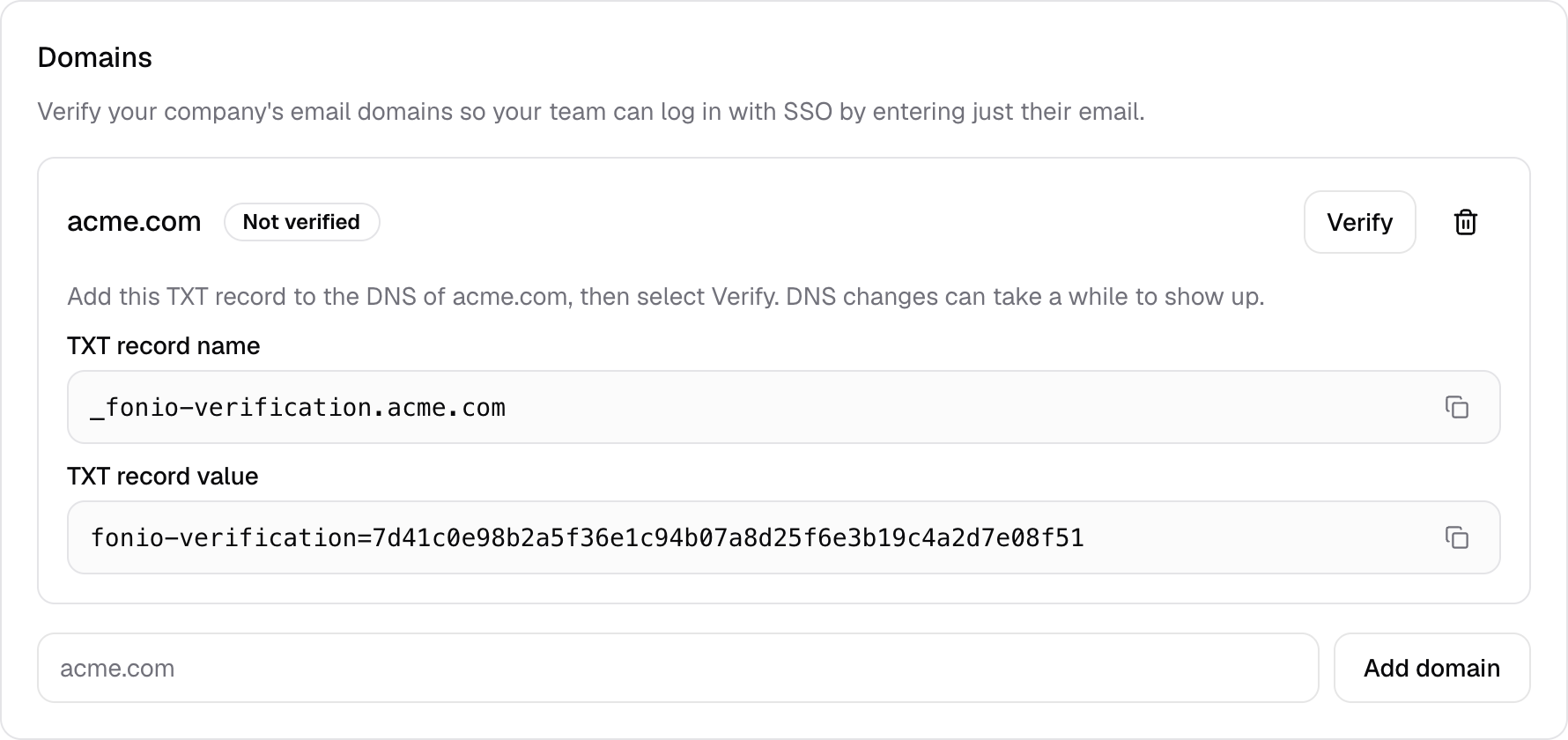
- Sous Paramètres de l'entreprise → Méthodes de connexion → Domaines, ajoutez votre domaine, par exemple
acme.com. - Ajoutez l'enregistrement TXT affiché par Fonio dans la zone DNS de votre domaine.
- Sélectionnez Vérifier. Les modifications DNS peuvent mettre un certain temps à se propager.
Fournisseurs DNS qui ajoutent le domaine
Certains fournisseurs DNS ajoutent automatiquement votre domaine au nom de l'enregistrement. Si le vôtre affiche le domaine à côté du champ de nom, saisissez uniquement la partie précédente, par exemple _fonio-verification au lieu de _fonio-verification.acme.com.
Ce que fait un domaine vérifié
- Connexion avec l'e-mail professionnel : toute personne saisissant un e-mail de ce domaine sur la page de connexion Fonio est envoyée directement vers votre fournisseur d'identité. Les e-mails d'autres domaines voient apparaître le champ mot de passe.
- Une entreprise par domaine : un domaine ne peut être vérifié que par une seule entreprise dans Fonio.
- Conservez l'enregistrement TXT dans votre DNS tant que vous utilisez le domaine avec Fonio.
Si votre équipe utilise plusieurs domaines e-mail, par exemple acme.com et acme.de, ajoutez et vérifiez chacun d'eux.
Gestion des utilisateurs
Provisionnement just-in-time
Vous ne créez pas les utilisateurs SSO dans Fonio. Lorsqu'une personne se connecte via SSO pour la première fois, Fonio crée automatiquement son utilisateur, avec :
- l'adresse e-mail, le prénom et le nom fournis par votre fournisseur d'identité
- le rôle issu de votre association de rôles, ou le rôle par défaut
Chaque nouvel utilisateur occupe une place sur votre plan. Une fois la limite d'utilisateurs atteinte, les nouveaux utilisateurs ne peuvent plus se connecter tant que vous n'augmentez pas votre plan ou ne libérez pas une place.
Utilisateurs existants
Les utilisateurs disposant déjà d'un compte Fonio dans votre entreprise sont liés à leur compte SSO dès leur première connexion SSO. Fonio les associe par adresse e-mail. Ils conservent leur mot de passe et peuvent utiliser l'une ou l'autre méthode de connexion.
Rôles
Les rôles sont mis à jour à chaque connexion SSO. Un rôle que vous modifiez pour un utilisateur SSO dans Fonio est écrasé par l'association de rôles lors de sa prochaine connexion ; modifiez donc les rôles dans votre fournisseur d'identité.
Suppression d'utilisateurs
- Dans votre fournisseur d'identité : retirez l'utilisateur de l'application. Il ne pourra alors plus se connecter via SSO.
- Dans Fonio : supprimez-le également sous Utilisateurs. Un utilisateur qui dispose encore d'un mot de passe Fonio pourrait sinon continuer à se connecter avec celui-ci.
Un membre que vous supprimez uniquement dans Fonio, mais qui reste affecté dans votre fournisseur d'identité, est recréé lors de sa prochaine connexion SSO.
Mots de passe et authentification à deux facteurs
Les utilisateurs créés par SSO n'ont pas de mot de passe Fonio. Ils ne voient pas les paramètres de mot de passe ou de double authentification, et Mot de passe oublié ? les renvoie plutôt vers la connexion SSO de votre entreprise. Utilisez l'authentification multifacteur dans votre fournisseur d'identité.
Application mobile et softphone de bureau
L'application mobile Fonio et le softphone de bureau ne prennent en charge que la connexion par mot de passe ; les utilisateurs créés par SSO ne peuvent donc pas encore les utiliser.
Modifier votre configuration
Renouveler le certificat de signature
Lorsque votre fournisseur d'identité renouvelle son certificat de signature, mettez à jour les métadonnées dans Fonio : ouvrez Modifier la configuration et enregistrez une fois pour une URL de métadonnées, ou importez le nouveau fichier de métadonnées. En attendant, les connexions SSO échouent.
Changer de fournisseur d'identité
Configurez la nouvelle application SAML dans votre nouveau fournisseur d'identité, puis ouvrez Modifier la configuration dans Fonio et importez les nouvelles métadonnées (ou saisissez leur URL). Sous Noms d'attributs personnalisés, saisissez les noms envoyés par le nouveau fournisseur d'identité, par exemple email, firstName, lastName et role lors d'un passage d'Entra ID à Google Workspace. Enregistrez ensuite.
Fonio retrouve les utilisateurs existants par leur adresse e-mail, veillez donc à ce qu'ils conservent la même adresse e-mail dans le nouveau fournisseur d'identité. Leurs rôles suivront la nouvelle association de rôles lors de leur prochaine connexion.
Désactiver le SSO
Désactivez SSO SAML sous Méthodes de connexion pour arrêter les connexions SSO. Votre configuration et vos domaines vérifiés sont conservés. Les utilisateurs créés par SSO n'ont pas de mot de passe : tant que le SSO est désactivé, ils ne peuvent se connecter qu'avec Mot de passe oublié ? sur la page de connexion. Fonio indique combien de membres sont concernés avant que vous ne désactiviez le SSO.
Dépannage
| Message | Ce qu'il faut vérifier |
|---|---|
| SSO isn't set up for this company. | Le SSO SAML est activé dans Méthodes de connexion, et le lien de connexion ou l'identifiant d'entreprise est correct. |
| SSO login failed. | Réessayez. Si le problème persiste, vérifiez que l'Entity ID et l'ACS URL dans votre fournisseur d'identité correspondent à ceux de Fonio. |
| Your identity provider didn't send an email address. | Le Name ID ou l'attribut e-mail est manquant. Vérifiez les noms d'attributs sous Attributs dans Fonio. |
| This email address already belongs to an account in another company. | Cette personne possède déjà un compte Fonio dans une autre entreprise. Contactez support@fonio.ai. |
| Your company has reached its user limit. | Augmentez votre plan ou libérez une place. |
| This isn't valid SAML metadata. (lors de l'enregistrement) | Téléchargez à nouveau les métadonnées depuis votre fournisseur d'identité. Elles doivent contenir une URL de connexion HTTPS et un certificat de signature. |
| We couldn't load the metadata from this URL. (lors de l'enregistrement) | Vérifiez que l'URL des métadonnées est publique et utilise HTTPS, ou importez plutôt le fichier de métadonnées. |
Si un utilisateur n'est pas affecté à l'application dans votre fournisseur d'identité, le fournisseur d'identité bloque la connexion avant qu'elle n'atteigne Fonio.