
Provisioning degli utenti con SCIM
Lascia che il tuo identity provider crei, aggiorni e rimuova automaticamente gli utenti Fonio.
Con SCIM, il tuo identity provider gestisce il tuo team in Fonio al posto tuo. Quando assegni qualcuno all'app Fonio nel tuo identity provider, questa persona ottiene un account Fonio. Quando la disattivi o la rimuovi da lì, perde l'accesso alla tua azienda in Fonio. Non devi più invitare o rimuovere persone manualmente.
SCIM funziona insieme a SAML SSO: SCIM decide chi appartiene alla tua azienda, SAML SSO è il modo in cui queste persone accedono.
Prima di iniziare
- SAML SSO è configurato e attivo per la tua azienda. Vedi SSO con SAML.
- Sei admin in Fonio e puoi gestire le app aziendali nel tuo identity provider.
- Il tuo identity provider può inviare SCIM 2.0 a un'app personalizzata. Microsoft Entra ID, Okta, JumpCloud e OneLogin possono farlo. Google Workspace supporta questo solo in una beta limitata (vedi sotto).
Un solo ID per SAML e SCIM
Fonio riconosce una persona in base all'ID inviato dal tuo identity provider. L'ID utente in SCIM (externalId) deve corrispondere esattamente al valore che la tua configurazione SAML invia come NameID. Se i due non corrispondono, nessuno potrà accedere con SSO una volta effettuato il provisioning del primo utente. Ogni identity provider qui sotto mostra come allinearli.
Avvia la configurazione in Fonio
- Apri Impostazioni Azienda → Metodi di accesso.
- In Provisioning automatico utenti (SCIM), seleziona Configura SCIM.
- Copia il Token dalla finestra di dialogo. Viene mostrato una sola volta; se lo perdi, creane uno nuovo (vedi Token).
- Copia l'URL SCIM dalla sezione SCIM.
Configura il tuo identity provider
Usa la stessa app aziendale che hai creato per SAML SSO.
- Nell'admin center di Microsoft Entra, apri Enterprise applications e seleziona la tua app Fonio.
- Apri Provisioning e seleziona Get started (o + New configuration).
- Imposta Provisioning Mode su Automatic.
- In Admin Credentials, incolla l'URL SCIM in Tenant URL e il token in Secret Token.
- Seleziona Test Connection, poi Save.
- Apri Mappings → Provision Microsoft Entra ID Users. Seleziona la riga externalId e cambia il suo Source attribute da mailNickname a objectId. Questo corrisponde al NameID user.objectid della configurazione SAML.
- In Settings, imposta Scope su Sync only assigned users and groups.
I gruppi vengono accettati, ma non modificano i ruoli in Fonio. I ruoli derivano sempre dal mapping dei ruoli SAML.
Google Workspace invia SCIM solo alle app del proprio catalogo. Per le app SAML personalizzate come Fonio, Google lo offre solo in una beta limitata ("custom SCIM profiles"). Se la tua Google Admin console mostra Autoprovisioning sulla tua app Fonio, puoi usarlo con l'URL SCIM e il token, e lo stesso ID utente del NameID SAML.
Senza SCIM, per te non cambia nulla: SAML SSO continua a creare account al primo accesso, e tu rimuovi le persone in Fonio in Utenti.
Okta, JumpCloud, OneLogin e altri identity provider con SCIM 2.0 funzionano allo stesso modo. Aggiungi SCIM all'app SAML personalizzata che hai creato per Fonio e inserisci:
| Impostazione nel tuo identity provider | Valore |
|---|---|
| Base URL / connector URL | L'URL SCIM da Fonio |
| Autenticazione | Bearer token (header HTTP Authorization: Bearer <token>) |
| Token | Il token da Fonio |
| Azioni di provisioning | Crea utenti, aggiorna utenti, disattiva utenti |
Poi assicurati che l'externalId dell'utente in SCIM sia lo stesso valore che la tua app SAML invia come NameID. Molti provider inviano come externalId il proprio ID utente interno. In tal caso, imposta il NameID SAML sullo stesso ID.
Se ti blocchi, contatta il nostro supporto e indicaci quale identity provider usi.
Fai un test con un utente
- Fai prima il provisioning di un singolo utente. In Microsoft Entra ID, usa Provision on demand; altri provider hanno un test simile o ti permettono di assegnare un solo utente.
- In Fonio, la sezione SCIM ora mostra Connesso e 1 utente con provisioning via SCIM.
- Fai accedere quella persona con SSO. Se funziona, gli ID sono allineati.
Nessun blocco durante la configurazione
Finché il tuo identity provider non ha effettuato il provisioning del primo utente, l'accesso SSO funziona come prima. Se il test fallisce, correggi il mapping o disattiva SCIM prima di fare il provisioning di altre persone.
Avvia il provisioning
Assegna all'app nel tuo identity provider le persone e i gruppi che dovranno usare Fonio, poi avvia il provisioning (in Microsoft Entra ID: Provisioning Status On). Microsoft Entra ID si sincronizza circa ogni 40 minuti, quindi le modifiche possono richiedere questo tempo per arrivare.
Come SCIM cambia la gestione degli utenti
Nuovi utenti
Quando il tuo identity provider effettua il provisioning di qualcuno, Fonio crea il suo account con il ruolo predefinito dalla tua configurazione SAML. Ogni nuovo utente occupa un posto nel tuo piano. Se il tuo piano non ha più posti disponibili, l'identity provider segnala un errore per quell'utente.
Utenti esistenti
Le persone che hanno già un account Fonio nella tua azienda vengono collegate tramite il loro indirizzo email. Il loro ruolo resta invariato.
Nomi e indirizzi email
Nome e cognome provengono dal tuo identity provider e vengono aggiornati in Fonio quando li modifichi lì. L'indirizzo email è quello di accesso e resta quello presente in Fonio.
Ruoli
I ruoli derivano sempre dal mapping dei ruoli SAML e vengono applicati a ogni accesso SSO. I gruppi SCIM non modificano i ruoli.
Chi può accedere con SSO
Una volta che SCIM ha effettuato il provisioning del primo utente, solo gli utenti con provisioning possono accedere con SSO. Fonio non crea più account al primo accesso SSO. Chi non ha il provisioning vede un messaggio che lo invita a contattare il proprio amministratore.
Rimozione degli utenti
I membri gestiti dal tuo identity provider mostrano un badge SCIM in Utenti. Non puoi rimuoverli in Fonio; li disattivi invece nel tuo identity provider.
Quando disattivi o elimini qualcuno nel tuo identity provider, Fonio lo rimuove dalla tua azienda immediatamente:
- Il suo posto telefonico e le connessioni personali vengono liberati, e i suoi task aperti vengono deassegnati.
- Gli obiettivi di trasferimento che lo indicavano vengono eliminati.
- Il suo account Fonio in sé non viene eliminato.
L'ultimo admin della tua azienda non viene mai rimosso in questo modo. Rendi admin qualcun altro prima.
Riattivare qualcuno nel tuo identity provider lo riaggiunge con il ruolo predefinito, se il tuo piano ha un posto disponibile.
Immediato, anche se connesso
Fonio verifica l'appartenenza a ogni richiesta, quindi rimuovere qualcuno pone fine immediatamente al suo accesso alla tua azienda, anche sui dispositivi dove è ancora connesso.
Per assicurarti che solo il tuo identity provider decida chi può entrare, richiedi anche SSO. I membri non potranno quindi accedere nemmeno con una password Fonio.
Token
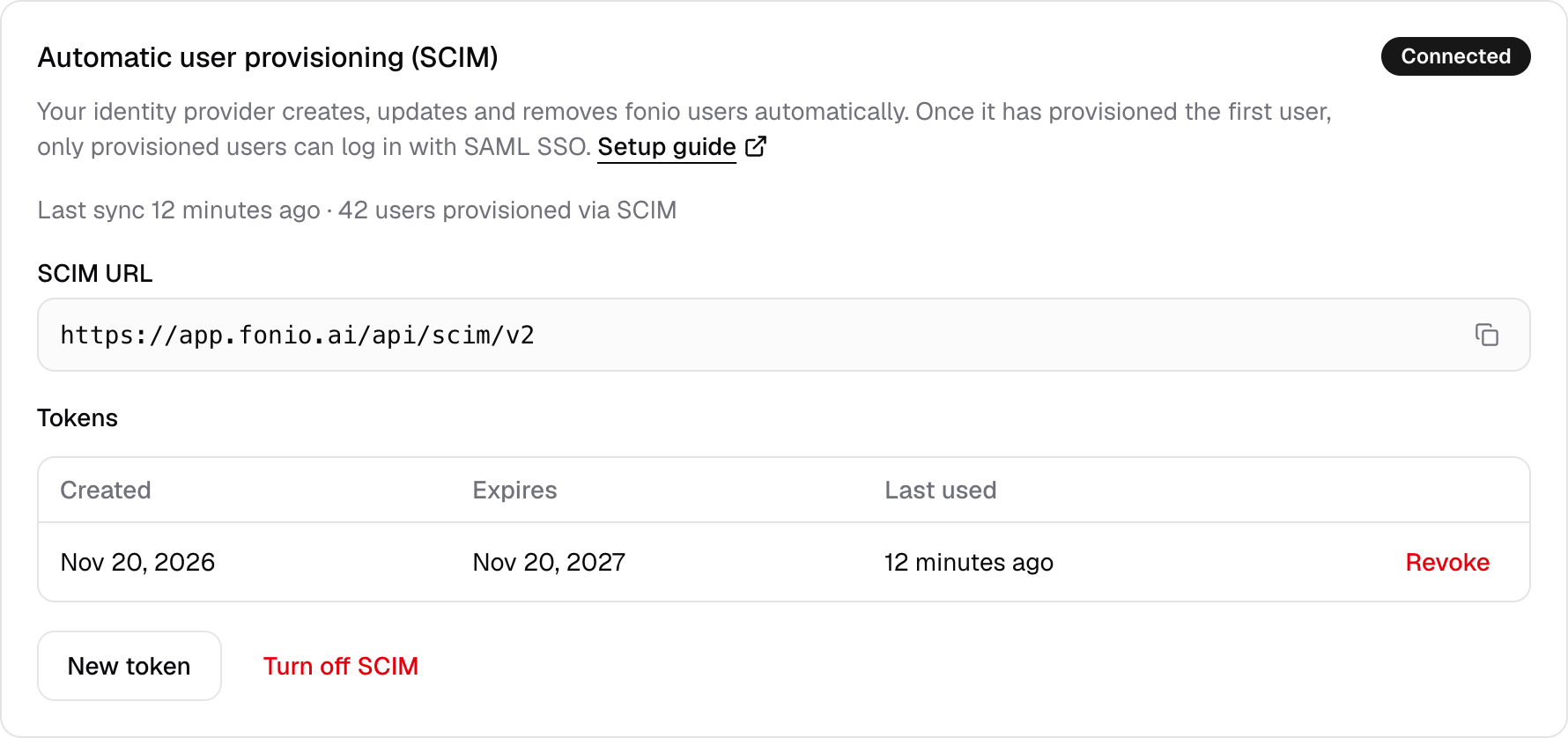
Un token è valido per un anno. In Token, la sezione SCIM elenca ogni token con la data di creazione, di scadenza e dell'ultimo utilizzo.
Per sostituire un token:
- Seleziona Nuovo token e copialo.
- Incollalo come secret token nel tuo identity provider e testa la connessione.
- Seleziona Revoca accanto al vecchio token e conferma.
I token revocati restano nell'elenco in Mostra token revocati, con data e persona che li ha revocati. Puoi avere fino a cinque token attivi contemporaneamente. Fonio mostra il token solo al momento della creazione e non lo memorizza mai in forma leggibile.
Disattiva SCIM
Seleziona Disattiva SCIM e conferma. Il tuo identity provider non potrà più creare o rimuovere utenti, e tutti i token smetteranno di funzionare. Tutti restano nella tua azienda, e SSO torna a creare account al primo accesso. Potrai configurare di nuovo SCIM in seguito, con un nuovo token.
Risoluzione dei problemi
| Cosa vedi | Cosa controllare |
|---|---|
| Il tuo identity provider segnala "The fonio company's plan has no free user left." | Il tuo piano non ha più posti disponibili. Aggiorna il piano o rimuovi gli utenti non necessari. |
| "The email address belongs to a fonio account outside this company." | Questa persona usa già Fonio in un'altra azienda. Contatta il nostro supporto. |
| "Single sign-on is not set up for this fonio company." | SAML SSO è disattivato o non configurato. Attivalo in Metodi di accesso. |
| "The last admin of the fonio company cannot be removed by provisioning." | Rendi admin qualcun altro in Fonio prima. |
| Un utente vede "Your fonio access isn't active in your company's directory." | Non ha il provisioning, oppure il suo externalId non corrisponde al suo NameID SAML. Controlla l'assegnazione e il mapping al passaggio 2. |
| Test Connection fallisce con 401 | Il token è errato, scaduto o revocato. Crea un nuovo token. |
| La sezione SCIM mostra ancora In attesa dell'identity provider | Il tuo identity provider non ha ancora inviato nulla. Avvia il provisioning, oppure usa Provision on demand. |
| Il tuo identity provider registra 429 Too Many Requests | Fonio gestisce un numero limitato di richieste SCIM alla volta. Il tuo identity provider riprova automaticamente queste richieste; nulla viene perso. |