
SSO met SAML
Laat je team inloggen bij Fonio met hun bedrijfsaccounts van Microsoft Entra ID, Google Workspace of een andere SAML 2.0-identiteitsprovider.
Met single sign-on (SSO) logt je team in bij Fonio met het bedrijfsaccount dat ze al gebruiken, bijvoorbeeld van Microsoft Entra ID of Google Workspace. Je identiteitsprovider bepaalt wie toegang krijgt. Je nodigt niemand uit: Fonio maakt automatisch gebruikers aan bij hun eerste login (just-in-time provisioning), met de rol die je daaraan koppelt.
Fonio werkt met Microsoft Entra ID, Google Workspace en elke andere identiteitsprovider die SAML 2.0 ondersteunt, zoals Okta, JumpCloud of OneLogin.
Voordat je begint
- Je bent beheerder van je bedrijf in Fonio.
- SSO is ingeschakeld voor je bedrijf. SAML SSO is niet standaard inbegrepen: het is beschikbaar voor bepaalde abonnementen en afhankelijk van individuele voorwaarden. Neem contact op met support@fonio.ai om te weten te komen of het beschikbaar is voor jouw bedrijf. Zodra het is ingeschakeld, vind je SAML SSO onder Bedrijfsinstellingen → Inlogmethoden.
- Je kunt applicaties aanmaken in je identiteitsprovider (bijvoorbeeld als Entra-beheerder of Google Workspace super admin).
Geen risico om jezelf buiten te sluiten
Het instellen van SSO schakelt het inloggen met wachtwoord niet uit. Iedereen die een Fonio-wachtwoord heeft, kan dit blijven gebruiken, ook jij, zodat een fout in de SSO-configuratie je bedrijf nooit buitensluit. Als SSO niet werkt, selecteer je Log in met een wachtwoord in plaats daarvan op de SSO-inlogpagina.
Deze waarden worden uitgewisseld tussen Fonio en je identiteitsprovider:
| Van | Naar | Waarde |
|---|---|---|
| Fonio | Identiteitsprovider | Entity ID (in Entra: Identifier) |
| Fonio | Identiteitsprovider | ACS URL (in Entra: Reply URL) |
| Identiteitsprovider | Fonio | SAML-metadata, als URL of als XML-bestand |
Start de configuratie in Fonio
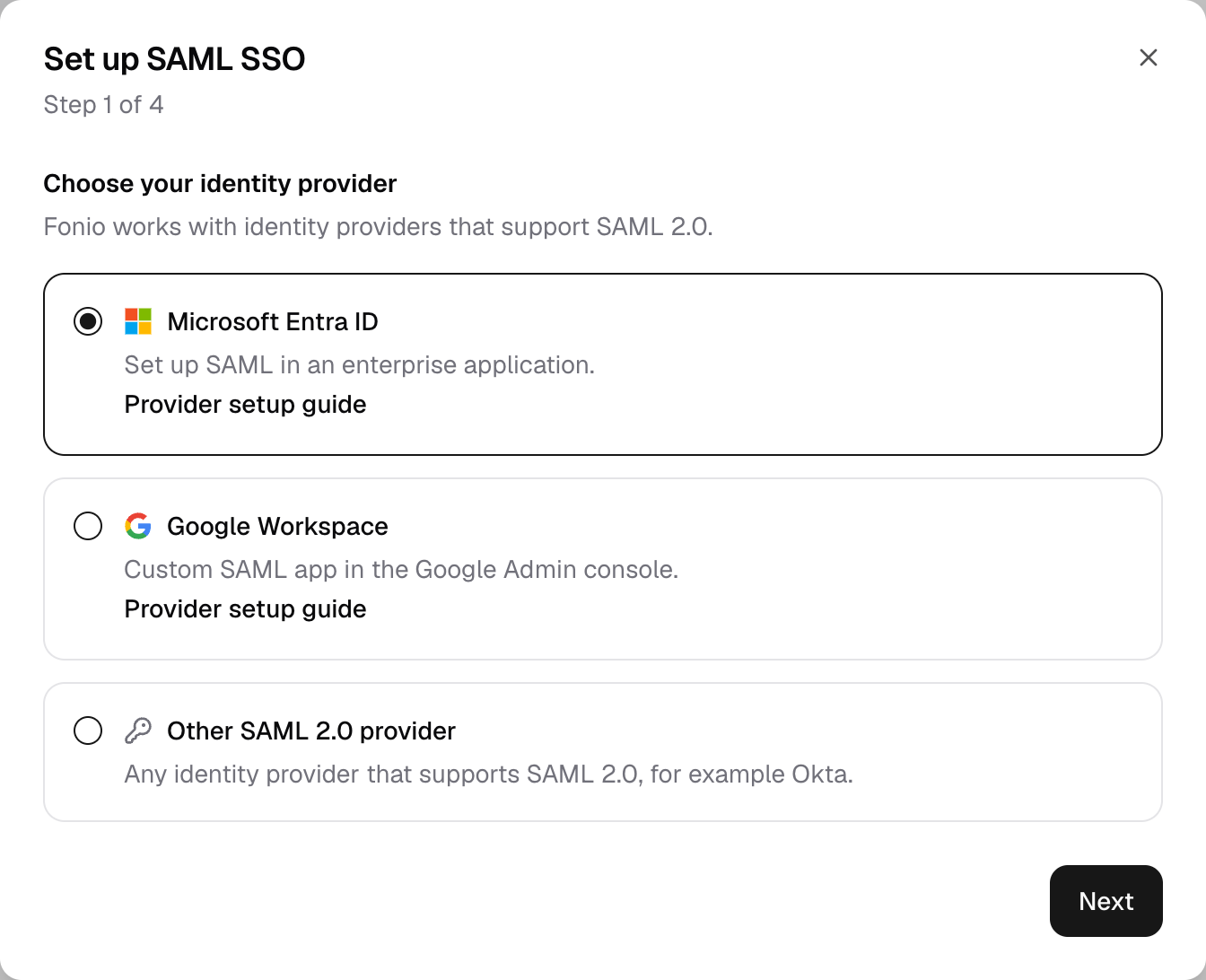
Open Bedrijfsinstellingen → Inlogmethoden en schakel SAML SSO in. De configuratie opent. Kies je identiteitsprovider: Microsoft Entra ID, Google Workspace of Andere SAML 2.0-provider. Fonio toont vervolgens de instructies en standaardwaarden voor die provider.
Maak de SAML-app aan in je identiteitsprovider
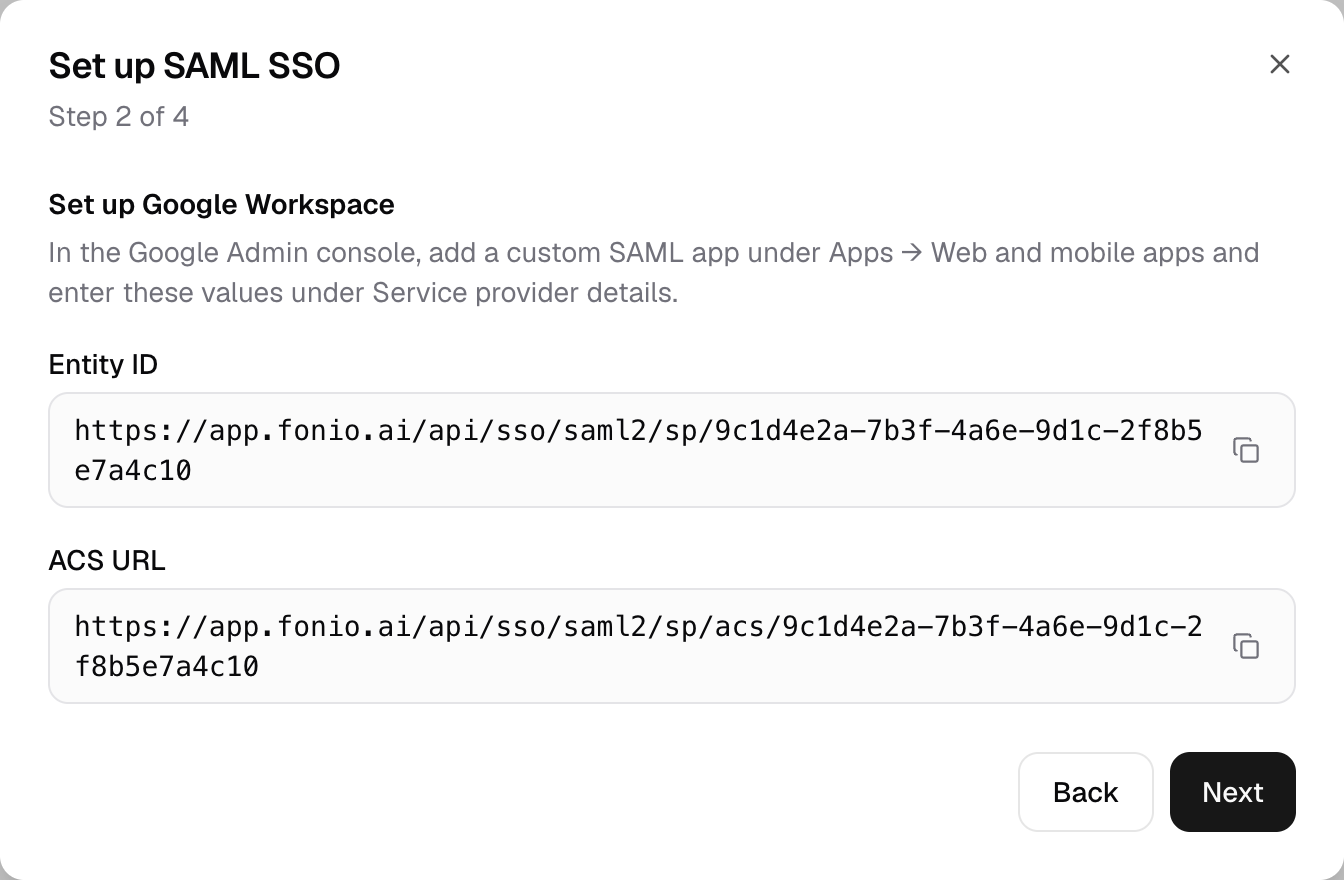
Fonio toont de Entity ID en de ACS URL. Kopieer beide naar een nieuwe SAML-applicatie in je identiteitsprovider. Kies hieronder je identiteitsprovider om te zien waar ze moeten komen.
- Ga in het Microsoft Entra-beheercentrum naar Enterprise applications → New application → Create your own application en kies Integrate any other application you don't find in the gallery (Non-gallery).
- Open Single sign-on → SAML. Vul onder Basic SAML Configuration de Identifier (Entity ID) en de Reply URL (Assertion Consumer Service URL) van Fonio in.
- Stel onder Attributes & Claims de Unique User Identifier (Name ID) in op
user.objectid. Gebruikers behouden dan hun Fonio-account, zelfs als hun e-mailadres verandert. - Kopieer onder SAML Certificates de App Federation Metadata URL en plak deze in Fonio.
- Zet onder Properties Assignment required op Yes, en wijs onder Users and groups de gebruikers en groepen toe die Fonio mogen gebruiken.
- Maak voor rollen app roles aan in de app-registratie (bijvoorbeeld met de waarde
fonio.admin), wijs deze toe aan gebruikers of groepen, en koppel de waarden in Fonio.
- Ga in de Google Admin-console naar Apps → Web and mobile apps → Add app → Add custom SAML app.
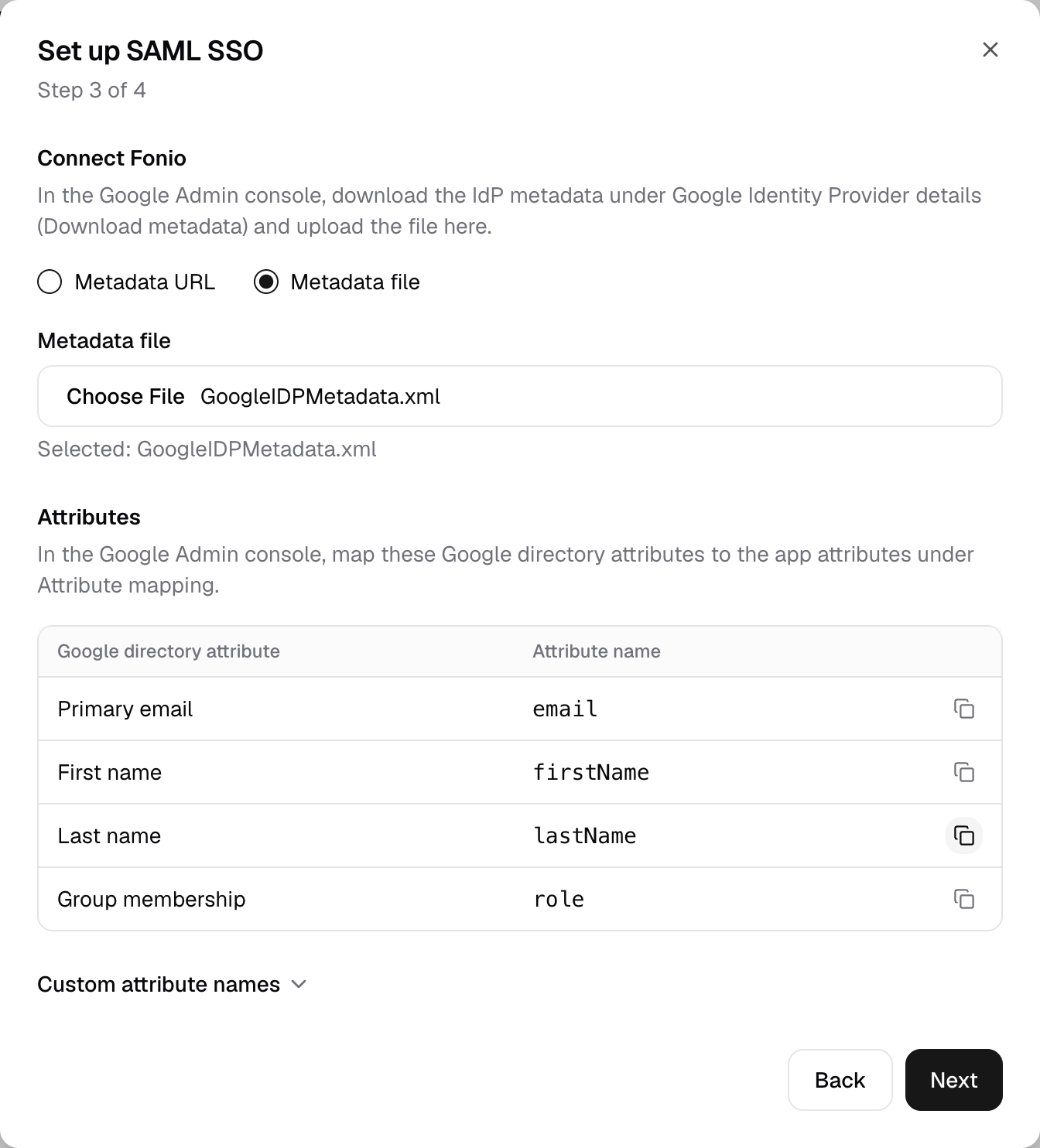
- Selecteer onder Google Identity Provider details Download metadata en upload het bestand in Fonio.
- Vul onder Service provider details de ACS URL en Entity ID van Fonio in. Stel het Name ID format in op EMAIL en de Name ID op Basic Information › Primary email. Signed response kan uitgevinkt blijven: Google ondertekent de assertion altijd.
- Koppel onder Attribute mapping:
| Google directory-attribuut | App-attribuut |
|---|---|
| Primary email | email |
| First name | firstName |
| Last name | lastName |
- Voeg voor rollen je Google-groepen toe onder Group membership (bijvoorbeeld
Fonio Admin) en koppel deze aan het app-attribuutrole. Google verstuurt alleen de groepen die je hier opgeeft. Voer in Fonio de groepsnaam precies in zoals deze in Google staat; hoofdlettergebruik is van belang. - Schakel de app in voor de organisatie-eenheden of groepen die Fonio mogen gebruiken. Het kan een paar minuten duren voordat inloggen werkt.
Maak een SAML 2.0-applicatie aan met de Entity ID (audience) en ACS URL van Fonio. Configureer deze zodat het e-mailadres als Name ID of in het email-attribuut wordt verzonden, plus firstName, lastName en, voor rollen, role. Geef Fonio vervolgens de metadata-URL of het metadatabestand.
Fonio heeft metadata nodig met een HTTPS-inlog-URL en een ondertekeningscertificaat, en ondertekende assertions.
Verbind Fonio
Geef Fonio de SAML-metadata van je identiteitsprovider, als metadata-URL of als XML-bestand (maximaal 100 KB). Fonio leest hieruit de inlog-URL en het ondertekeningscertificaat.
Onder Attributen toont Fonio welke attribuutnamen het leest voor het e-mailadres, de voornaam, de achternaam en de rol. Voor Entra ID komen de standaardwaarden overeen met wat Entra verstuurt, dus hoef je niets in te stellen. Configureer voor Google Workspace en andere providers je identiteitsprovider zodat deze namen worden verstuurd. Als je identiteitsprovider andere namen gebruikt, wijzig je deze onder Aangepaste attribuutnamen.
Wijs rollen toe
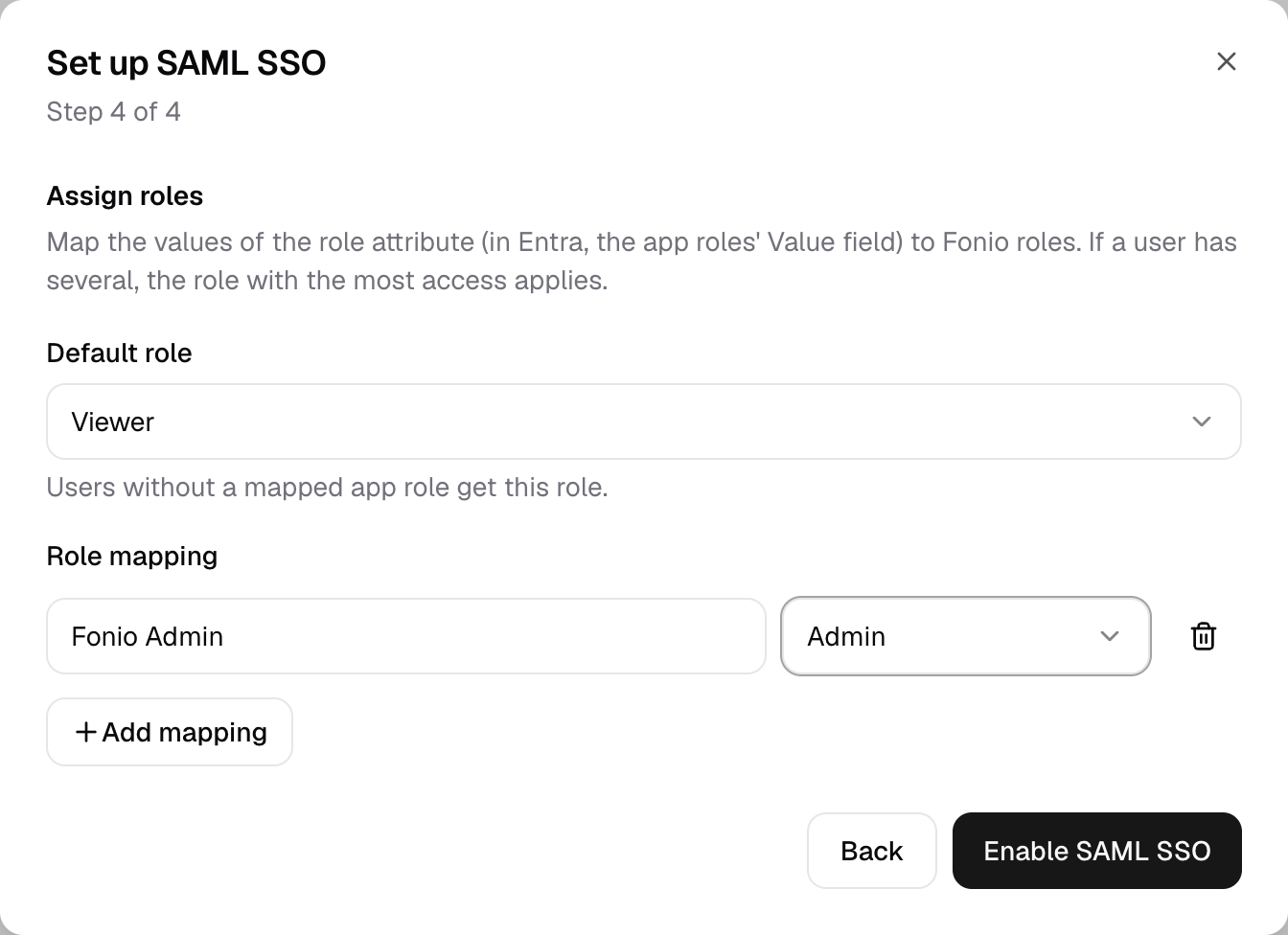
Kies de standaardrol die elke nieuwe SSO-gebruiker krijgt. Koppel vervolgens de rolwaarden die je identiteitsprovider verstuurt aan Fonio-rollen, bijvoorbeeld de app-rol fonio.admin of de Google-groep Fonio Admin aan Beheerder. Als een gebruiker meerdere gekoppelde waarden heeft, geldt de rol met de meeste rechten. Gebruikers zonder gekoppelde waarde krijgen de standaardrol.
Controleer je eigen rolkoppeling
Rollen worden bij elke SSO-login bijgewerkt. Als je eigen account inlogt via SSO, zorg er dan voor dat de rolkoppeling je Beheerder geeft; anders krijg je bij je volgende SSO-login de standaardrol. Fonio verwijdert nooit op deze manier de laatste beheerder van een bedrijf: als de koppeling de enige beheerder zou degraderen, blijft deze beheerder.
Deel de inloglink
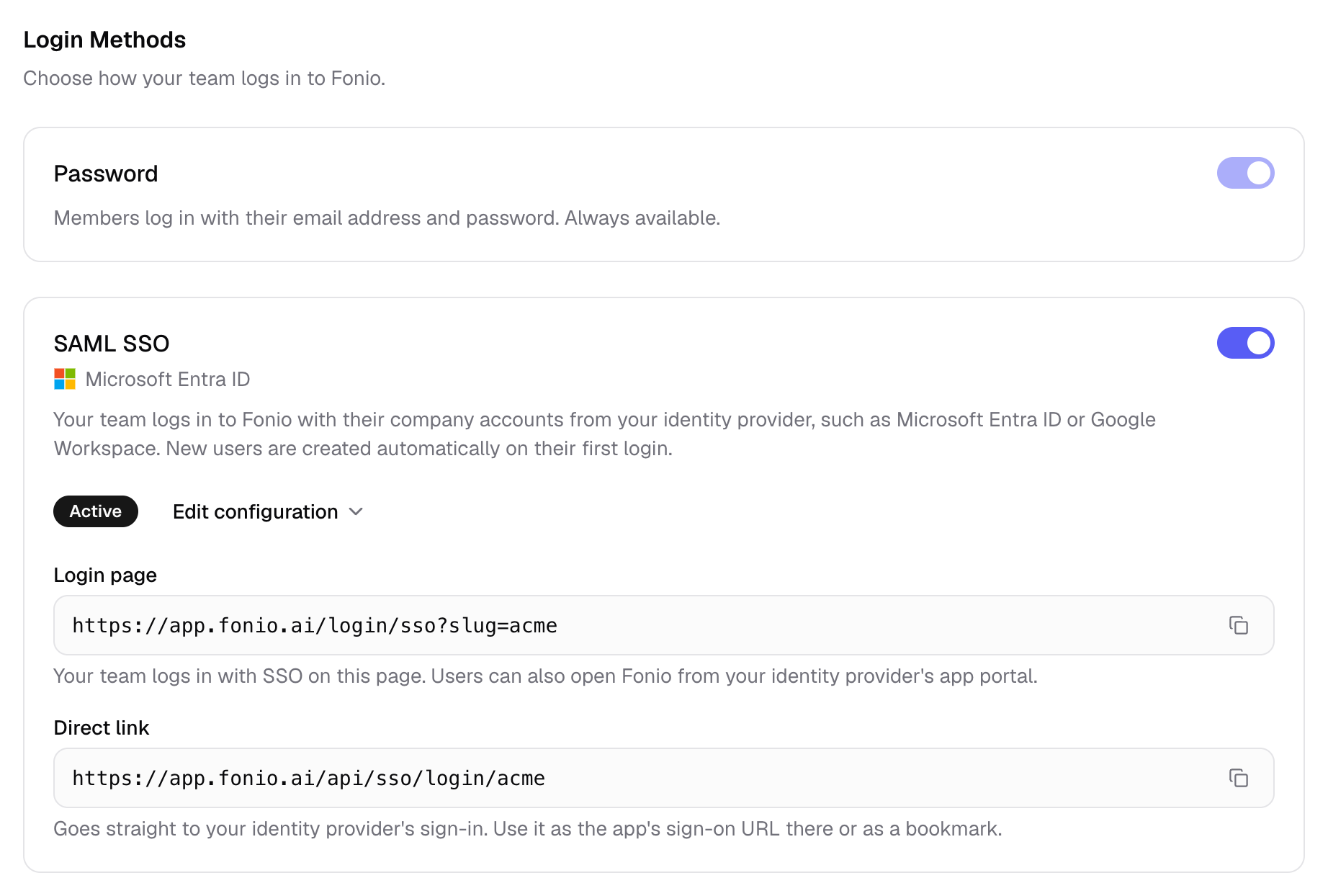
Selecteer SAML SSO inschakelen. Fonio toont twee links:
- Inlogpagina: de Fonio SSO-inlogpagina met je bedrijfs-ID ingevuld. Deel deze met je team.
- Directe link: gaat rechtstreeks naar de inlog van je identiteitsprovider. Gebruik deze als sign-on-URL in je identiteitsprovider of als bladwijzer.
Test met één gebruiker
Log, voordat je het je team vertelt, eenmaal in in een privé-browservenster met een testgebruiker die is toegewezen aan de app in je identiteitsprovider. Controleer of de gebruiker in Fonio wordt aangemaakt met de rol die je verwacht. Deel vervolgens de inlogpagina, of verifieer je domein (zie Domeinbeheer hieronder) zodat je team kan inloggen met alleen hun werk-e-mailadres.
Hoe je team inlogt
Met hun werk-e-mailadres
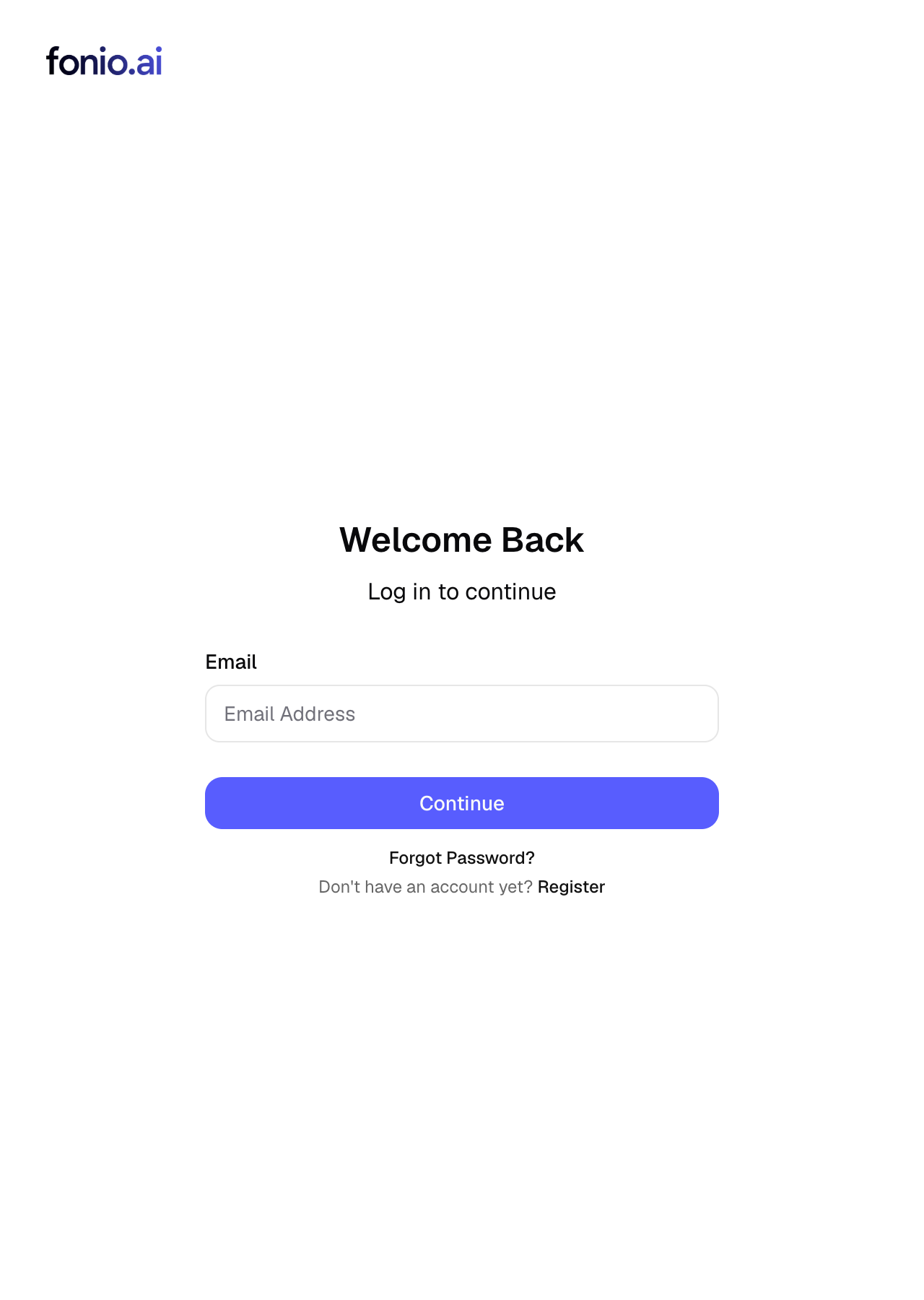
Ze voeren hun werk-e-mailadres in op de Fonio-inlogpagina en selecteren Doorgaan. Als het domein van het e-mailadres is geverifieerd voor je bedrijf, stuurt Fonio ze rechtstreeks naar je identiteitsprovider.
Met de inloglink
De link die je hebt gedeeld, opent de SSO-inlogpagina met je bedrijfs-ID ingevuld. Doorgaan met SSO stuurt hen naar je identiteitsprovider.
Vanuit je identiteitsprovider
Bijvoorbeeld via de My Apps-portal in Microsoft Entra ID of de app launcher in Google Workspace.
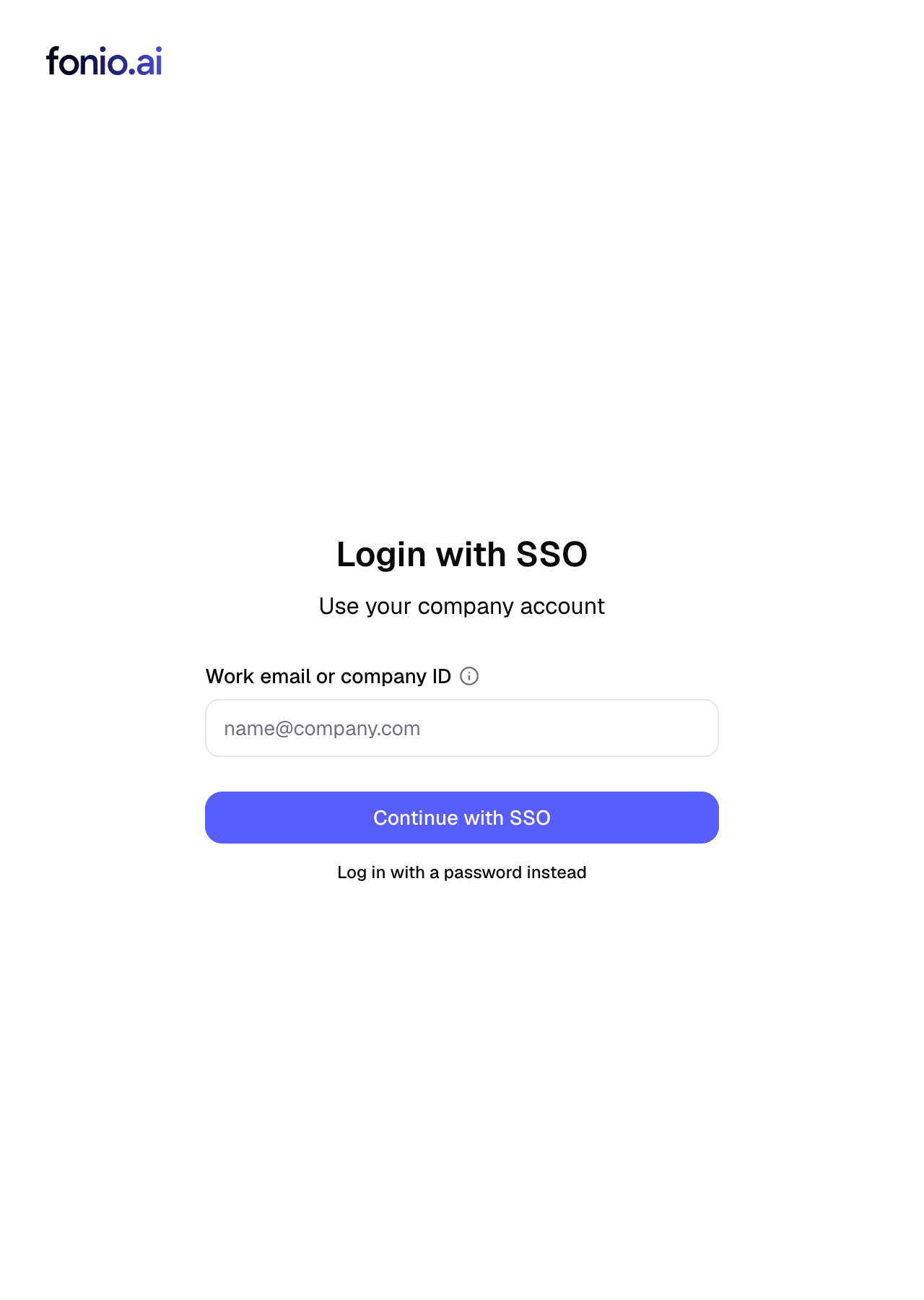
Na het inloggen komen gebruikers in Fonio terecht. Als er iets misgaat, worden ze teruggestuurd naar de SSO-inlogpagina met een bericht (zie Problemen oplossen hieronder).
Domeinbeheer
Verifieer de e-maildomeinen van je bedrijf zodat je team kan inloggen met alleen hun werk-e-mailadres. Zonder geverifieerd domein kan Fonio niet bepalen welke e-mailadressen bij je bedrijf horen, en heeft je team de inloglink nodig.
Een domein verifiëren
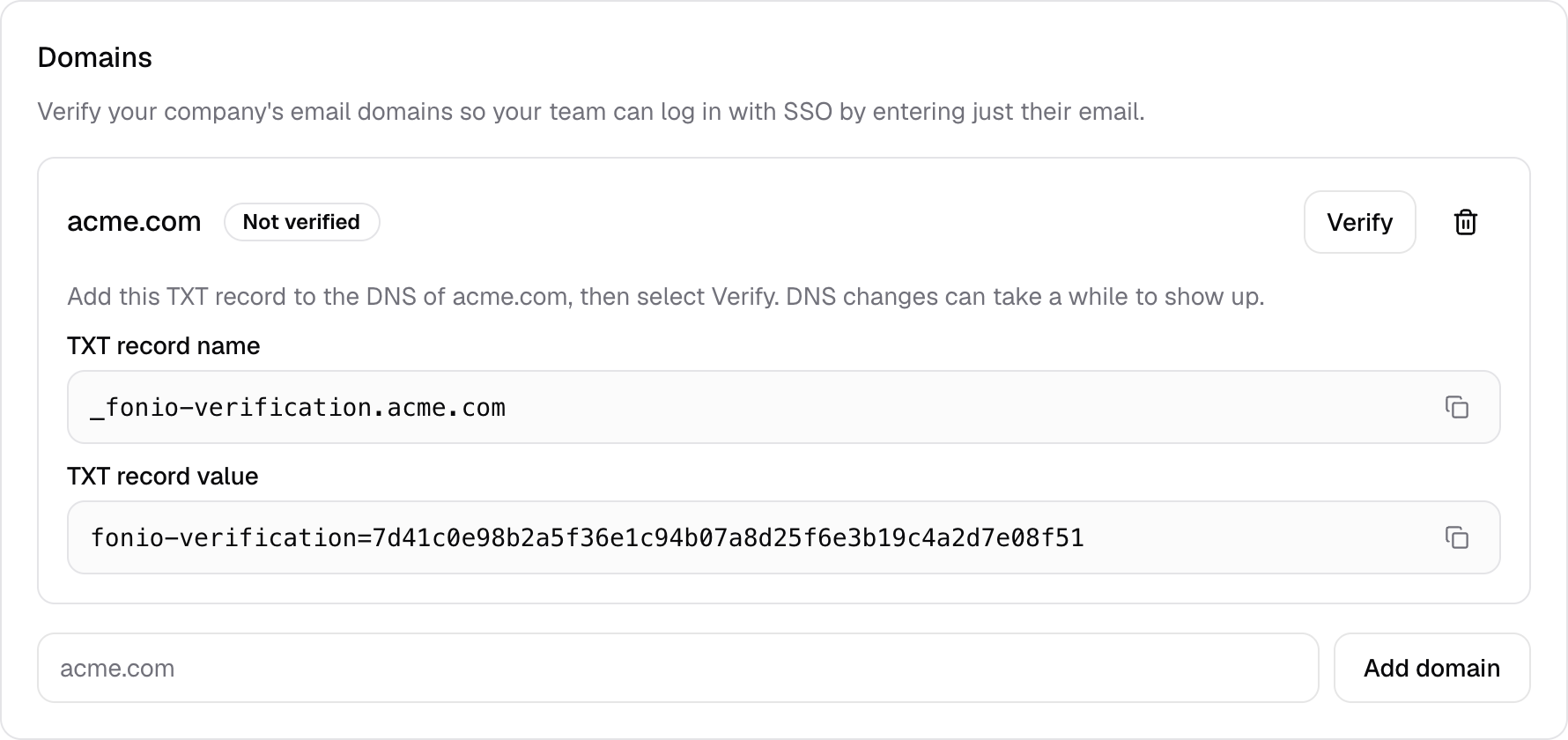
- Voeg onder Bedrijfsinstellingen → Inlogmethoden → Domeinen je domein toe, bijvoorbeeld
acme.com. - Voeg het TXT-record dat Fonio toont toe aan de DNS van je domein.
- Selecteer Verifiëren. Het kan even duren voordat DNS-wijzigingen zichtbaar zijn.
DNS-providers die het domein toevoegen
Sommige DNS-providers voegen je domein automatisch toe aan de recordnaam. Als die van jou het domein naast het naamveld toont, voer dan alleen het deel ervoor in, bijvoorbeeld _fonio-verification in plaats van _fonio-verification.acme.com.
Wat een geverifieerd domein doet
- Inloggen met het werk-e-mailadres: iedereen die een e-mailadres op het domein invoert op de Fonio-inlogpagina, wordt rechtstreeks doorgestuurd naar je identiteitsprovider. E-mailadressen op andere domeinen krijgen het wachtwoordveld.
- Eén bedrijf per domein: een domein kan slechts door één bedrijf in Fonio worden geverifieerd.
- Behoud het TXT-record in je DNS zolang je het domein met Fonio gebruikt.
Als je team meerdere e-maildomeinen gebruikt, bijvoorbeeld acme.com en acme.de, voeg dan elk daarvan toe en verifieer ze.
Gebruikersbeheer
Just-in-time provisioning
Je maakt geen SSO-gebruikers aan in Fonio. Wanneer iemand voor het eerst inlogt via SSO, maakt Fonio automatisch hun gebruiker aan, met:
- het e-mailadres, de voornaam en de achternaam van je identiteitsprovider
- de rol uit je rolkoppeling, of de standaardrol
Elke nieuwe gebruiker neemt een plek in op je abonnement. Zodra je gebruikerslimiet is bereikt, kunnen nieuwe gebruikers niet inloggen totdat je upgradet of een plek vrijmaakt.
Bestaande gebruikers
Gebruikers die al een Fonio-account hebben binnen je bedrijf, worden bij hun eerste SSO-login gekoppeld aan hun SSO-account. Fonio koppelt hen op basis van e-mailadres. Ze behouden hun wachtwoord en kunnen beide inlogmethoden gebruiken.
Rollen
Rollen worden bij elke SSO-login bijgewerkt. Een rol die je in Fonio wijzigt voor een SSO-gebruiker, wordt bij hun volgende login overschreven door de rolkoppeling, dus wijzig rollen in je identiteitsprovider.
Gebruikers verwijderen
- In je identiteitsprovider: verwijder de gebruiker uit de app. Ze kunnen dan niet meer inloggen via SSO.
- In Fonio: verwijder hen ook onder Gebruikers. Een gebruiker die nog een Fonio-wachtwoord heeft, zou daarmee anders kunnen blijven inloggen.
Een lid dat je alleen in Fonio verwijdert, maar dat nog is toegewezen in je identiteitsprovider, wordt bij de volgende SSO-login weer toegevoegd.
Wachtwoorden en tweefactorauthenticatie
Gebruikers die via SSO zijn aangemaakt, hebben geen Fonio-wachtwoord. Ze zien geen wachtwoord- of tweefactorinstellingen, en Wachtwoord vergeten? verwijst hen in plaats daarvan naar de SSO-login van je bedrijf. Gebruik multifactorauthenticatie in je identiteitsprovider.
Mobiele app en desktop-softphone
De Fonio mobiele app en de desktop-softphone ondersteunen alleen inloggen met wachtwoord, dus gebruikers die via SSO zijn aangemaakt, kunnen deze nog niet gebruiken.
Je configuratie wijzigen
Het ondertekeningscertificaat vernieuwen
Wanneer je identiteitsprovider het ondertekeningscertificaat vernieuwt, werk je de metadata in Fonio bij: open Configuratie bewerken en sla eenmaal op voor een metadata-URL, of upload het nieuwe metadatabestand. Tot dan mislukken SSO-logins.
Van identiteitsprovider wisselen
Stel de nieuwe SAML-app in bij je nieuwe identiteitsprovider, open vervolgens Configuratie bewerken in Fonio en upload de nieuwe metadata (of voer de URL ervan in). Voer onder Aangepaste attribuutnamen de namen in die de nieuwe identiteitsprovider verstuurt, bijvoorbeeld email, firstName, lastName en role wanneer je overstapt van Entra ID naar Google Workspace. Sla vervolgens op.
Fonio zoekt bestaande gebruikers op basis van hun e-mailadres, zorg er dus voor dat gebruikers hetzelfde e-mailadres behouden bij de nieuwe identiteitsprovider. Hun rollen volgen bij hun volgende login de nieuwe rolkoppeling.
SSO uitschakelen
Schakel SAML SSO uit onder Inlogmethoden om SSO-logins te stoppen. Je configuratie en geverifieerde domeinen worden bewaard. Gebruikers die via SSO zijn aangemaakt, hebben geen wachtwoord: zolang SSO is uitgeschakeld, kunnen ze alleen inloggen via Wachtwoord vergeten? op de inlogpagina. Fonio toont hoeveel leden dit treft voordat je het uitschakelt.
Problemen oplossen
| Bericht | Wat te controleren |
|---|---|
| SSO is niet ingesteld voor dit bedrijf. | SAML SSO is ingeschakeld in Inlogmethoden, en de inloglink of bedrijfs-ID is juist. |
| SSO-login mislukt. | Probeer het opnieuw. Als dit blijft gebeuren, controleer of de Entity ID en ACS URL in je identiteitsprovider overeenkomen met Fonio. |
| Je identiteitsprovider heeft geen e-mailadres verzonden. | De Name ID of het e-mailattribuut ontbreekt. Controleer de attribuutnamen onder Attributen in Fonio. |
| Dit e-mailadres hoort al bij een account in een ander bedrijf. | Deze persoon heeft al een Fonio-account bij een ander bedrijf. Neem contact op met support@fonio.ai. |
| Je bedrijf heeft de gebruikerslimiet bereikt. | Upgrade je abonnement of maak een plek vrij. |
| Dit is geen geldige SAML-metadata. (bij het opslaan) | Download de metadata opnieuw vanuit je identiteitsprovider. Deze moet een HTTPS-inlog-URL en een ondertekeningscertificaat bevatten. |
| We konden de metadata van deze URL niet laden. (bij het opslaan) | Controleer of de metadata-URL openbaar is en HTTPS gebruikt, of upload in plaats daarvan het metadatabestand. |
Als een gebruiker niet is toegewezen aan de app in je identiteitsprovider, blokkeert de identiteitsprovider de login voordat deze Fonio bereikt.