
Sms versturen
Verstuur automatisch een sms naar de beller of je team vóór, tijdens of na een gesprek.
Met de sms-actie kun je bijvoorbeeld afspraken bevestigen, links versturen of je team informeren over belangrijke verzoeken.
Sms-actie openen
Open je assistent en ga naar het onderdeel Sms versturen onder Acties.
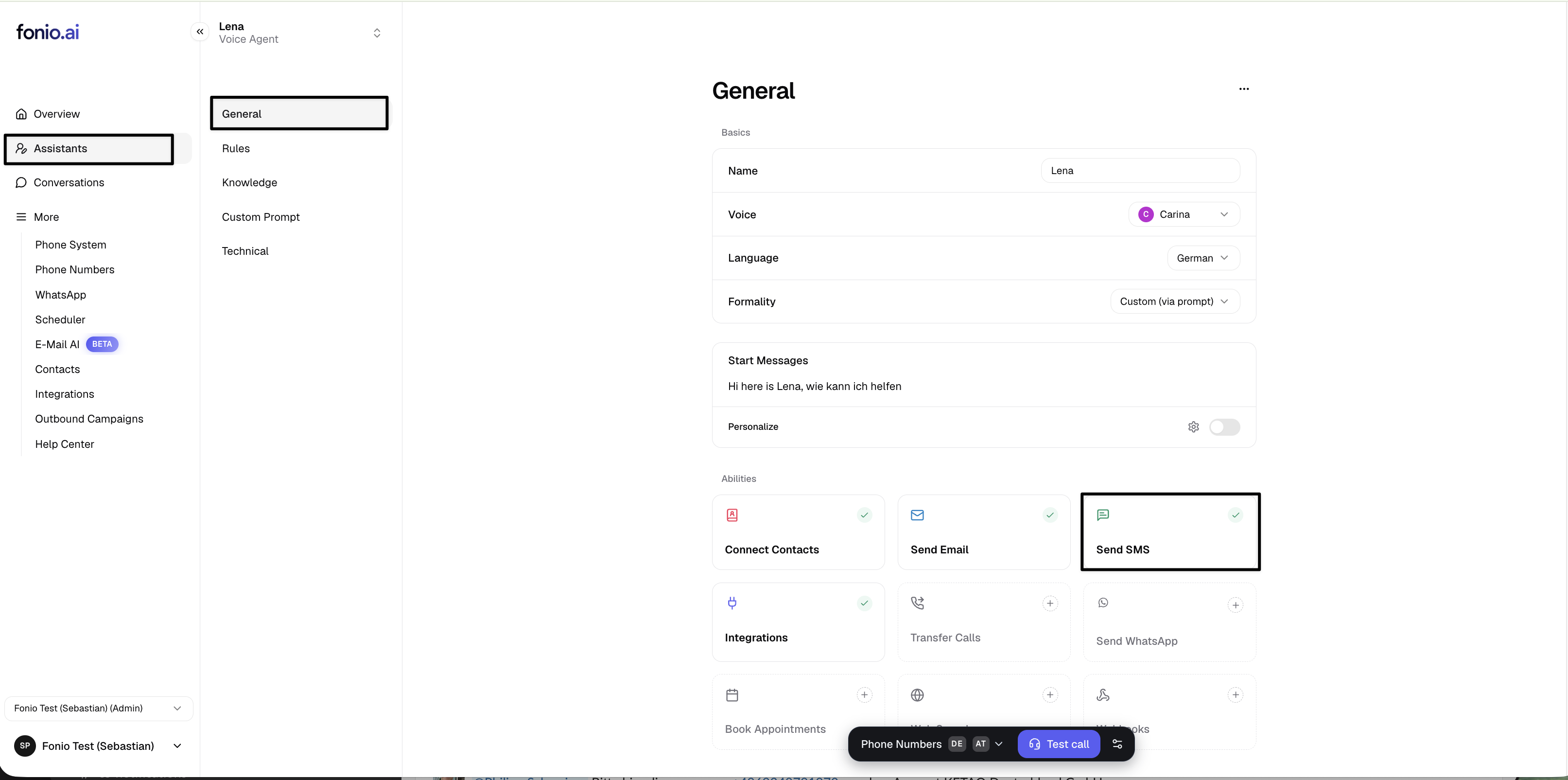
Nieuwe sms toevoegen
Klik op Integratie toevoegen om een nieuwe sms-actie aan te maken. (Stel je het voor het eerst in, klik dan op Sms versturen.)
Je kunt meerdere sms-acties instellen. Zo kun je bijvoorbeeld een afspraakbevestiging naar de beller sturen en tegelijk een interne melding naar je team.
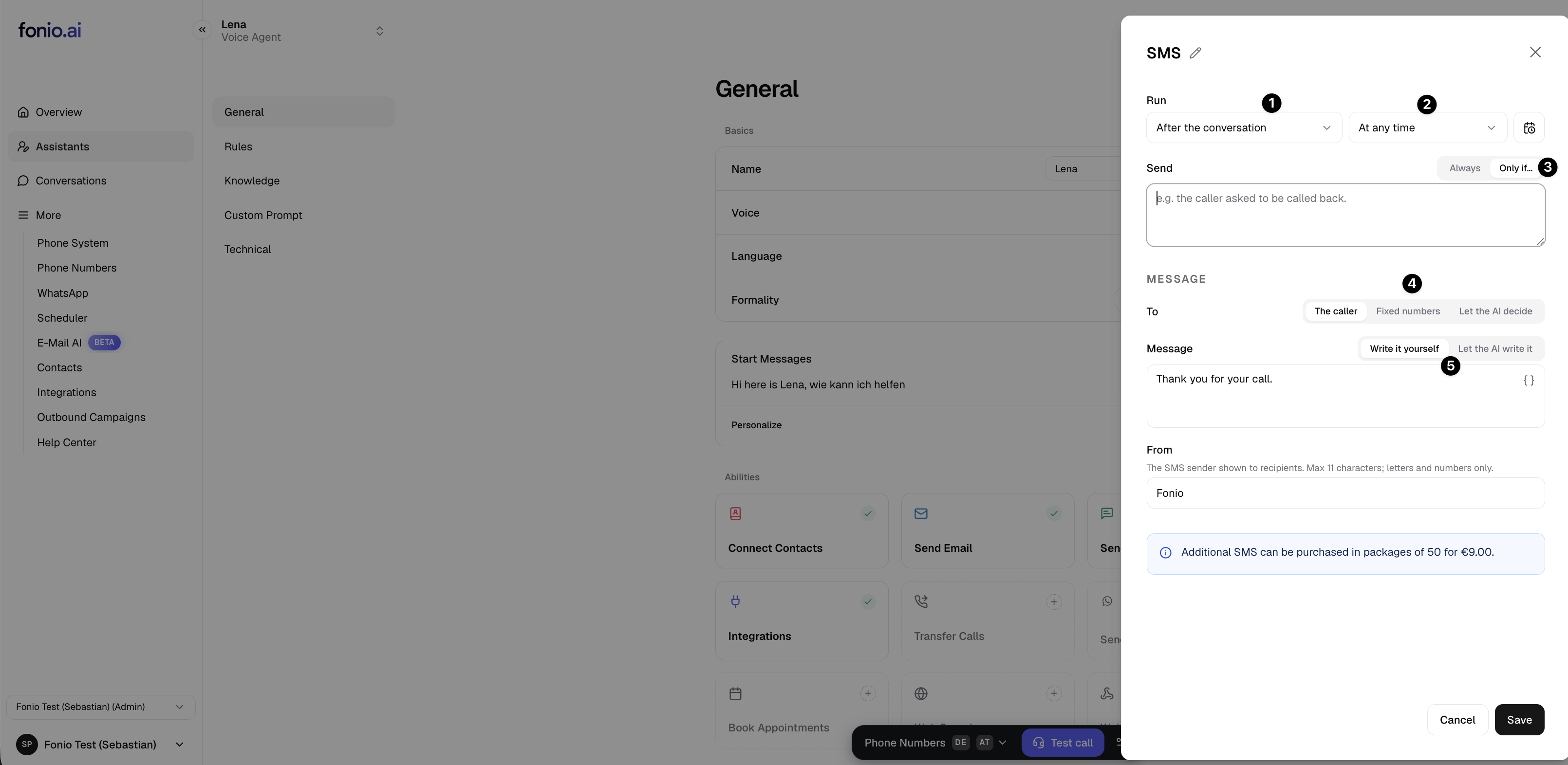
Uitvoering bepalen
Hier bepaal je wanneer de sms verstuurd moet worden.
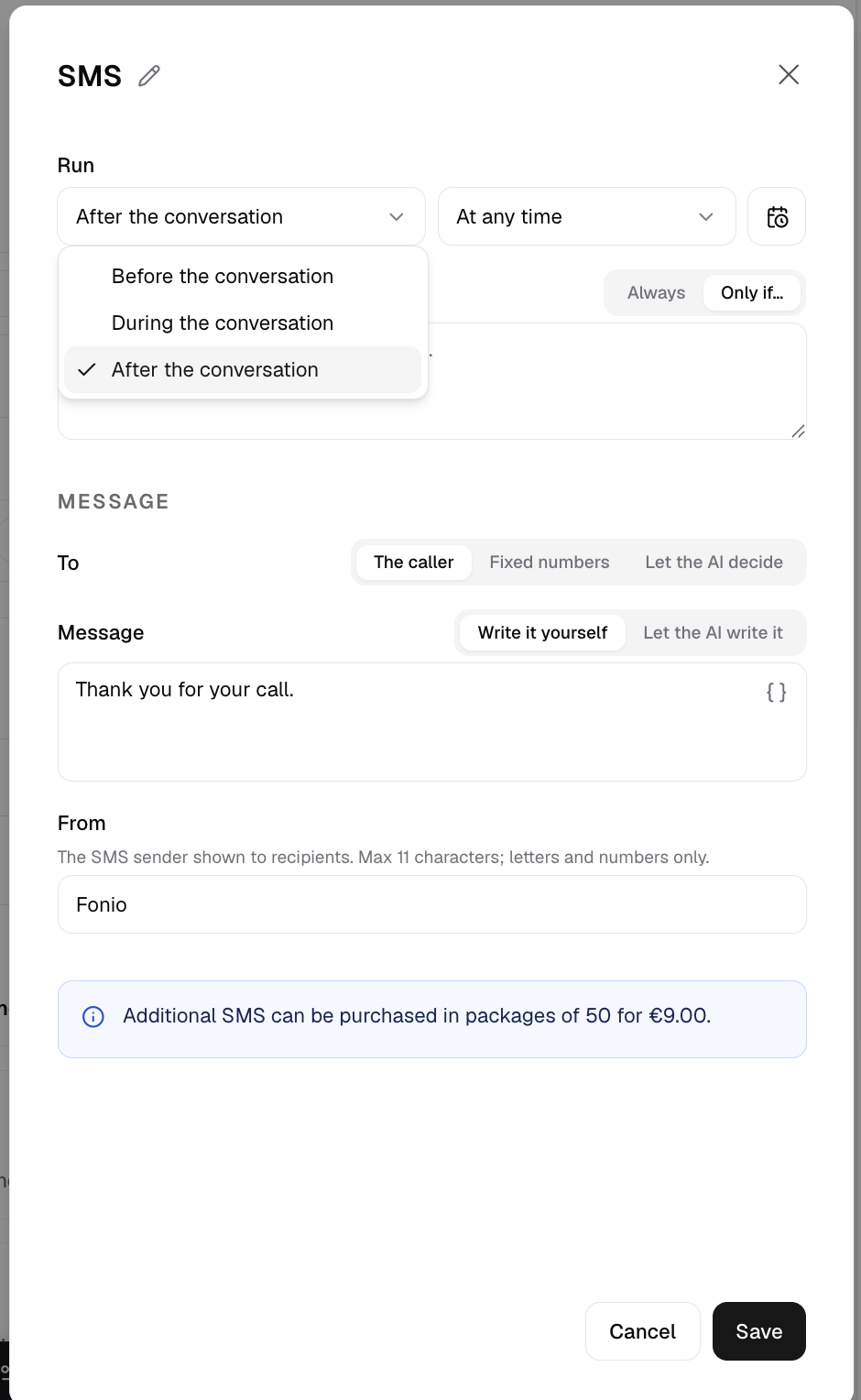
Vóór het gesprek
Vóór het gesprek kent je assistent meestal alleen het telefoonnummer. Deze instelling wordt daarom maar zelden gebruikt.
Ze is geschikt voor berichten die geen informatie uit het gesprek nodig hebben.
Tijdens het gesprek
Gebruik deze instelling als de sms nog tijdens het gesprek moet aankomen.
Dat is bijvoorbeeld handig als je assistent een link, een adres of een bevestigingscode direct naar de beller moet sturen.
Na het gesprek
Deze instelling wordt het vaakst gebruikt. Na het gesprek kan je assistent alle vastgelegde informatie in de sms overnemen.
Dat is vooral geschikt voor afspraakbevestigingen, terugbelbevestigingen of interne meldingen.
Daarnaast kun je instellen of de sms altijd, alleen binnen of alleen buiten je openingstijden verstuurd moet worden.
Verzendvoorwaarde instellen
Kies onder Versturen voor Elke keer: dan wordt er elke keer een sms verstuurd als aan de andere voorwaarden is voldaan.
Of kies Alleen als… om een voorwaarde in te stellen.
Daarna kun je in een volledige zin beschrijven wanneer de sms verstuurd moet worden.
Voorbeeld:
Verstuur deze sms als er tijdens het gesprek is beloofd om terug te bellen.
Moet het bericht bij elk gesprek worden verstuurd, laat dan het veld voor de voorwaarde leeg.
De verzendvoorwaarde stel je direct in de sms-actie in. In de prompt beschrijf je alleen wanneer je assistent het versturen moet aanbieden of aankondigen.
Ontvanger kiezen
Onder Aan kun je kiezen tussen Beller, Vaste nummers en AI laten beslissen.
AI laten beslissen
Gebruik AI laten beslissen als de AI moet beslissen naar wie de sms wordt verstuurd.
Dat is bijvoorbeeld geschikt voor:
- Verschillende soorten verzoeken
- Supportverzoeken
- Salesverzoeken
- Terugbelbevestigingen
Vaste nummers
Gebruik Vaste nummers als de sms altijd naar dezelfde persoon moet gaan.
Dat is bijvoorbeeld geschikt voor:
- Dringende verzoeken
- Terugbelverzoeken
- Interne meldingen
Beller
Gebruik Beller als de sms altijd naar de beller moet gaan.
Dat is bijvoorbeeld geschikt voor:
- Bevestigingen
- Herinneringen
Belangrijk bij doorschakelingen
Als gesprekken vanuit je telefooncentrale naar fonio worden doorgeschakeld, moet het oorspronkelijke nummer van de beller behouden blijven. Anders kan de sms naar je telefooncentrale worden gestuurd in plaats van naar de echte beller.
Naam en afzender instellen
Geef de actie een duidelijke interne naam. Zo kun je meerdere sms-acties makkelijker uit elkaar houden.
Voorbeelden:
- Afspraakbevestiging
- Informatie voor beller
- Terugbelbevestiging
- Dringend verzoek aan team
Stel daarna de afzendernaam in. Deze naam ziet de ontvanger in de sms.
Standaard wordt Fonio gebruikt. Vervang dit het liefst door je bedrijfsnaam. Zo ziet de ontvanger meteen van wie het bericht komt.
Sms naar Oostenrijk
Als de sms naar Oostenrijk wordt verstuurd, MOET Fonio als afzender worden gebruikt vanwege Oostenrijkse regelgeving. Er is een betaalde en bewerkelijke uitzondering, die je bij ons kunt aanvragen via support@fonio.ai.
Sms schrijven
Onder Bericht kies je hoe de sms tot stand komt:
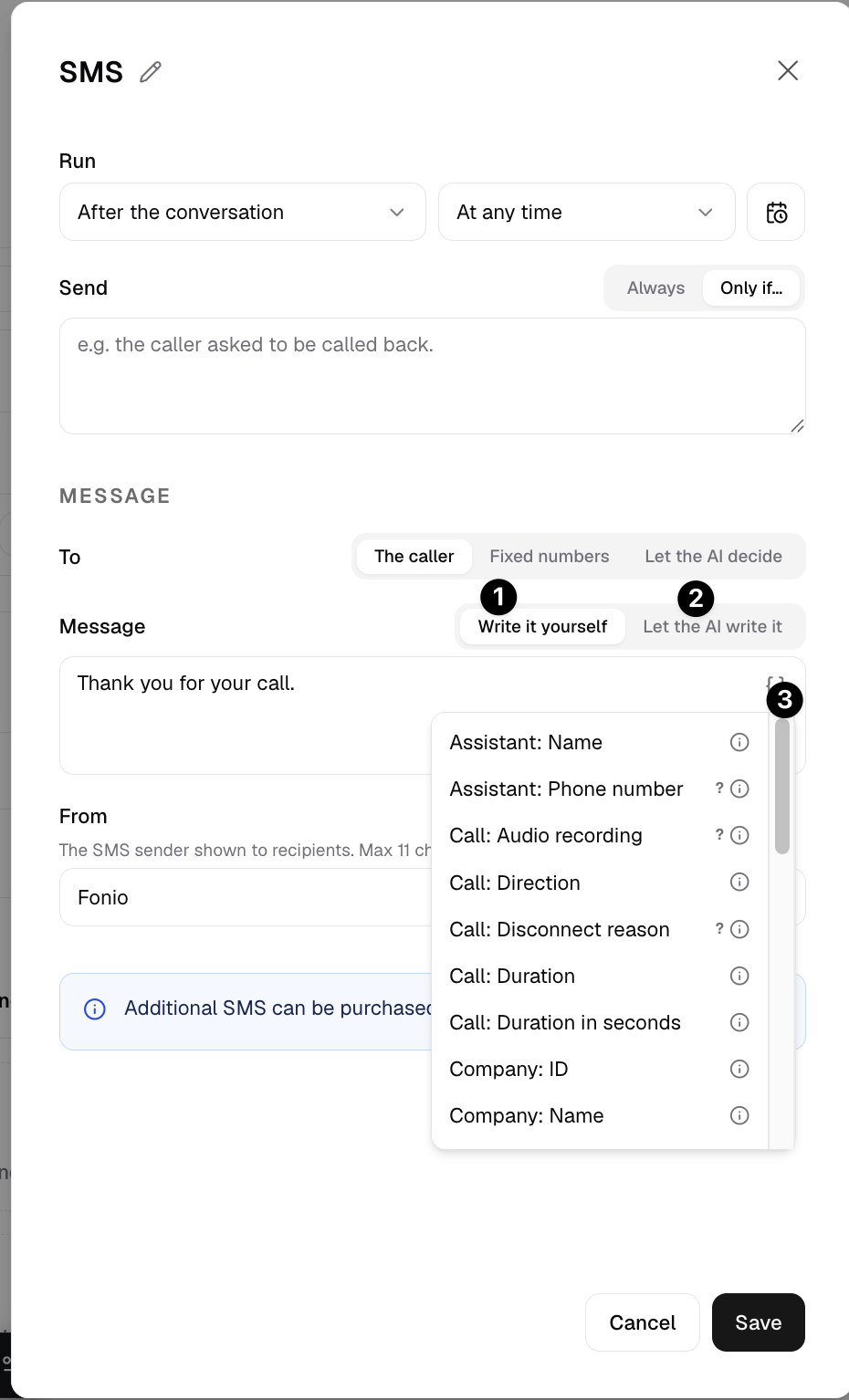
Zelf schrijven
Je schrijft een vaste tekst die altijd hetzelfde is. Daarin kun je ook variabelen gebruiken.
AI laten schrijven
Je beschrijft in een prompt hoe de AI de sms moet schrijven. Het bericht is daardoor elke keer iets anders geformuleerd en niet altijd op dezelfde manier opgemaakt.
Schrijf je bericht zo kort en duidelijk mogelijk.
De editor toont je direct het aantal tekens, het aantal benodigde sms'jes en de kosten. Lange berichten worden automatisch over meerdere sms'jes verdeeld.
Voorbeeld:
Hallo {{klant_naam}}, je afspraak is op {{datum}} om {{tijd}}. Met vriendelijke groet, {{fonio.company.name}}
Eigen variabelen gebruiken
Eigen variabelen maak je direct in de sms-actie aan.
Voeg daarvoor een placeholder zoals {{klant_naam}} toe aan je bericht.
Kies daarna het juiste type. Je kunt kiezen uit String, Number en Boolean.
Beschrijf kort welke informatie je assistent uit het gesprek moet overnemen.
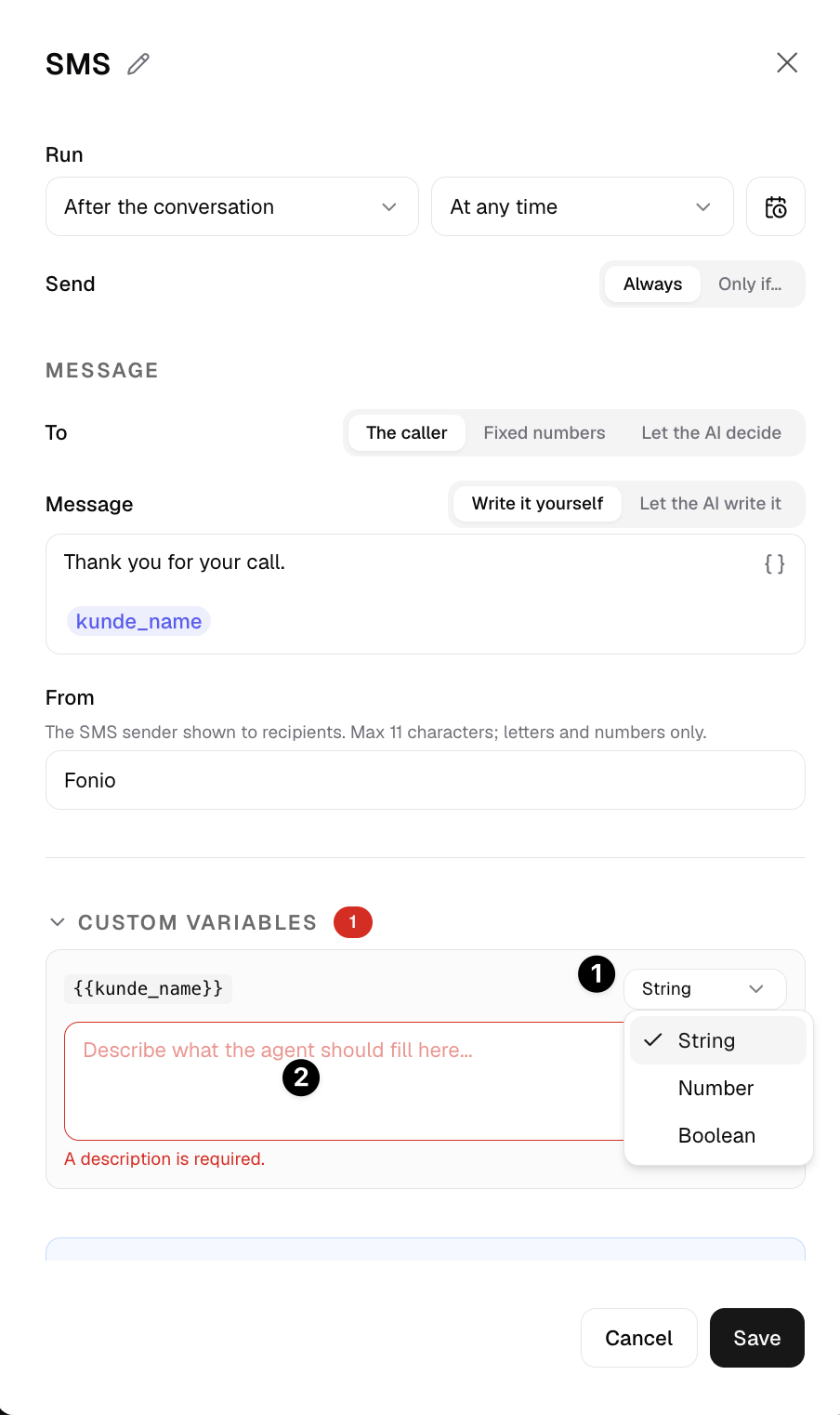
Na het gesprek vervangt fonio de placeholder automatisch door de vastgelegde waarde.
Beschikbare standaardvariabelen
Deze variabelen kun je in elke sms gebruiken:
{{companyId}}{{conversationId}}{{conversationLink}}{{agentNumber}}{{personNumber}}{{startTimestamp}}{{direction}}{{fonio.agent.name}}{{fonio.company.name}}
Toepassingen
Afspraak bevestigen
- Aan: AI laten beslissen
- Voorwaarde: Tijdens het gesprek is een afspraak gemaakt
- Inhoud:
Hallo {{klant_naam}}, je afspraak is op {{datum}} om {{tijd}}. Met vriendelijke groet, {{fonio.company.name}}
Informatie naar de beller sturen
- Aan: Beller
- Voorwaarde: De beller is meer informatie per sms beloofd
- Inhoud:
Hier vind je de gevraagde informatie: {{link}}
Terugbelverzoek bevestigen
- Aan: AI laten beslissen
- Voorwaarde: De beller heeft gevraagd om teruggebeld te worden
- Inhoud:
We hebben je terugbelverzoek ontvangen en nemen zo snel mogelijk contact met je op.
Team informeren over een dringend verzoek
- Aan: Vaste nummers
- Voorwaarde: De beller meldt een dringende kwestie
- Inhoud:
Dringend verzoek van {{klant_naam}} via {{personNumber}}. Onderwerp: {{onderwerp}}
Sms testen
Voer een testgesprek uit en activeer de ingestelde voorwaarde. Controleer daarna:
- Is de sms verstuurd?
- Heeft de juiste ontvanger hem ontvangen?
- Wordt de juiste afzendernaam getoond?
- Zijn alle variabelen correct ingevuld?
- Is het bericht kort en makkelijk te begrijpen?