
E-mail verzenden
Hoe verstuur ik automatisch een e-mail?
Met de E-mail verzenden-functie verstuurt je assistent automatisch een passend bericht na een gesprek. Je kunt bijvoorbeeld gespreksoverzichten naar je team sturen of informatie die je de beller hebt beloofd.
Open de e-mailactie
Open je assistent en ga naar de sectie E-mail verzenden.
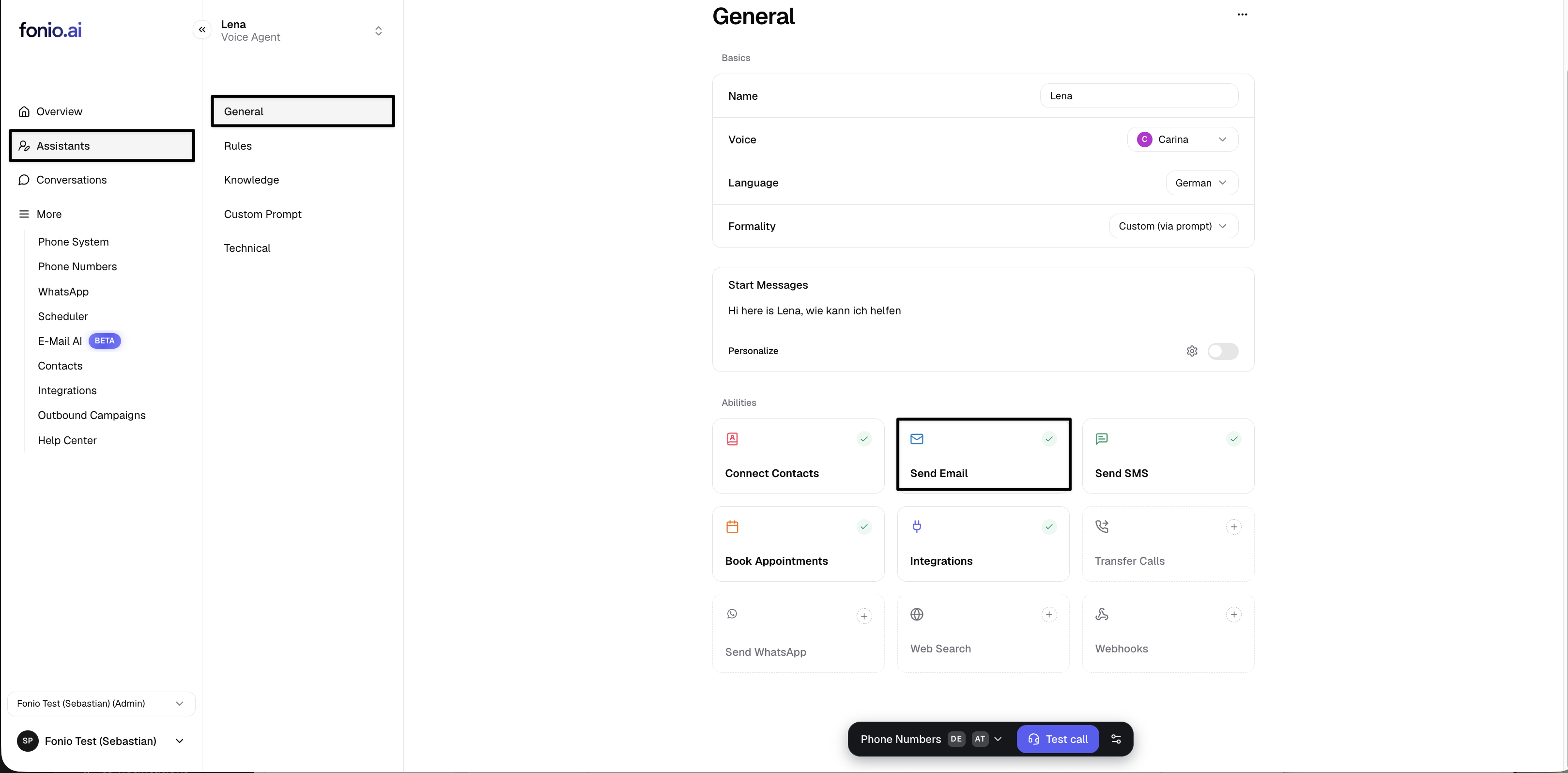
Voeg een nieuwe e-mail toe
Klik op Integratie toevoegen om een nieuwe actie aan te maken. (Klik alleen op E-mail verzenden wanneer je het voor het eerst instelt.)
Je kunt meerdere e-mailacties instellen. Zo kun je bijvoorbeeld supportverzoeken naar je team sturen en informatiemateriaal naar de beller.
Uitvoering
Hier bepaal je wanneer tijdens het gesprek de e-mail moet worden verstuurd (Voor, Tijdens, Na).
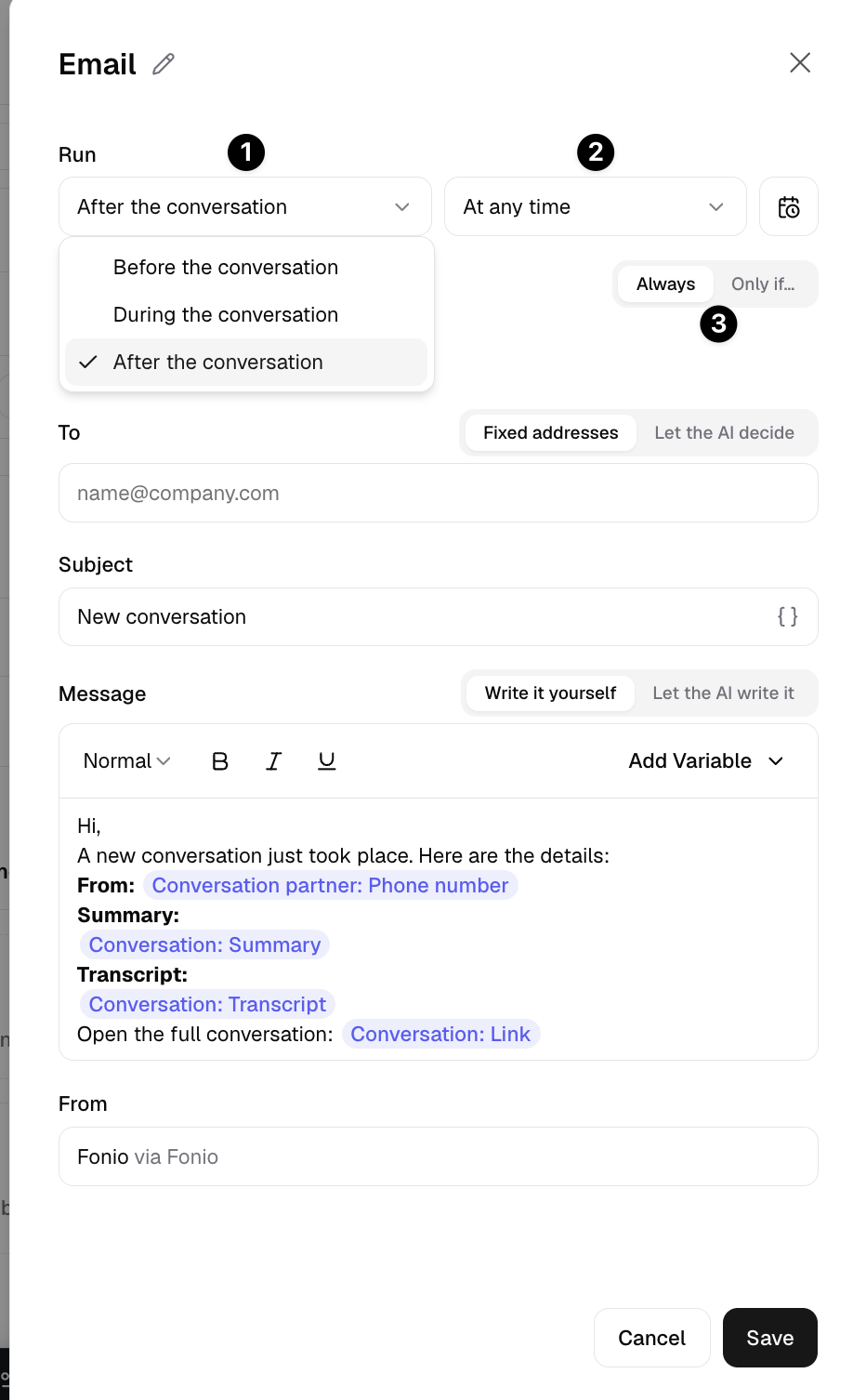
- Voor het gesprek wordt alleen in zeer zeldzame gevallen gebruikt, omdat we op dat moment alleen informatie over het telefoonnummer hebben.
- Tijdens het gesprek moet alleen worden gebruikt als een specifieke actie echt moet worden uitgevoerd terwijl het gesprek nog loopt.
- Na het gesprek is verreweg de meest gebruikte keuze.
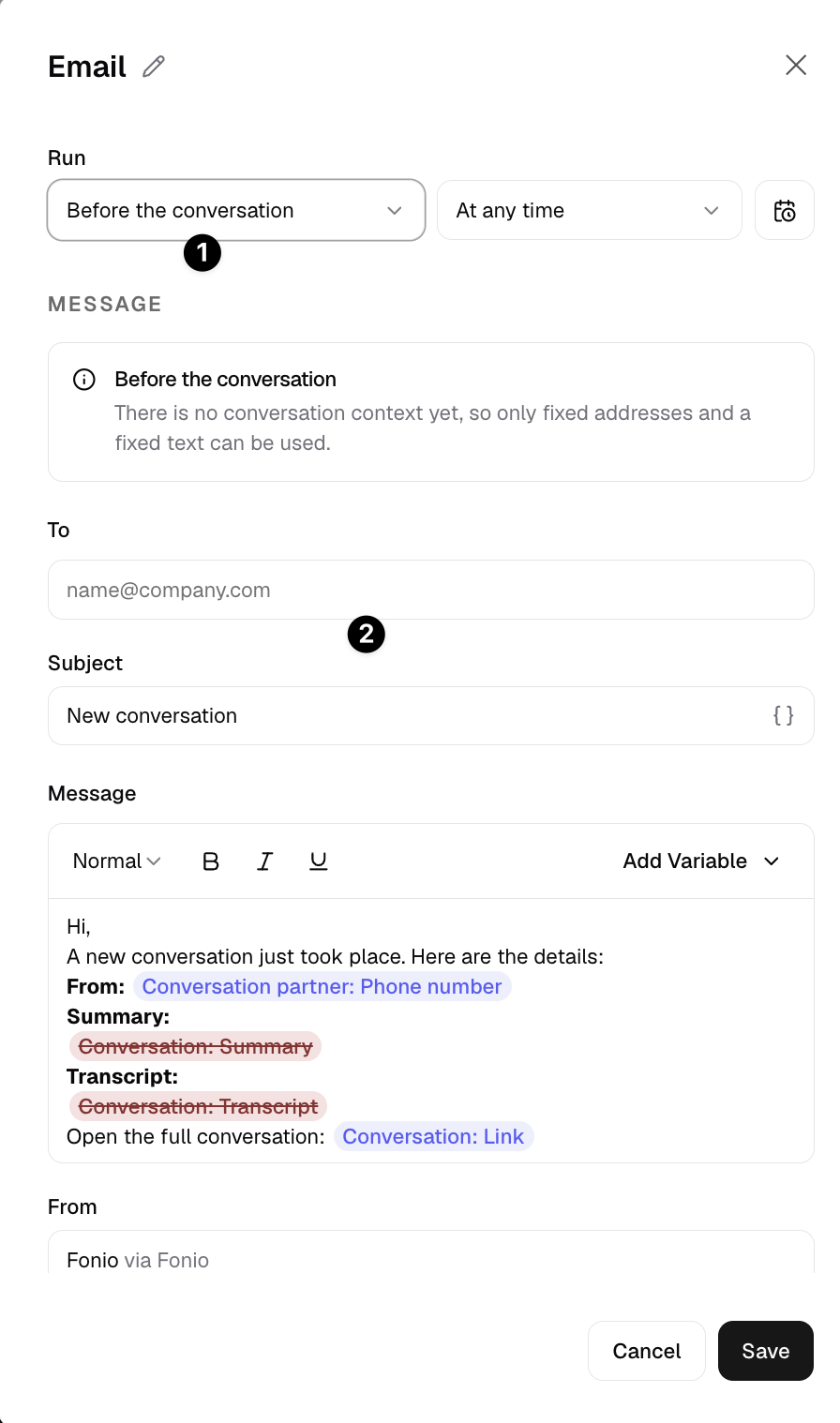
Voor het gesprek: Er is dan nog geen gesprekscontext, dus kunnen alleen vaste adressen en vaste tekst worden gebruikt. Variabelen uit het gesprek, zoals de samenvatting of het transcript, zijn niet beschikbaar.
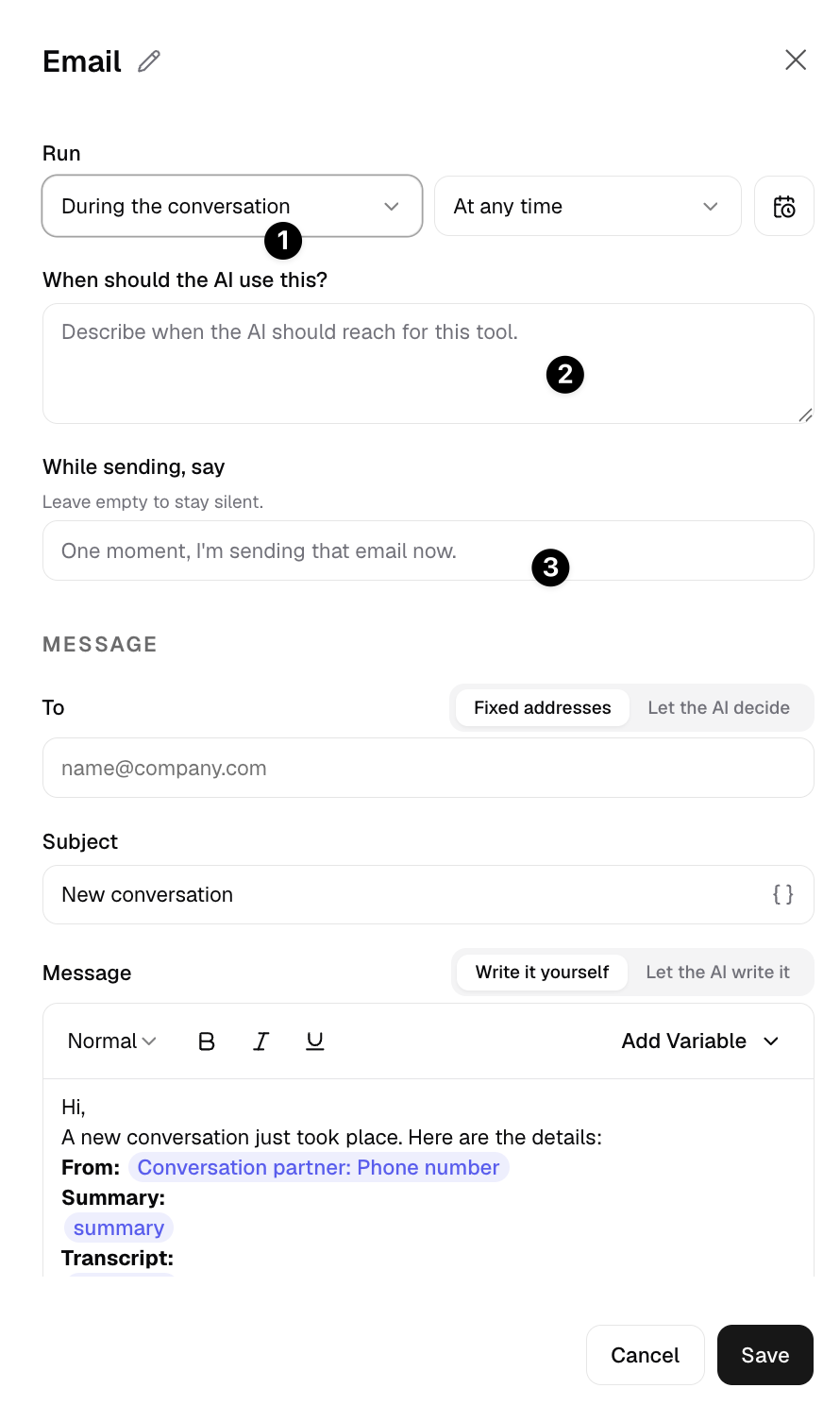
Tijdens het gesprek: Beschrijf wanneer de AI deze actie moet gebruiken. Bij Tijdens het verzenden, zeg kun je invoeren wat je assistent zegt terwijl de e-mail wordt verzonden. Laat het leeg om stil te blijven.
Je kunt ook bepalen wanneer de e-mail moet worden verstuurd op basis van je openingstijden.
Verzenden
Kies of ALTIJD, dan wordt er altijd een e-mail verstuurd zolang aan de overige voorwaarden wordt voldaan. Of kies Voorwaarde instellen of "alleen als".
Beschrijf in één volledige zin wanneer de e-mail moet worden verstuurd.
Voorbeeld:
Verstuur deze e-mail als de beller teruggebeld wil worden.
Als het bericht na elk gesprek moet worden verstuurd, laat je het veld leeg.
Je stelt de voorwaarde voor het verzenden rechtstreeks in de e-mailactie in. In de prompt beschrijf je alleen wanneer je assistent om informatie moet vragen of moet aankondigen dat er een e-mail wordt verstuurd.
Kies de ontvanger
Je kunt kiezen tussen een vaste en een dynamische ontvanger.
Vaste adressen
Gebruik een vaste ontvanger als het bericht altijd naar hetzelfde e-mailadres moet gaan.
Dit werkt goed voor:
- Supportverzoeken
- Nieuwe leads
- Terugbelverzoeken
- Interne gespreksoverzichten
Laat de AI beslissen
Gebruik een dynamische ontvanger als het e-mailadres uit het gesprek moet worden gehaald.
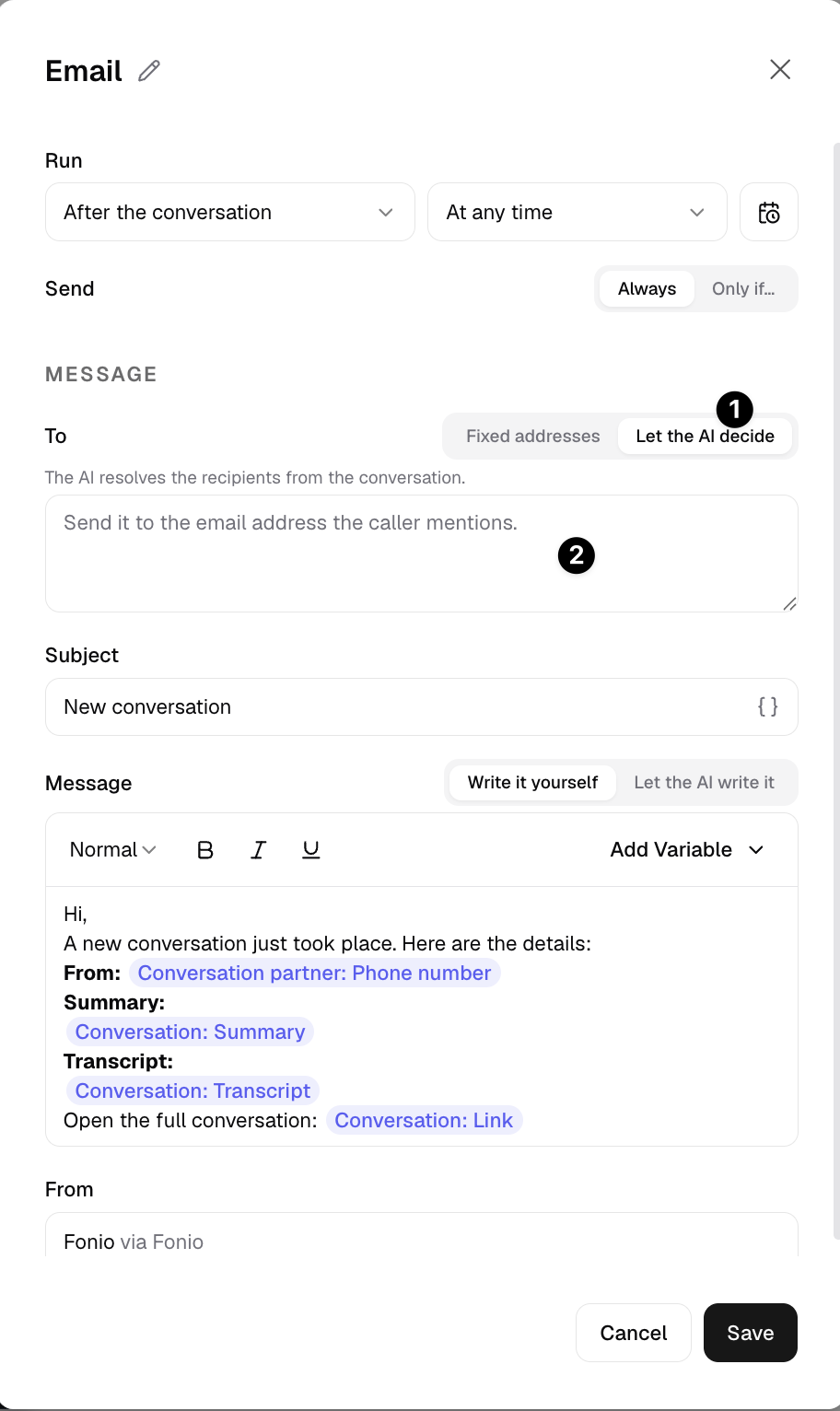
Dit werkt bijvoorbeeld goed wanneer je assistent de beller een afspraakbevestiging of aanvullende informatie moet sturen.
Zorg ervoor dat je assistent tijdens het gesprek om het e-mailadres vraagt als dit nog niet bekend is.
Stel hiervoor een ALS DAN-regel in.
Als de beller naar Max vraagt, verstuur de e-mail dan naar max@mustermann.de

Als het verzoek over verkoop gaat, verstuur de e-mail dan naar verkoop@mustermann.de
Stel naam en onderwerp in
Geef de actie een unieke interne naam. Dit helpt je om meerdere acties van elkaar te onderscheiden.
Voorbeelden:
- Supportverzoek naar het team
- Samenvatting na consult
- Informatie naar beller sturen
Stel vervolgens het onderwerp in dat in de inbox wordt getoond.
Voorbeeld:
Nieuw verzoek van {{naam_klant}}
Je kunt ook variabelen toevoegen aan het onderwerp en de inhoud. Gebruik voor het onderwerp de {} aan de rechterkant. Gebruik voor de inhoud "Variabele toevoegen".
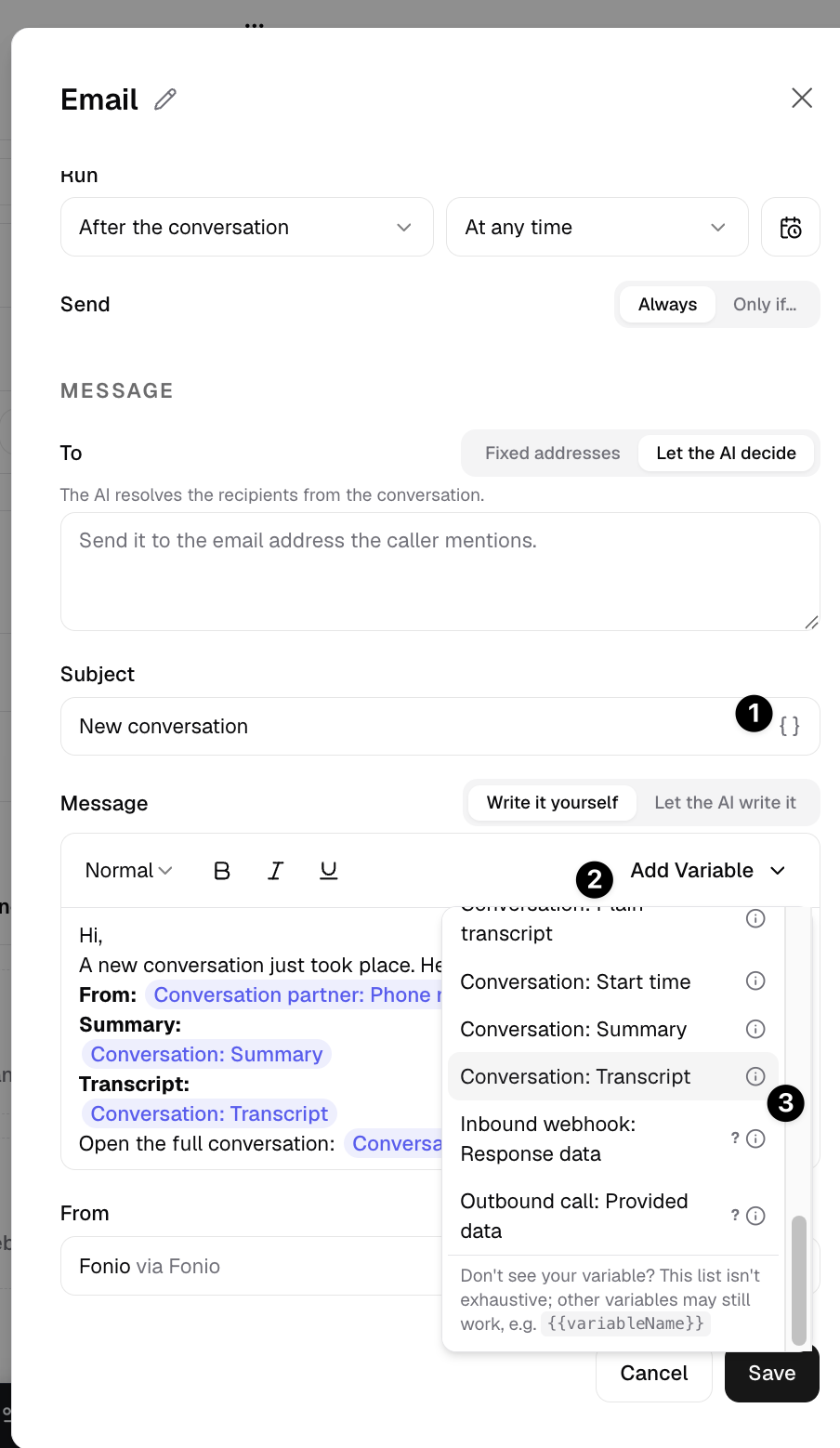
Schrijf de e-mail
Bepaal de inhoud van de e-mail. Je kunt vaste tekst combineren met informatie die je assistent tijdens het gesprek heeft vastgelegd.
Voorbeeld:
Hallo,

{{naam_klant}} wil graag teruggebeld worden.

Telefoonnummer: {{telefoonnummer}}
Verzoek: {{verzoek}}

Je vindt het gesprek hier:
{{conversationLink}}
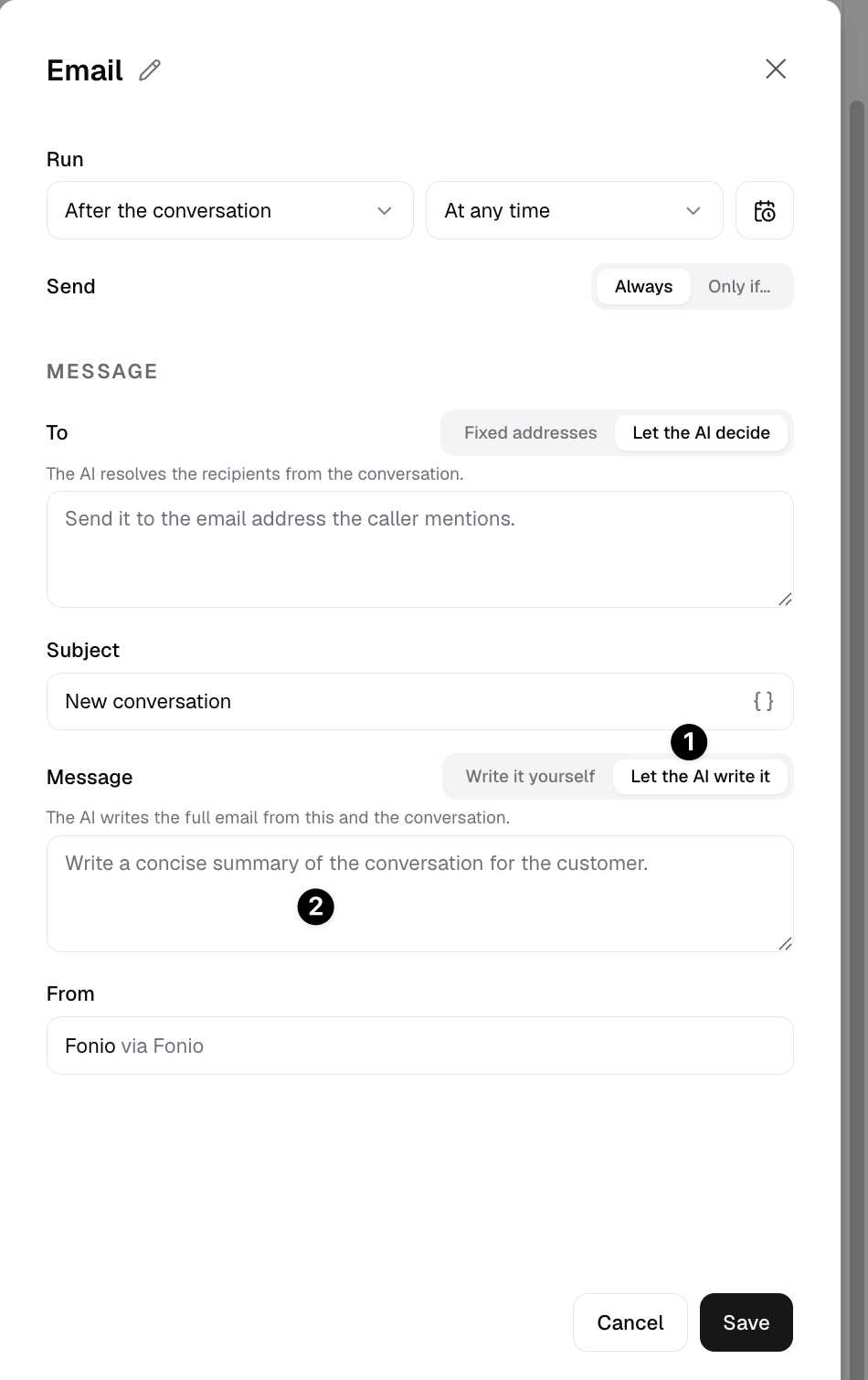
Als je kiest voor Laat de AI het schrijven in plaats van Schrijf het zelf, schrijft de AI de volledige e-mail op basis van jouw instructie en het gesprek.
Aangepaste variabelen gebruiken
Je maakt aangepaste variabelen rechtstreeks in de e-mailactie aan.
- Voeg een plaatshouder zoals
{{naam_klant}}toe aan het onderwerp of de inhoud. - Kies het bijbehorende type. Je kunt kiezen uit String, Number of Boolean.
- Beschrijf kort welke informatie je assistent uit het gesprek moet halen.
Na het gesprek vervangt fonio de plaatshouder automatisch door de vastgelegde waarde.
Beschikbare standaardvariabelen
Je kunt deze variabelen in elke e-mail gebruiken:
{{companyId}}
{{conversationId}}
{{conversationLink}}
{{agentNumber}}
{{personNumber}}
{{startTimestamp}}
{{direction}}
{{fonio.agent.name}}
{{fonio.company.name}}
Goede toepassingen
Terugbelverzoeken naar je team sturen
- Ontvanger: Vast e-mailadres van je team
- Voorwaarde: De beller wil teruggebeld worden
- Inhoud: Naam, telefoonnummer, verzoek en gesprekslink
Informatie naar de beller sturen
- Ontvanger: Dynamisch e-mailadres uit het gesprek
- Voorwaarde: De beller is aanvullende informatie beloofd
- Inhoud: Gevraagde informatie, links of contactgegevens
Supportverzoeken documenteren
- Ontvanger: Vast supportadres
- Voorwaarde: De beller meldt een technisch probleem
- Inhoud: Klantnummer, beschrijving van het probleem en gewenste oplossing
Test de e-mail
Voer een testgesprek uit en activeer de voorwaarde die je hebt ingesteld. Controleer vervolgens:
- Is de e-mail verzonden?
- Heeft de juiste ontvanger hem ontvangen?
- Zijn alle variabelen correct ingevuld?
- Zijn het onderwerp en de inhoud begrijpelijk?