
fonio PBX: je telefooncentrale direct in fonio
Met de fonio PBX belt je team direct in de browser, neemt het oproepen aan en koppel je je AI-assistent aan de telefooncentrale.
Met de fonio PBX krijg je een volledige telefooncentrale direct in fonio. Je team kan in de browser bellen, oproepen doorverbinden en een gedeeld telefoonnummer gebruiken. Je AI-assistent kan oproepen overnemen als niemand bereikbaar is of je bedrijf gesloten is.
Extra hardware is daarvoor niet nodig.
PBX-nummer toevoegen
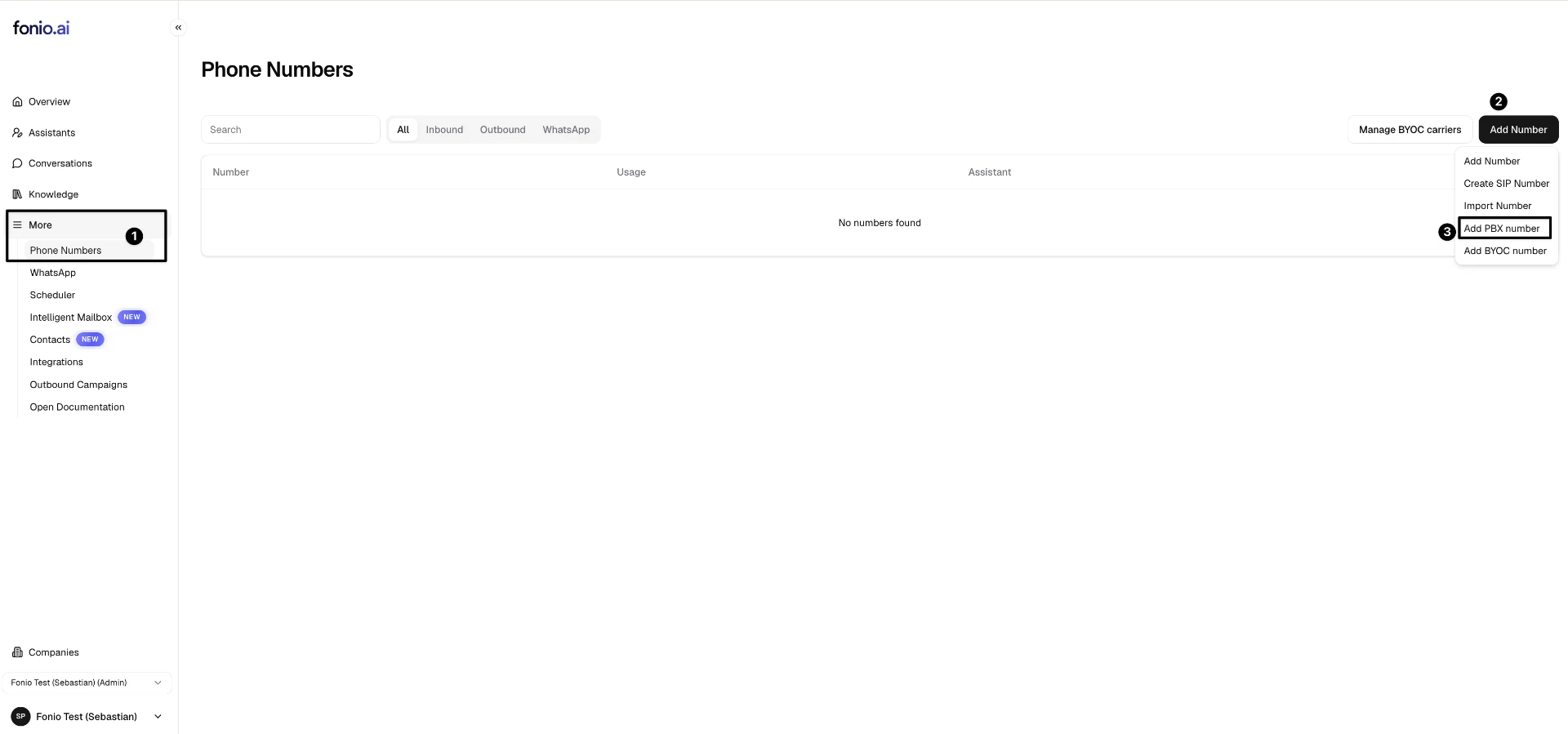
Open More → Phone Numbers en klik op Add Number → Add PBX number.
Geef het nummer een duidelijke naam, kies het gewenste land en zoek een beschikbaar nummer.
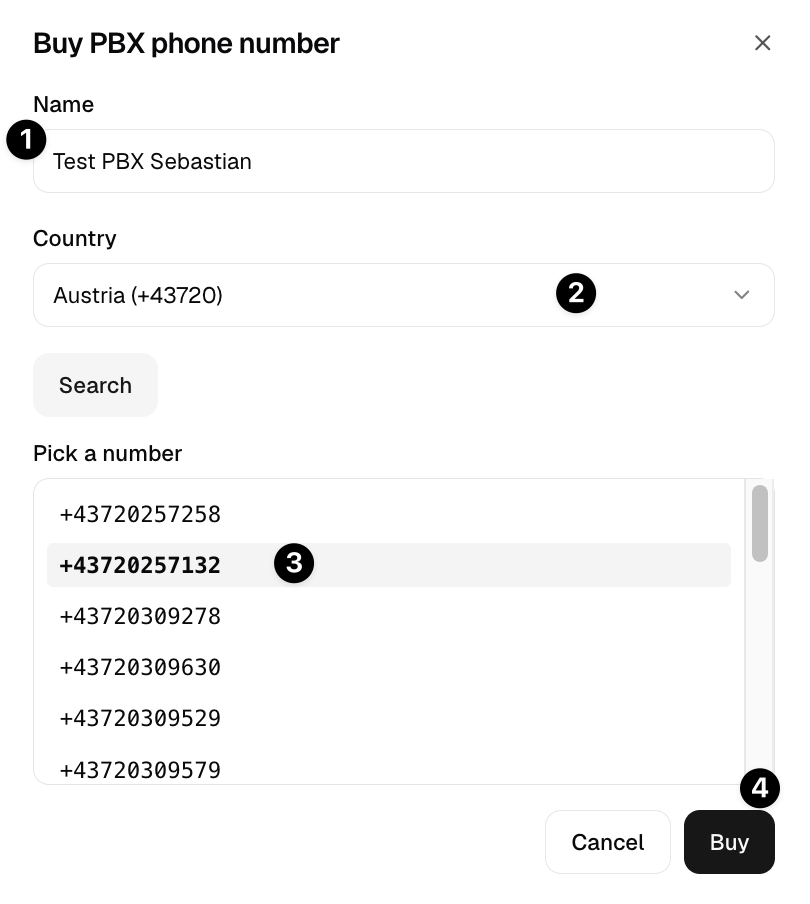
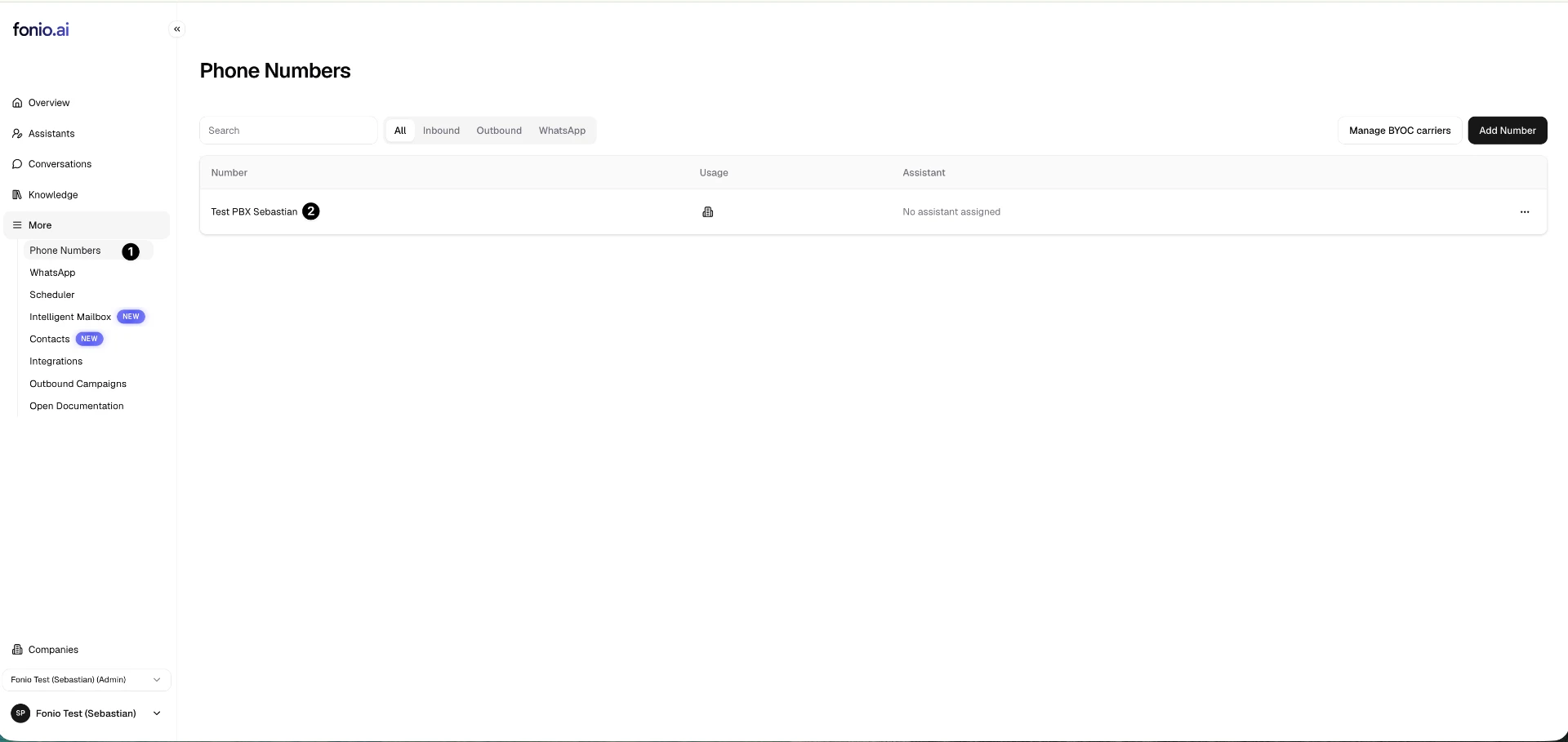
Kies een nummer en klik op Buy. Daarna verschijnt het met de status Ready in je nummeroverzicht.
Tip
Gebruik een duidelijke naam zoals "Centrale Wenen" of "Verkoop Duitsland". Zo vind je het juiste nummer later sneller terug.
PBX-plek toewijzen
Om via de PBX te kunnen bellen, heeft een teamlid een PBX-plek nodig.
Open het onderdeel Users en activeer bij het gewenste teamlid de optie PBX seat.
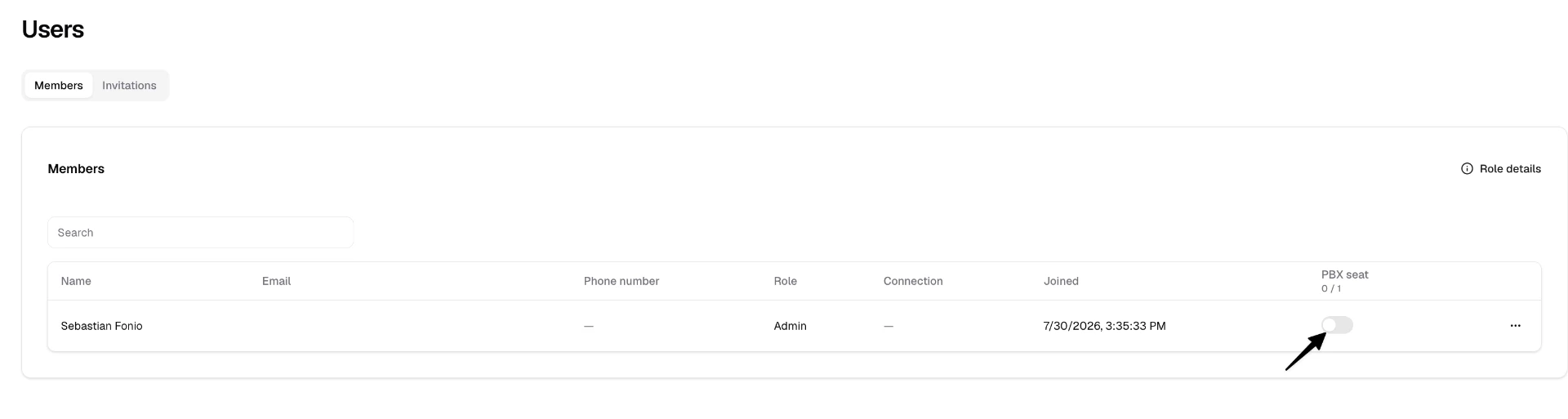
In de kolom PBX seat zie je hoeveel plekken al zijn toegewezen en hoeveel er in je account beschikbaar zijn.
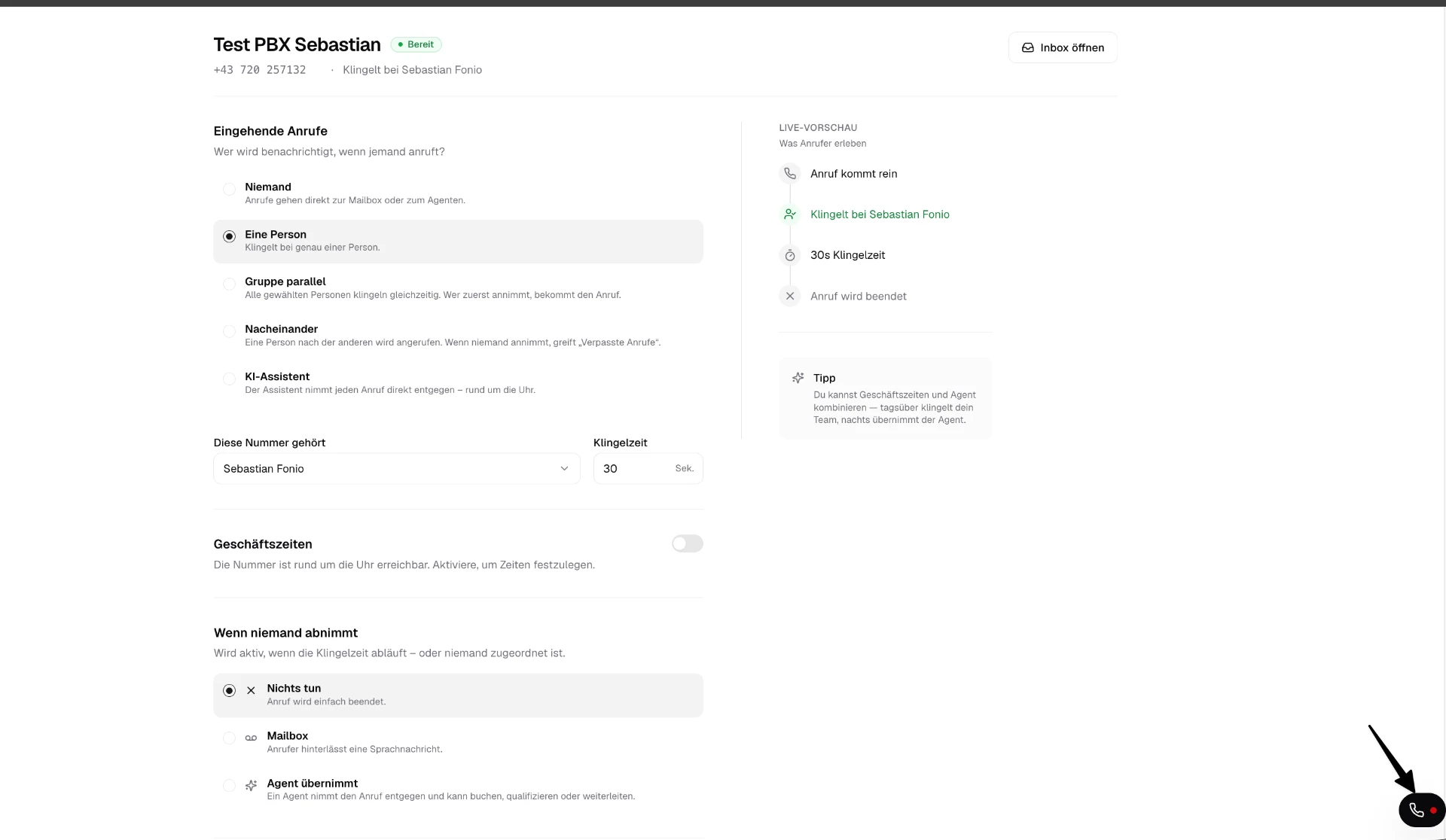
Laad fonio na het toewijzen één keer opnieuw. Daarna verschijnt de browsertelefoon rechtsonder.
Browsertelefoon gebruiken
Met de browsertelefoon kan je team direct in fonio oproepen aannemen en uitgaande gesprekken voeren.
De telefoon heeft drie onderdelen:
| Onderdeel | Functie |
|---|---|
| Keys | Nummer invoeren en bellen |
| Internal | Collega's direct bellen |
| Settings | Telefoon en bereikbaarheid instellen |
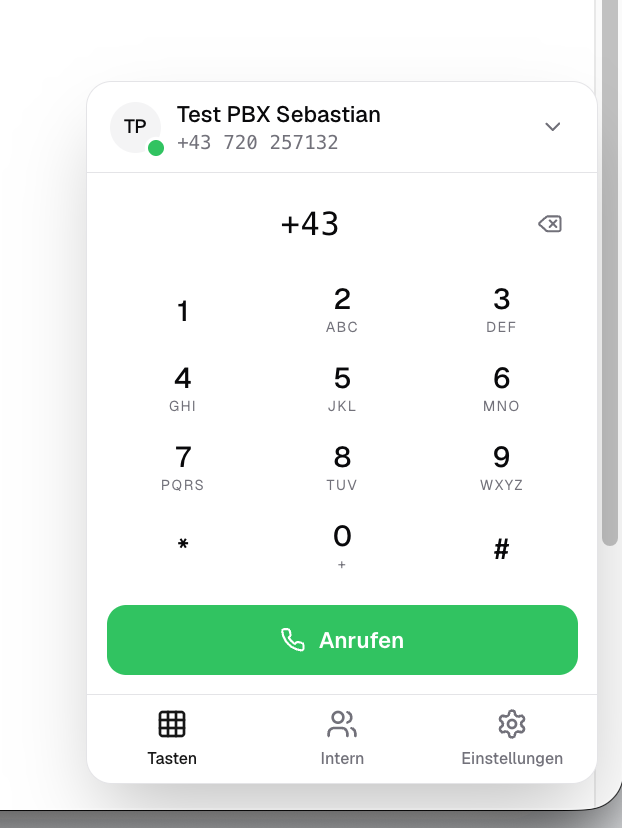
Zorg ervoor dat je browser toegang tot de microfoon toestaat.
Laat de browser open
Om inkomende oproepen in de browser te laten overgaan, moet fonio geopend zijn en moet het teamlid ingelogd zijn.
Inkomende oproepen verdelen
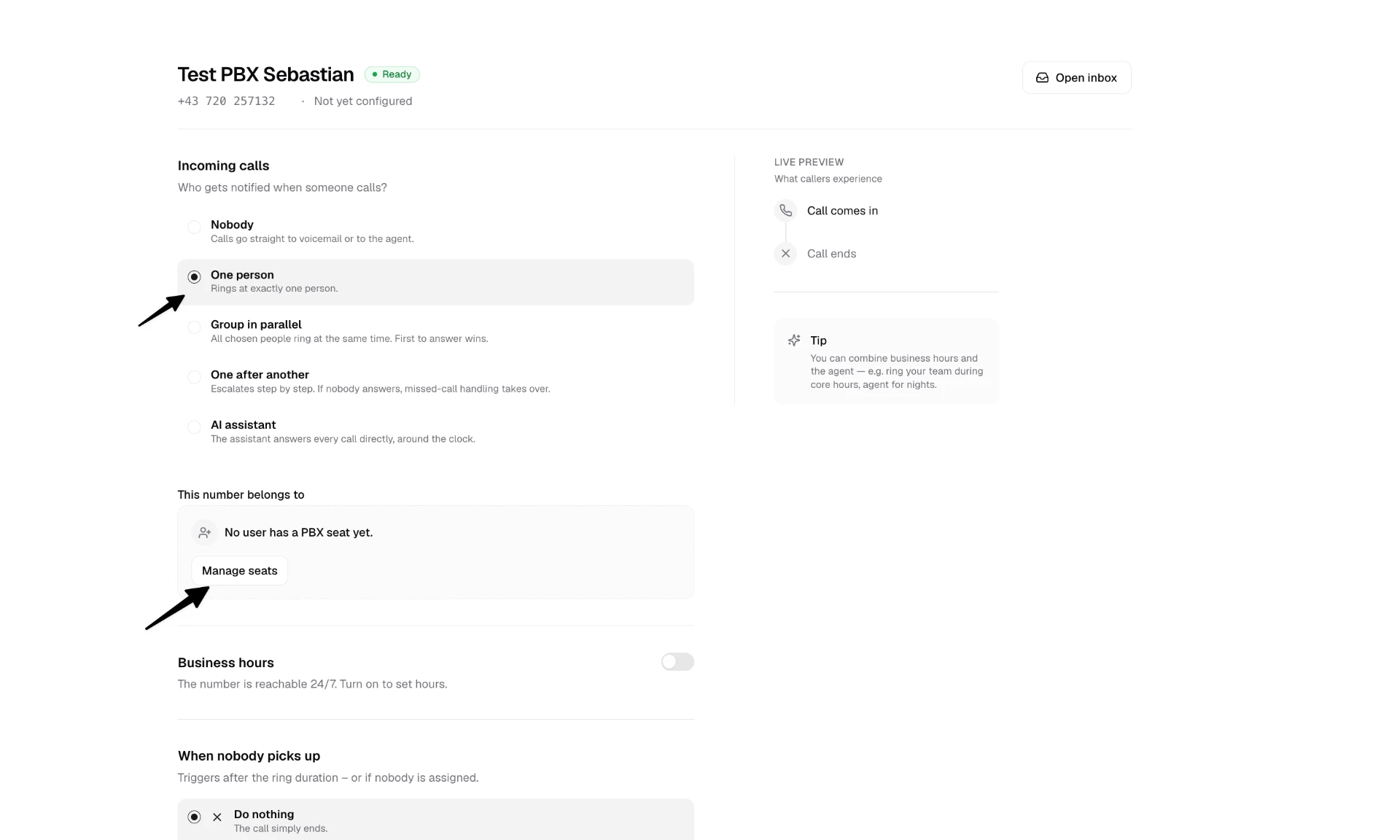
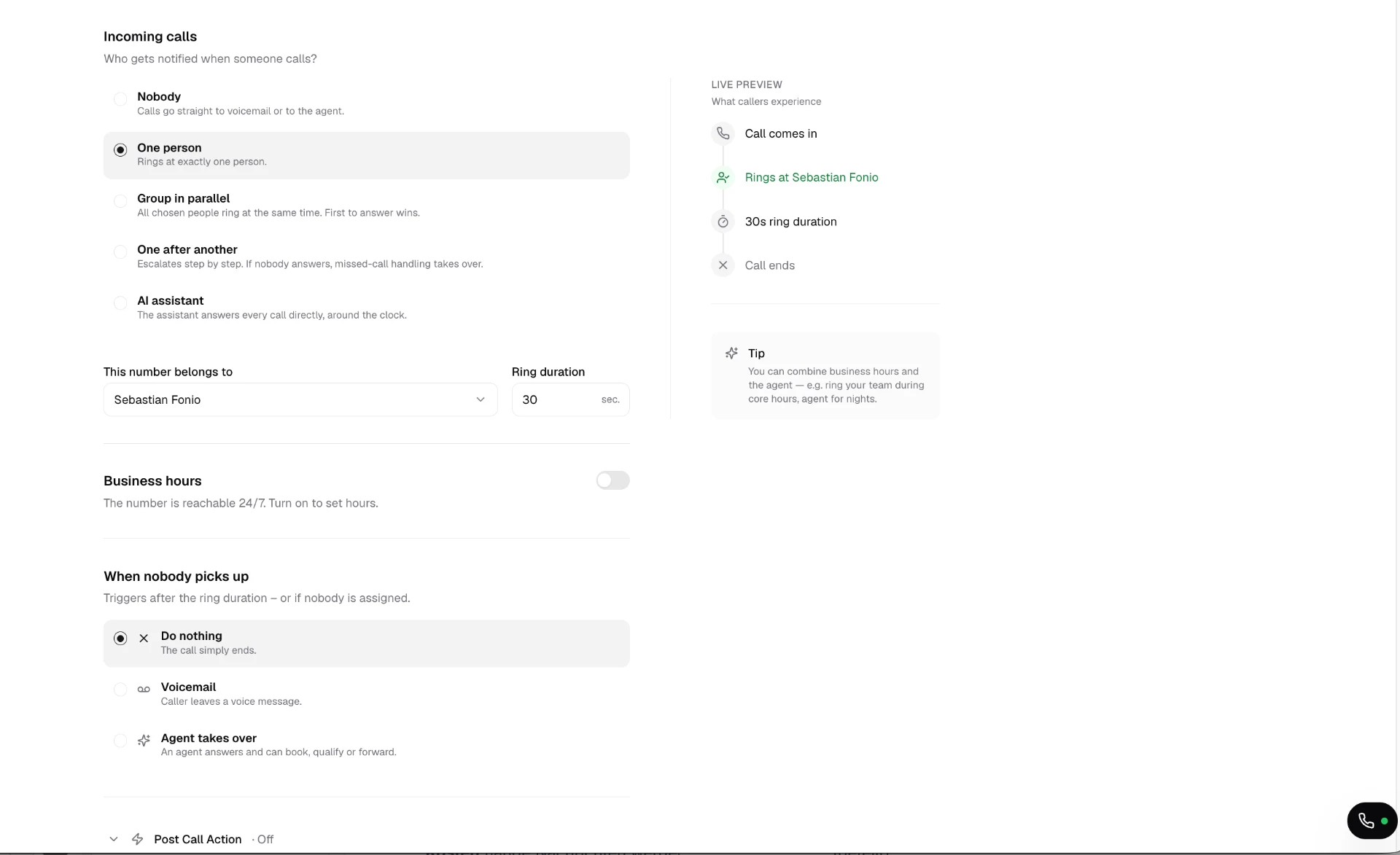
Open de detailpagina van je PBX-nummer. Daar bepaal je wie er overgaat bij een inkomende oproep.
Nobody
De oproep gaat bij geen enkel teamlid over. In plaats daarvan geldt direct de instelling voor onbeantwoorde oproepen, bijvoorbeeld voicemail of de AI-assistent.
One person
De oproep gaat over bij precies één gekozen persoon. Je kunt instellen hoe lang het moet overgaan. Standaard is dat 30 seconden.
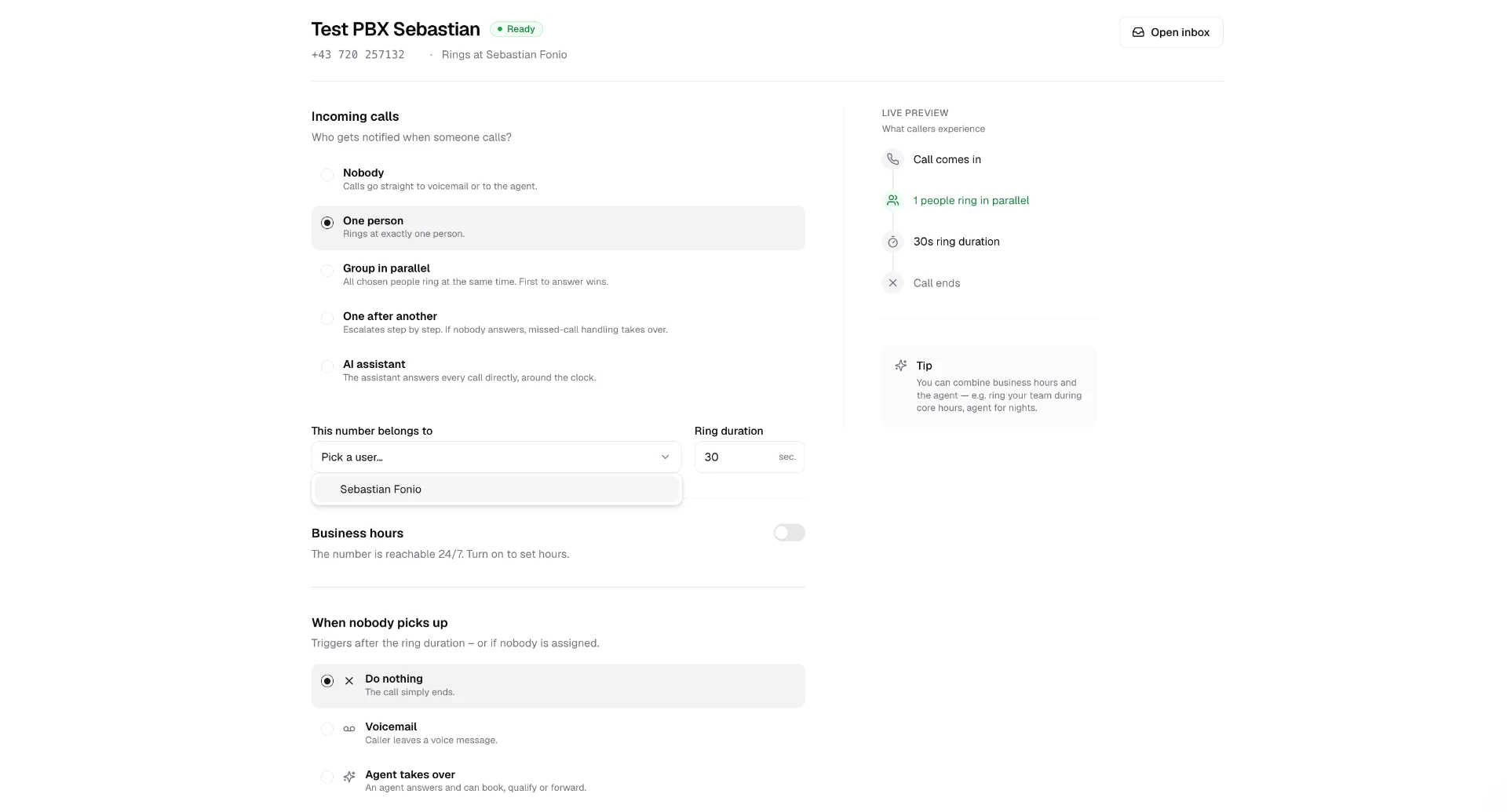
Group in parallel
Alle gekozen personen gaan tegelijk over. Wie als eerste opneemt, krijgt de oproep.
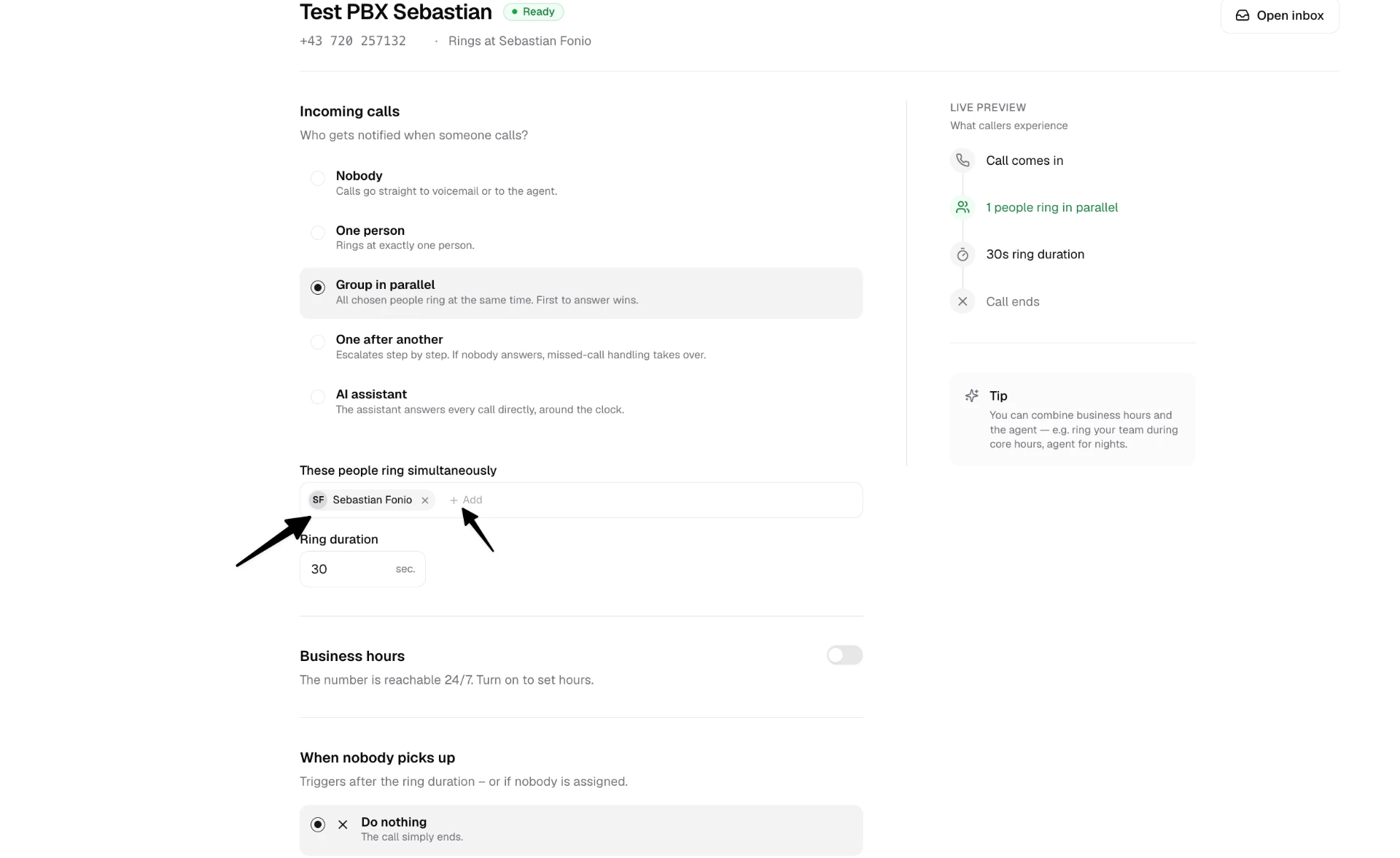
Deze variant is bijvoorbeeld geschikt voor verkoop, support of een gedeelde receptie.
One after another
De gekozen personen gaan in een vaste volgorde over.
Je kunt tot tien stappen aanmaken en per stap bepalen:
- Welke persoon overgaat
- Hoe lang het overgaat
- Op welke positie de stap staat
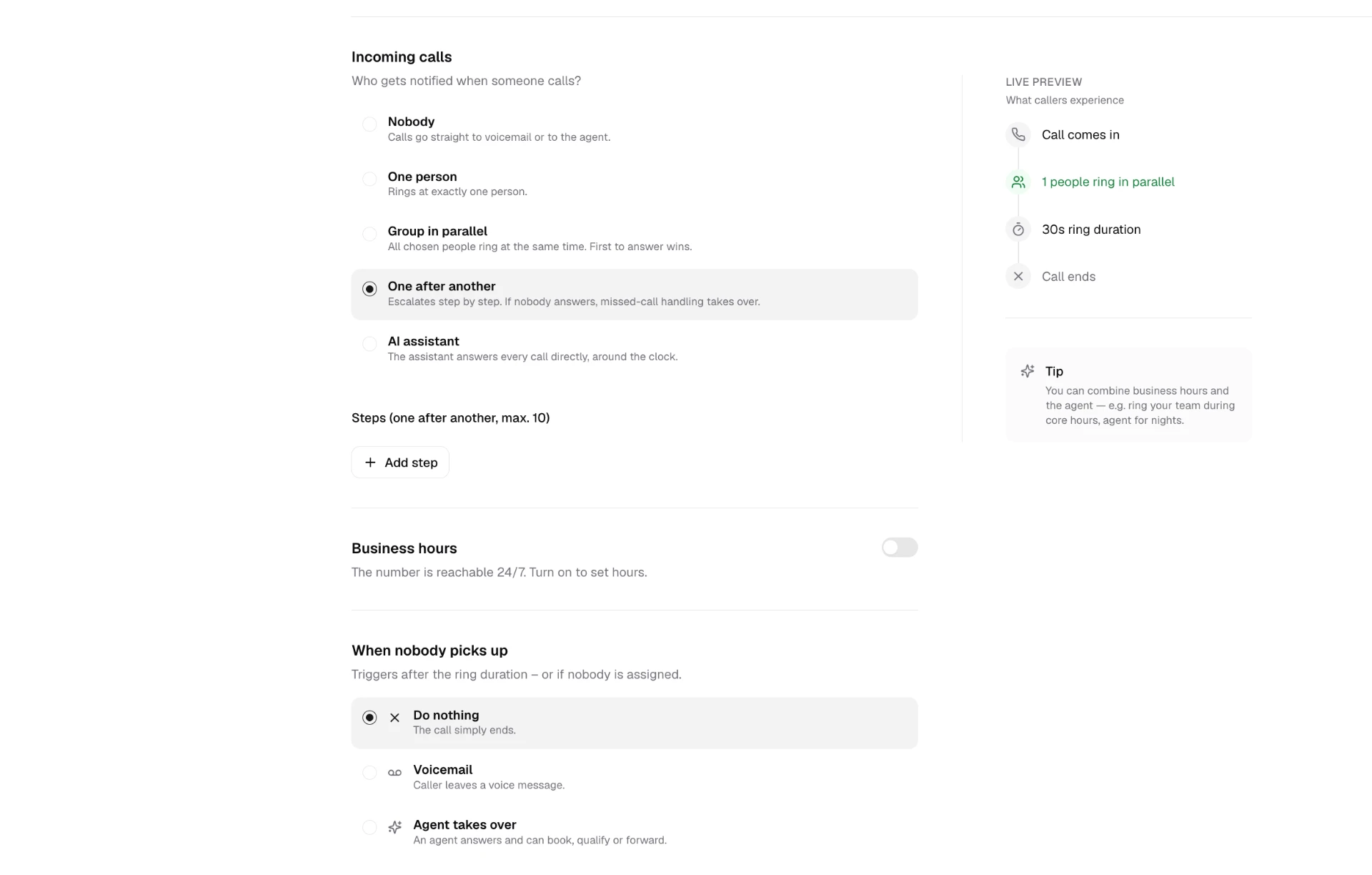
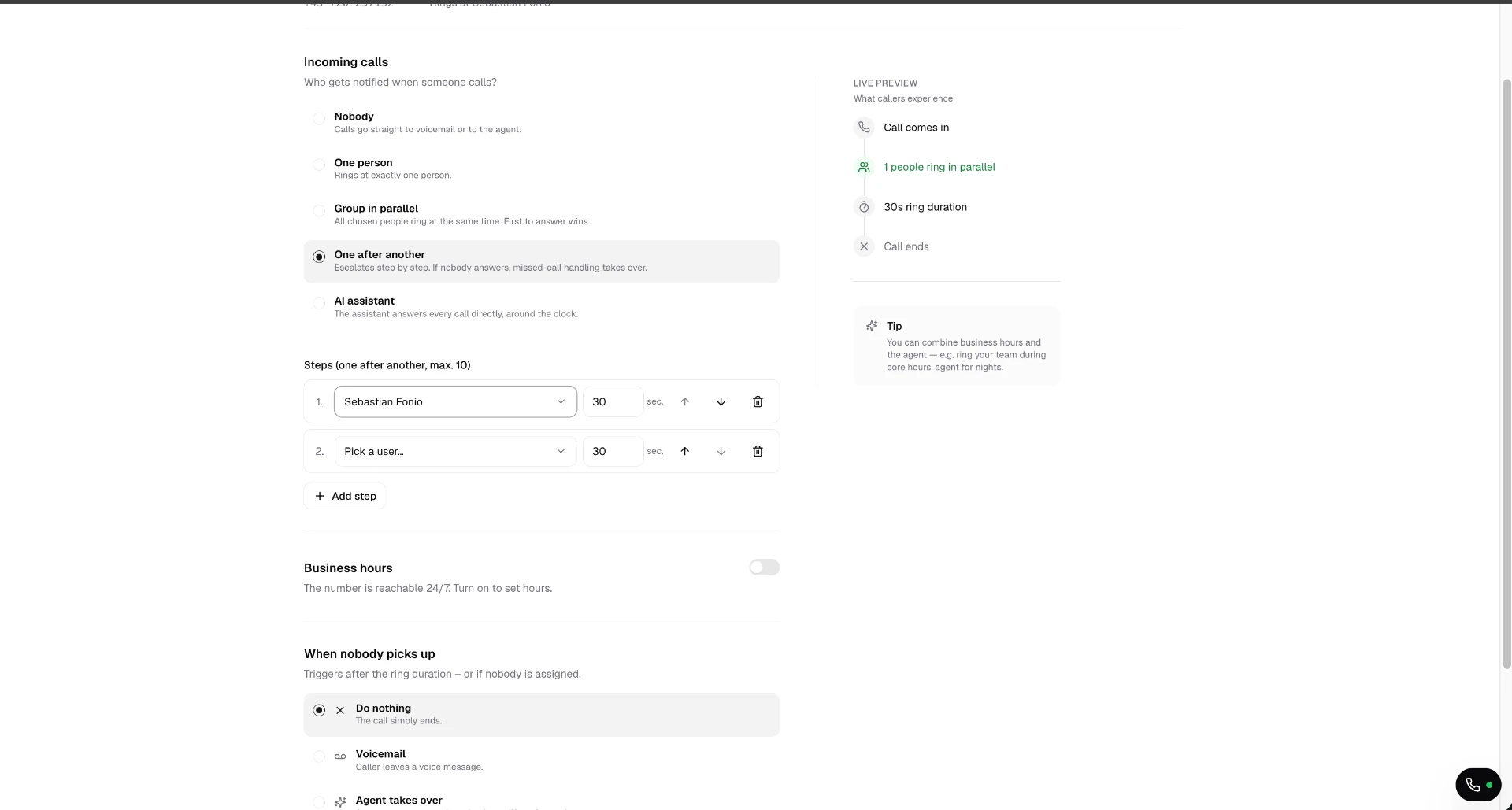
Als niemand opneemt, geldt de instelling onder When nobody picks up.
AI assistant
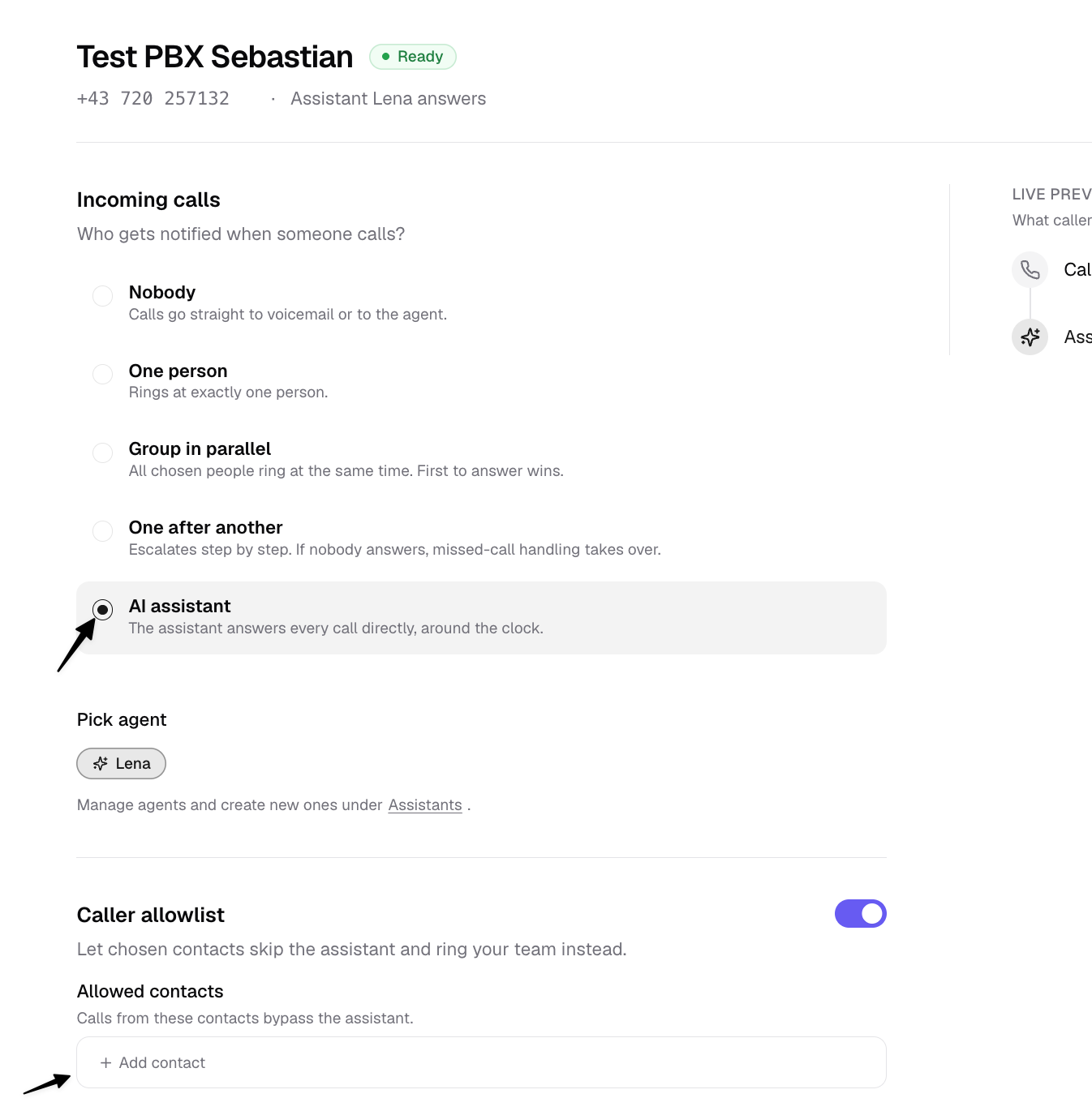
Je assistent neemt elke oproep direct aan. Kies daarvoor onder Pick agent de gewenste assistent.
De assistent kan de klok rond bereikbaar zijn, vragen beantwoorden, afspraken boeken of oproepen doorverbinden naar je team.
Team en assistent combineren
Laat tijdens je openingstijden eerst je team overgaan. 's Avonds, 's nachts en in het weekend kan je assistent automatisch overnemen.
Bepaalde contacten direct naar het team doorverbinden
Als je AI-assistent de oproepen aanneemt, kun je ook een Caller Allowlist activeren.
Oproepen van gekozen contacten slaan dan de assistent over en gaan direct over bij je team.
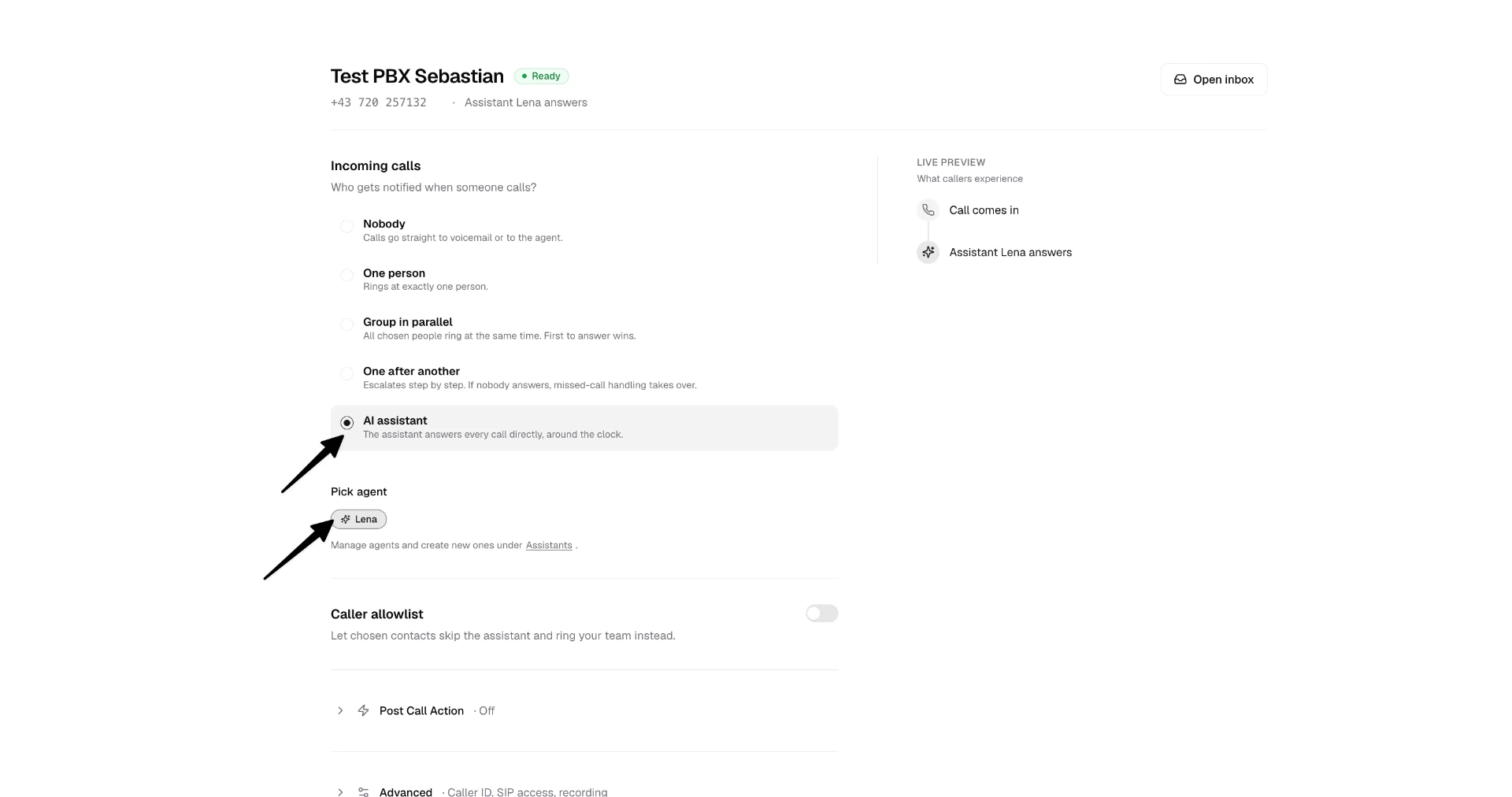
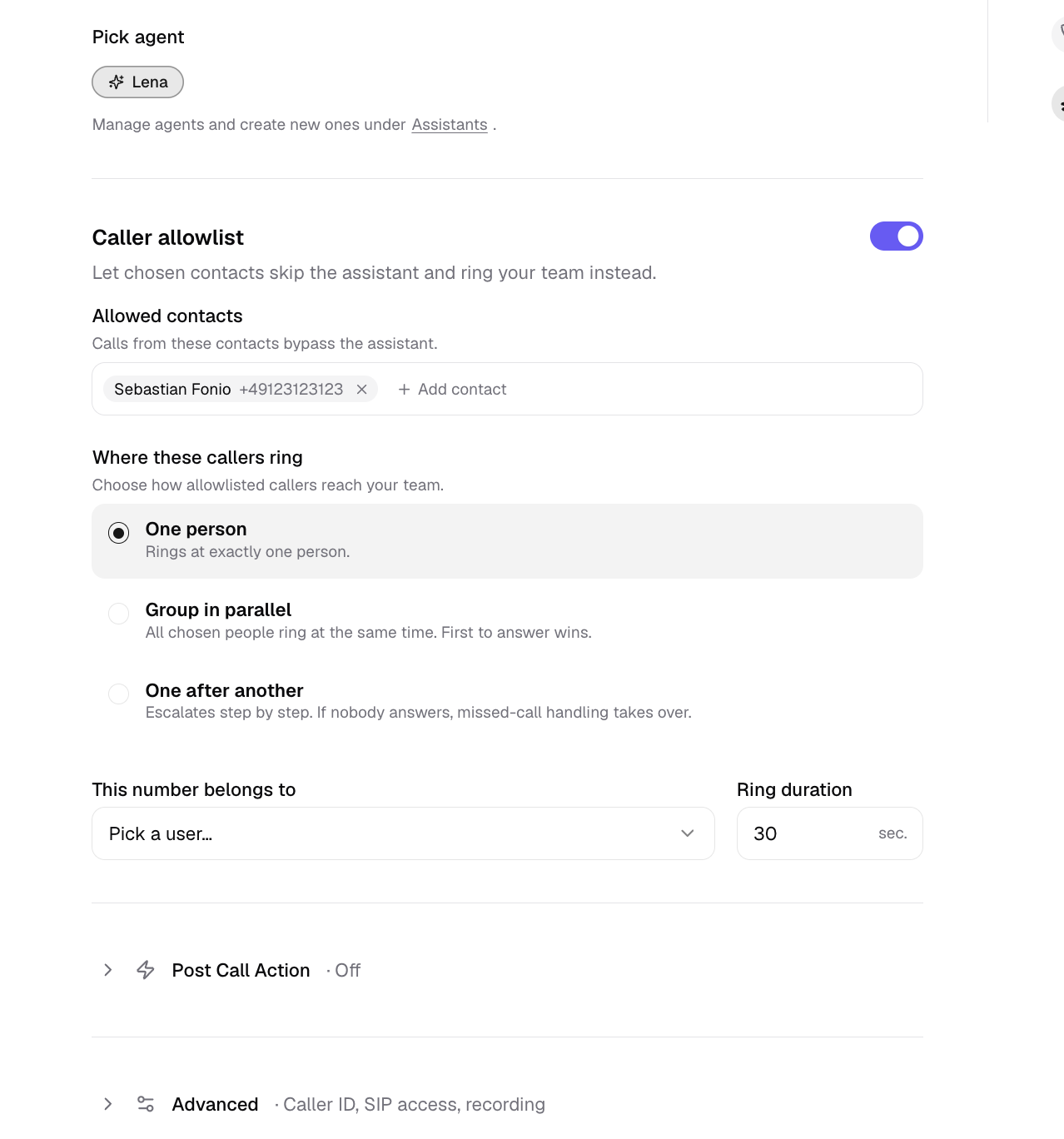
Voor deze contacten zijn dezelfde routeringsopties beschikbaar:
- One person
- Group in parallel
- One after another
Dit is vooral handig voor:
- Teamleden
- Belangrijke vaste klanten
- Leveranciers
- Familieleden
- Interne contactpersonen
Het nummer van de beller moet daarvoor in het onderdeel Contacts zijn opgeslagen.
Afgeschermde nummers
Contacten met een afgeschermd nummer kunnen niet worden herkend en dus niet via de Caller Allowlist worden toegewezen.
Bepalen wat er gebeurt als niemand opneemt
Onder When nobody picks up bepaal je wat er gebeurt nadat de beltijd is verstreken.
Deze instelling geldt ook als er geen persoon aan het PBX-nummer is toegewezen.
Do nothing
De oproep wordt beëindigd.
Voicemail
De beller kan een spraakbericht achterlaten.
Voor de begroeting kun je:
- Een tekst invoeren
- Een stem kiezen
- De begroeting automatisch laten genereren
- Een eigen audiobestand uploaden
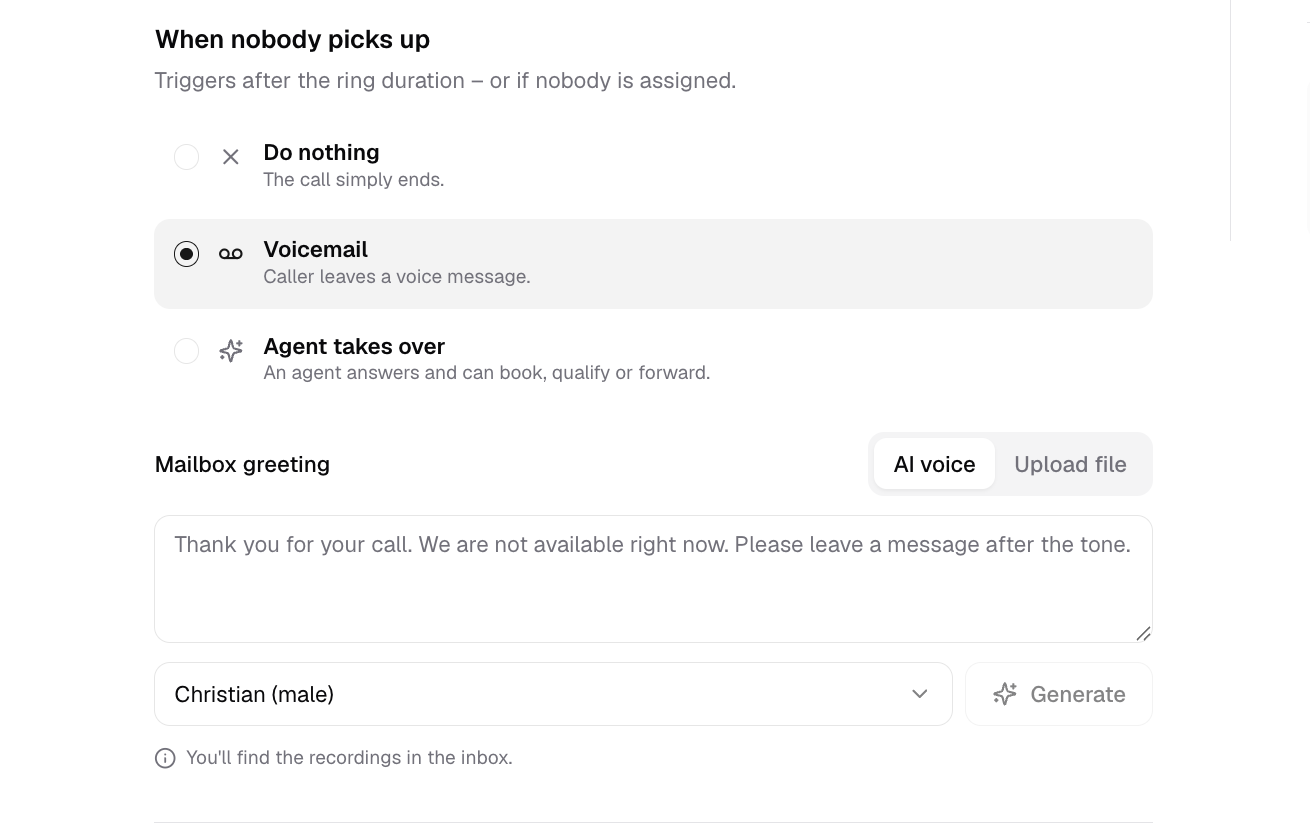
De opgenomen berichten vind je daarna in de inbox van het PBX-nummer.
Agent takes over
Je AI-assistent neemt het gesprek over als niemand van je team opneemt.
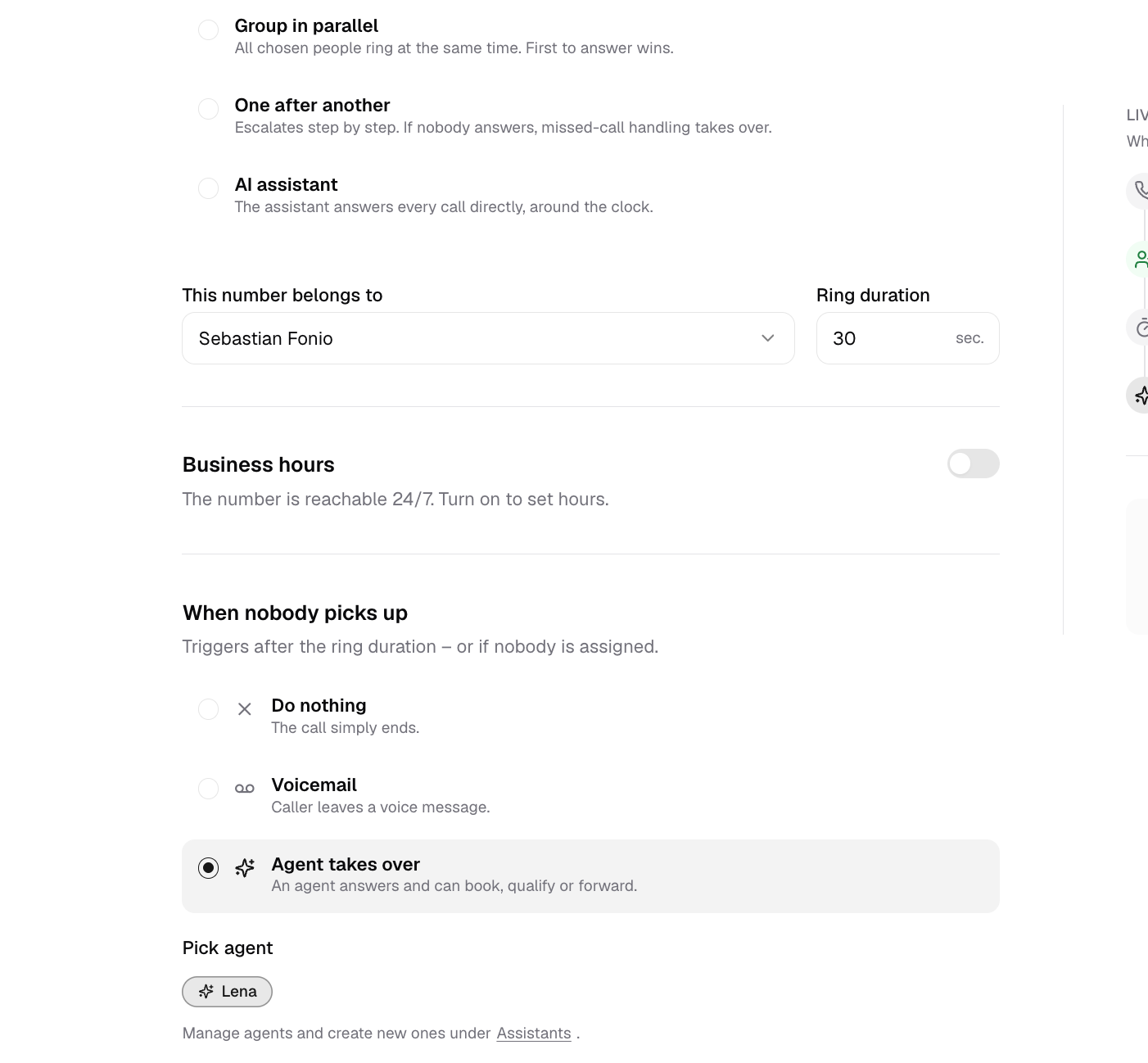
De assistent kan dan bijvoorbeeld:
- Het verzoek noteren
- Een terugbelverzoek voorbereiden
- Vragen beantwoorden
- Een afspraak boeken
- De beller doorverbinden naar iemand anders
Openingstijden instellen
Standaard is je PBX-nummer de klok rond bereikbaar.
Activeer de openingstijden als er binnen en buiten je kantooruren verschillende regels moeten gelden.
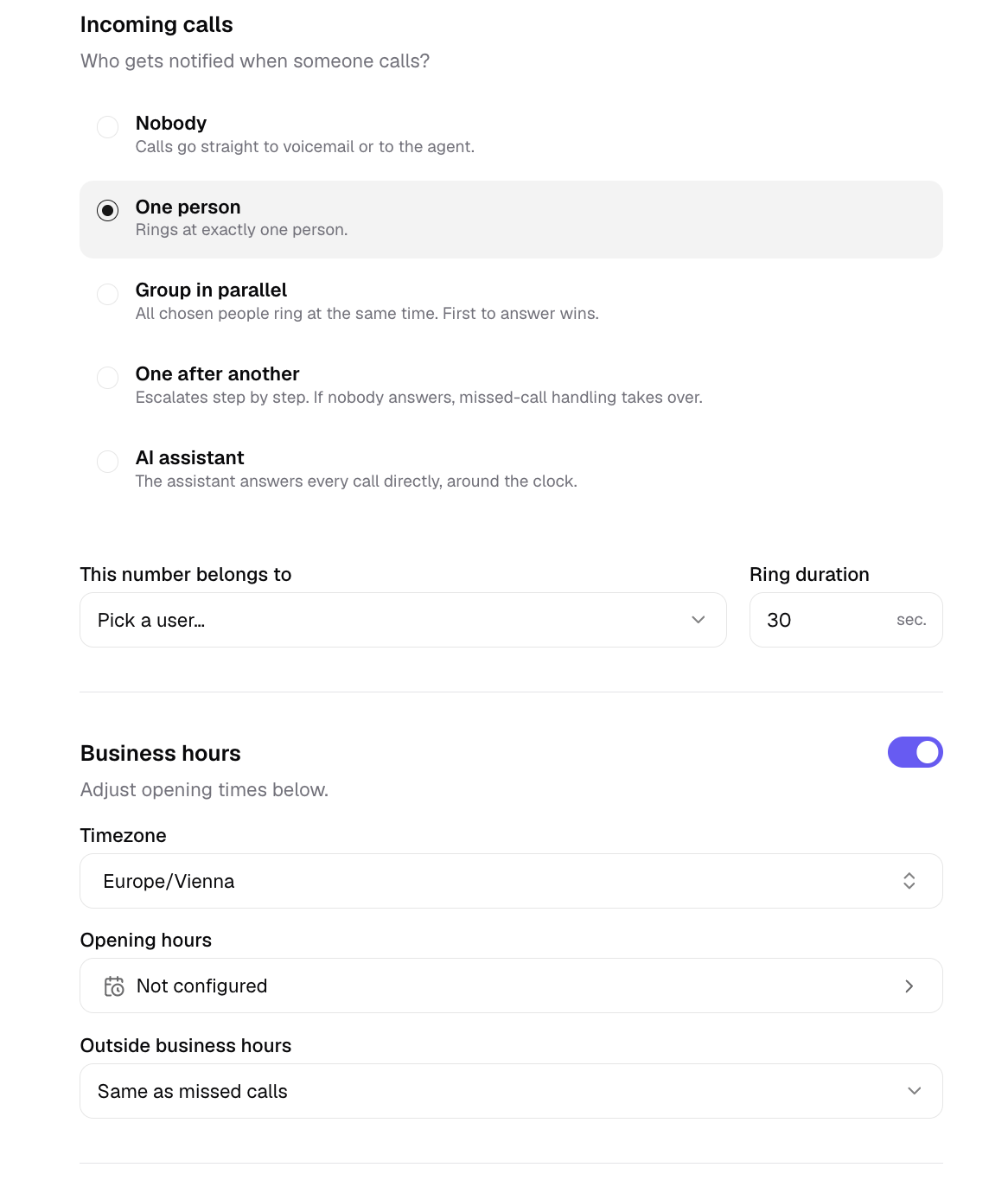
Kies eerst de juiste tijdzone en stel daarna de openingstijden per weekdag in.
Onder Outside business hours bepaal je wat er gebeurt als je gesloten bent.
Je kunt bijvoorbeeld:
- De oproep beëindigen
- De voicemail gebruiken
- De AI-assistent laten overnemen
Voor lunchpauzes kun je op één dag twee aparte tijdvakken invoeren:
- 08 tot 12 uur
- 13 tot 17 uur
Oproepen doorverbinden naar collega's
Tijdens een gesprek kun je de oproep via de browsertelefoon doorverbinden naar één persoon of een groep.
De overdracht gebeurt als blind transfer. De oproep wordt direct doorgegeven, zonder eerst te controleren of de gekozen persoon beschikbaar is.
Geen ruggespraak voor de overdracht
Vooraf overleggen met de doelpersoon is momenteel niet mogelijk. Laat de beller daarom kort weten dat je de oproep doorverbindt.
AI-assistent en PBX koppelen
Je assistent kan een oproep doorverbinden naar een PBX-nummer.
Open bij de assistent het onderdeel Transfer call en kies het PBX-nummer als bestemming.
Bij de overdracht ziet je team:
- Dat de oproep van de assistent komt
- De naam van de beller
- Het tot dan toe vastgelegde verzoek
Zo kan je team het gesprek met meer context overnemen.
Belangrijke voorwaarde
Doorverbinden naar een PBX-nummer werkt alleen als de assistent zelf via een PBX-nummer werd bereikt. Komt de oproep via een gewoon fonio-nummer bij de assistent binnen, dan is doorverbinden naar de PBX niet beschikbaar.
Acties na het gesprek instellen
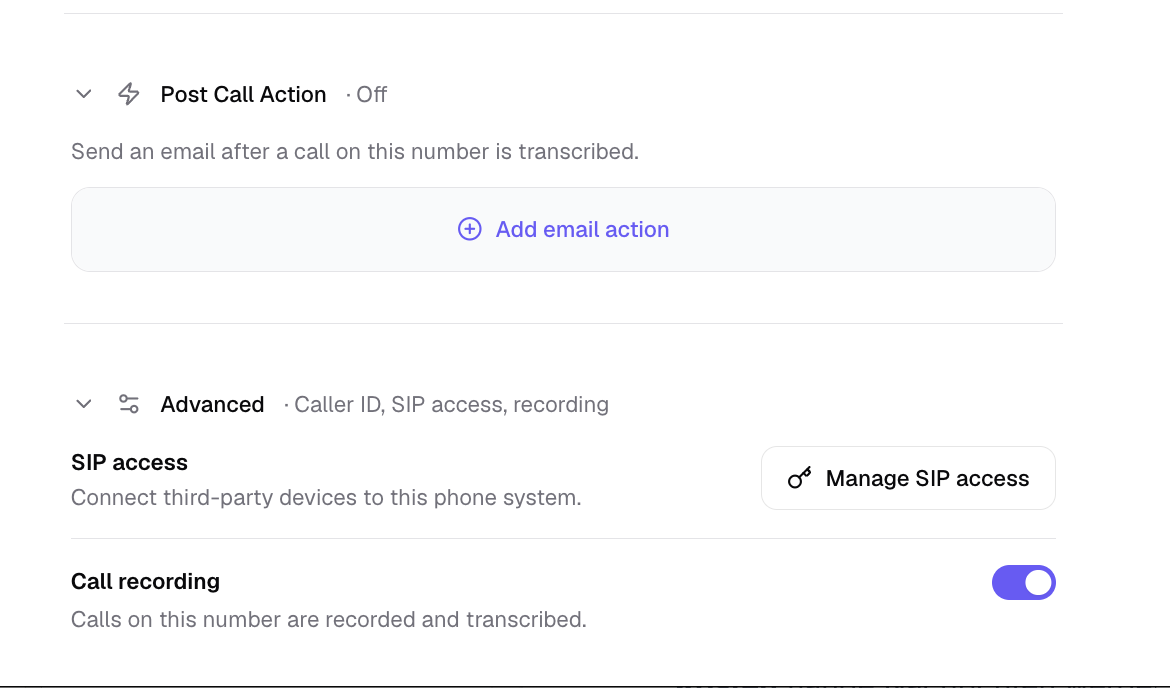
Onder Post call action kun je automatisch een e-mail laten versturen.
Klik daarvoor op Add email action en bepaal welke informatie na een getranscribeerde oproep moet worden verstuurd.
Je kunt bijvoorbeeld versturen:
- Naam van de beller
- Telefoonnummer
- Samenvatting van het gesprek
- Terugbelverzoek
- Link naar het gesprek
Geavanceerde instellingen
Onder Advanced vind je extra instellingen voor je PBX-nummer.
Caller ID
Bepaal welk nummer bij uitgaande oproepen wordt getoond.
SIP access
Via Manage SIP access kun je bureautelefoons en andere SIP-geschikte apparaten met je fonio PBX verbinden.
Call recording
Je kunt bepalen of gesprekken worden opgenomen en getranscribeerd.
Let op privacy
Als je gesprekken opneemt, informeer bellers daarover in het startbericht en houd je aan de geldende privacyregels.
Instellingen testen
Voer na het instellen meerdere testoproepen uit:
- Bel het PBX-nummer tijdens de openingstijden.
- Controleer of de juiste personen overgaan.
- Laat de oproep bewust onbeantwoord.
- Controleer of voicemail of assistent overneemt.
- Test een contact uit de Caller Allowlist.
- Voer een uitgaande oproep via de browsertelefoon uit.
- Test het doorverbinden naar een persoon of groep.
- Controleer het gedrag buiten de openingstijden.
Huidige beperkingen
- Doorverbinden in de browsertelefoon en door de assistent gebeurt als blind transfer.
- Ruggespraak met een teamlid voor de overdracht is momenteel niet mogelijk.