
Planner instellen
Maak een afspraaktype aan, stel je beschikbaarheid in en koppel het aan je fonio-assistent.
Met de fonio-planner kan je assistent vrije tijden controleren, afspraken boeken en boekingslinks versturen. Daarnaast krijg je een eigen boekingspagina waarop je klanten zelf een afspraak kunnen kiezen.
Voordat je begint
Koppel eerst je Google- of Microsoft-account aan fonio. De gekoppelde agenda wordt gebruikt voor de beschikbaarheidscontrole en voor nieuwe afspraken.
Open daarna: More → Scheduler
Afspraaktype en assistent zijn twee aparte stappen
In de planner bepaal je welke afspraken worden aangeboden. Daarna moet je dit afspraaktype nog aan een assistent toewijzen. Pas dan kan de assistent ermee werken.
Algemene instellingen vastleggen
Open een bestaand afspraaktype of maak een nieuw aan. Onder General leg je de belangrijkste gegevens vast.
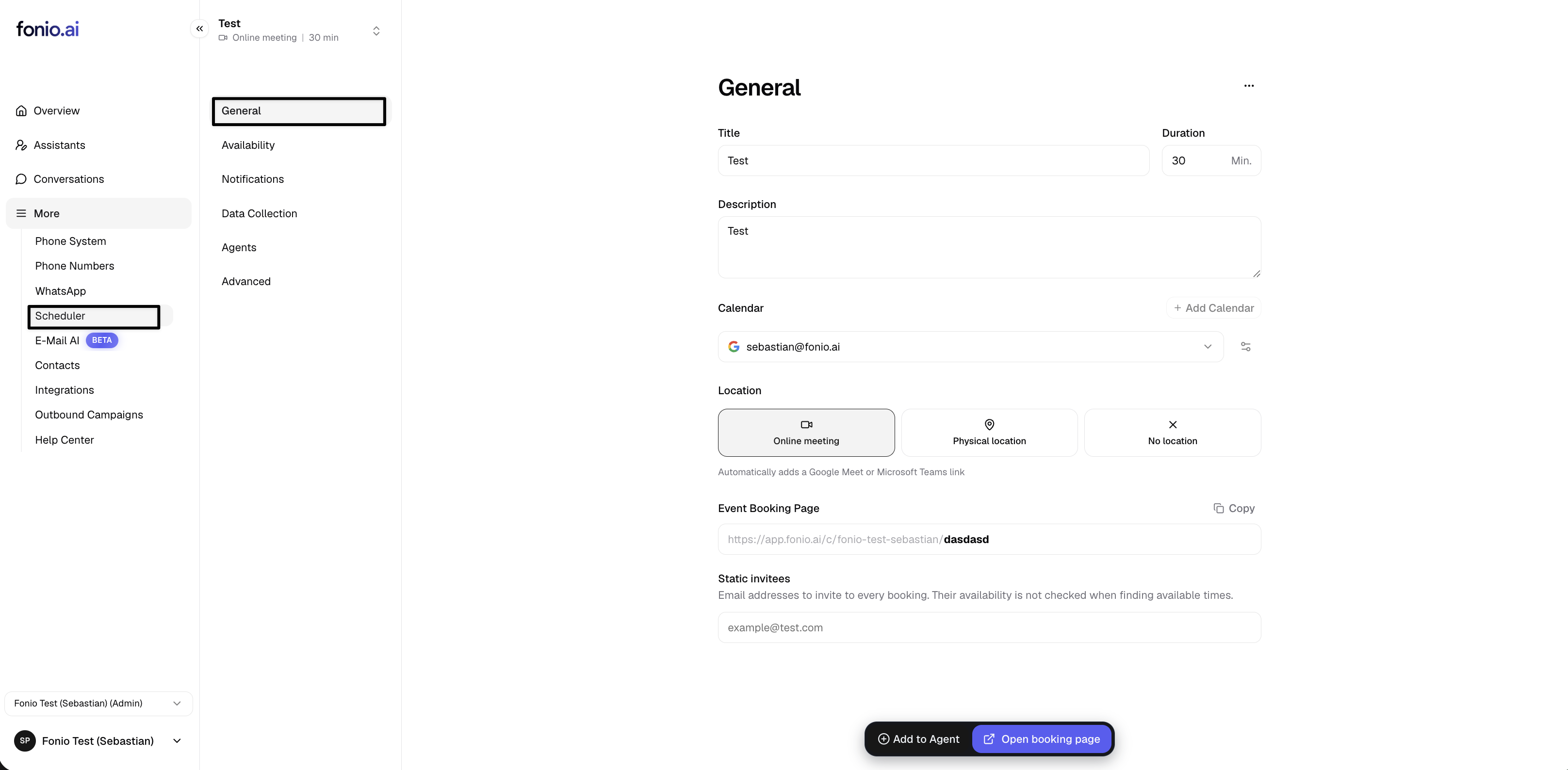
Titel
Geef het afspraaktype een duidelijke naam.
Voorbeelden:
- Eerste adviesgesprek
- Productdemo
- Terugbelafspraak met sales
- Technisch adviesgesprek
De titel wordt op de boekingspagina en in de agenda-afspraak getoond.
Duur
Bepaal hoe lang de afspraak moet duren, bijvoorbeeld 15, 30 of 60 minuten.
Beschrijving
Beschrijf kort waar deze afspraak over gaat. De beschrijving wordt doorgegeven aan Google Agenda of Microsoft Outlook.
Voorbeeld: In dit gesprek brengen we je wensen in kaart en bespreken we de volgende stappen.
Agenda
Kies de agenda waarin nieuwe afspraken moeten worden gezet. De al gekoppelde agenda is meestal vooraf geselecteerd.
Via Add Calendar kun je indien nodig nog een agenda-account koppelen.
Locatie van de afspraak kiezen
Voor elk afspraaktype zijn er drie mogelijkheden.
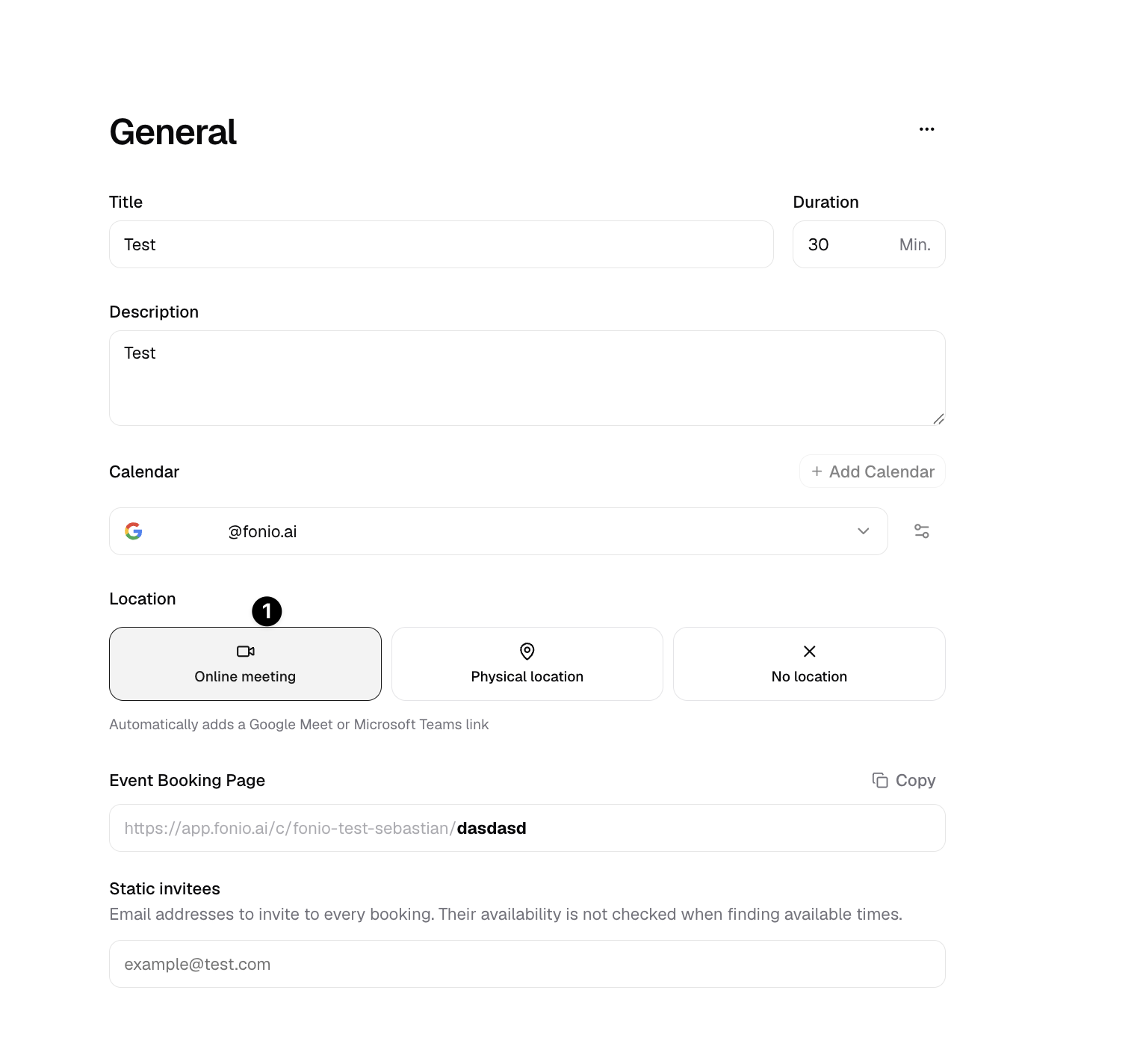
Online meeting
fonio maakt automatisch een Google Meet- of Microsoft Teams-link aan. Welke dienst wordt gebruikt, hangt af van het gekoppelde agenda-account.
De meetinglink wordt toegevoegd aan de agenda-afspraak en aan de afspraakmeldingen.
Fysieke locatie
Kies deze optie voor afspraken op locatie. Vul daarna het adres of de ontmoetingsplek in.
Voorbeeld: Musterstraße 12, 1010 Wenen
Geen locatie
Gebruik deze optie als er geen locatie en geen online meeting nodig is.
Dit is bijvoorbeeld geschikt voor:
- Telefonische terugbelafspraken
- Interne herinneringen
- Gesprekken waarbij de contactmanier al vaststaat
Bij deze optie wordt geen meetinglink aangemaakt.
Boekingspagina en vaste deelnemers
Voor elk afspraaktype maakt fonio een eigen boekingspagina aan. De link kun je kopiëren en bijvoorbeeld op je website, in een e-mail of in een sms delen.
Onder Static invitees kun je extra e-mailadressen invullen die voor elke afspraak worden uitgenodigd.
Voorbeelden:
Beschikbaarheid van vaste deelnemers
Vaste deelnemers worden voor elke afspraak uitgenodigd. Hun persoonlijke beschikbaarheid wordt bij het zoeken naar vrije tijden echter niet gecontroleerd.
Beschikbaarheid instellen
Open het onderdeel Availability.
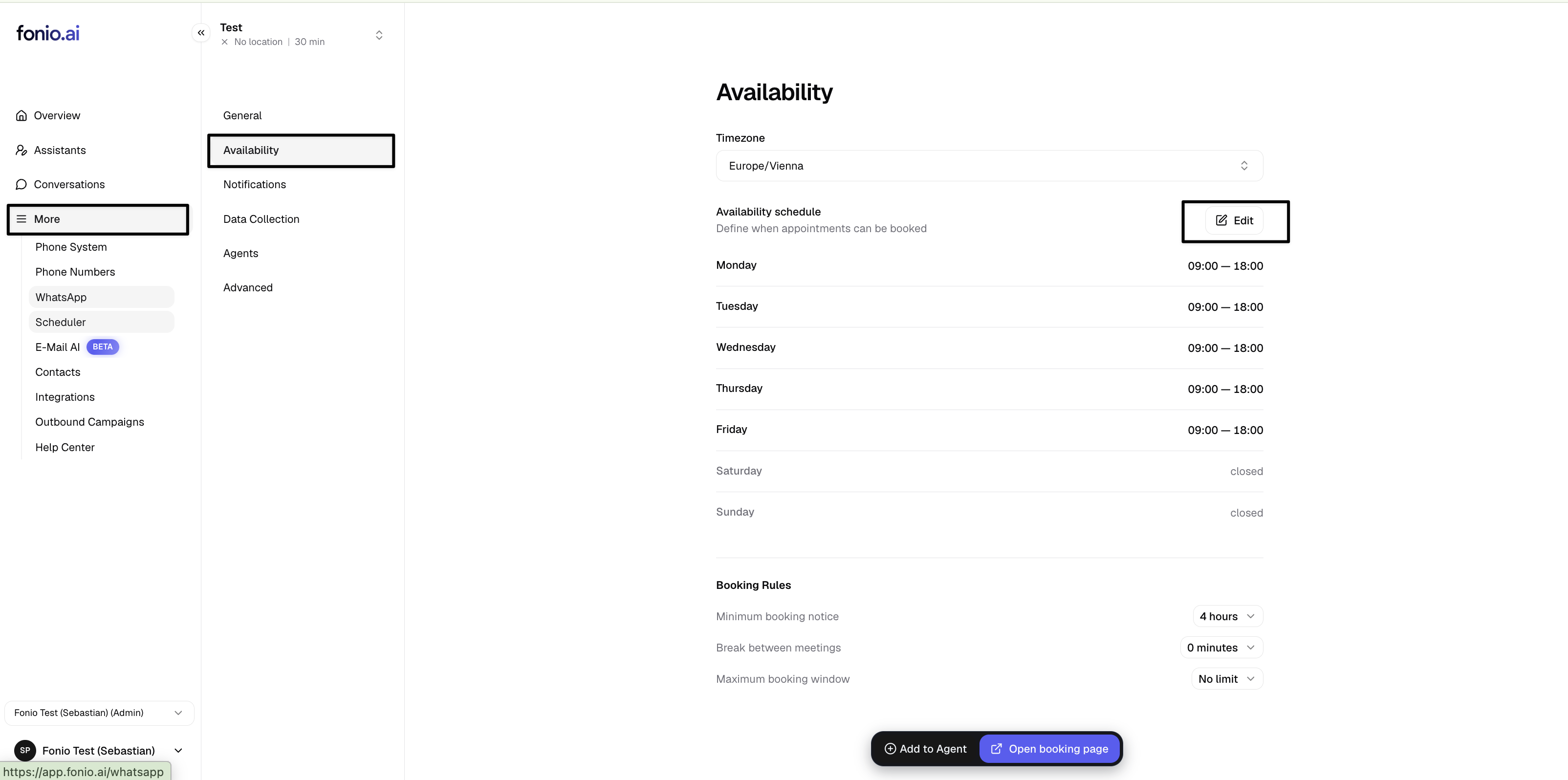
Kies eerst de juiste tijdzone. Voor Oostenrijk gebruik je bijvoorbeeld: Europe/Vienna
Klik daarna bij het beschikbaarheidsschema op Edit en bepaal op welke dagen en tijden afspraken geboekt mogen worden.
Beschikbaarheid is niet hetzelfde als openingstijden
De beschikbaarheid van een afspraaktype hoeft niet overeen te komen met de algemene openingstijden van je bedrijf.
Je bedrijf kan bijvoorbeeld open zijn van 09 tot 18 uur, terwijl adviesgesprekken alleen van 09 tot 12 uur worden aangeboden. Andersom kun je ook afspraken buiten je normale openingstijden toestaan.
Boekingsregels
Onder Booking Rules kun je extra regels instellen.
Minimum booking notice
Bepaalt hoe kort van tevoren een afspraak geboekt mag worden.
Voorbeeld: 4 uur
Met deze instelling kan niemand een afspraak boeken die over minder dan vier uur begint.
Break between meetings
Bepaalt de tijd tussen twee afspraken.
Voorbeeld: 15 minuten
Zo voorkom je dat afspraken direct op elkaar volgen.
Maximum booking window
Bepaalt hoe ver vooruit afspraken geboekt kunnen worden.
Voorbeelden:
- 14 dagen
- 30 dagen
- 60 dagen
- Geen limiet
Meldingen bewerken
Open het onderdeel Notifications.
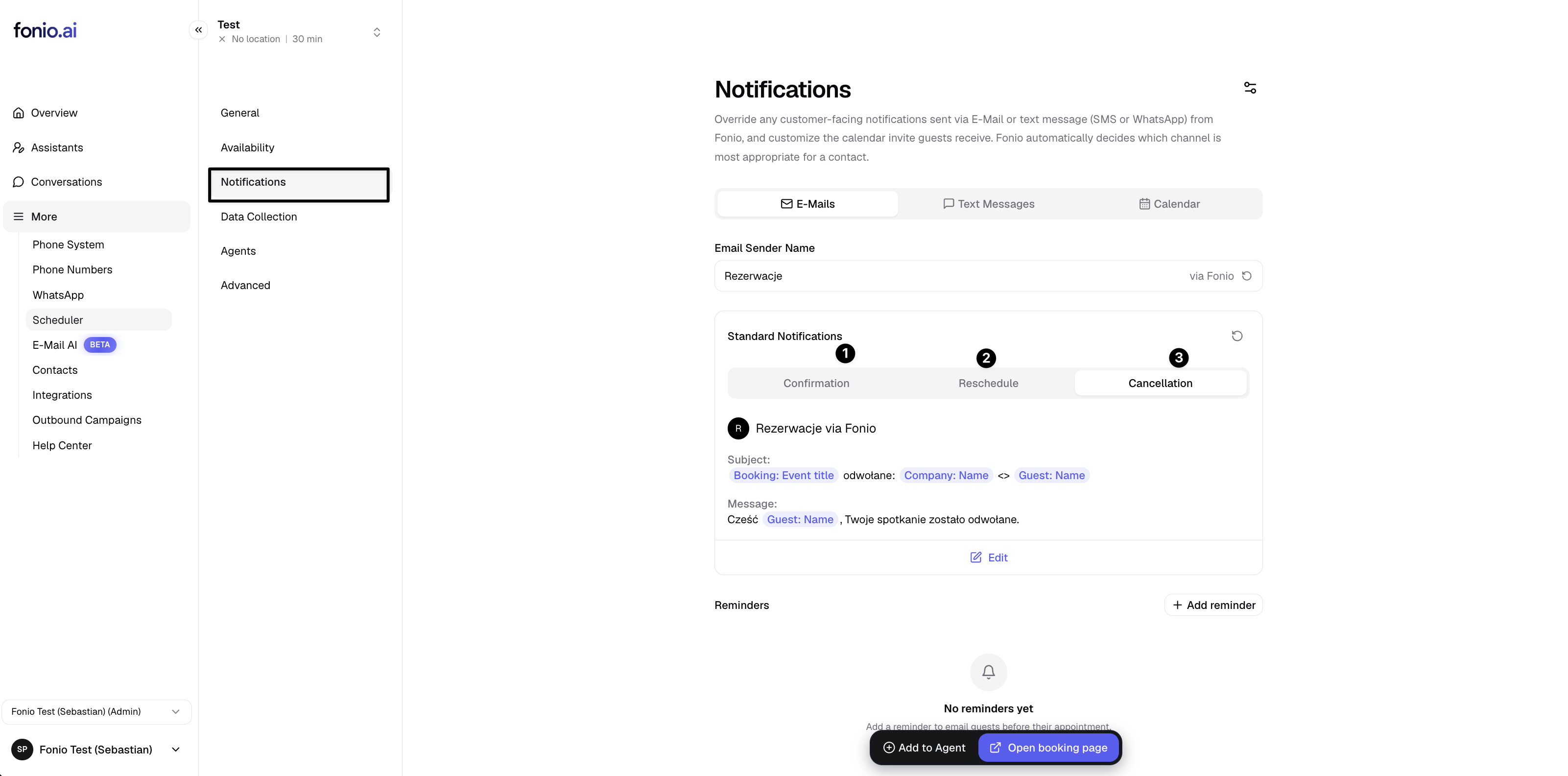
Hier bepaal je welke berichten rond een afspraak worden verstuurd.
Je kunt de inhoud bewerken voor de volgende gebeurtenissen:
- Bevestiging van een boeking
- Verplaatsing van een afspraak
- Annulering van een afspraak
Afhankelijk van het boekingstype kan fonio het bericht per e-mail, sms of WhatsApp versturen. Daarnaast kun je de inhoud van de agenda-afspraak aanpassen.
Afzendernaam
Bepaal welke naam de ontvanger te zien krijgt.
Voorbeelden:
- Müller Installatietechniek
- Praktijk aan het Stadspark
- fonio Advies
Bericht bewerken
Kies Confirmation, Reschedule of Cancellation en klik op Edit.
Pas daarna onderwerp en bericht aan.
Variabelen in meldingen gebruiken
Via Add Variable kun je dynamische informatie in je berichten invoegen.
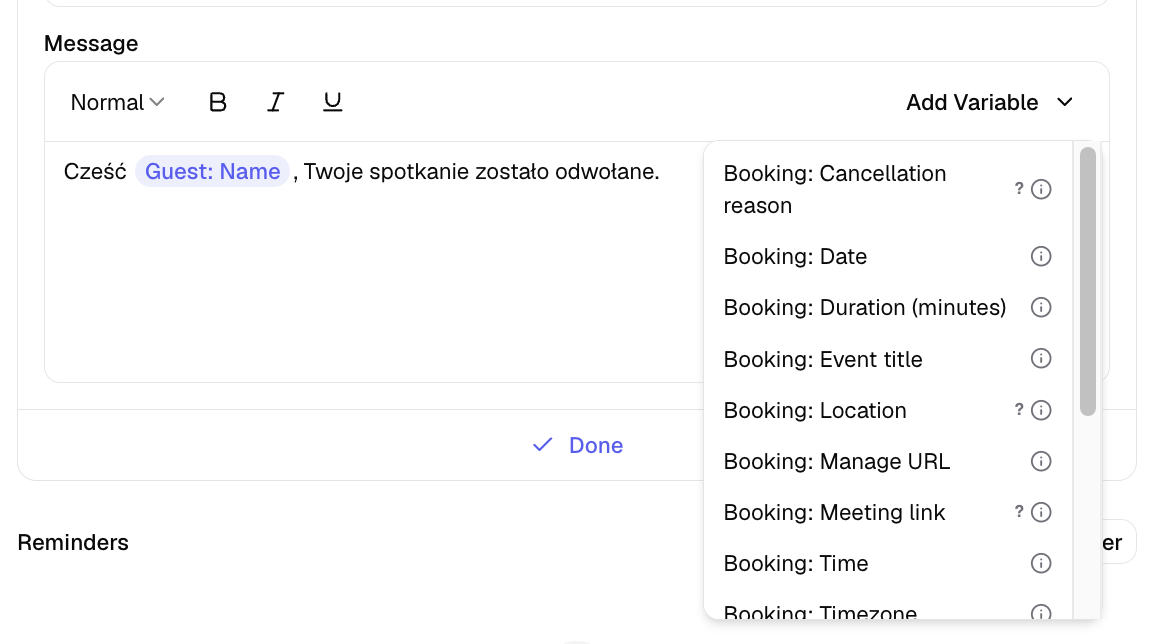
Beschikbare variabelen zijn bijvoorbeeld:
- Naam van de gast
- Afspraaknaam
- Datum
- Tijd
- Tijdzone
- Duur
- Locatie
- Meetinglink
- Beheerlink
- Reden van annulering
Voorbeeld:
Hallo [Naam],

je afspraak [Afspraaknaam] vindt plaats op [Datum] om [Tijd].

Hier is je meetinglink:
[Meetinglink]
Voeg variabelen altijd in via Add Variable. Zo zorg je ervoor dat fonio ze bij het versturen correct vervangt.
Herinneringen instellen
Onder Reminders kun je automatische herinneringen toevoegen.
Klik op Add reminder en bepaal wanneer het bericht moet worden verstuurd.
Voorbeelden:
- 24 uur voor de afspraak
- 2 uur voor de afspraak
- 30 minuten voor de afspraak
Pas daarna de inhoud van de herinnering aan.
Tip
Een herinnering op de dag ervoor vermindert vergeten afspraken. Bij kortlopende adviesgesprekken kan een tweede herinnering kort voor de start ook zinvol zijn.
Benodigde gegevens vastleggen
Open het onderdeel Data Collection.
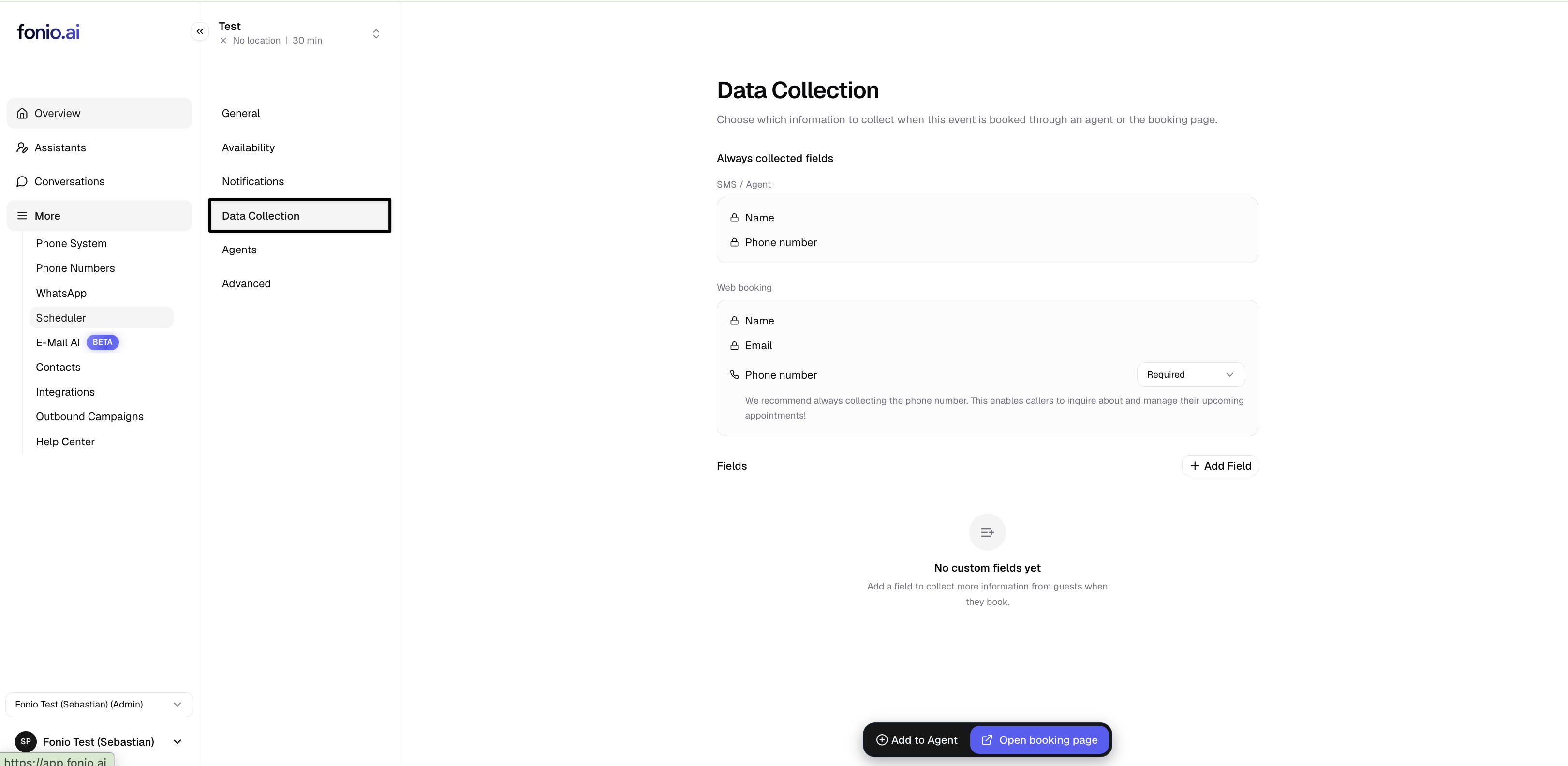
Hier bepaal je welke informatie bij de boeking wordt vastgelegd.
Boeking via assistent of sms
Bij een boeking via de assistent of per sms zijn altijd nodig:
- Naam
- Telefoonnummer
Boeking via de boekingspagina
Bij een webboeking zijn altijd nodig:
- Naam
- E-mailadres
Daarnaast kun je bepalen of het telefoonnummer:
- Verplicht is
- Optioneel is
- Niet wordt gevraagd
We raden aan om ook het telefoonnummer vast te leggen. Zo kan de beller later makkelijker naar zijn afspraak vragen of deze beheren.
Eigen velden toevoegen
Via Add Field kun je extra informatie opvragen.
Voorbeelden:
- Klantnummer
- Gewenste dienst
- Aantal deelnemers
- Korte omschrijving van de vraag
Vraag alleen informatie op die je echt nodig hebt voor de afspraak. Te veel verplichte velden maken het boeken onnodig ingewikkeld.
Afspraaktype aan een assistent toewijzen
Open het onderdeel Agents en klik op Add to Agent.
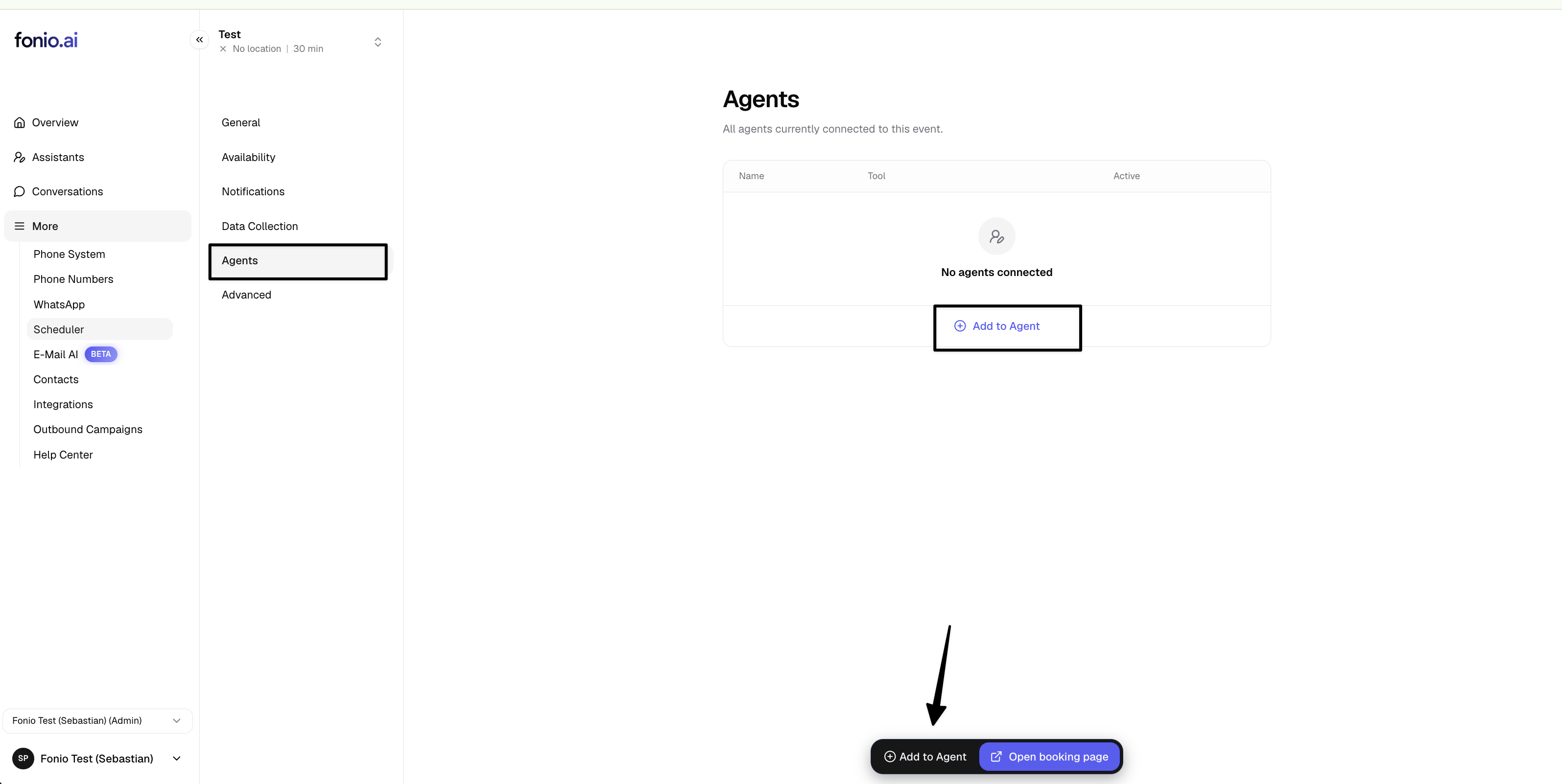
Kies de assistent die dit afspraaktype mag gebruiken.
Je kunt de toewijzing ook starten via de knop Add to Agent onderaan het afspraaktype.
Toewijzing vereist
Een aangemaakt afspraaktype is niet automatisch beschikbaar voor je assistenten. Zonder toewijzing kan de assistent geen vrije tijden controleren en geen afspraken boeken.
Geavanceerde instellingen van het afspraaktype
Open het onderdeel Advanced.
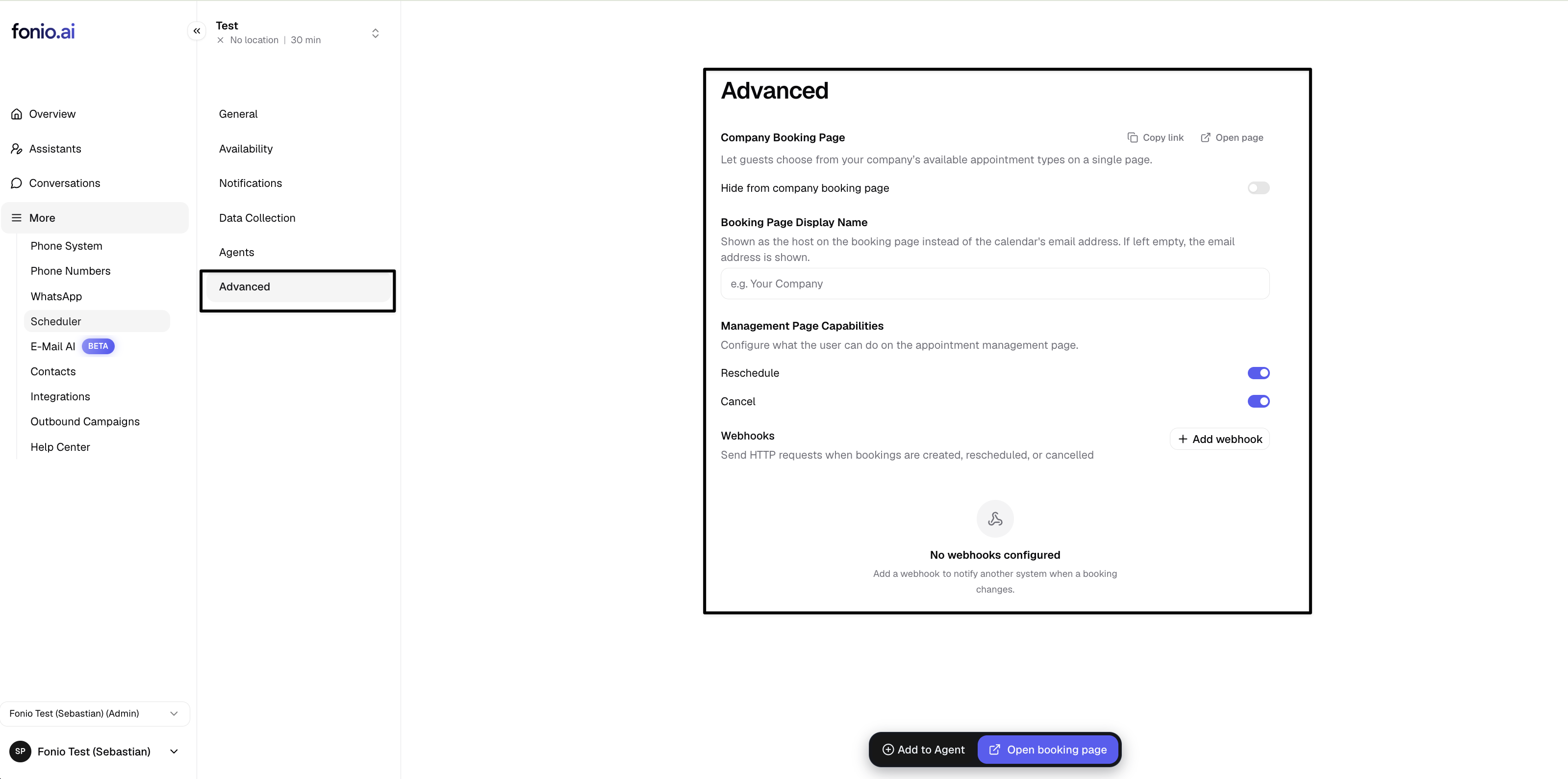
Boekingspagina tonen of verbergen
Je kunt bepalen of dit afspraaktype op de gezamenlijke boekingspagina van je bedrijf wordt getoond.
Gebruik Hide from company booking page als het afspraaktype alleen via je assistent of een directe link bereikbaar moet zijn.
Weergavenaam instellen
Onder Booking Page Display Name bepaal je welke naam op de boekingspagina wordt getoond.
Blijft het veld leeg, dan wordt mogelijk het e-mailadres van de gekoppelde agenda getoond.
Verplaatsen en annuleren toestaan
Onder Management Page Capabilities bepaal je of klanten hun afspraken zelf:
- Mogen verplaatsen
- Mogen annuleren
Als deze functies actief zijn, kunnen de bijbehorende links in de meldingen worden gebruikt.
Webhooks toevoegen
Via Add webhook kun je externe systemen informeren wanneer een afspraak:
- Wordt aangemaakt
- Wordt verplaatst
- Wordt geannuleerd
Dit is bijvoorbeeld handig voor CRM-systemen of eigen automatiseringen.
Boekingspagina testen
Klik onderaan op Open booking page.
Controleer:
- Wordt de juiste titel getoond?
- Kloppen duur en beschrijving?
- Worden de gewenste tijdvakken aangeboden?
- Is de juiste tijdzone ingesteld?
- Wordt de juiste locatie of het juiste meetingtype getoond?
- Wordt alle benodigde informatie gevraagd?
- Werkt een testboeking?
Controleer daarna of de afspraak in de juiste Google- of Microsoft-agenda verschijnt.
Afspraken boeken bij de assistent configureren
Na de toewijzing opent de functie Appointment Booking.
Je vindt deze ook onder: Assistants → gewenste assistent openen → General → Abilities → Book Appointments
Het boeken van afspraken kan:
- Beschikbaarheid in realtime controleren
- Afspraken boeken
- Komende afspraken tonen
- Afspraken verplaatsen
- Afspraken annuleren
- Boekingslinks versturen
- Beheerlinks delen
Algemene tool-instellingen
Onder General leg je vier belangrijke punten vast.
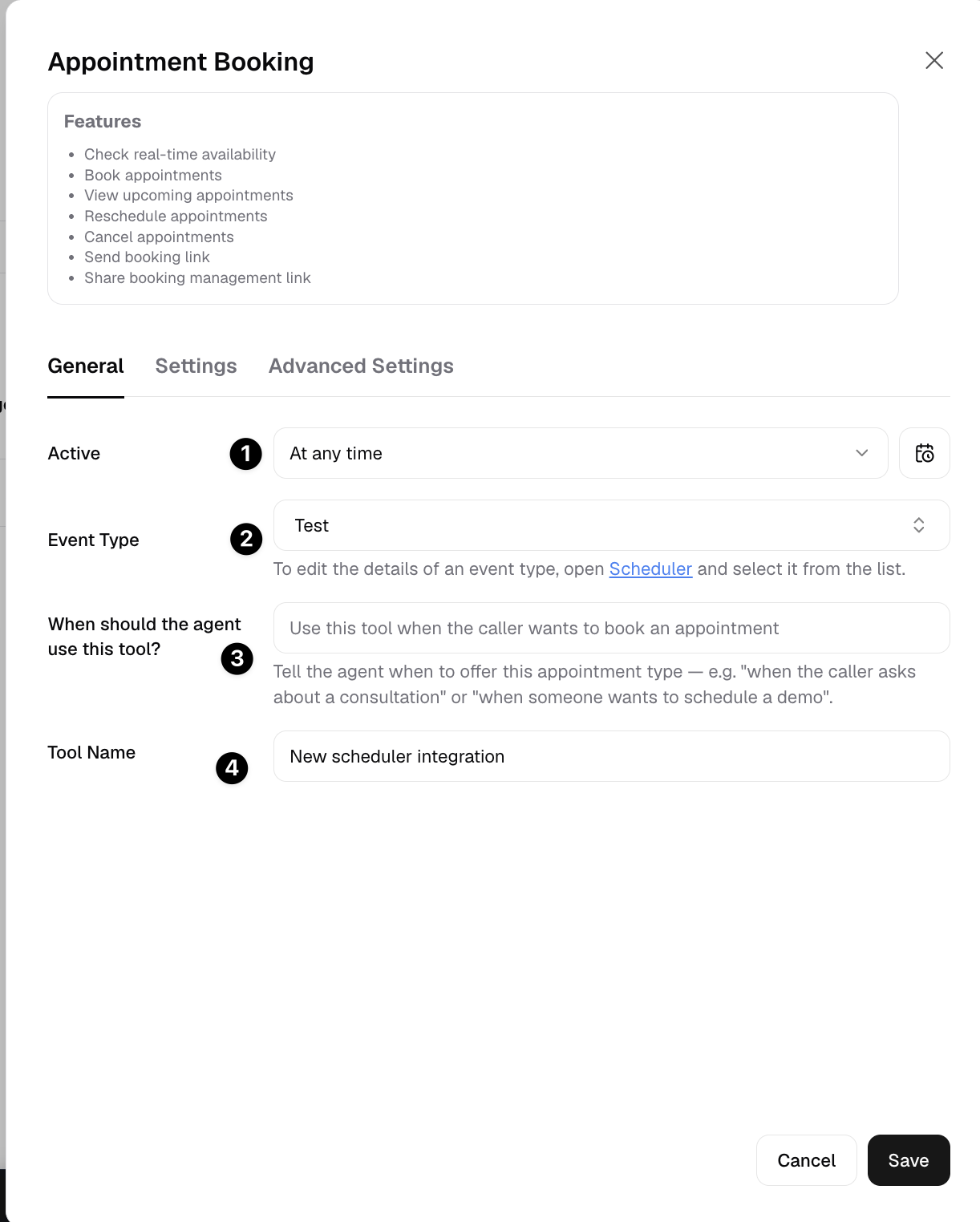
1. Actief
Bepaal wanneer de assistent het boeken van afspraken mag gebruiken:
- Altijd
- Binnen de openingstijden
- Buiten de openingstijden
Deze instelling bepaalt wanneer de assistent de tool mag gebruiken. Ze verandert niets aan de beschikbare afspraaktijden uit de planner.
2. Event Type
Kies het afspraaktype dat je zojuist hebt aangemaakt.
Als je meerdere afspraaktypes aanbiedt, kun je voor elk daarvan een eigen afspraakboeking bij de assistent aanmaken.
3. Wanneer moet de assistent deze tool gebruiken?
Beschrijf in één volledige zin wanneer dit afspraaktype moet worden aangeboden.
Voorbeeld: Gebruik dit afspraaktype als de beller een persoonlijk eerste adviesgesprek wil plannen.
Of: Gebruik dit afspraaktype als de beller een productdemo wil boeken.
Voorwaarde direct bij de tool vastleggen
De voorwaarde voor gebruik hoort in dit veld. In de prompt beschrijf je alleen hoe de assistent het gesprek moet voeren en welke gegevens hij moet vragen.
4. Tool Name
Geef een unieke interne naam.
Voorbeelden:
- Eerste adviesgesprek boeken
- Productdemo plannen
- Terugbelafspraak met sales
Boekingstype vastleggen
Open het tabblad Settings.
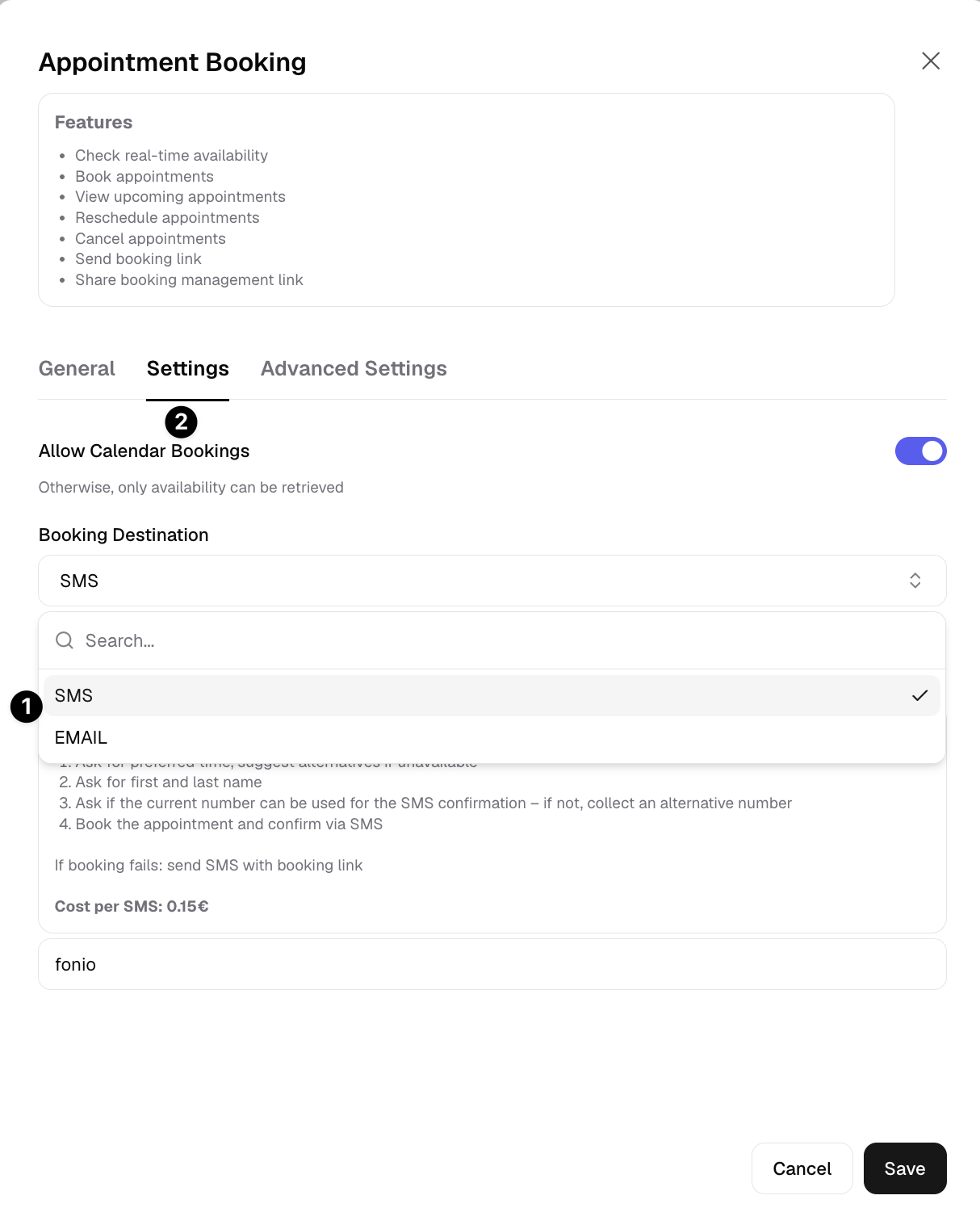
Agendaboekingen toestaan
Activeer Allow Calendar Bookings, zodat de assistent afspraken direct mag inplannen.
Is deze optie uitgeschakeld, dan kan de assistent alleen vrije tijden controleren. Een definitieve boeking is dan niet mogelijk.
Booking Destination
Bepaal via welk kanaal de boeking wordt bevestigd en indien nodig een boekingslink wordt verstuurd:
- SMS
Let erop dat je keuze past bij de instellingen onder Data Collection.
| Boekingsdoel | Benodigd gegeven |
|---|---|
| SMS | Telefoonnummer |
| E-mailadres |
Bij sms vraagt de assistent of het huidige nummer van de beller mag worden gebruikt. Zo niet, dan legt hij een ander nummer vast.
De actuele sms-kosten worden direct in de instelling getoond.
Geavanceerde tool-instellingen
Open het tabblad Advanced Settings.
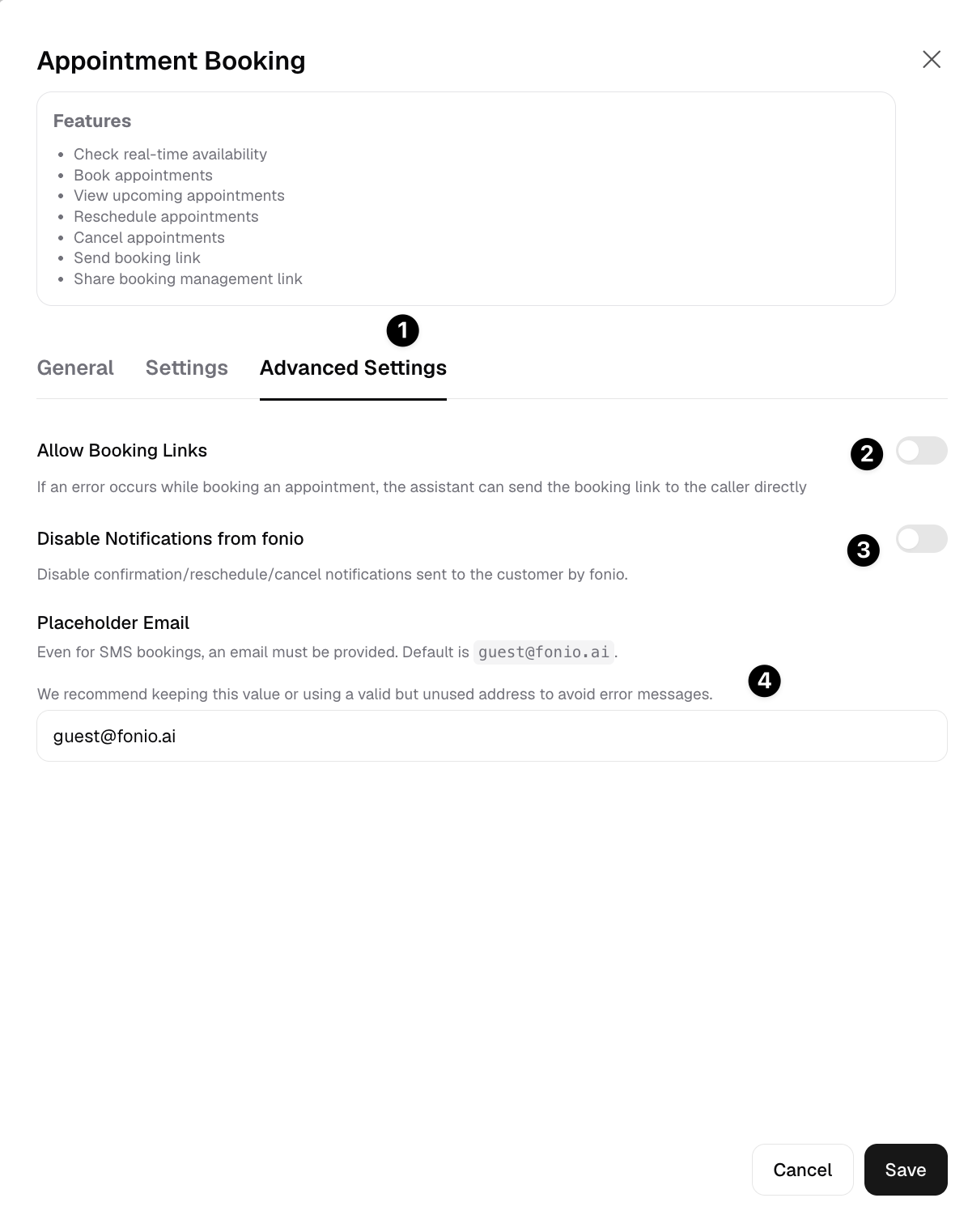
Allow Booking Links
Activeer deze optie als de assistent bij een technische boekingsfout een boekingslink mag versturen.
Zo kan de beller zelf de afspraak kiezen als het directe boeken niet werkt.
Disable Notifications from fonio
Activeer deze optie als fonio geen eigen bevestigingen, verplaatsingen of annuleringen naar de klant moet sturen.
Dat is bijvoorbeeld zinvol als een ander systeem al alle afspraakmeldingen verstuurt.
Dubbele meldingen vermijden
Schakel de fonio-meldingen alleen uit als een ander systeem de berichten betrouwbaar overneemt.
Placeholder Email
Ook bij een boeking die alleen via sms verloopt, kan technisch een e-mailadres nodig zijn.
Standaard wordt gebruikt: guest@fonio.ai
We raden aan deze waarde te behouden of een geldig, niet actief gebruikt adres in te vullen.
Afspraakboeking later bewerken
De ingestelde afspraakboeking vind je bij de assistent onder Book Appointments.
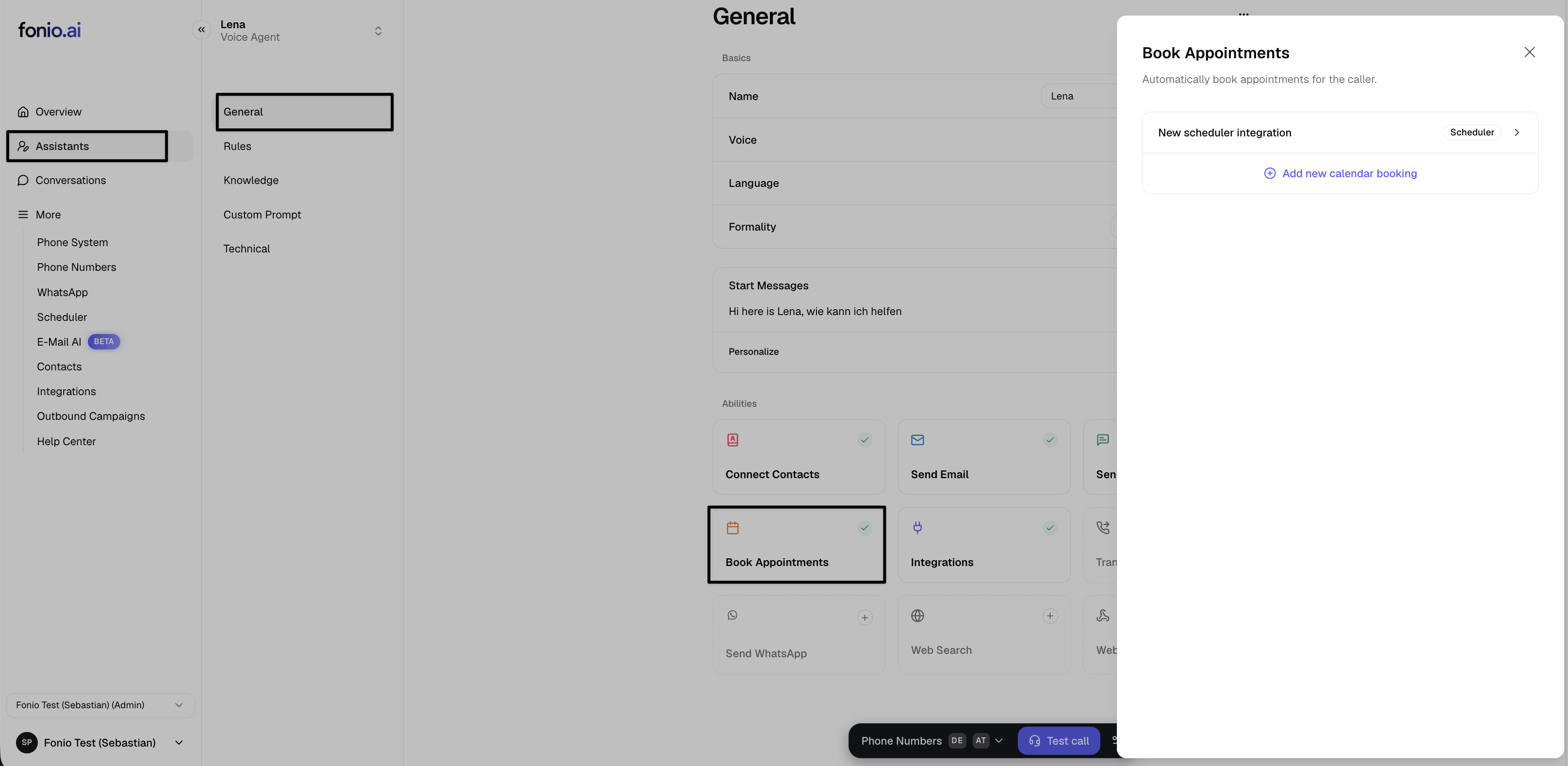
Hier kun je:
- Een bestaande afspraakboeking bewerken
- Meer afspraaktypes toevoegen
- De gebruikte planner wisselen
- Voorwaarden en boekingskanalen aanpassen
Het volledige proces testen
Voer tot slot een echt testgesprek uit.
Vraag je assistent om een afspraak en controleer:
- Biedt hij alleen echt vrije tijden aan?
- Gebruikt hij het juiste afspraaktype?
- Vraagt hij naar de benodigde contactgegevens?
- Wordt de afspraak definitief geboekt?
- Verschijnt hij in de juiste agenda?
- Wordt een online meetinglink aangemaakt, als dat de bedoeling is?
- Komt de bevestiging per sms of e-mail aan?
- Werken verplaatsen en annuleren?
- Wordt bij een fout een boekingslink aangeboden?
Tip
Test elk afspraaktype minstens één keer zelf. Zo zie je meteen of beschikbaarheid, meldingen en gegevensverzameling op elkaar aansluiten.