
Gesprek doorverbinden
Hoe je assistent een gesprek doorverbindt naar jou of een lid van je team
Zo werkt doorverbinden in fonio
Je assistent gebruikt een directe doorverbinding, ook wel blind transfer genoemd. Het gesprek wordt daarbij meteen aan de gekozen bestemming overgedragen. Er vindt vooraf geen overleg plaats.
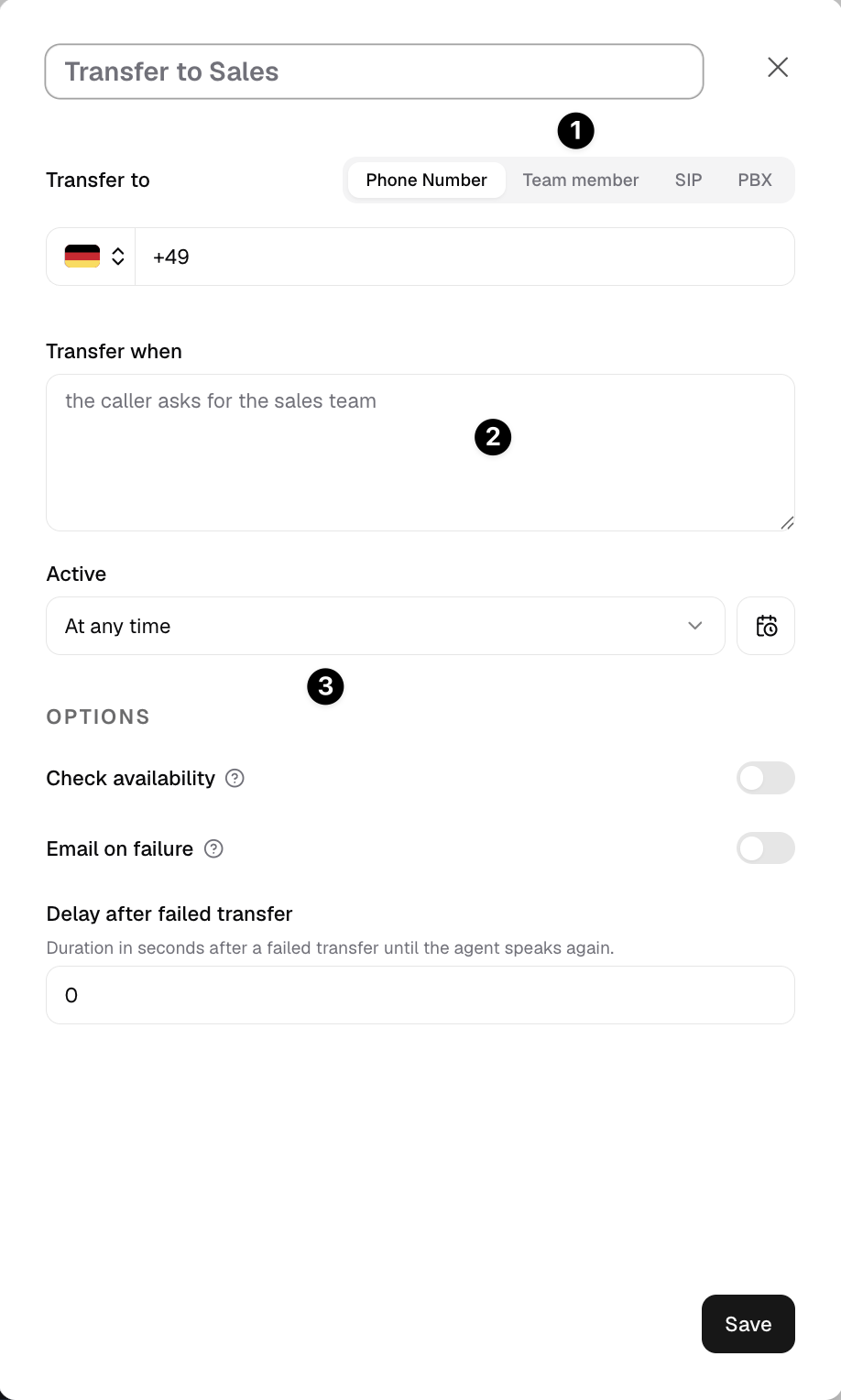
Voor elke doorverbinding leg je drie dingen vast:
- Beschikbaarheid: De doorverbinding is altijd, alleen binnen of alleen buiten je openingstijden actief.
- Voorwaarde: Hier beschrijf je in welke situatie je assistent het gesprek moet doorverbinden.
- Bestemming: Kies een telefoonnummer, een SIP-URI of een fonio PBX-nummer. Per doorverbinding kun je maar één bestemming gebruiken.
Een fonio PBX-nummer kun je alleen kiezen als je assistent zelf via een PBX-nummer is gebeld. Meer informatie vind je onder fonio PBX.
Belangrijk voor alle fallbacks
Je assistent krijgt het gesprek alleen terug als de bestemming het gesprek actief weigert. Dat kan handmatig door het gesprek weg te drukken of automatisch via een instelling in je telefooncentrale. Alleen dan kan je assistent het gesprek voortzetten en bijvoorbeeld een terugbelverzoek of de vraag van de beller noteren. Neemt in plaats daarvan een voicemail het gesprek aan, dan geldt de doorverbinding als geslaagd. Het gesprek is dan voor je assistent beëindigd.
Let op
Overleg vóór de overdracht of een notitie vóór de overdracht, ook wel warm transfer genoemd, is momenteel alleen mogelijk met onze PBX. De beltijd tot de fallback stel je in bij je telefonieaanbieder of in je telefooncentrale. Heb je de fonio PBX, dan stel je dit in de fonio PBX in.
Doorverbinden openen
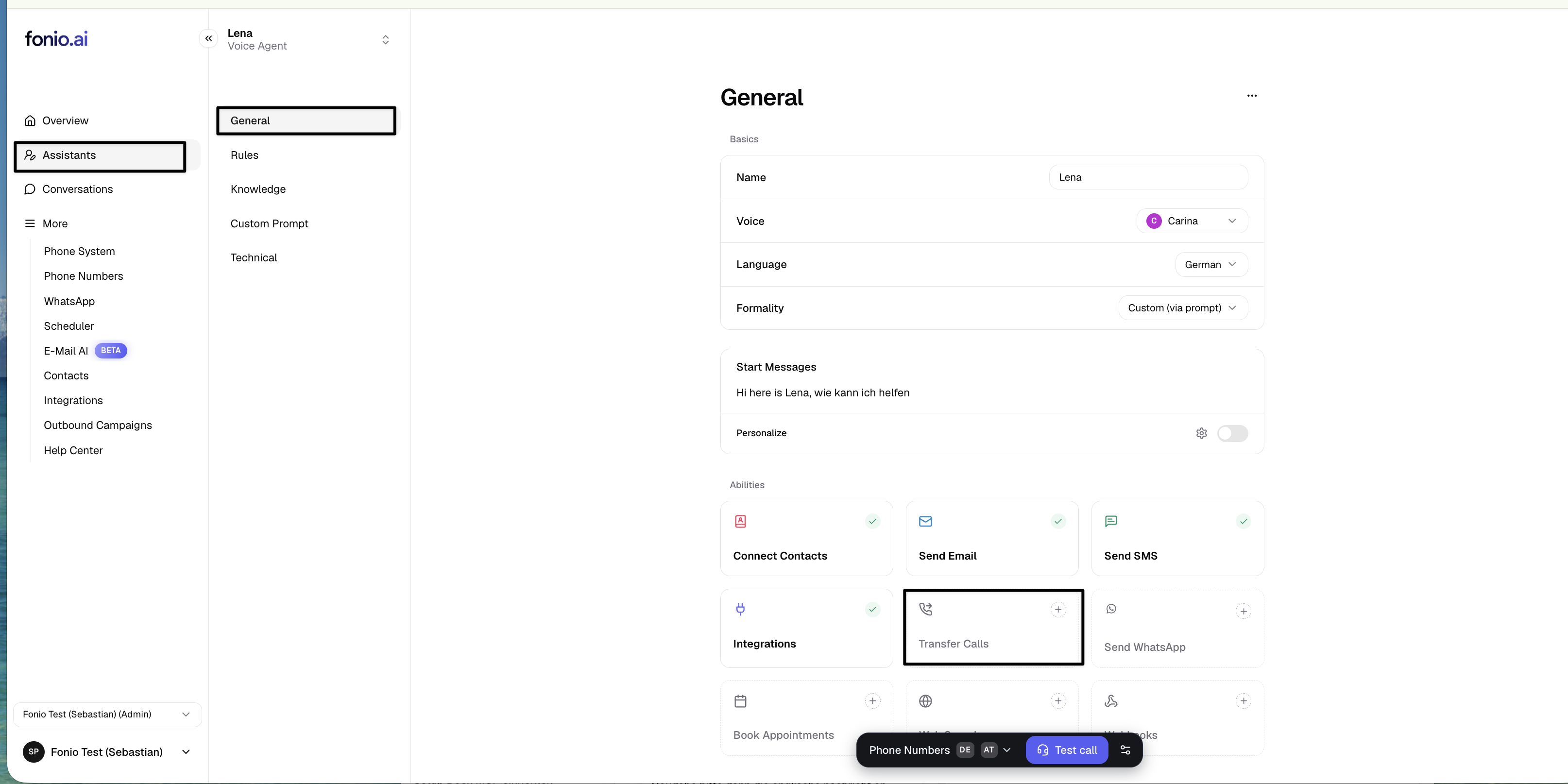
Open je assistent, ga naar het onderdeel Vaardigheden en daarna naar Gesprekken doorverbinden. Daar kun je nieuwe doorverbindingen toevoegen en bestaande bewerken.
Bestemming toevoegen
Vul het telefoonnummer in waarnaar je assistent het gesprek moet doorverbinden.
Telefoonnummer gebruiken
Verbind door naar elk willekeurig telefoonnummer. Let er alleen op dat het een echt telefoonnummer is en niet alleen een extensie van je PBX.
Je kunt hier ook "alleen als" kiezen en dan een voorwaarde instellen.
SIP-nummer gebruiken
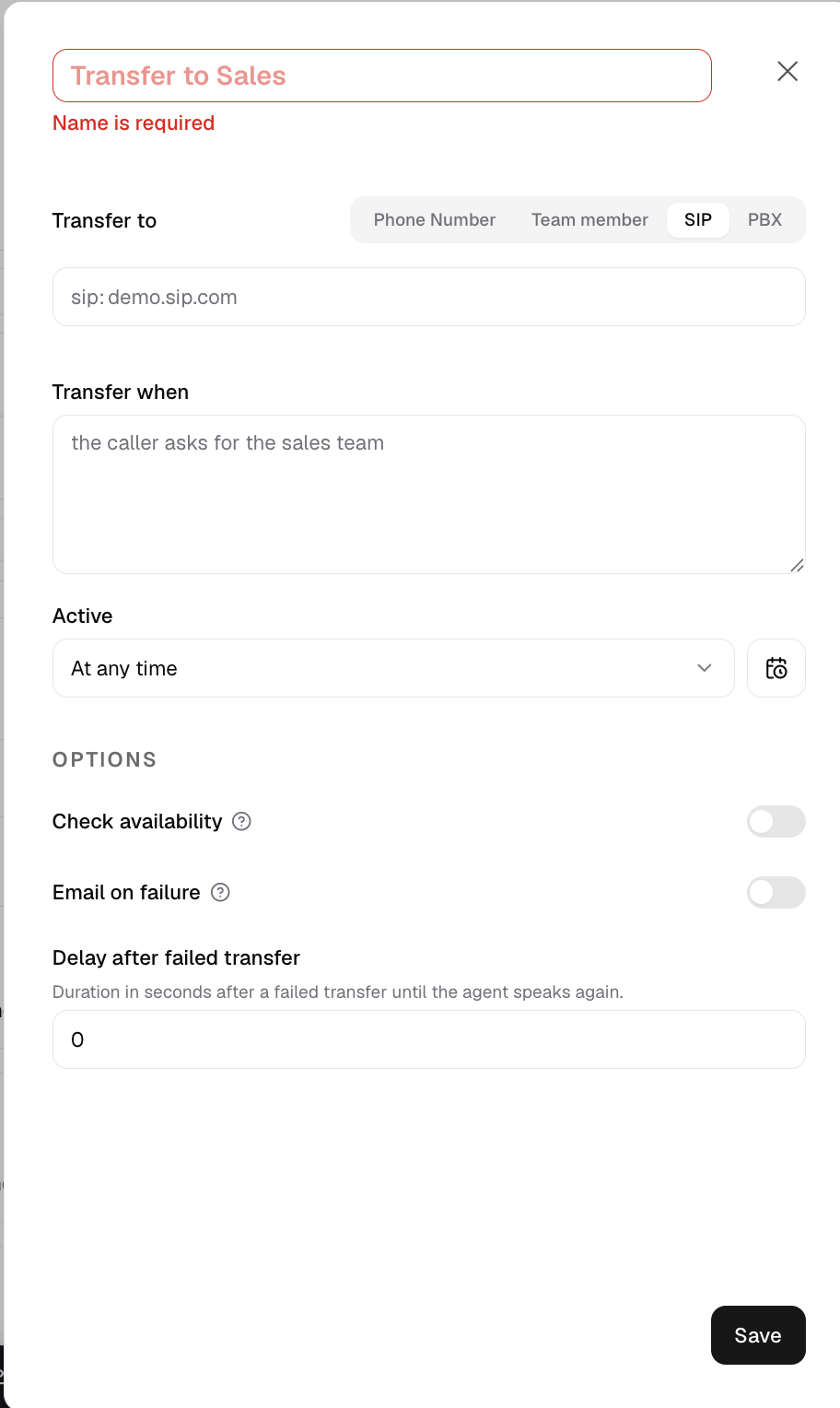
Als je een SIP-nummer hebt gekoppeld, zet dan de schakelaar SIP naast het telefoonnummerveld aan. Vul daarna de SIP-URI van de ontvanger in.
fonio PBX-nummer gebruiken
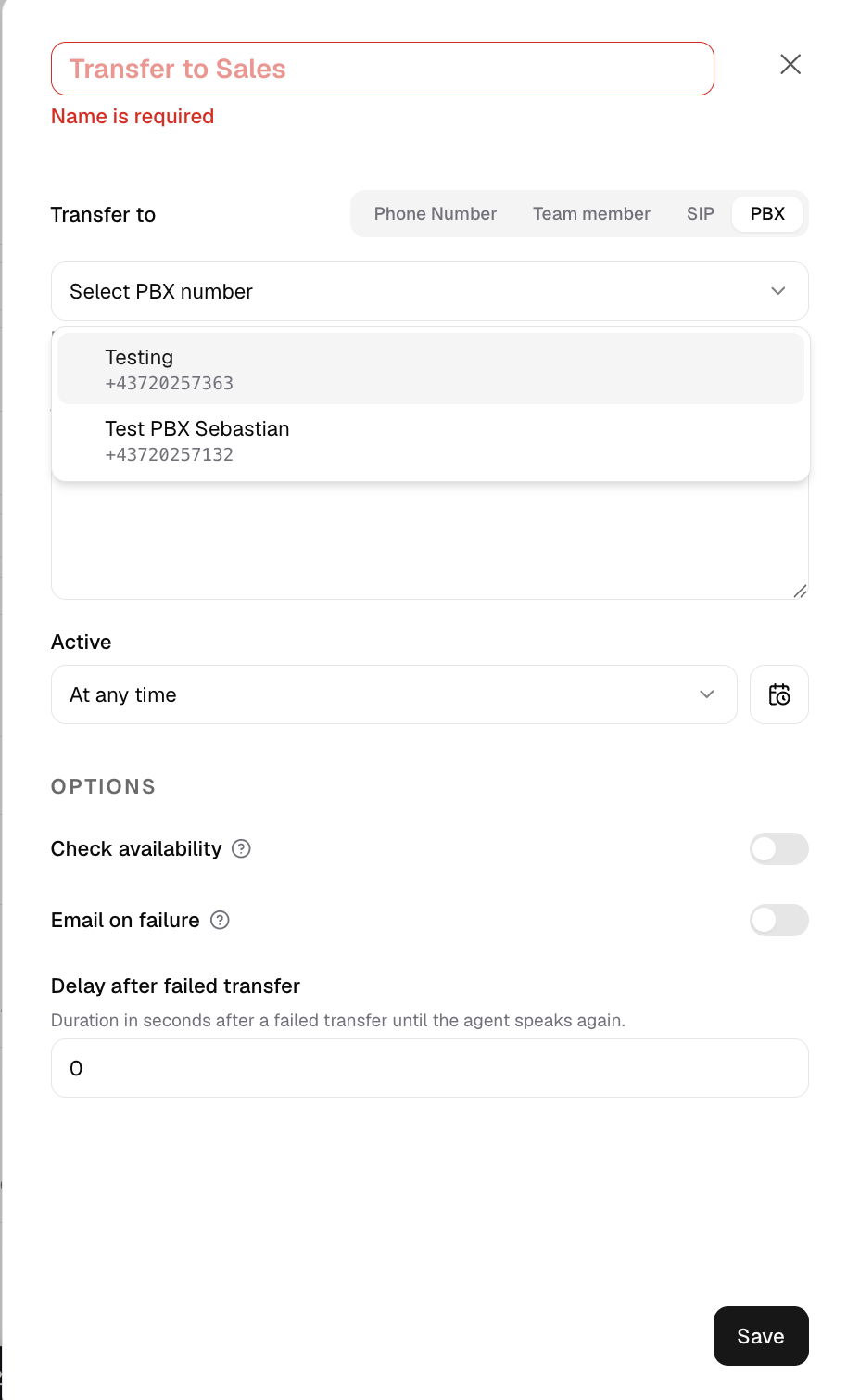
Als je assistent via een fonio PBX-nummer is gebeld, kun je ook een nummer binnen je PBX als bestemming kiezen.
Teamlid gebruiken
Als je een teamlid aan je workspace in fonio hebt toegevoegd en er een nummer is opgeslagen, kun je het teamlid direct als bestemming kiezen. Het voordeel is dat ook de agenda van die persoon is opgeslagen, zodat de beschikbaarheid direct kan worden gecontroleerd.
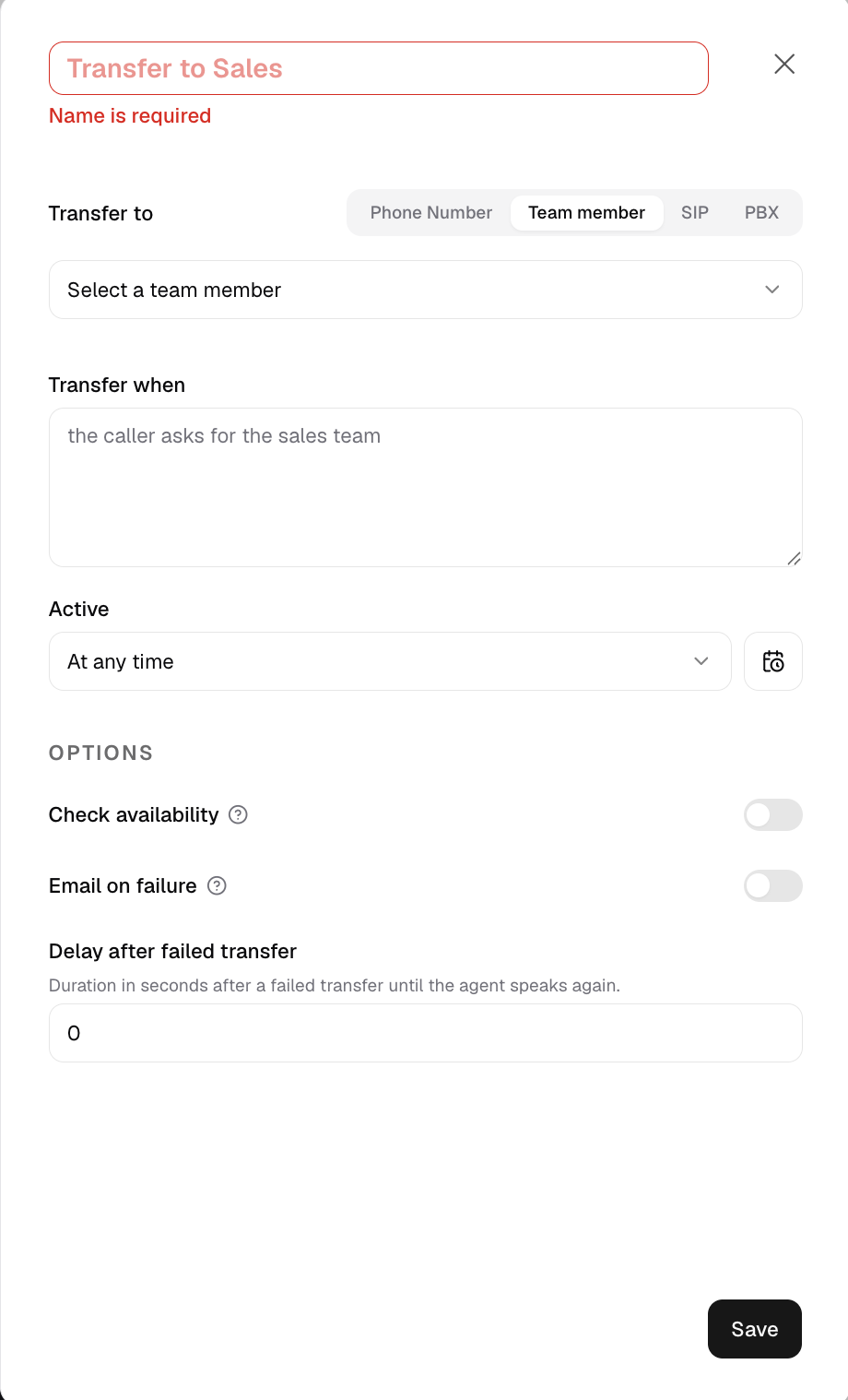
Voorwaarde formuleren
Beschrijf in één volledige zin wanneer je assistent deze doorverbinding moet gebruiken.
Voorbeeld:
"Als de beller een medewerker wil spreken, verbind het gesprek dan door naar de klantenservice."
Tip
Formuleer de voorwaarde als een duidelijke als-dan-regel. Zo herkent je assistent de juiste situatie in het gesprek makkelijker.
Beschikbaarheid kiezen
Leg vast wanneer de doorverbinding actief moet zijn:
- Altijd
- Alleen binnen de openingstijden
- Alleen buiten de openingstijden
Let op
De openingstijden worden voor je hele bedrijf vastgelegd en gelden voor alle doorverbindingen. Per doorverbinding kun je kiezen of die binnen of buiten deze openingstijden actief moet zijn. Verschillende openingstijden voor afzonderlijke doorverbindingen worden momenteel niet ondersteund.
Tip
Koppel de agenda's van je medewerkers. Zo kan je assistent vóór het doorverbinden controleren of de gewenste persoon op dat moment beschikbaar is.
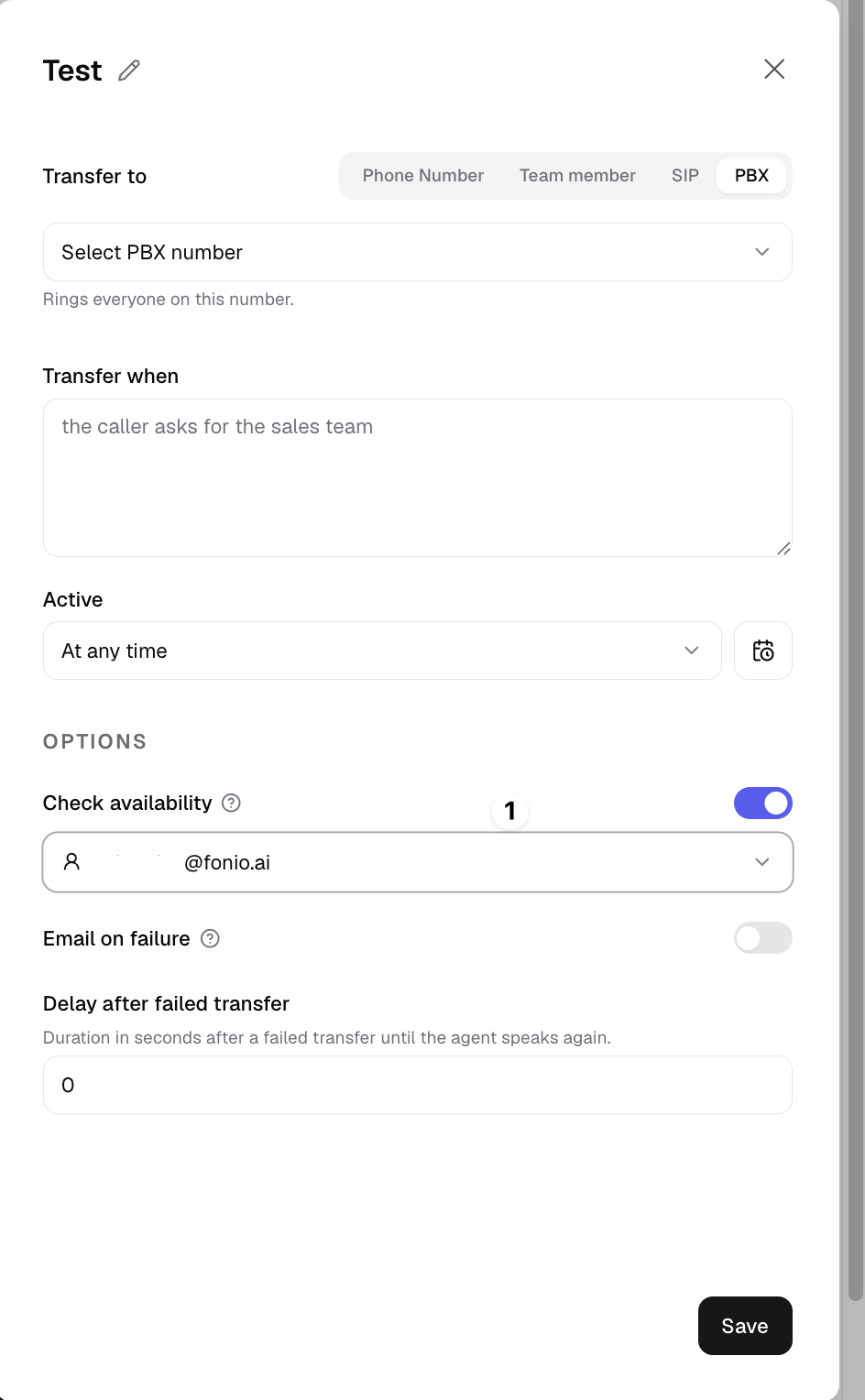
Doorverbinding een naam geven
Geef de doorverbinding een duidelijke naam. Gebruik het liefst de naam van de persoon of afdeling waarnaar het gesprek wordt doorverbonden.
Voorbeelden:
- Boekhouding
- Technische support
- Jan Jansen
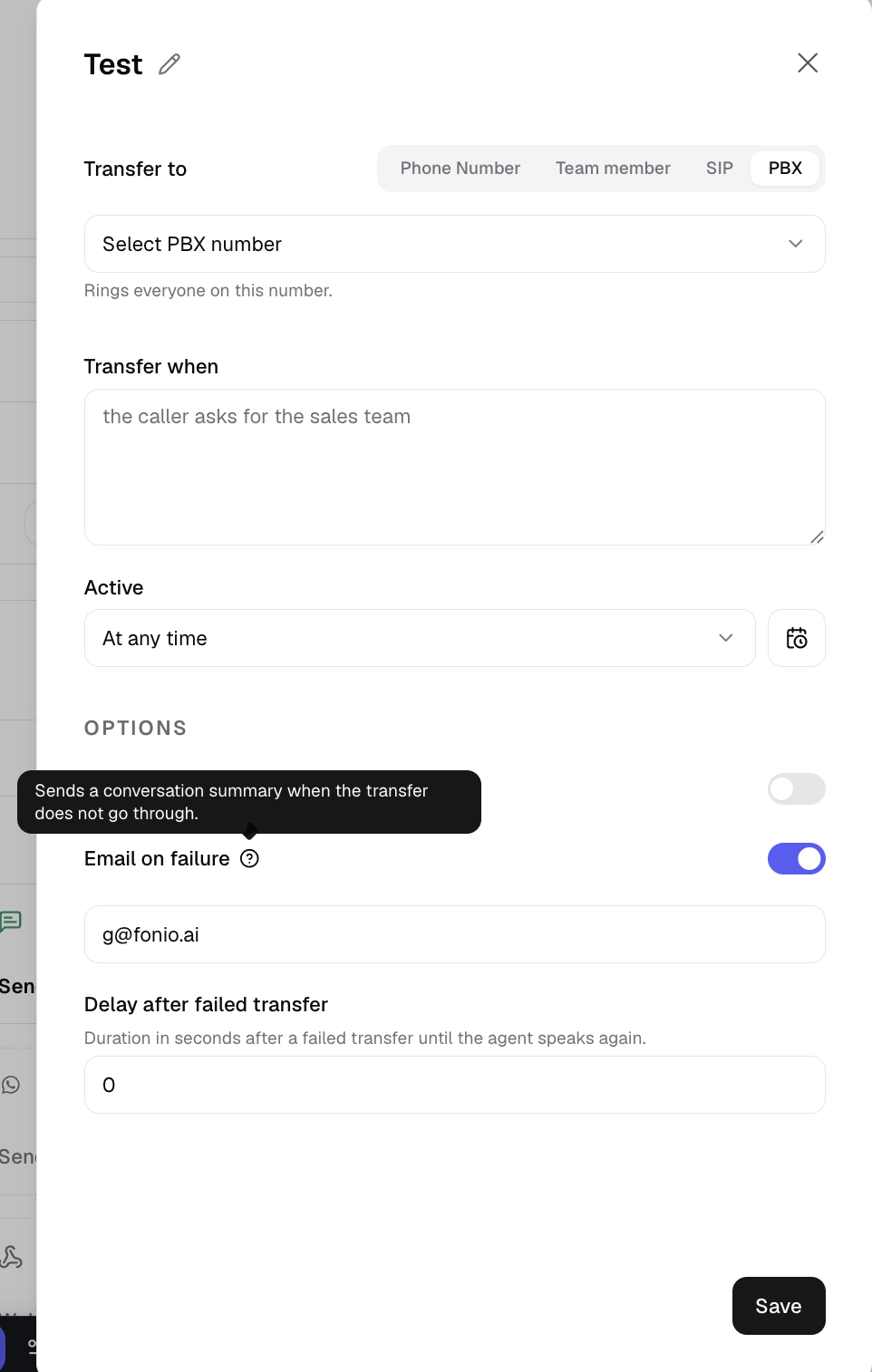
Melding bij een mislukte doorverbinding
Je kunt een e-mailmelding activeren. Komt een doorverbinding niet tot stand, dan sturen we automatisch een samenvatting van het gesprek naar het opgegeven e-mailadres.
Dat gebeurt bijvoorbeeld als niemand bereikbaar is, het gesprek niet wordt aangenomen of de doorverbinding om een andere reden mislukt.
Wat gebeurt er als niemand opneemt?
Om het gesprek te kunnen voortzetten, moet de bestemming het gesprek actief weigeren.
Deze instelling maak je in je telefooncentrale of PBX. Blijft het gesprek alleen overgaan en neemt daarna een voicemail op, dan krijgt je assistent het gesprek niet terug.
Veelvoorkomende problemen bij doorverbinden
Internationaal doorverbinden
Als het nummer van de beller en de bestemming uit verschillende landen komen, moeten we internationaal doorverbinden mogelijk eerst voor je vrijgeven.
Stuur ons gewoon een bericht via support@fonio.ai. Wij controleren het voor je.
Een voorbeeld is een gesprek uit Zwitserland dat naar een Duits nummer moet worden doorverbonden.
Oorspronkelijk nummer wordt niet getoond
Als een gesprek eerst van je bedrijfsnummer naar fonio wordt doorgeschakeld, moet het nummer van de oorspronkelijke beller in de fonio gesprekkenlijst worden getoond.
Zie je in plaats daarvan je eigen bedrijfsnummer, controleer dan de instellingen van je telefooncentrale. De betreffende functie heet vaak CLIP No Screening of OriginalCallerID en moet vooraf worden vrijgegeven of geactiveerd.
Anonieme nummers
Gesprekken met een afgeschermd nummer kunnen niet worden doorverbonden. In dat geval mislukt de doorverbinding.
Promptblokken om te kopiëren
Doorverbinding aankondigen
Als de beller uitdrukkelijk een medewerker wil spreken, kondig dan kort aan dat je het gesprek doorverbindt. Verbind het daarna door naar [bestemming of naam].
Terugbellen na een mislukte doorverbinding
Als de doorverbinding mislukt of niemand het gesprek aanneemt, bied dan kort je excuses aan. Vraag naar de naam, het telefoonnummer en de vraag van de beller en kondig een terugbelverzoek aan. Verzin geen bereikbaarheid.
Zo test je je doorverbinding
- Bel je fonio-nummer. Gebruik een ander toestel en noem de reden die je in de voorwaarde hebt ingesteld. Zeg bijvoorbeeld: "Ik wil graag een medewerker spreken."
- Controleer het overgaan. Gaat de juiste bestemming over, neem dan op. Het gesprek zou nu verbonden moeten zijn.
- Test de fallback. Bel opnieuw en weiger het gesprek actief op de bestemming. Je assistent zou het gesprek weer moeten overnemen en terugbellen moeten aanbieden.
- Test de voicemail. Laat het gesprek overgaan zonder op te nemen. Komt het op de voicemail terecht, pas dan de beltijd of de voicemailinstellingen aan bij je aanbieder of in je telefooncentrale.
- Controleer de gespreksgeschiedenis. Bekijk daarna hoe de doorverbinding in de gespreksgeschiedenis wordt weergegeven.