
Eerste stappen
Volg deze stappen om je eerste fonio-agent live te zetten
Onboarding Academy
Elk onderdeel van het platform wordt ook behandeld in onze Onboarding Academy. Deze handleiding is de basis voor een goede basisinrichting.
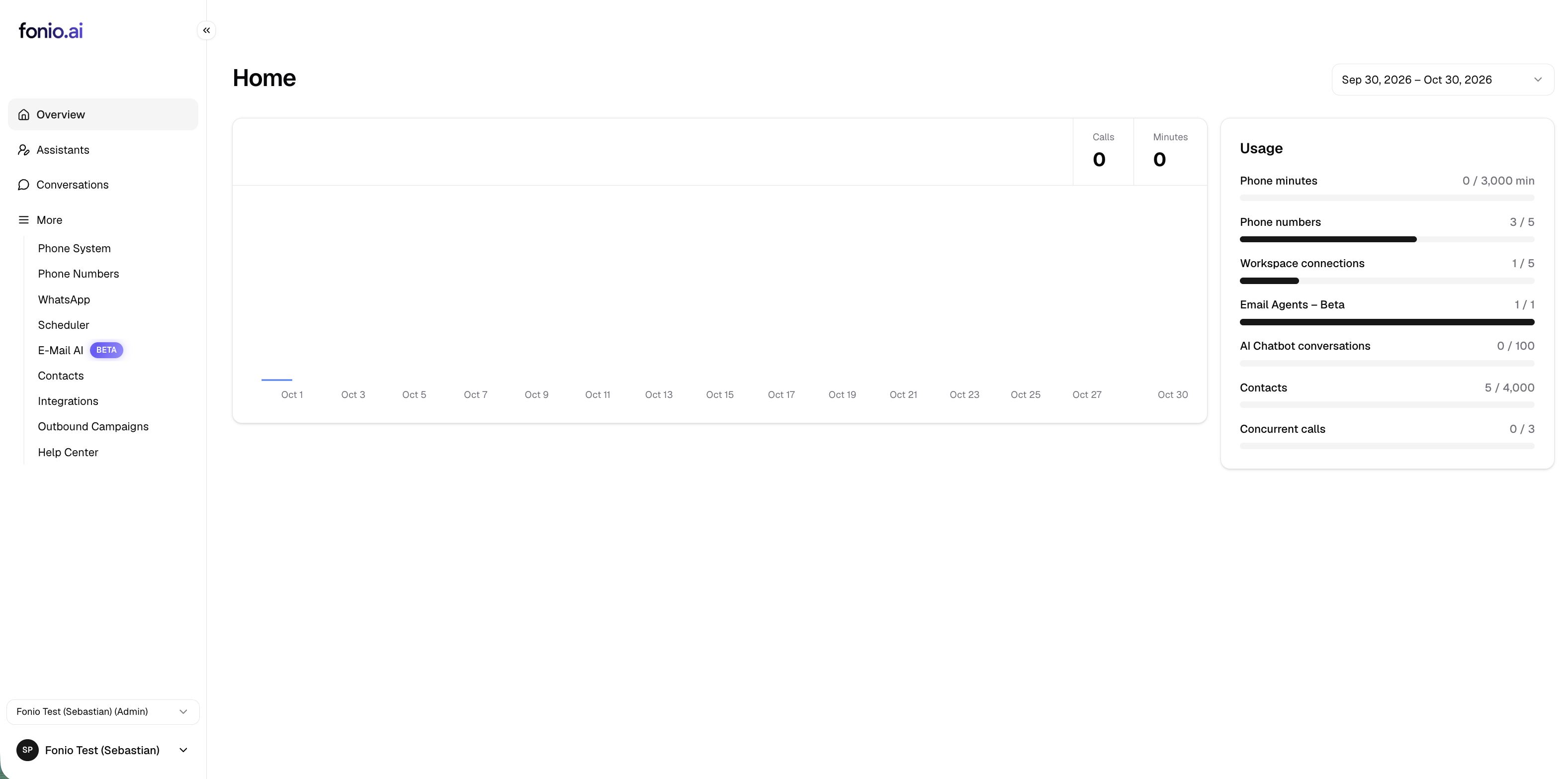
1. Maak je eerste assistent aan
Ga naar Assistenten → Nieuw aanmaken.
Hier kun je direct een spraakassistent of een chatassistent voor WhatsApp of webchat aanmaken.
1.1 Algemeen
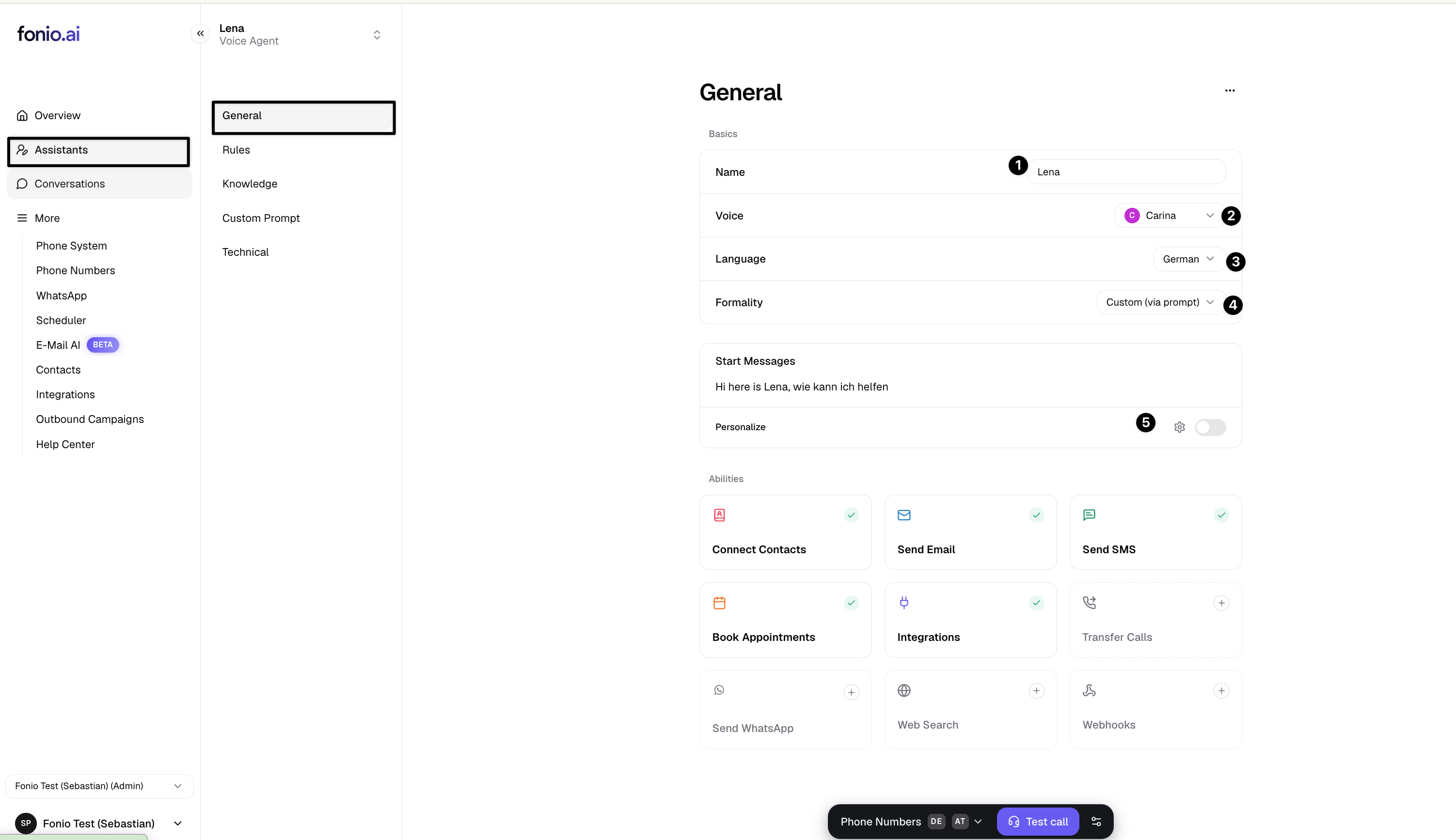
Stel het startbericht in dat je assistent gebruikt zodra hij wordt gebeld. Houd het kort en bondig. Kies daarna een van onze vele natuurlijke stemmen, selecteer de bijbehorende taal en een passende aanspreekvorm.
Tip
Je kunt hier verschillende startberichten voor verschillende situaties aanmaken.
1.2 Regels
Leg hier regels voor je agent vast. Regels zijn vaste acties en gespreksverlopen die je agent moet volgen.
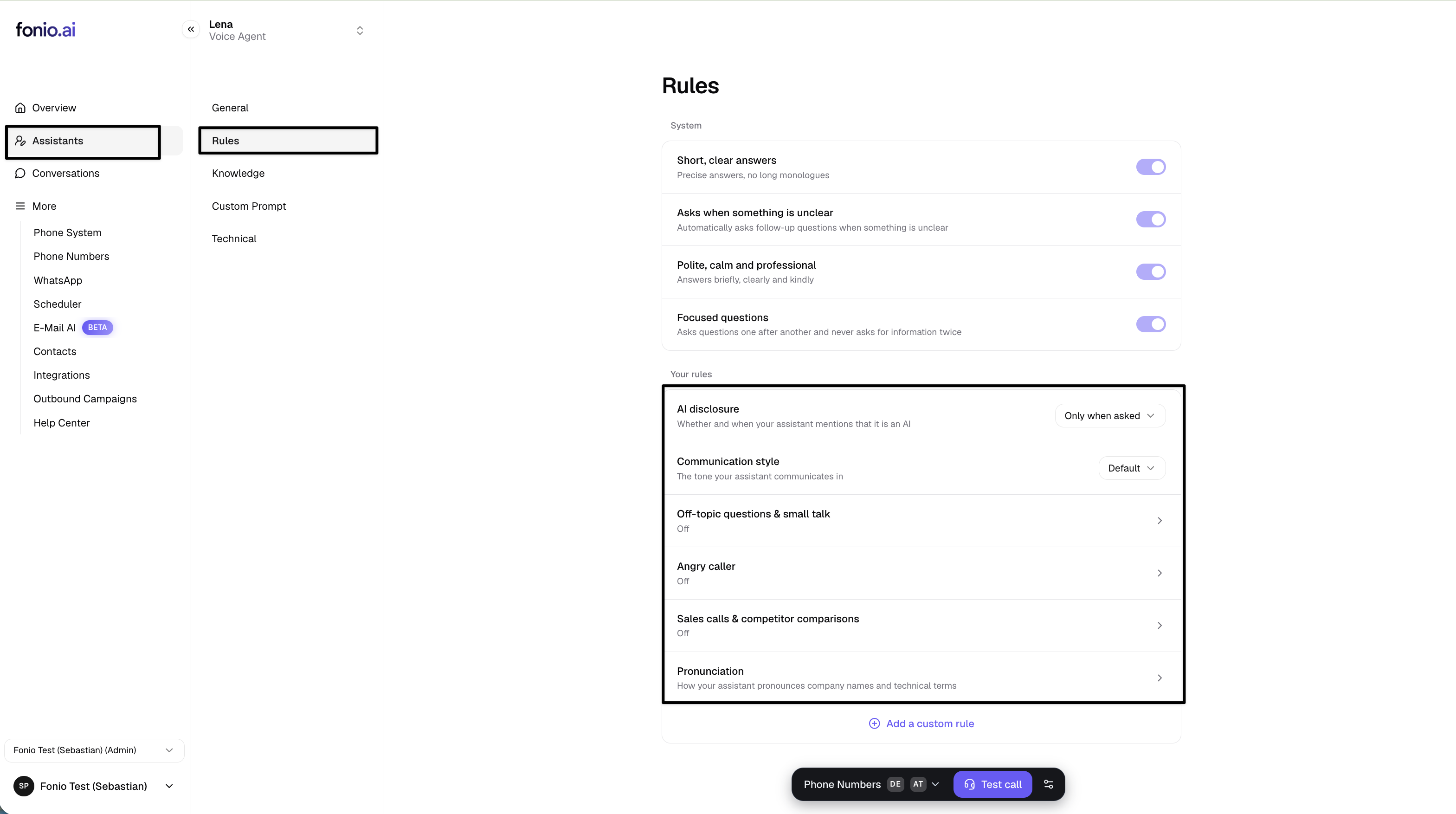
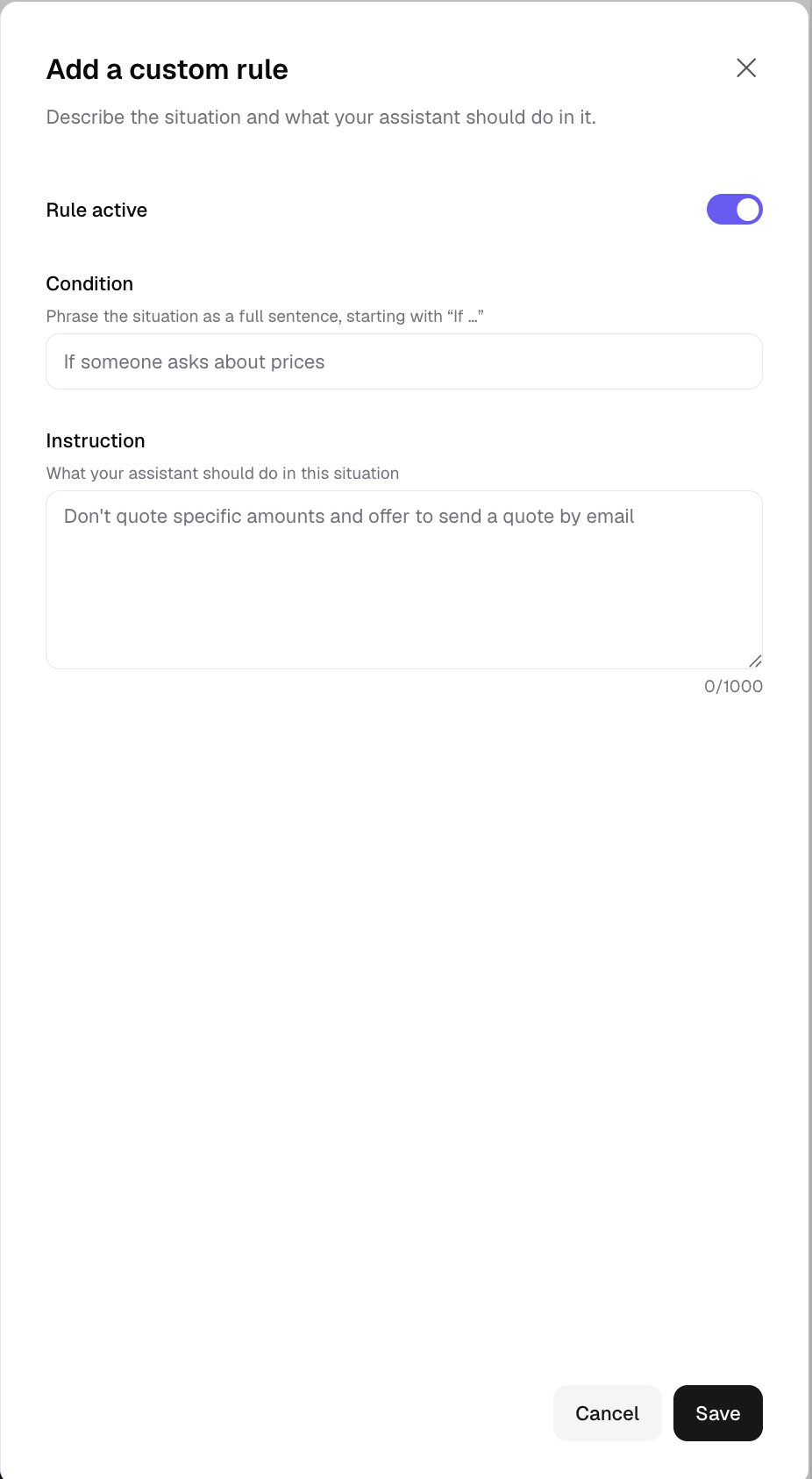
Er zijn al vooraf gedefinieerde regels die je kunt bevestigen. Je kunt natuurlijk ook je eigen regels toevoegen.
Uitspraak
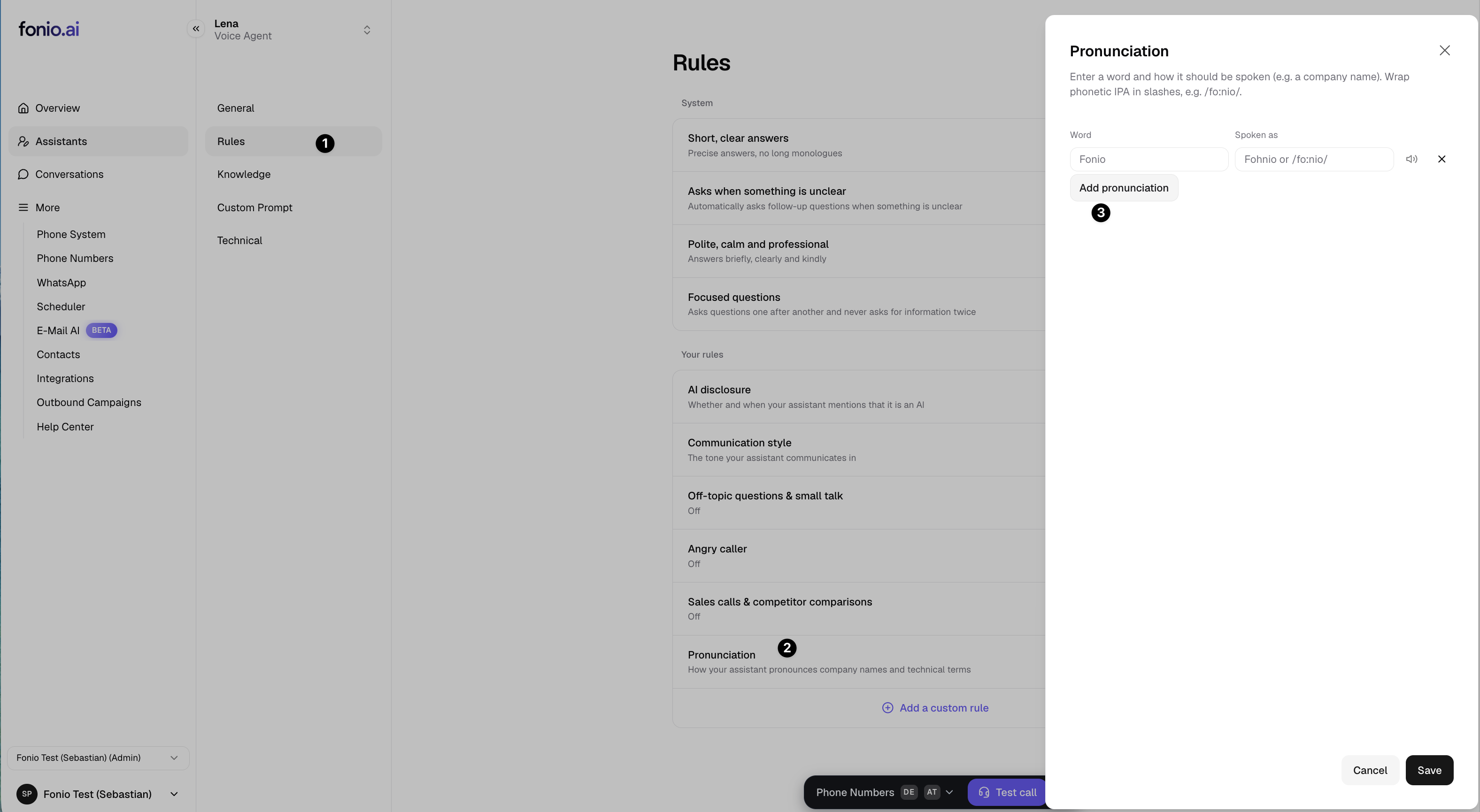
Je kunt hier ook een fonetische transcriptie in IPA (Internationaal Fonetisch Alfabet) invoeren. Zo spreekt de AI dit woord of deze term altijd op dezelfde manier uit.
Fonio = /ˈfoːnio/
1.3 Kennis
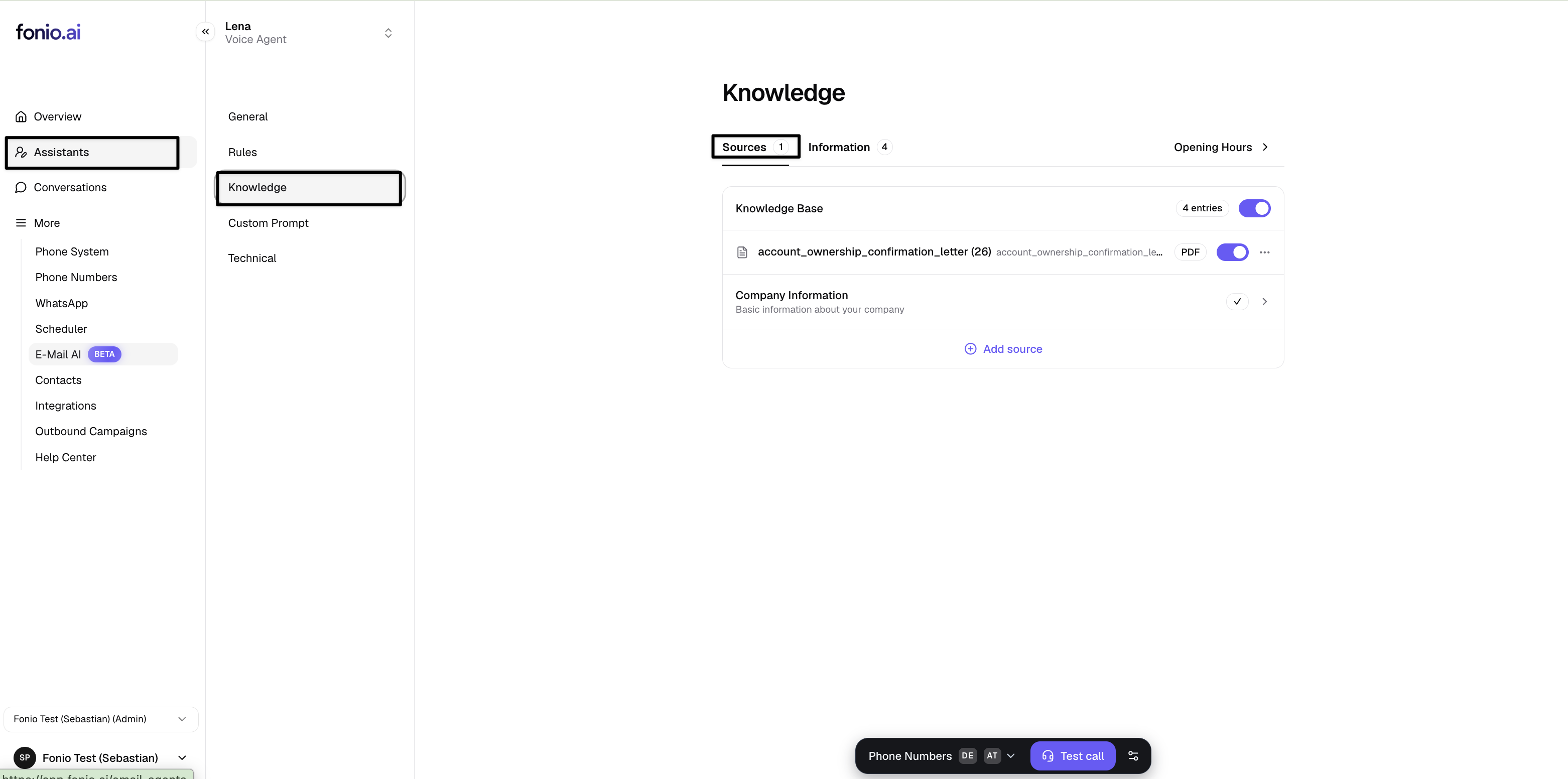
Zodat je assistent je bedrijf vanaf het begin goed kent, kun je hier de bedrijfsinformatie toevoegen.
Klik op Kennis → Bedrijfsinformatie, plak bovenaan de URL van je website en klik daarna op Genereren.
Daarnaast kun je hier ook andere documenten, zoals pdf's, uploaden. Alle kennis wordt hier verzameld en vervolgens als voorstel weergegeven in de sectie Informatie.
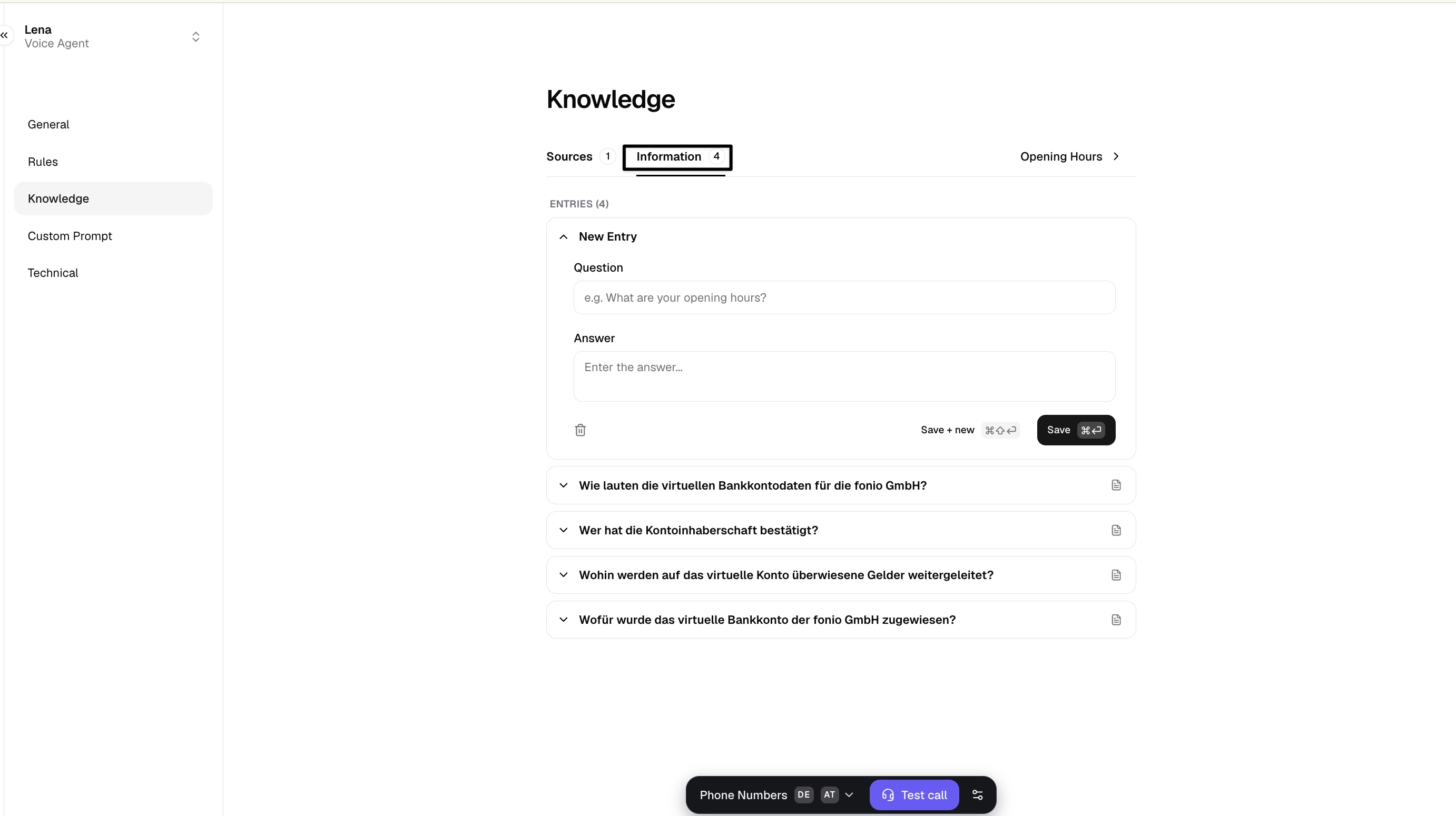
Hier kun je ook eigen voorbeelden van vragen en antwoorden toevoegen en voorgestelde voorbeelden aanpassen. Je hoeft daarvoor niet op Bewerken te klikken: klik gewoon in de tekst, pas aan, sla op, klaar.
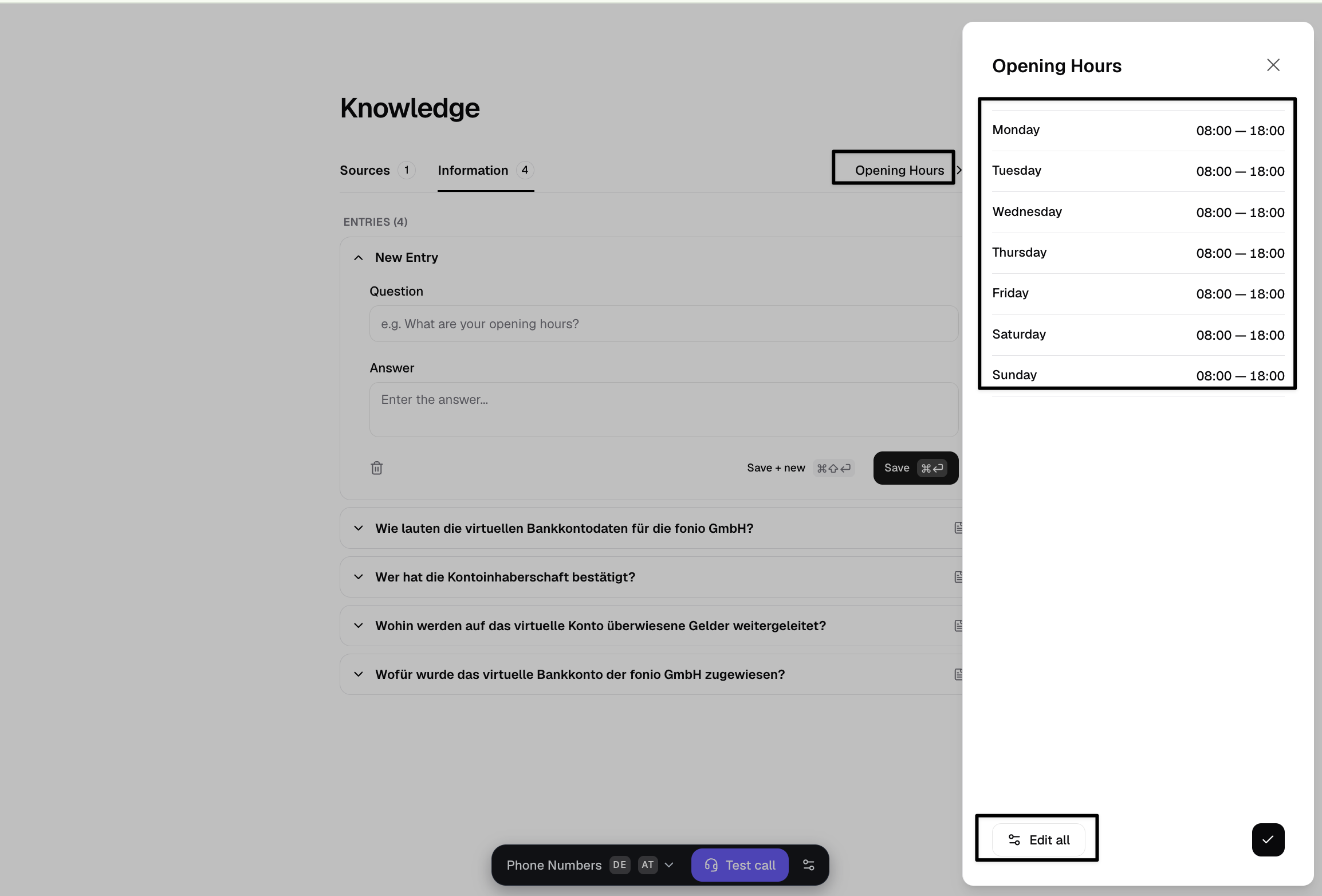
Vul je openingstijden in
Vul hier ook je openingstijden in. Veel acties die je later instelt, maken daar gebruik van.
1.4 Eigen instructies
Een van de belangrijkste en meest fundamentele onderdelen van een goede assistent is zijn prompt. Schrijf hier een korte maar krachtige prompt en zet in de prompt ook wanneer de assistent zijn vaardigheden (e-mail versturen, gesprekken doorverbinden, integraties, afspraken boeken enz.) moet gebruiken.
Hoe een heel goede prompt er precies uitziet, lees je hier.
1.5 Technisch
Daarnaast kun je hier ook andere technische instellingen aanpassen, zoals audio-opname inschakelen of snelheid en pauzes instellen. Meer daarover hier.
2. Een telefoonnummer koppelen
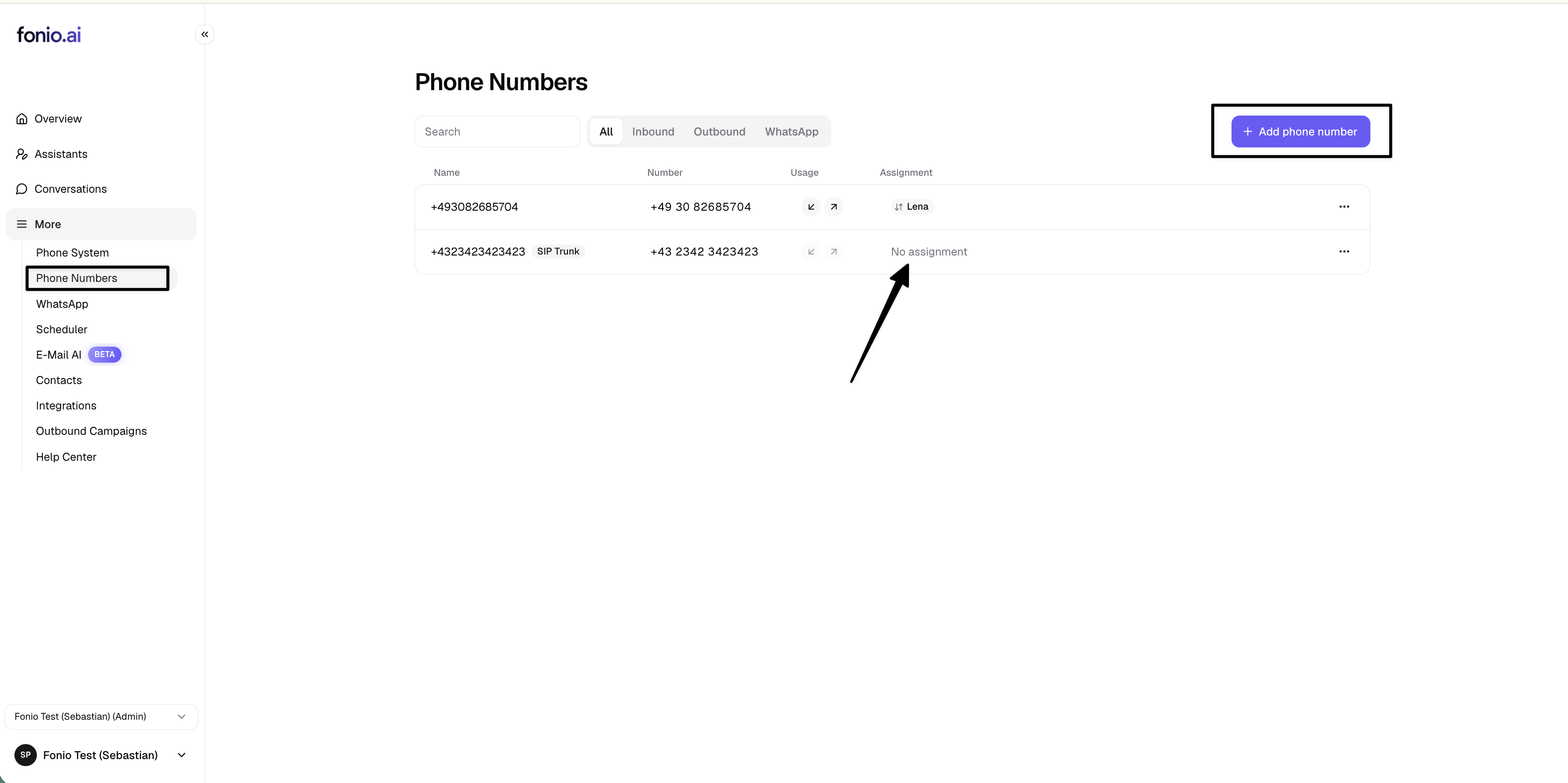
Je assistent is nu in de basis ingericht, maar zonder gekoppeld telefoonnummer werkt hij alleen via het testgesprek.
De snelste manier om te starten is een telefoonnummer direct in fonio toe te voegen en het daarna aan de assistent toe te wijzen.
Test het meteen: bel dit nummer en praat met de assistent die je hebt aangemaakt.
Stel daarna doorschakeling in van je bestaande zakelijke nummer naar je fonio-nummer, en elk inkomend gesprek wordt door je assistent beantwoord.
We hebben ook een algemene handleiding over hoe je dit in 2 minuten direct op je telefoon instelt:
Nummer van je fonio-assistent
Waar vind ik het nummer van mijn fonio-assistent?WeergevenVerbergen
- Meld je aan op app.fonio.ai en open “Assistenten” in het menu links.
- Kies de assistent die de gesprekken moet aannemen en klik op “Assistent bewerken”.
- Onderaan zie je een donker veld met het nummer (bijv. +31 20 123 4567) naast de knop “Testgesprek”.
- Klik op het nummer en kies “Kopiëren”: plak het hierboven en ga verder.
Je provider
Wat wil je instellen?
Kies één of meer opties. We genereren alleen de codes die je nodig hebt.
Na hoeveel seconden moet fonio overnemen?
GSM-standaard: 5, 10, 15, 20, 25 of 30 seconden. Bij “Standaard van de provider” geldt de vooraf ingestelde waarde van je netwerk (meestal ongeveer 20 sec.).
Codes voor KPN
Vul eerst een geldig fonio-nummer in om de codes te genereren.
Vul bij stap 1 je fonio-nummer in om de codes te zien.
Andere onderwerpen, zoals SIP-nummers, nummers importeren of algemene koppelingen met telefooncentrales, leggen we later uit.
3. Vaardigheden
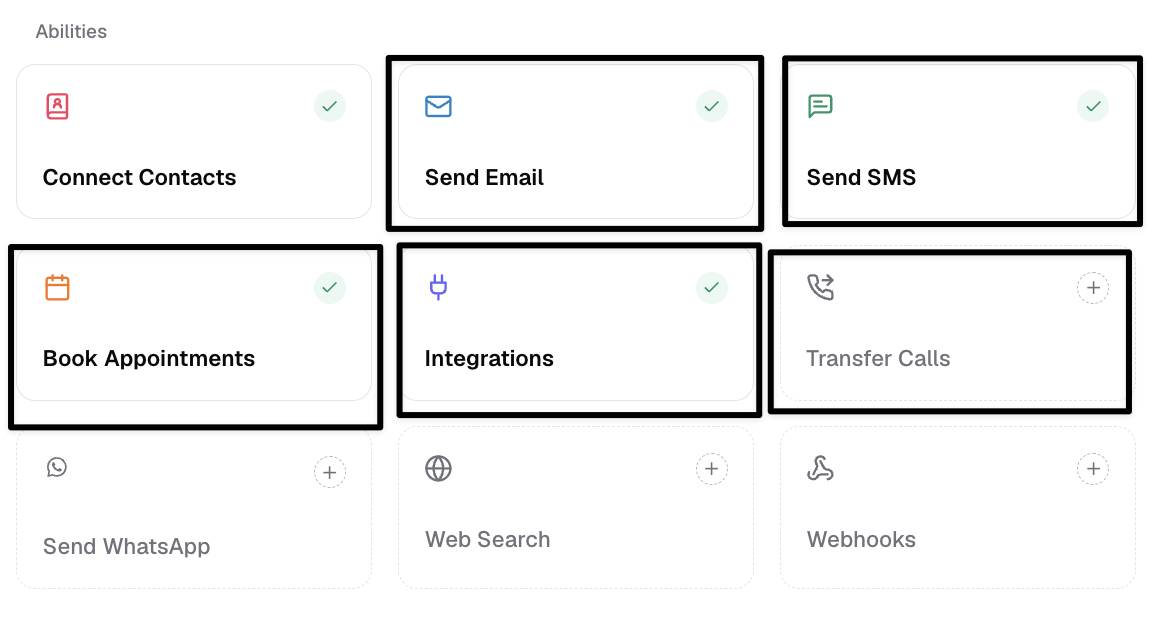
Met vaardigheden kan je agent bepaalde acties uitvoeren. Zonder vaardigheden kan je agent geen acties uitvoeren voor, tijdens of na het gesprek.
Een prompt alleen is niet genoeg
Ook als je in de prompt al hebt vastgelegd dat een gesprek moet worden doorverbonden of dat er een e-mail moet worden verstuurd, werkt het pas als de vaardigheid hier ook is ingesteld.
3.1 Gesprek doorverbinden
Je hebt al getest hoe het gesprek bij fonio binnenkomt en hoe de assistent in actie komt.
Nu willen we natuurlijk ook dat de assistent onder bepaalde voorwaarden een doorverbinding uitvoert.
Hier kun je bepalen wanneer en onder welke voorwaarde de doorverbinding moet plaatsvinden. Vul het liefst een testbestemming in, zoals je eigen nummer, en test het.
3.2 E-mail versturen
Je assistent kan natuurlijk ook e-mails sturen naar jou, je medewerkers of je klanten.
Dat is vooral handig als de AI als eerste aanspreekpunt wordt ingezet en het gesprek of verzoek daarna naar de juiste persoon moet.
Kies wanneer, naar wie en onder welke voorwaarde een e-mail moet worden verstuurd. Je kunt de tekst helemaal naar wens bepalen en ook variabelen toevoegen, bijvoorbeeld informatie die tijdens het gesprek is herkend.
Zo laat je de AI de gesprekken aannemen en krijg je achteraf toch alle relevante informatie in je inbox. Geen enkel verzoek gaat verloren.
3.3 Sms
Sms'jes werken vergelijkbaar met e-mails en stellen je in staat om betrouwbaar een bericht naar je gesprekspartner te sturen, omdat het telefoonnummer direct wordt doorgegeven.
Kies ook hier wanneer, naar wie en onder welke voorwaarde een sms moet worden verstuurd. Je kunt de tekst helemaal naar wens bepalen en ook variabelen toevoegen, bijvoorbeeld informatie die tijdens het gesprek is herkend.
Belangrijk
Om sms'jes te kunnen versturen, moet je de add-on Sms hebben geactiveerd.
3.4 Afspraken boeken
Je AI-assistent kan afspraken boeken en beheren en zorgt ervoor dat de communicatie werkt.
Je kunt onze planner of andere agenda's zoals eTermin, cal.com of Calendly koppelen.
Maak je eigen afspraak-"events" aan en laat de assistent je agenda doorzoeken en afspraken daarin zetten.
Als noodoplossing is er ook een boekingslink, voor het geval het boeken niet lukt, zodat geen enkele klant met lege handen achterblijft.
3.5 Integraties
Iets technischer zijn de integraties. Denk aan Google Sheets, webzoeken, Slack, webhooks en nog veel meer. Ze bieden je een extra informatiestroom of een database waarin bepaalde informatie wordt opgeslagen.
Onze huidige native integraties vind je hier, inclusief instructies om ze in te stellen:
Geen pagina's gevonden.
Basisinrichting voltooid
Je bent nu klaar om te starten en kunt je assistent naar wens configureren. Al het andere staat hier in het Help Center beschreven.