
Google Sheets
Je assistent zoekt dingen op in je spreadsheets of voegt nieuwe rijen toe, voor, tijdens of na een gesprek.
Zodra Google Sheets gekoppeld is, werkt je assistent met je spreadsheets net zoals je team. Hij checkt een prijs terwijl de beller wacht, herkent vaste klanten uit je klantenlijst of zet elk terugbelverzoek in een nieuwe rij.
Net een collega die altijd de juiste spreadsheet open heeft en nooit vergeet er een regel aan toe te voegen.
Koppel Google Sheets
Open in je assistent Integraties, klik op Integratie toevoegen en kies Google Sheets. Klik daarna op Koppelen.
Geef de koppeling een naam, bijvoorbeeld "Kantooraccount". Log daarna in bij Google en geef toegang.
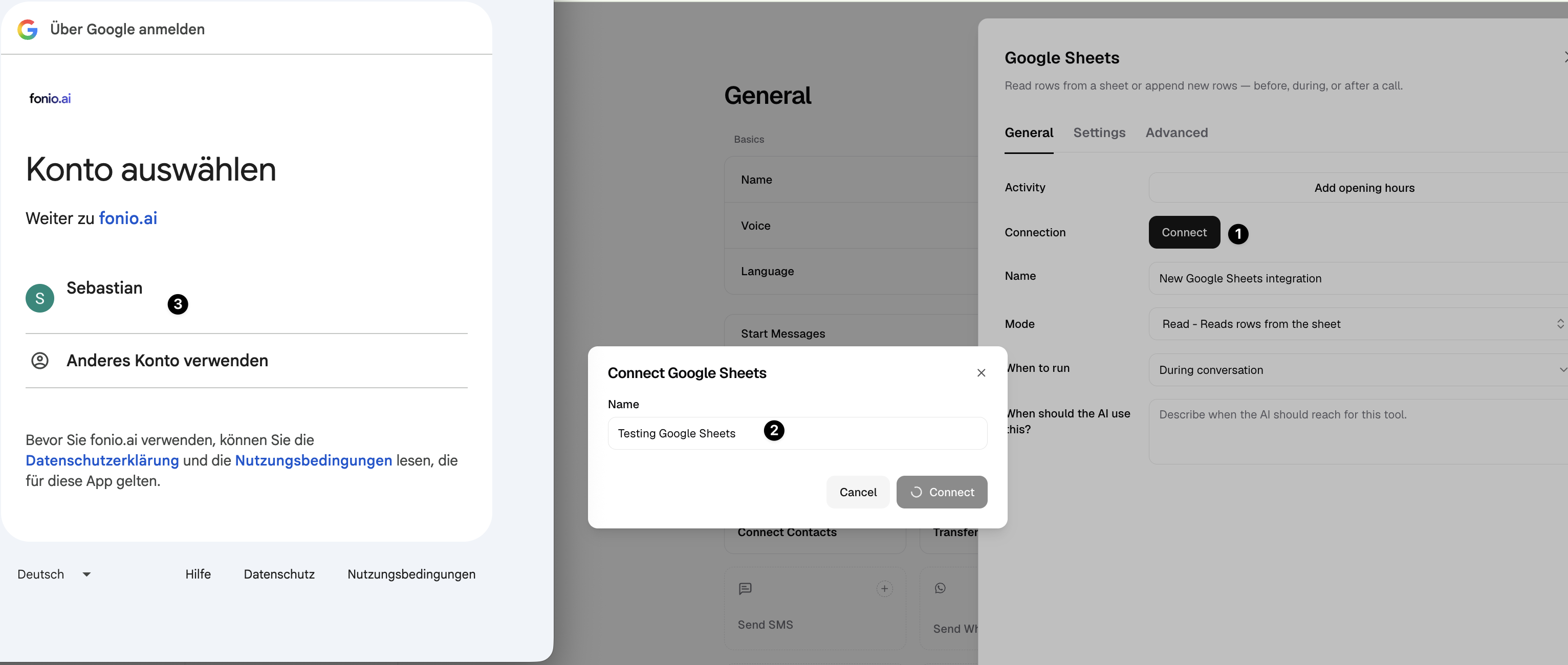
Je assistent mag nu de spreadsheets openen die je in fonio kiest, de rijen lezen en nieuwe toevoegen. Verder niets in je Google Drive.
Elk Google-account koppel je maar één keer. Daarna staat het klaar voor al je Google Sheets-integraties. Wil je een tweede account gebruiken, klik dan op Nog een koppelen.
Kies wat je assistent mag doen
Je kunt dit allemaal op elk moment aanpassen. Voeg Google Sheets meerdere keren toe als je assistent in de ene spreadsheet moet zoeken en in een andere rijen moet toevoegen.
Naam
Een korte naam, die je terugziet in je gespreksgeschiedenis. Standaard is dat New Google Sheets integration, dus kies iets dat zegt wat hij doet, zoals "Prijzen opzoeken".
Modus
Wat je assistent in de spreadsheet doet. Lezen zoekt in bestaande rijen en verandert niets. Toevoegen zet onderaan een nieuwe rij. Standaard is dat Lezen.
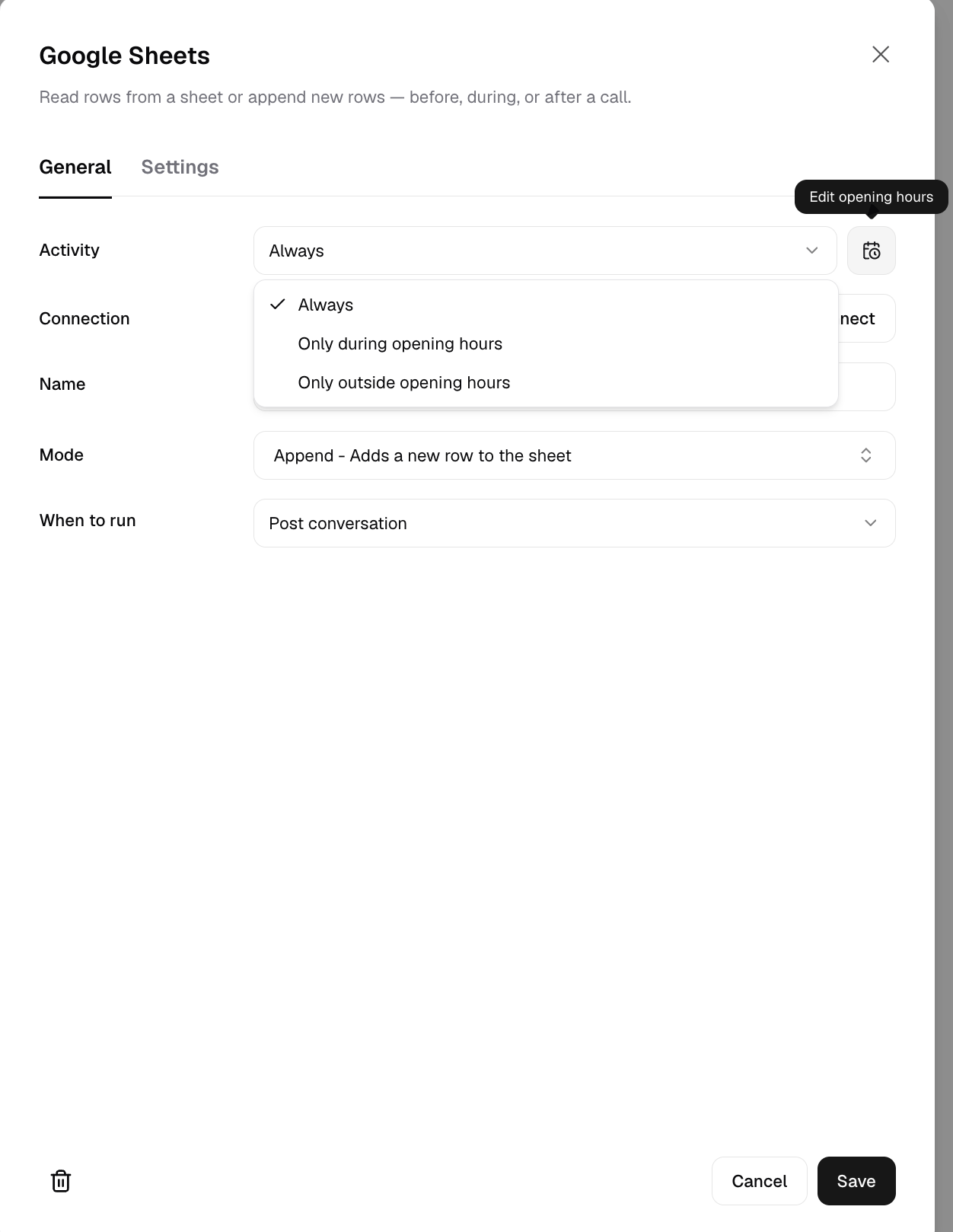
Uitvoering
Wanneer het gebeurt: Voor het gesprek, Tijdens het gesprek of Na het gesprek. Standaard is dat Voor het gesprek. Lezen kan niet na het gesprek, want dan is er niemand meer om het antwoord te horen.
Direct daarnaast kies je voor welke gesprekken: Op elk moment, Tijdens openingstijden of Buiten openingstijden. Standaard is dat Op elk moment, en dat past bij de meeste bedrijven.
Wanneer moet de AI dit gebruiken?
Verschijnt alleen bij Tijdens het gesprek en moet ingevuld worden. Beschrijf het moment als een duidelijke als-dan-regel:
Als de beller vraagt naar de prijs van een product, zoek die dan op in de prijslijst.
Spreadsheet en Tabblad
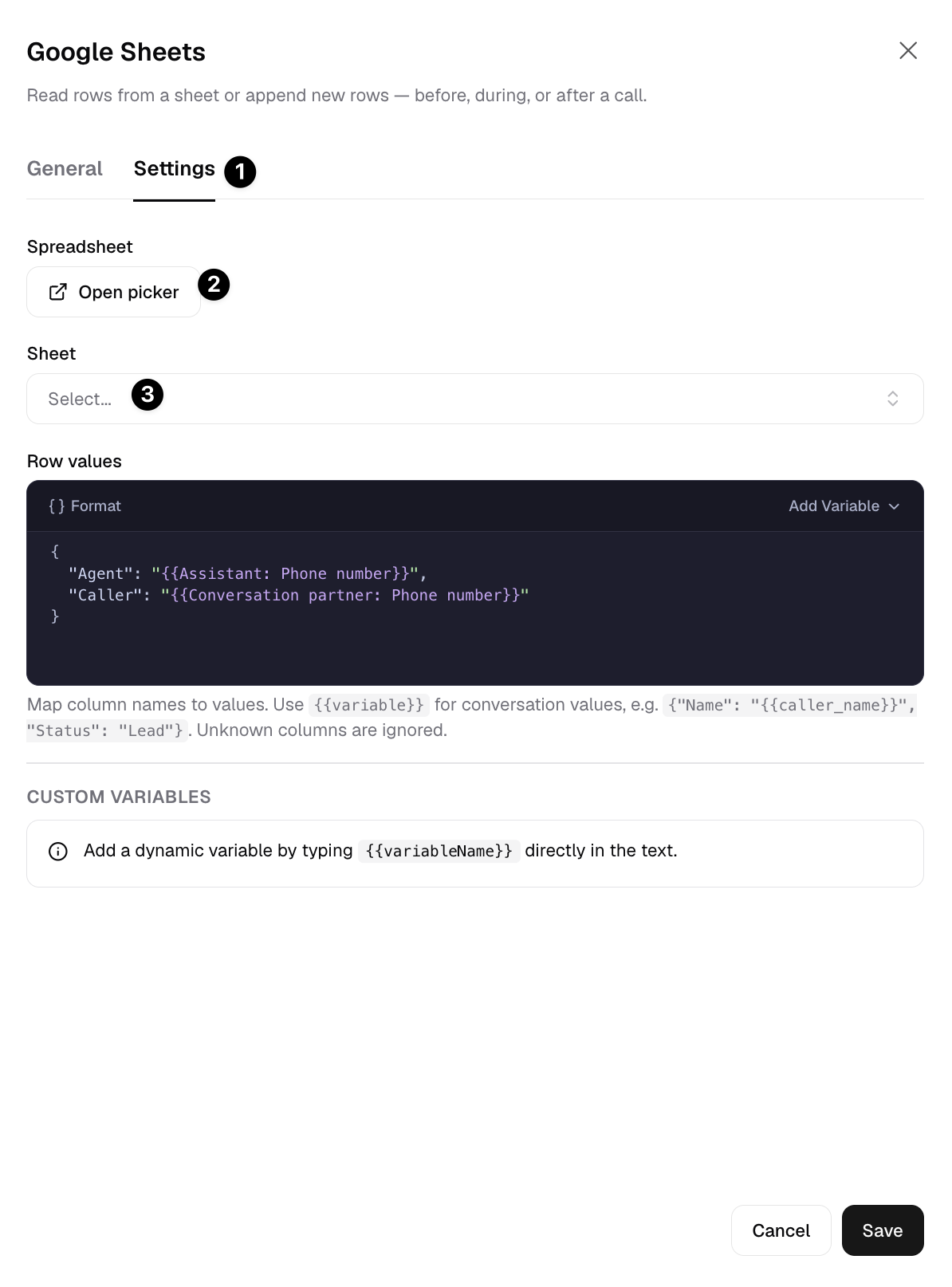
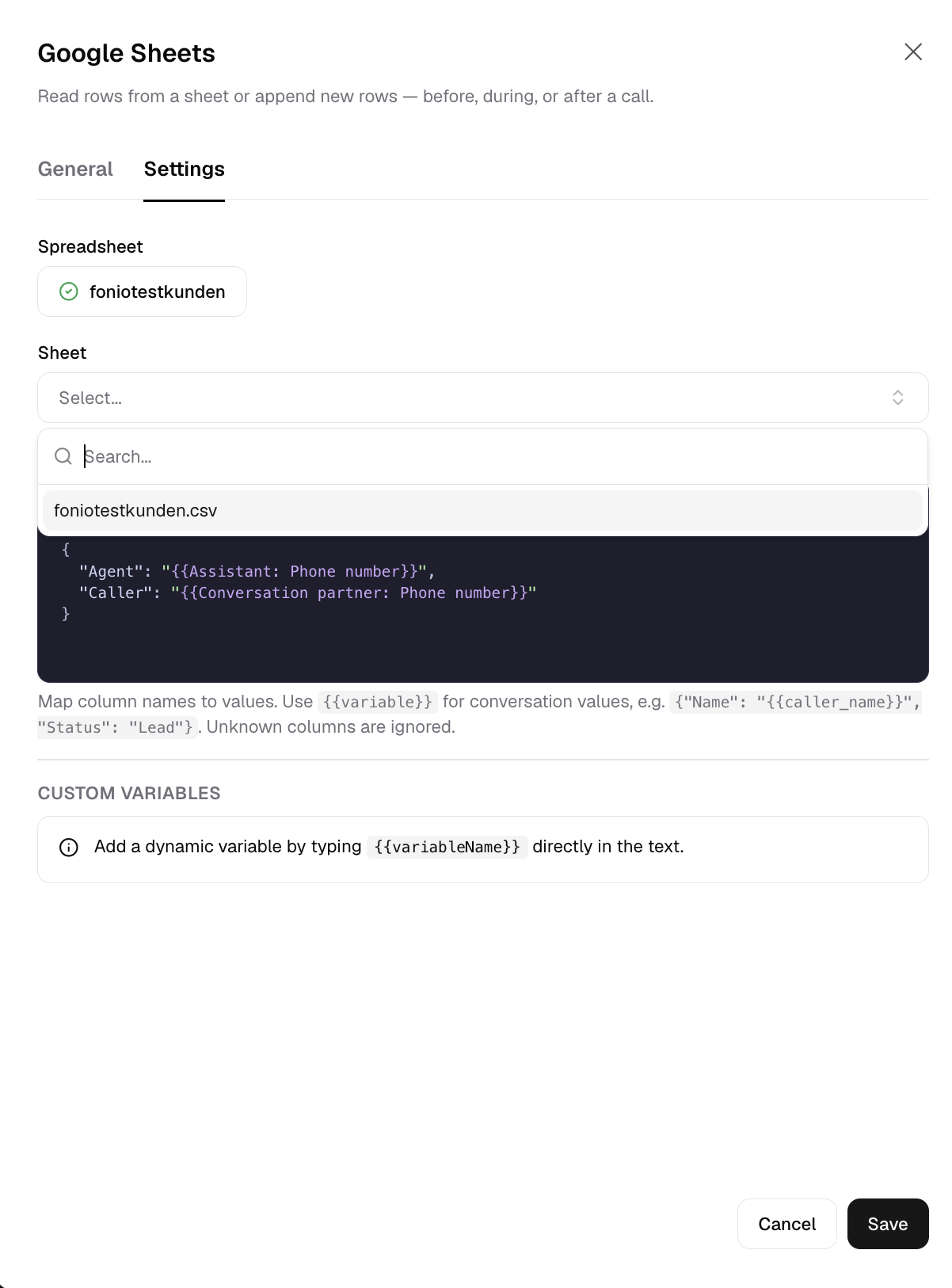
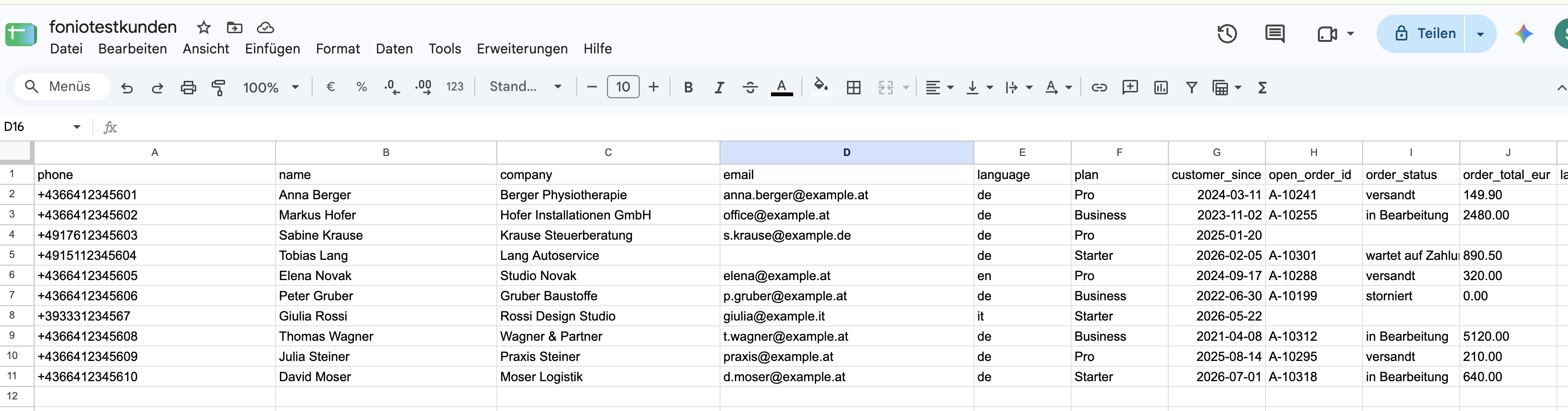
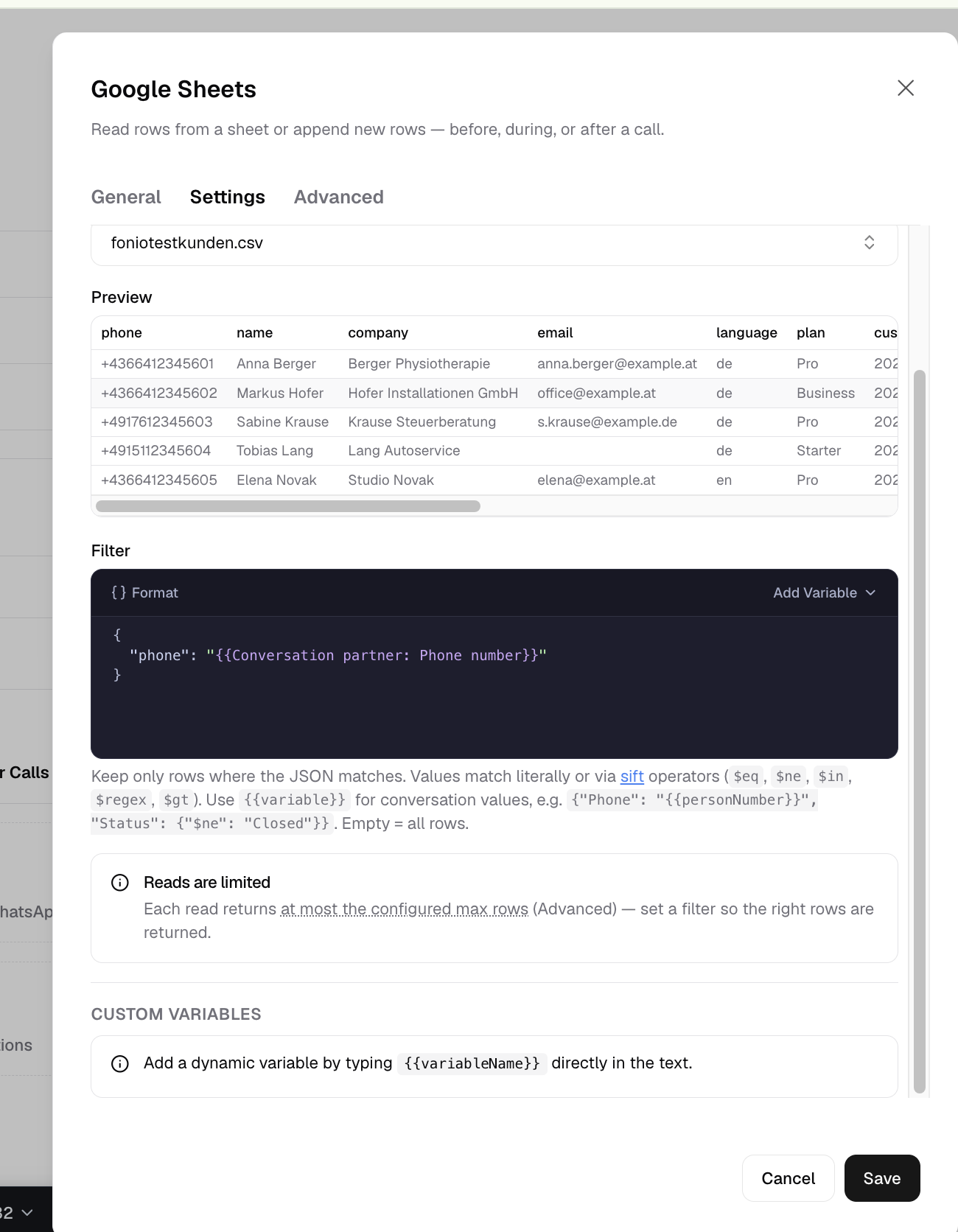
Klik op Kiezer openen en kies de spreadsheet uit je Google Drive. Onder Tabblad kies je het tabblad daarin. Het Voorbeeld eronder toont de eerste rijen, zodat je de kolomnamen in rij 1 kunt controleren.
Filter
Alleen bij Lezen. Het bepaalt welke rijen je assistent vindt. Schrijf de kolomnaam en de waarde die erin moet staan. Klik op Variabele toevoegen voor gegevens uit het gesprek, zoals Gesprekspartner: Telefoonnummer. Standaard zoekt het naar het nummer van de beller in een kolom die Caller heet:
{
  "Caller": "{{personNumber}}"
}
Verander Caller in de naam van je eigen kolom. Je kunt ook meerdere voorwaarden combineren. $ne betekent "niet", $in betekent "een van" en $regex vindt een deel van een tekst:
{
  "Telefoon": "{{personNumber}}",
  "Status": { "$ne": "Afgerond" }
}
Elke kolomnaam moet precies overeenkomen met rij 1, ook qua hoofdletters. Laat het filter leeg om alle rijen te vinden, tot Max. rijen.
Rijwaarden
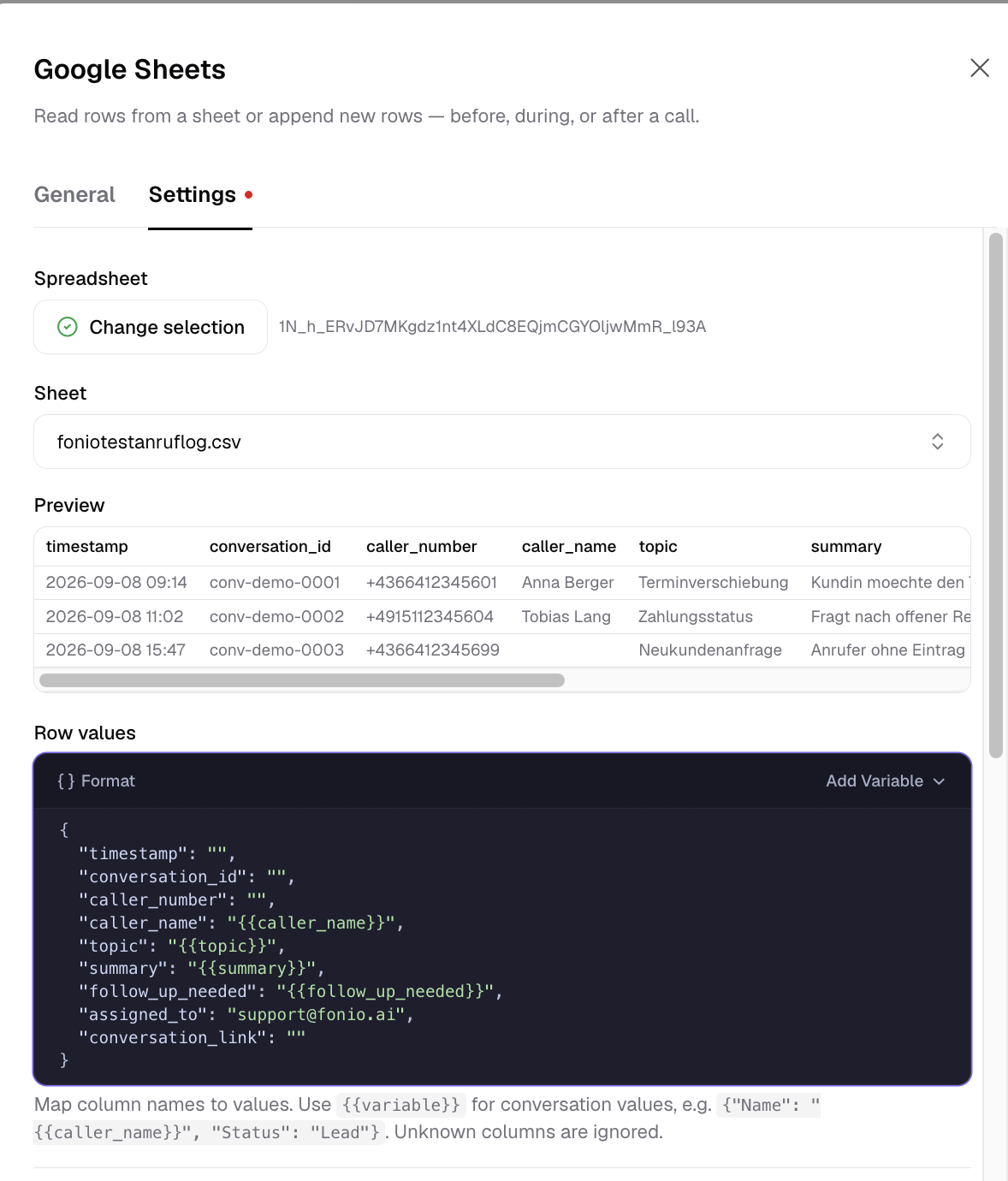
Alleen bij Toevoegen. Welke waarde in welke kolom van de nieuwe rij komt. Standaard zijn dat het nummer van je assistent en het nummer van de beller:
{
  "Agent": "{{agentNumber}}",
  "Caller": "{{personNumber}}"
}
Hoofdletters maken hier niet uit, de spelling wel. Een kolom die niet in rij 1 staat, wordt overgeslagen. Kolommen die je weglaat, blijven leeg.
Aangepaste variabelen
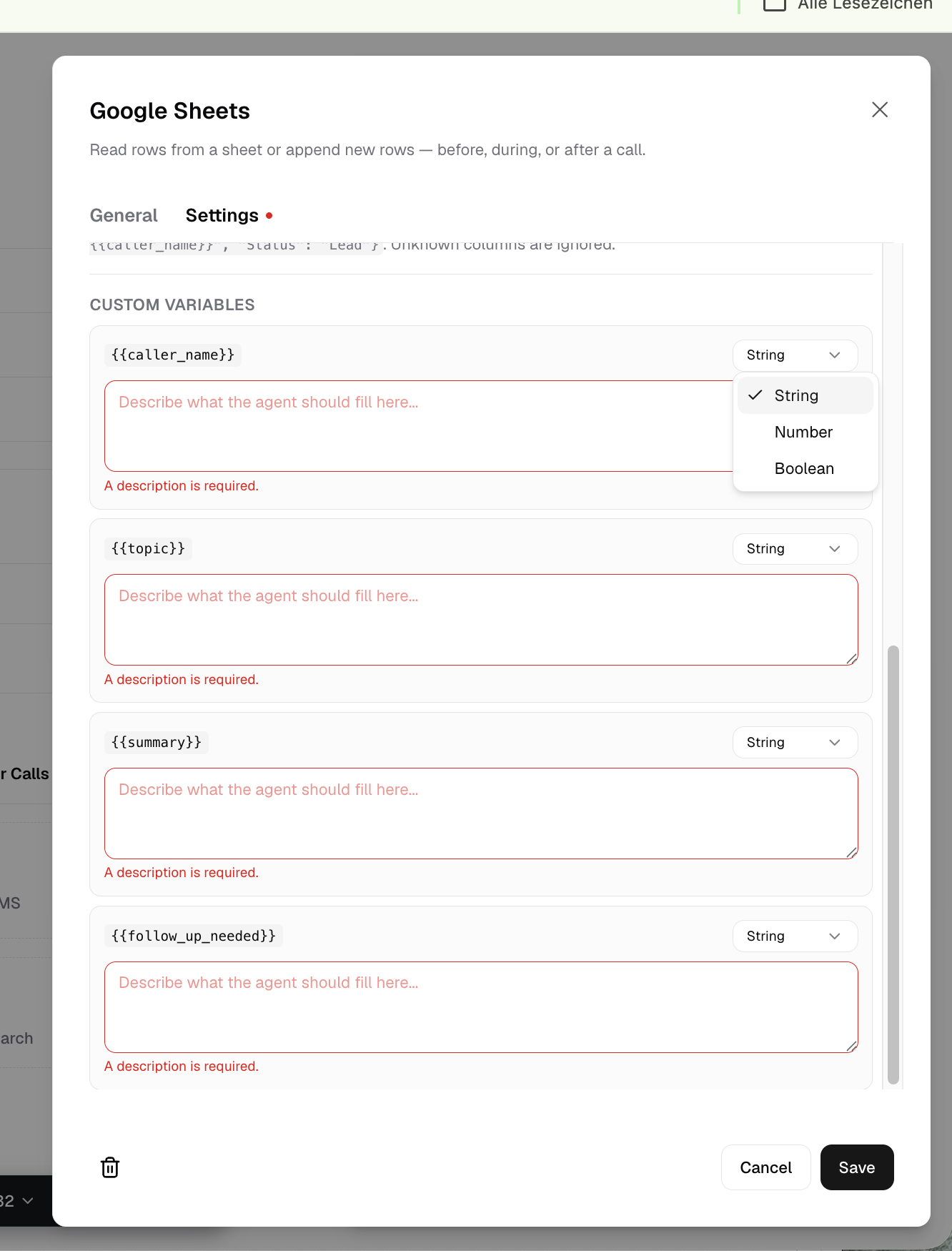
Je eigen gegevens, zoals {{caller_name}} of {{reason}}. Je assistent vult ze in op basis van het gesprek. Je kunt ze gebruiken in het Filter en in de Rijwaarden tijdens of na het gesprek, maar niet ervoor.
Ze verschijnen onder Aangepaste variabelen zodra je ze typt. Geef elke variabele een type, String, Getal of Boolean, en een korte beschrijving van wat je assistent moet invullen. Zonder beschrijving kun je niet opslaan.
{
  "Naam": "{{caller_name}}",
  "Telefoon": "{{personNumber}}",
  "Reden": "{{reason}}",
  "Gesprek": "{{conversationLink}}"
}
Wat te zeggen tijdens uitvoering
Onder Geavanceerd, alleen bij Tijdens het gesprek. Een korte zin die je assistent zegt terwijl hij bezig is, zoals "Een moment, ik kijk dat even na." Standaard is dit leeg, dan blijft je assistent stil.
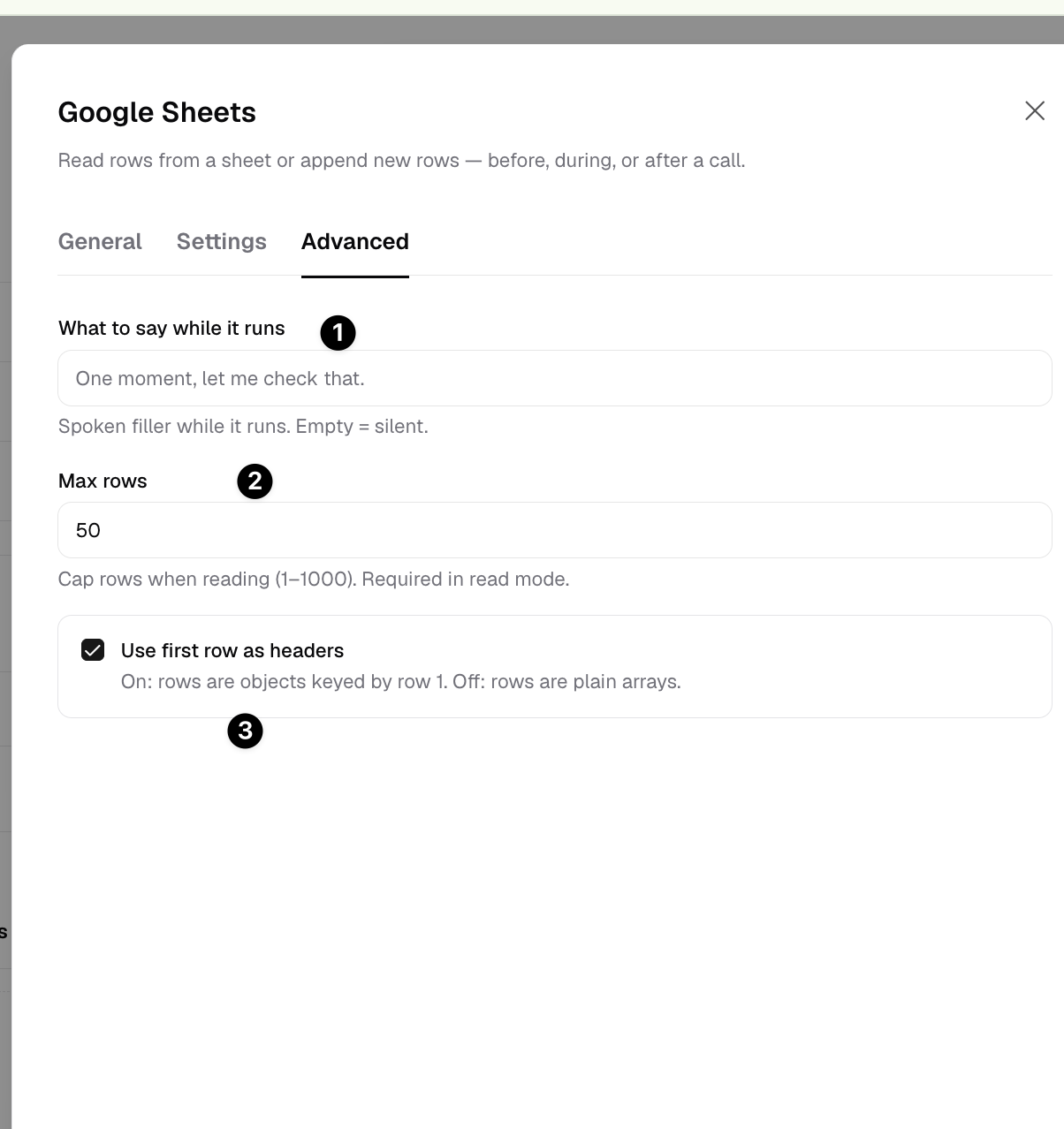
Max. rijen
Onder Geavanceerd, alleen bij Lezen. Hoeveel passende rijen je assistent maximaal krijgt, van 1 tot 1000. Standaard is dat 50. Verwacht je precies één resultaat, zoals één klant, dan houdt 1 het gesprek vlot.
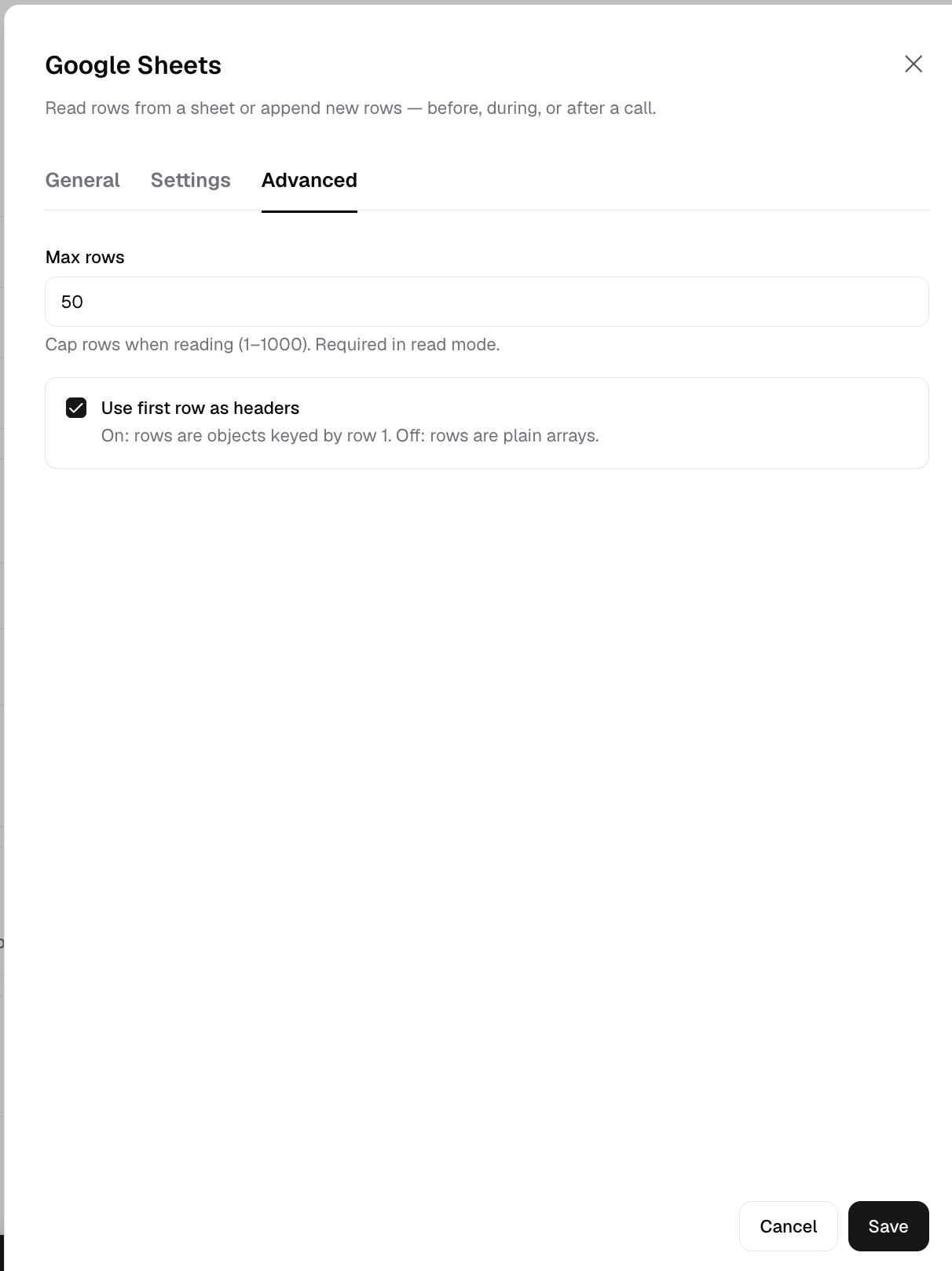
Eerste rij als kolomkoppen
Onder Geavanceerd, alleen bij Lezen. Staat standaard aan, en dat laat je het best zo. Staat het uit, dan krijgt je assistent de eerste rijen zoals ze zijn, zonder kolomnamen, en wordt het Filter genegeerd.
Voor het gesprek
Bij Lezen zoeken we de beller op in je spreadsheet zodra de telefoon gaat, meestal via zijn nummer. Je assistent weet meteen wie er belt en wat je over die persoon hebt genoteerd, net als een collega die een vaste klant aan de stem herkent.
Bij Toevoegen krijgt elk gesprek zijn eigen rij zodra de telefoon gaat. Dat is een eenvoudig gesprekslogboek met het nummer van de beller en, als je Gesprek: Starttijd toevoegt, het tijdstip van het gesprek.
Op dat moment is er nog niets gezegd. Daarom zijn je eigen gegevens voor het gesprek nog niet beschikbaar.
Blijft tussen jou en je assistent
De beller ziet je spreadsheet nooit. Je assistent gebruikt gewoon wat hij gevonden heeft, en voor de beller voelt het alsof hij herkend wordt.
Tijdens het gesprek
Je assistent let op het moment dat je hebt beschreven.
Bij Lezen vraagt hij wat hij nodig heeft, zoals een productnaam of een ordernummer, zoekt het op en antwoordt meteen, bijvoorbeeld met de prijs of de leverdatum. Vindt hij niets, dan zegt hij dat tegen de beller.
Bij Toevoegen verzamelt hij de gegevens die je wilt, zoals naam en reden van het gesprek, en voegt de rij toe terwijl de beller nog aan de lijn is.
Je assistent wacht tot 15 seconden op Google Sheets.
Na het gesprek
Bij Toevoegen loopt je assistent het gesprek door zodra de beller heeft opgehangen. Hij vult je eigen gegevens in, zoals de naam van de beller of wat die wilde, en voegt een nieuwe rij toe aan je spreadsheet. Zo wordt een eenvoudige spreadsheet je gesprekslogboek of een kleine klantenlijst.
Voeg Gesprek: Link toe aan je rijwaarden, dan spring je vanuit de spreadsheet direct terug naar het gesprek.
In je Gespreksgeschiedenis zie je elke uitvoering en of die gelukt is.
Goed om te weten
- Eén tabblad per integratie. Voeg Google Sheets opnieuw toe voor elk ander tabblad, elke modus of elk moment. Bijvoorbeeld: de ene zoekt tijdens het gesprek prijzen op, en een andere zet het verzoek daarna in je gesprekslogboek.
- Alleen wat je kiest. fonio ziet alleen de spreadsheets die je kiest met Kiezer openen, nooit de rest van je Google Drive.
- Rij 1 bevat de kolomnamen. Je assistent leest alles daaronder en voegt nieuwe rijen onderaan toe. In het Filter moeten de namen precies kloppen, ook qua hoofdletters. In de Rijwaarden maken hoofdletters niet uit.
- Je assistent leest cellen als tekst, precies zoals de spreadsheet ze toont. Daarom vergelijkt
$gttekst in plaats van bedragen, en telt "9" als meer dan "10". Exacte waarden,$ne,$inen$regexwerken betrouwbaar. - Telefoonnummers komen binnen in internationaal formaat, zoals
+4930123456. Sla ze op dezelfde manier op, anders vindt je assistent de beller niet. Google Sheets maakt er graag gewone getallen van en laat de plus weg, dus zet de kolom op Format → Number → Plain text. Verbergt een beller zijn nummer, dan komt het leeg binnen. - Houd het klein. Je assistent krijgt maximaal 96.000 tekens per zoekopdracht. Met veel kolommen is dat al na een paar rijen bereikt, dus combineer een precies Filter met een lage Max. rijen.
- Wil je alleen dat je assistent bellers bij naam kent? Contacten doen dat zonder spreadsheet.
- Privacy: je assistent ziet elke kolom van de rijen die hij vindt, dus bewaar interne notities in een apart tabblad. Alles uit de Rijwaarden wordt opgeslagen in je Google Drive, onder je eigen account.
Als iets niet werkt
| Melding | Wat je kunt controleren |
|---|---|
| De modus Lezen kan niet na een gesprek worden uitgevoerd. | Kies onder Uitvoering Voor het gesprek of Tijdens het gesprek. Wil je na het gesprek iets opslaan, gebruik dan Toevoegen. |
| Beschrijf wanneer de AI dit moet gebruiken. | Vul bij Tijdens het gesprek het veld Wanneer moet de AI dit gebruiken? in. |
| Max. rijen is verplicht in leesmodus. | Vul onder Geavanceerd bij Max. rijen een getal van 1 tot 1000 in. |
| Het filter moet geldige JSON zijn na het invullen van variabelen. | Controleer aanhalingstekens, komma's en accolades. Elke variabele hoort tussen aanhalingstekens, zoals "{{personNumber}}". |
| Het filter moet een JSON-object zijn, geen array of primitief. | Zet alles tussen één paar accolades { }. |
| Rijwaarden zijn vereist in de modus Append. | Vul de Rijwaarden in, bijvoorbeeld {"Telefoon": "{{personNumber}}"}. |
| Minstens één kolom is vereist. | Voeg minstens één kolom toe aan de Rijwaarden. |
| Rijwaarden moeten geldige JSON zijn na het invullen van variabelen. | Controleer aanhalingstekens, komma's en accolades. Elke variabele hoort tussen aanhalingstekens, zoals "{{reason}}". |
| Rijwaarden moeten een JSON-object zijn, geen array of primitief. | Zet alles tussen één paar accolades { }. |
| Een beschrijving is verplicht. | Geef elke aangepaste variabele een korte beschrijving. |
| Geen rijen passen bij het filter. | Komen de kolomnamen in het Filter precies overeen met rij 1, ook qua hoofdletters? Staan telefoonnummers in internationaal formaat, zoals +4930123456? |
| De rij kon niet worden toegevoegd. | Komt minstens één naam in de Rijwaarden overeen met een kolom in rij 1? Bestaat het tabblad nog onder dezelfde naam? |
| Het lezen uit Google Sheets is mislukt. | Bestaat de spreadsheet nog, en heet het tabblad nog hetzelfde? |
| … (opnieuw koppelen vereist) onder Koppeling | Klik op Nog een koppelen, log opnieuw in bij Google en kies de nieuwe koppeling. |
| Je assistent vindt de verkeerde rijen | Is het Filter leeg of te breed? |
| Stilte terwijl je assistent iets opzoekt | Vul een zin in onder Wat te zeggen tijdens uitvoering. |
| Het draait niet bij elk gesprek | Is de Uitvoering beperkt tot Tijdens openingstijden of Buiten openingstijden? |
Hulp nodig?
Schrijf ons gerust via support@fonio.ai, we helpen je graag.