
Test Context
Sla testwaarden op voor je webhookvariabelen en test je assistent zonder een echt verzoek aan je systeem.
Met Test Context kun je voorbeeldwaarden opslaan voor variabelen die normaal uit een Inbound Webhook komen.
Zo kun je de prompt en het startbericht met Test Audio testen zonder elke keer een echt gesprek of een verzoek aan je systeem te starten.
Test Context openen
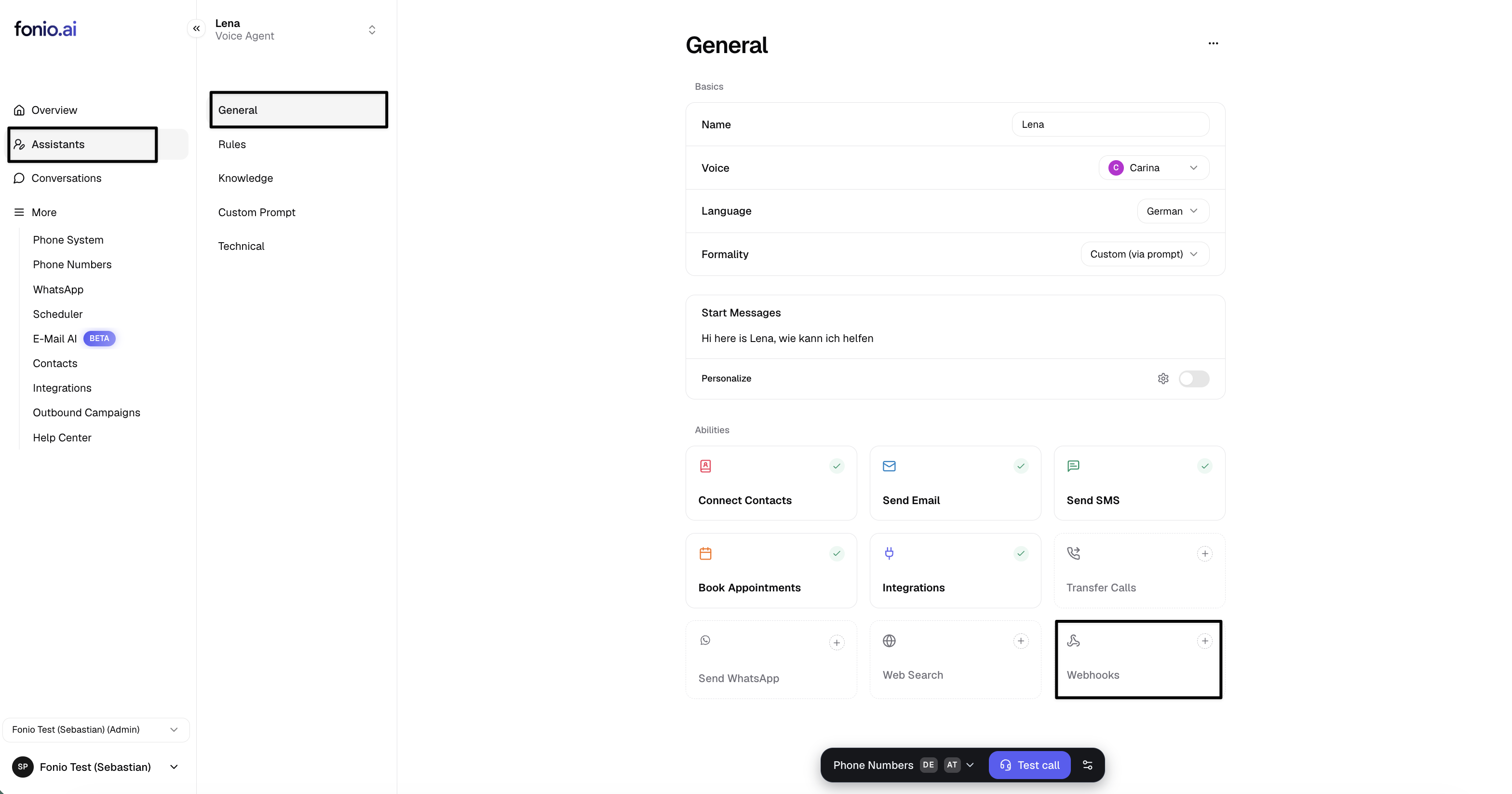
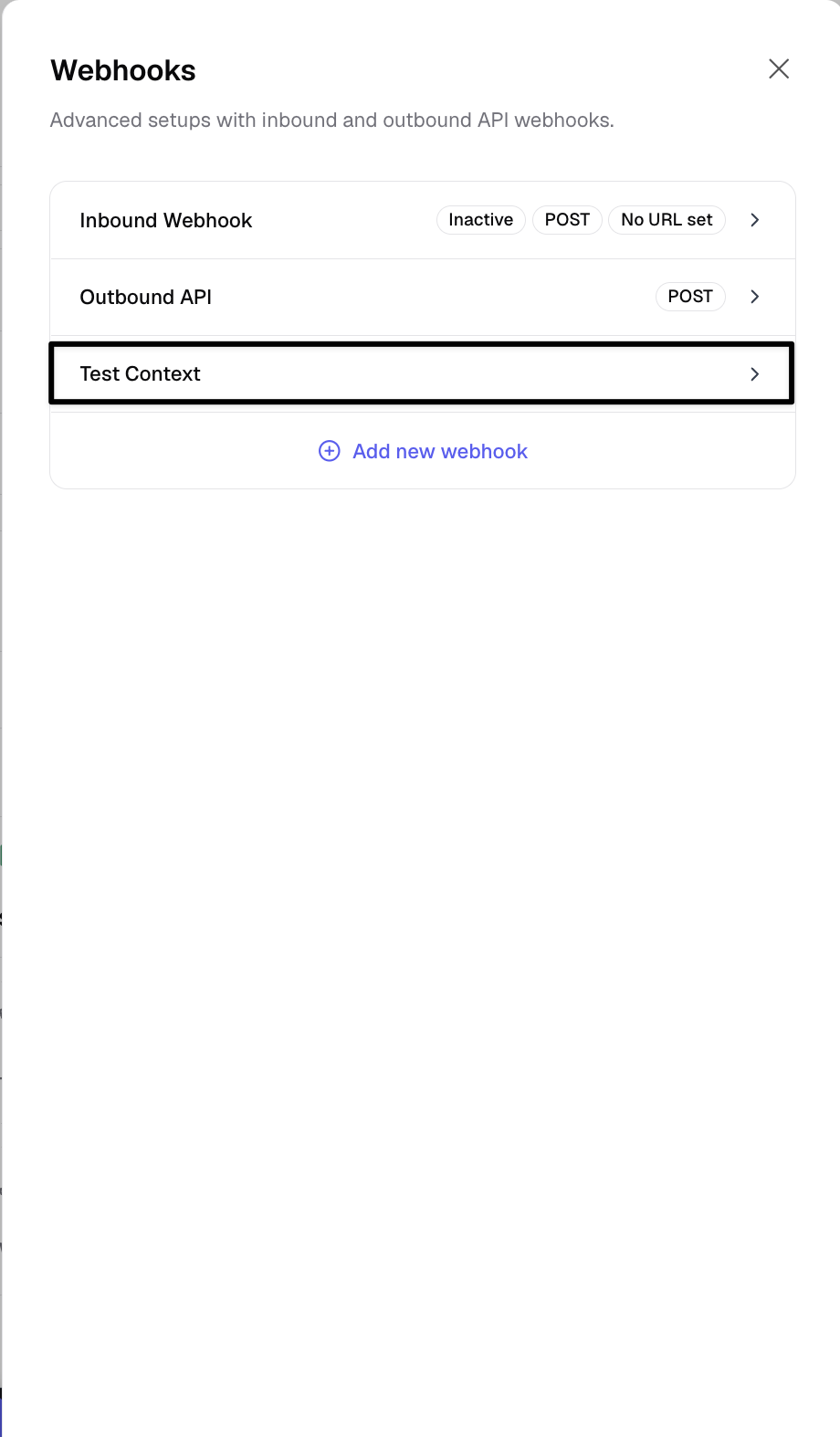
Open je assistent en ga naar Webhooks → Test Context.
Testwaarden invoeren
Voer de gewenste waarden in als geldige JSON.
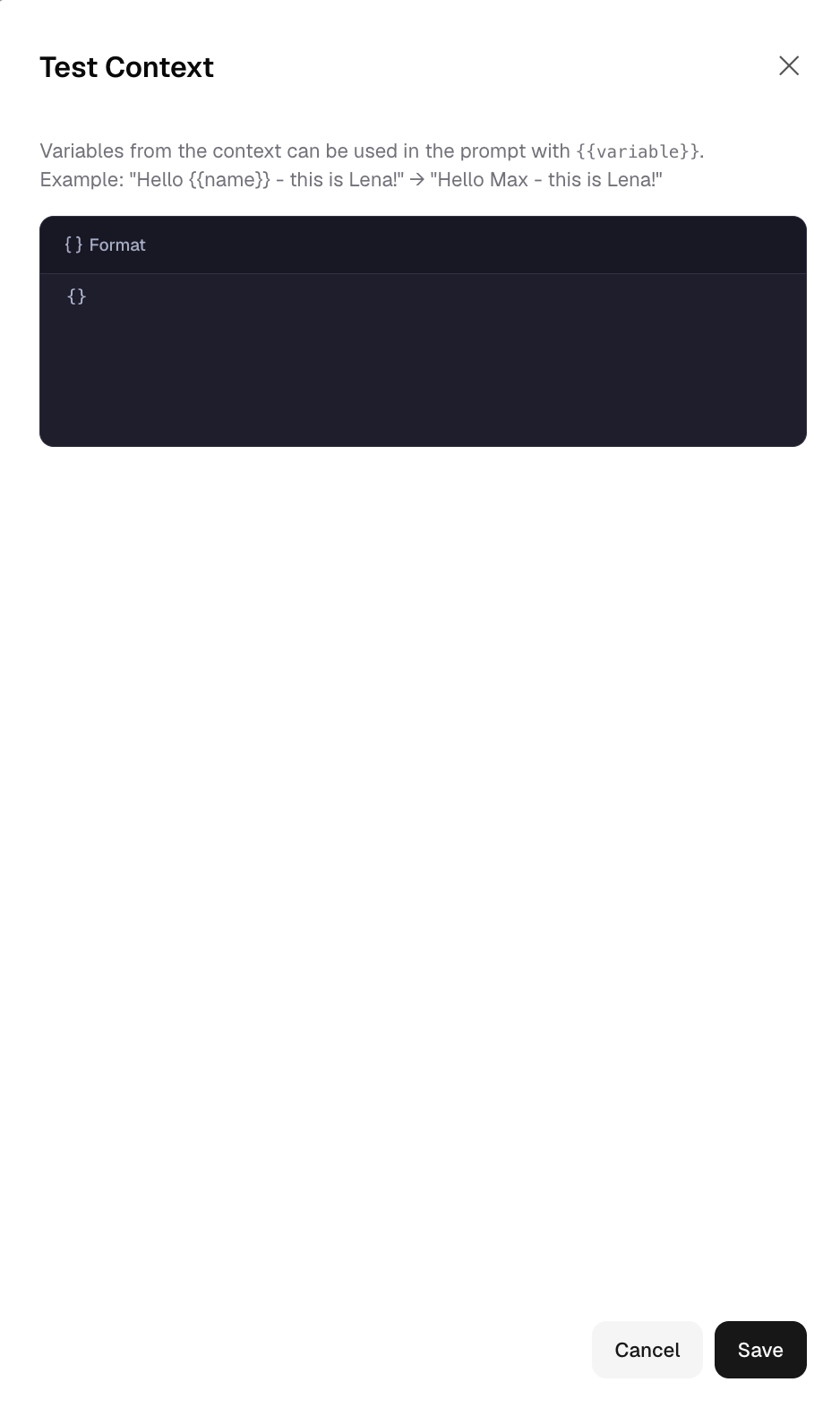
{
  "name": "Max",
  "customerId": "K-1042",
  "contractStatus": "Actief"
}
Sla je wijzigingen op.
Variabelen in de prompt gebruiken
De waarden uit Test Context gebruik je net als gewone webhookvariabelen.
Hallo {{name}}, fijn dat je weer belt.
Met de hierboven opgeslagen Test Context wordt dat:
Hallo Max, fijn dat je weer belt.
Testen met Test Audio
Open Test Audio en start een test.
Controleer daarbij:
- Worden alle placeholders vervangen?
- Spreekt je assistent namen en waarden correct uit?
- Werken regels die op de variabelen gebaseerd zijn?
- Is de prompt ook zinvol als een waarde ontbreekt?
Let op
Test Context levert alleen voorbeeldwaarden voor je tests. Bij een echt gesprek komen de waarden nog steeds uit je Inbound Webhook. Test Context stuurt geen verzoek naar je externe systeem en wijzigt daar geen gegevens.
Wanneer is Test Context handig?
Test Context is vooral handig als je:
- Een persoonlijk startbericht wilt testen
- Nog geen kant-en-klaar endpoint hebt
- Verschillende klantstatussen wilt uitproberen
- Een fout in de prompt wilt onderscheiden van een fout in de webhook
- Variabelen wilt testen zonder herhaaldelijk echte gesprekken te voeren