
Inkomende Webhook
Laad informatie uit je eigen systeem voorafgaand aan een inkomend gesprek en gebruik deze gedurende het hele gesprek.
Met de Inkomende Webhook kan je assistent informatie over een beller ophalen voordat het gesprek begint.
Je kunt bijvoorbeeld de naam, het klantnummer of de contractstatus uit je CRM laden en direct in het gesprek gebruiken.
Onze technische API-documentatie vind je op app.fonio.ai/api/docs.
Video-uitleg
Hoe de Inkomende Webhook werkt
Wanneer er een gesprek binnenkomt, gebeurt het volgende:
- fonio stuurt het telefoonnummer van de beller naar jouw endpoint.
- Je systeem zoekt naar een bijpassende klant of record.
- Je endpoint reageert met een JSON-object.
- De teruggegeven waarden zijn gedurende het hele gesprek beschikbaar voor je assistent.
Een reactie kan er bijvoorbeeld zo uitzien:
{
  "name": "Isabella",
  "customerId": "K-1042",
  "contractStatus": "Active"
}
Deze waarden kun je vervolgens gebruiken met {{variable}} in de prompt of in het startbericht.
Hello {{name}}, nice to hear from you again. How can I help you?
Vereisten
Je hebt nodig:
- Een publiek bereikbaar endpoint
- Automatiseringssoftware zoals Make of n8n, of je eigen backend
- Een gegevensbron zoals een CRM, een database of Google Sheets
- Eventueel een testtool zoals Postman
Open de Inkomende Webhook
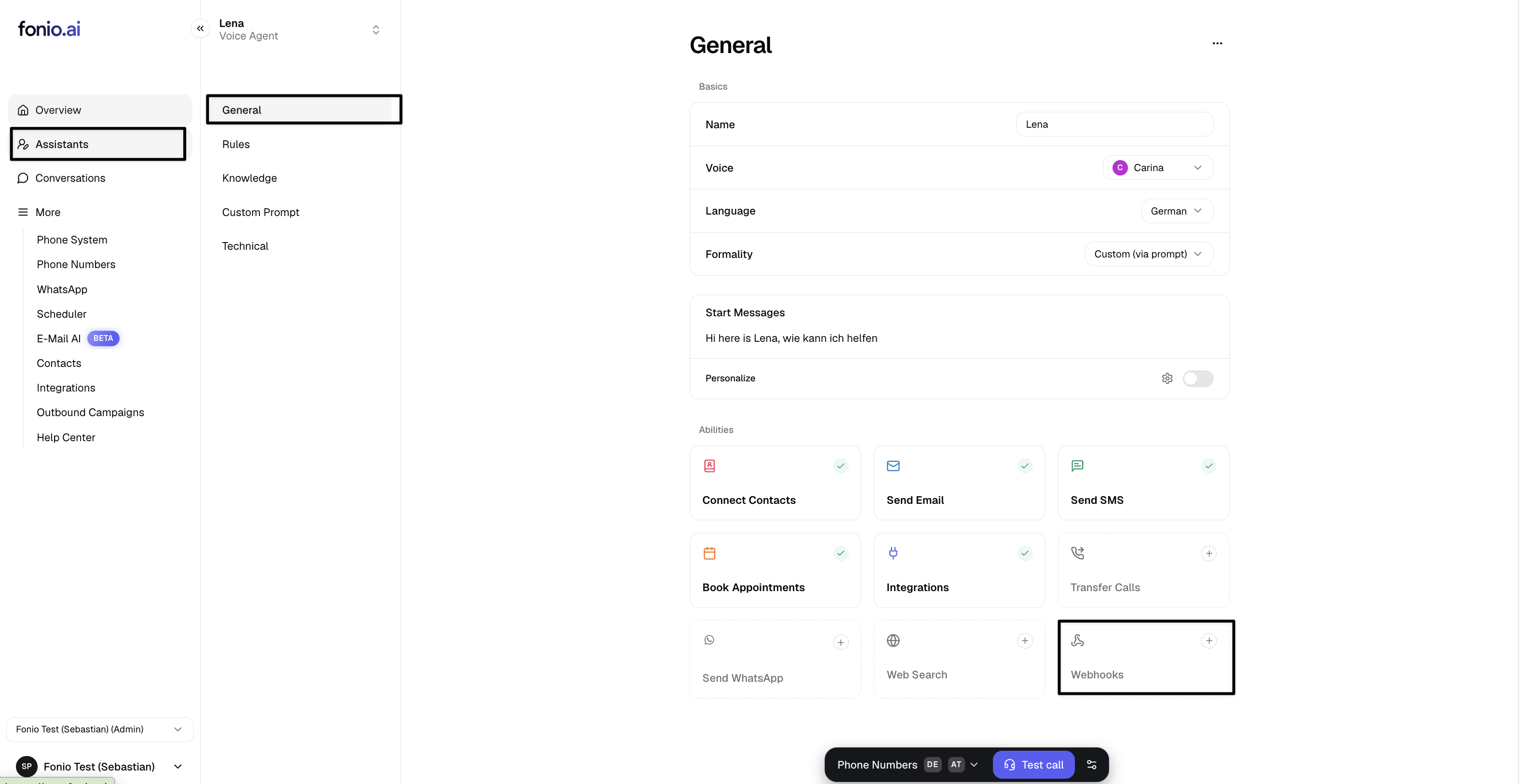
Open je assistent en ga naar Webhooks → Inbound Webhook.
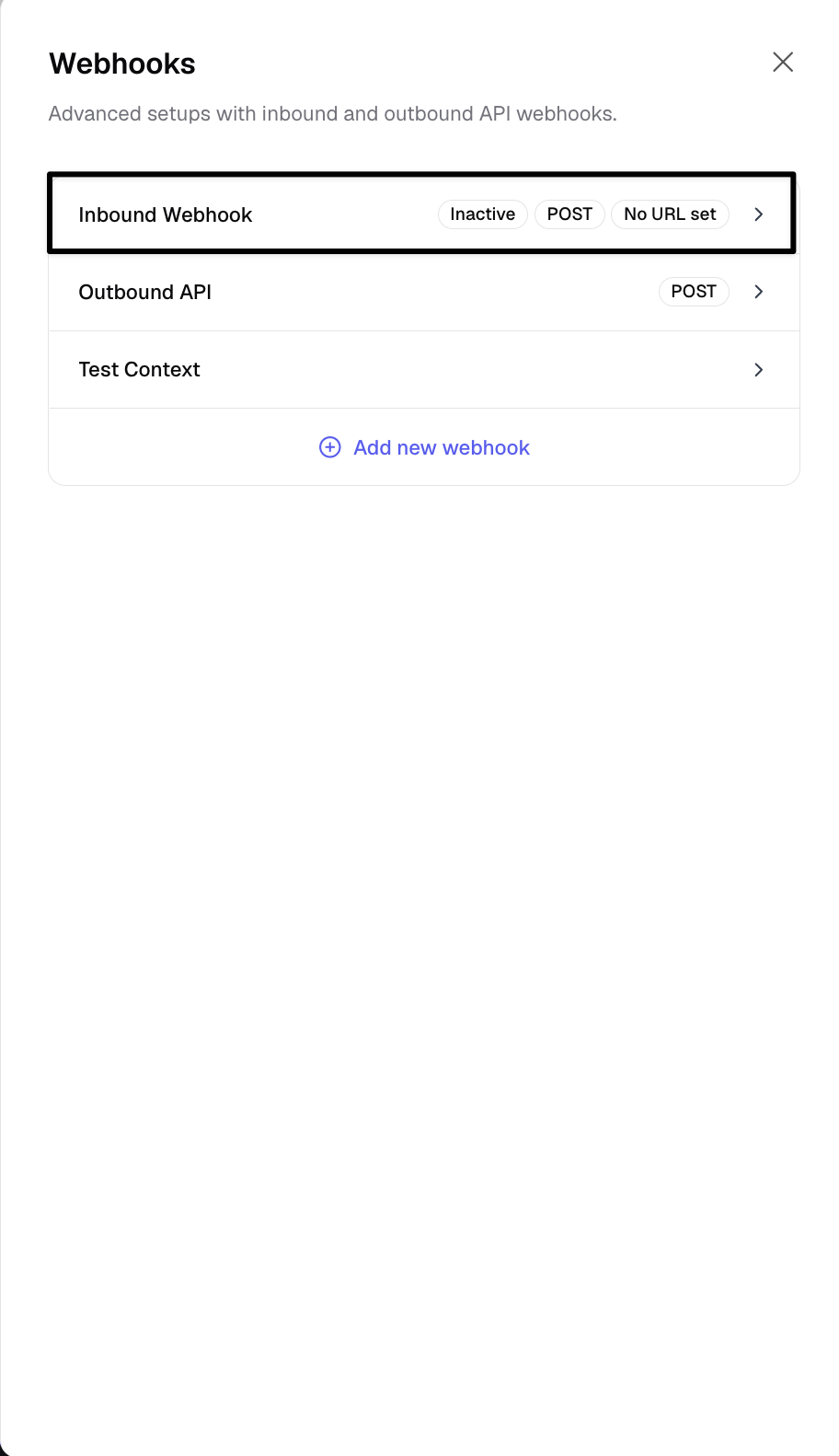
Zet vervolgens Inbound Webhook Active aan.
Kies de methode
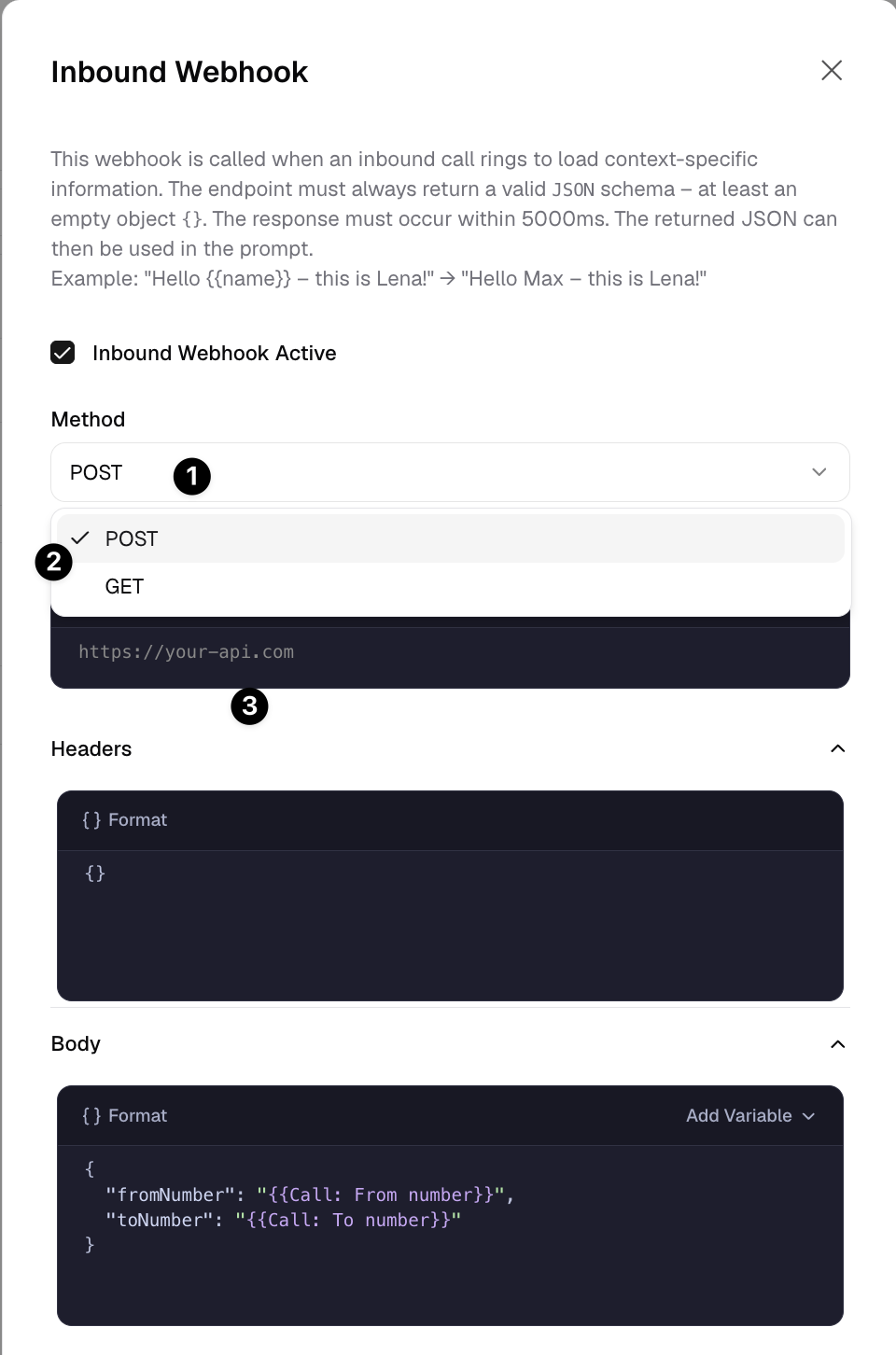
De Inkomende Webhook ondersteunt twee methoden:
- GET
- POST
Met GET geef je de benodigde waarden meestal rechtstreeks door in de URL.
Met POST kun je de telefoonnummers en andere informatie als JSON in de body meesturen.
Let op
Andere methoden zoals PUT, PATCH of DELETE zijn niet beschikbaar voor de Inkomende Webhook. Deze methoden kun je gebruiken in de aparte HTTP Request-integratie.
Voer de webhook-URL in
Voer onder Webhook URL het endpoint van je systeem of automatiseringstool in.
https://your-api.com/inbound
Je kunt bekende waarden in de URL invoegen met Add Variable.
Stel headers in
Onder Headers kun je extra HTTP-headers als JSON toevoegen.
Dit is bijvoorbeeld handig voor authenticatie:
{
  "Authorization": "Bearer YOUR_API_KEY",
  "Content-Type": "application/json"
}
Het resultaat moet geldige JSON blijven nadat alle variabelen zijn ingevoegd.
Maak de body
Bij een POST-verzoek bepaalt de Body welke informatie naar je endpoint wordt gestuurd.
{
  "fromNumber": "{{Call: From number}}",
  "toNumber": "{{Call: To number}}"
}
Het beste voeg je variabelen in met Add Variable. Zo gebruik je altijd de juiste placeholder.
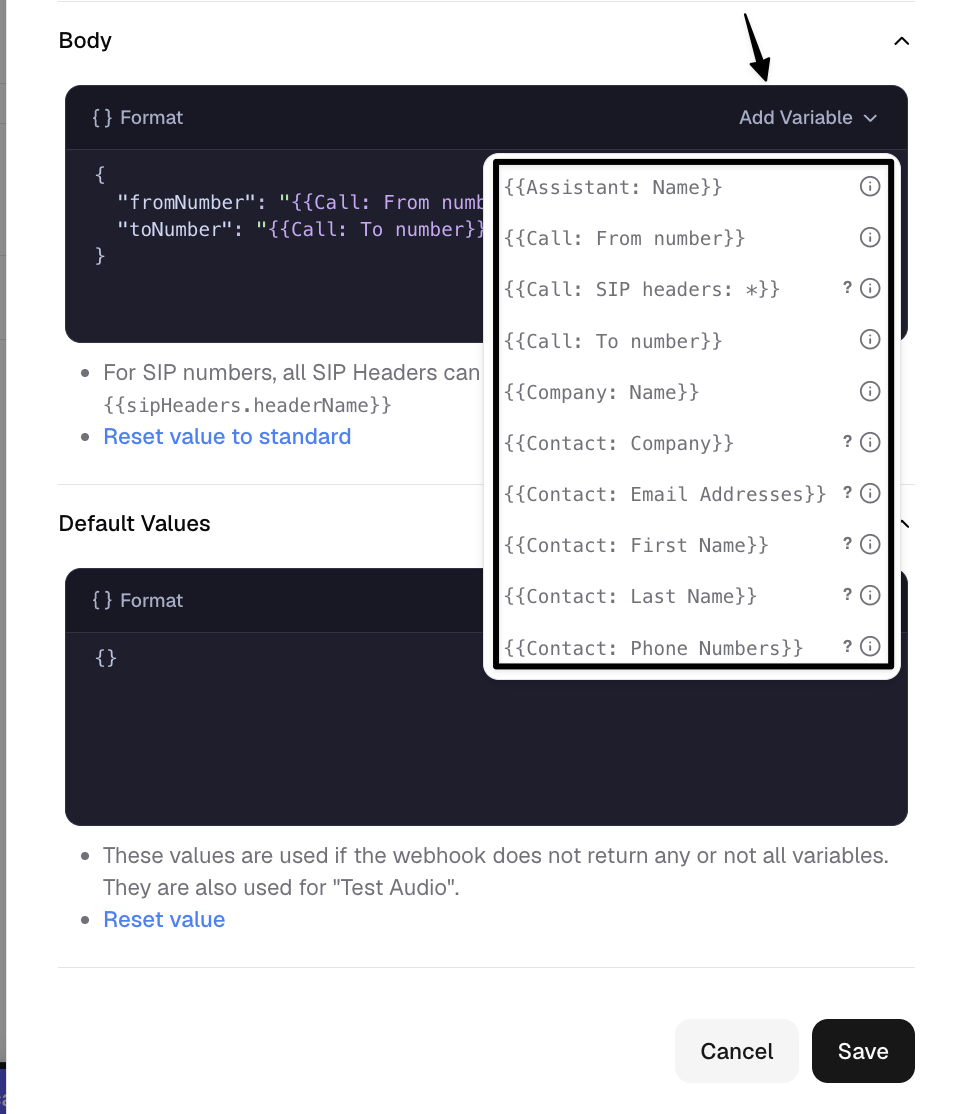
Bij SIP-nummers heb je ook toegang tot SIP-headers:
{{sipHeaders.headerName}}
De reactie van je endpoint
Je endpoint moet altijd geldige JSON teruggeven. Als er geen informatie is gevonden, geef dan ten minste een leeg object terug:
{}
De reactie moet binnen 5.000 milliseconden bij fonio aankomen.
Belangrijk
Als je endpoint te laat reageert of geen geldige JSON teruggeeft, kunnen de waarden niet in het gesprek worden gebruikt.
Stel standaardwaarden in
Onder Default Values kun je terugvalwaarden als JSON invoeren.
Deze waarden worden gebruikt als je webhook geen variabelen of niet alle vereiste variabelen teruggeeft. Ze zijn ook beschikbaar voor Test Audio.
{
  "name": "Test customer",
  "customerId": "K-TEST",
  "contractStatus": "Active"
}
Tip
Gebruik realistische standaardwaarden. Zo kun je je prompt testen zonder elke keer een echt record uit je systeem te hoeven laden.
Gebruik de waarden in de prompt
Alle velden uit de JSON-reactie zijn beschikbaar als variabelen.
Bij deze reactie:
{
  "name": "Isabella",
  "customerId": "K-1042"
}
kun je {{name}} en {{customerId}} in de prompt gebruiken.
Voorbeeld:
Greet the caller by their name from {{name}}.

If the caller asks for their customer number, use only the value from {{customerId}}.
Voorbeeld met Make of n8n
Een eenvoudige workflow bestaat uit vier stappen:
- Een webhook ontvangt het verzoek van fonio.
- Het doorgegeven telefoonnummer wordt opgezocht in je CRM of Google Sheet.
- Je workflow maakt onderscheid tussen een bekende en een onbekende beller.
- De workflow geeft een geldig JSON-object terug aan fonio.
Bekende beller:
{
  "name": "Isabella",
  "customerId": "K-1042"
}
Onbekende beller:
{}
Als je POST gebruikt, zorg er dan voor dat je workflow het content type application/json verwerkt en de reactie ook als JSON teruggeeft.
Gebruik de Inbound Context door de hele flow heen
De waarden van de Inkomende Webhook blijven gedurende het hele gesprek ongewijzigd.
In de prompt en in het startbericht gebruik je ze rechtstreeks:
{{name}}
In een HTTP Request na het gesprek benader je ze via inboundContext:
{{inboundContext.customerId}}
Zo kun je een exacte klant-ID vanaf het begin van het gesprek helemaal terugsturen naar je CRM.
Inbound Context en aangepaste variabelen
Waarden uit {{inboundContext.*}} komen rechtstreeks uit je systeem. Je assistent interpreteert of wijzigt ze niet. Aangepaste variabelen worden daarentegen afgeleid uit het gesprek. Voor ID's, contractgegevens en andere exacte waarden gebruik je daarom altijd de Inbound Context.
Test de Inkomende Webhook
Test je endpoint eerst met Postman of een vergelijkbare tool.
Stuur bijvoorbeeld het volgende POST-verzoek:
{
  "fromNumber": "+4915123456789",
  "toNumber": "+49891234567"
}
Test zowel een bekend als een onbekend telefoonnummer.
Voer daarna een echte testoproep uit. Controleer of de naam en de andere waarden correct in het gesprek worden gebruikt.
Testoproep vereist
De Inkomende Webhook werkt bij een echt inkomend gesprek. Een browsertest activeert deze niet op dezelfde manier.
IP-adressen voor je allowlist
Als je endpoint alleen verzoeken van specifieke IP-adressen accepteert, voeg deze adressen dan toe aan je allowlist:
128.140.42.143128.140.34.113167.233.91.1167.233.75.149178.105.222.76
Veelvoorkomende problemen
| Probleem | Wat je moet controleren |
|---|---|
| De webhook wordt niet bereikt | Klopt de URL en is het endpoint publiek bereikbaar? |
| Variabelen blijven leeg | Geeft je endpoint geldige JSON terug met de verwachte veldnamen? |
| De begroeting toont de placeholder | Is de variabele correct gespeld in de prompt? |
| Het gesprek start zonder klantgegevens | Reageert je endpoint binnen 5.000 milliseconden? |
| Een bekend telefoonnummer wordt niet gevonden | Gebruiken je systeem en fonio hetzelfde internationale telefoonnummerformaat? |
| De test werkt wel, maar het echte gesprek niet | Wordt het verzoek mogelijk geblokkeerd door een firewall of een ontbrekende allowlist? |