
Slack
Stuur informatie over een gesprek rechtstreeks naar het Slack-kanaal waarin jouw team werkt.
Met de Slack-integratie stuur je automatisch een bericht naar een Slack-kanaal vóór, tijdens of na een gesprek.
Als jouw team dagelijks in Slack werkt, komen nieuwe aanvragen precies daar terecht waar ze horen. Iedereen ziet meteen wat er is gebeurd en wie ermee aan de slag gaat.
Geef de integratie een naam en kies wanneer ze draait
Voeg Slack toe aan de integratielijst en geef de integratie een duidelijke naam.
Gebruik daarna When to run om te kiezen wanneer het bericht verstuurd moet worden.
-
Pre conversation: Het bericht wordt verstuurd voordat jouw assistent het gesprek opneemt. Op dat moment is enkel basisinformatie bekend. Denk bijvoorbeeld aan het telefoonnummer van de beller en de assistent die wordt gebeld.
-
During conversation: Jouw assistent kan het bericht tijdens het gesprek versturen. In het veld When should the AI use this? beschrijf je wanneer Slack gebruikt moet worden.
Voorbeeld:
Als de beller zegt dat de aanvraag dringend is, stuur dan een bericht in Slack.
Deze instelling is een goede keuze als jouw team moet reageren terwijl het gesprek nog loopt.
-
Post conversation: Het bericht wordt verstuurd na het gesprek. Op dat moment kan het alle informatie bevatten die jouw assistent tijdens het gesprek heeft verzameld.
-
Activity: Onder Activity bepaal je ook op welke gesprekken de integratie mag draaien:
- Always
- During opening hours
- Outside opening hours
Verbind jouw Slack-werkruimte
Klik op Connect en selecteer de Slack-werkruimte die je wilt.
Slack toont je welke rechten de integratie nodig heeft. Dit omvat het lezen en versturen van berichten in kanalen en conversaties.
De verbinding geldt voor de hele werkruimte. Denk dus vooraf goed na over welke werkruimte je wilt verbinden, vooral als die gevoelige kanalen bevat.
Selecteer het kanaal
Ga naar het tabblad Settings en selecteer het Slack-kanaal waarnaar het bericht verstuurd moet worden.
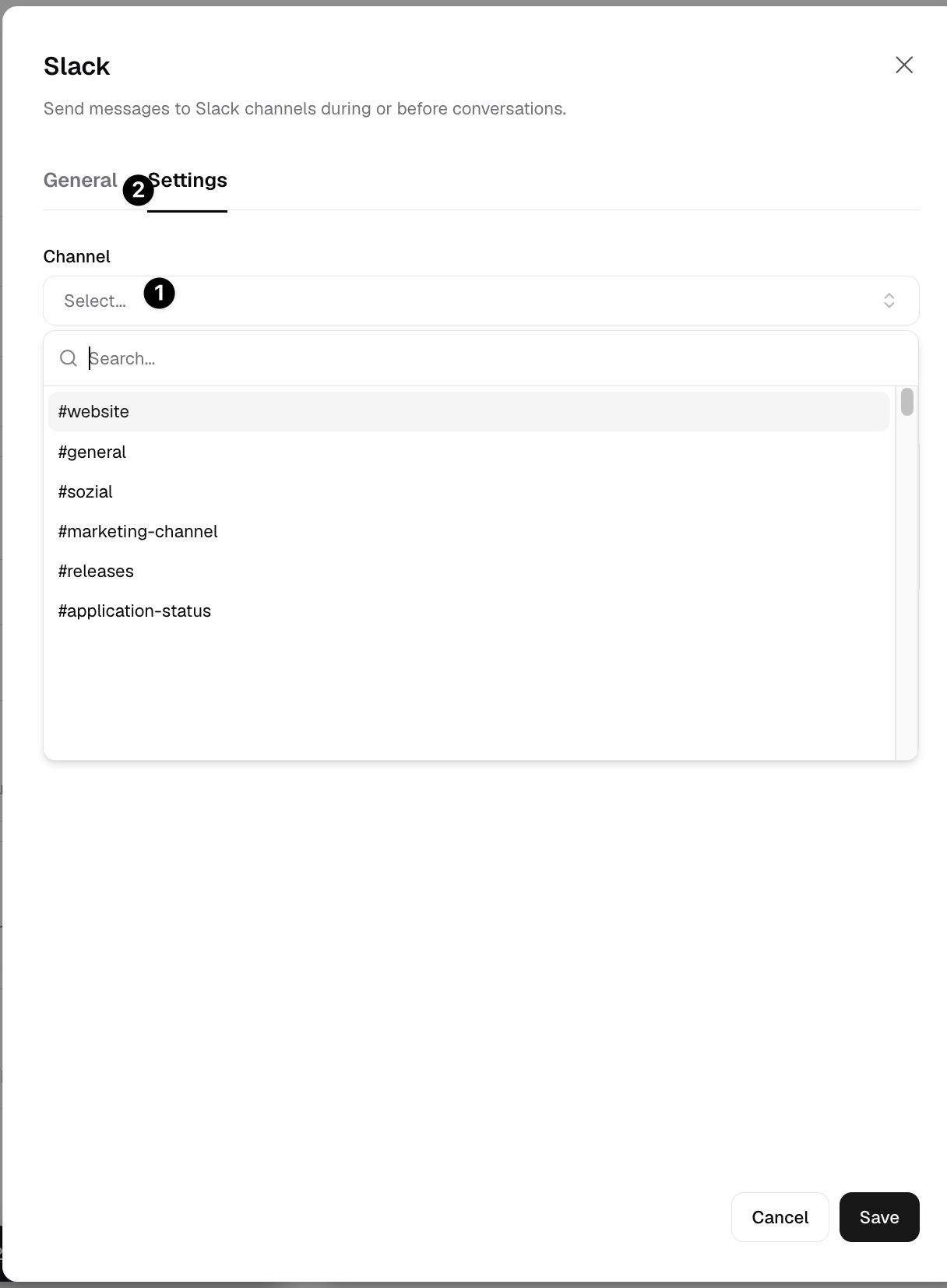
Privékanalen
Voor privékanalen moet je de bot eerst als lid toevoegen. Tot dat gebeurt, verschijnt het kanaal mogelijk niet in de lijst of kan het bericht niet worden afgeleverd.
Kies een kanaal dat jouw team echt regelmatig bekijkt. Alleen dan verandert een melding in een snelle reactie.
Schrijf het bericht
Onder Message Template bepaal je wat naar Slack wordt gestuurd.
Met Add Variable kun je gekende informatie uit het gesprek invoegen. Dit omvat onder meer:
- Naam en nummer van de assistent
- Telefoonnummer van de beller
- Richting van het gesprek
- Tijdstip van het gesprek
- Reden waarom het gesprek eindigde
- Bedrijfsnaam
- Link naar het gesprek
- Contactgegevens
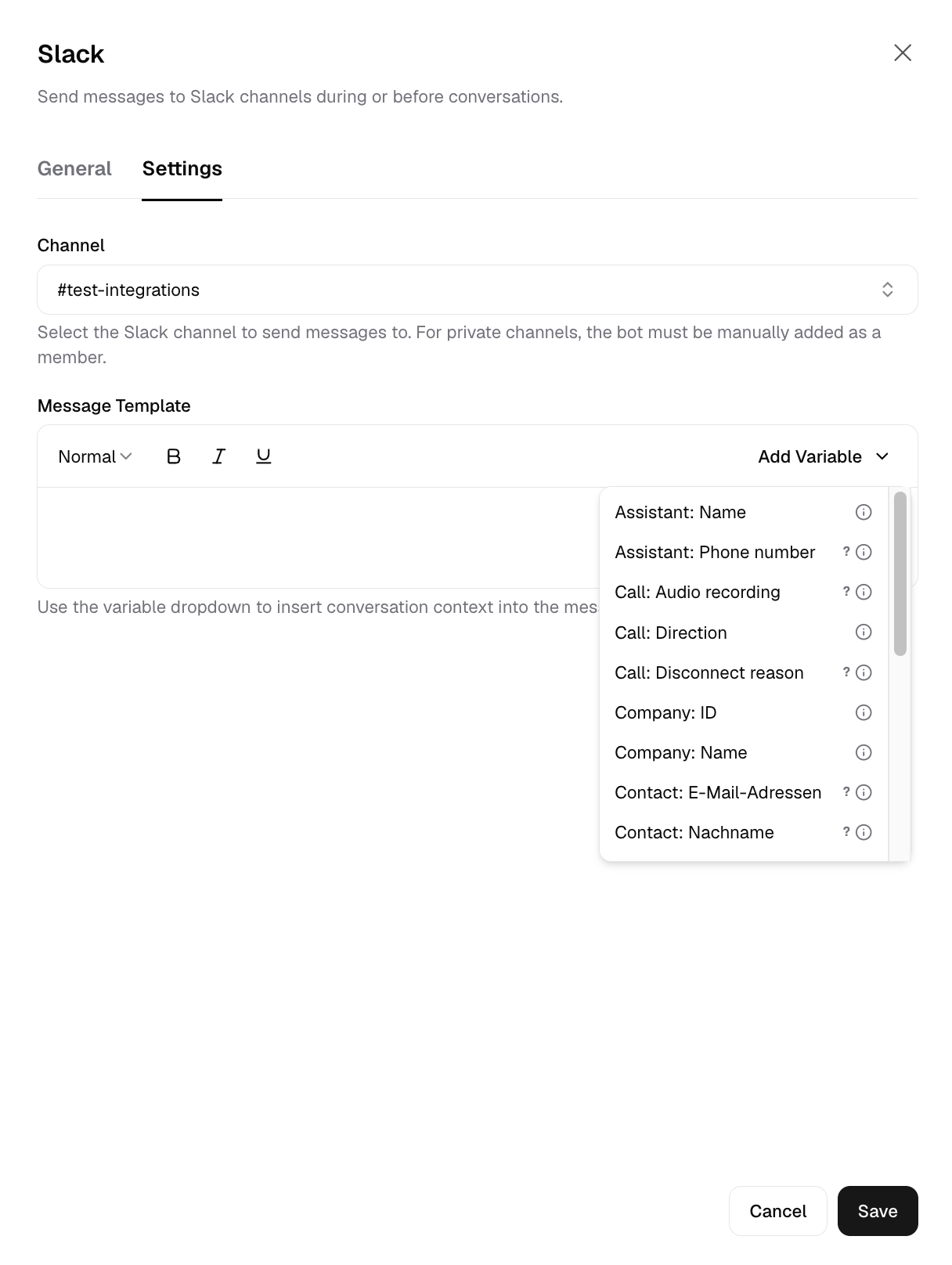
Een vraagteken naast een variabele betekent dat ze niet in elke situatie beschikbaar is. Het info-icoontje toont je welke waarde ze bevat.
Houd het bericht kort en zet de belangrijkste informatie vooraan. Voeg indien mogelijk altijd de gesprekslink toe.
Voorbeeld:
New call from {{personNumber}}

Request: {{topic}}
Callback needed: {{needs_callback}}

{{conversationLink}}
Voeg je eigen variabelen toe
Je voegt je eigen variabelen rechtstreeks toe in het bericht, in het formaat {{variableName}}.
De variabele verschijnt dan onder Custom Variables.
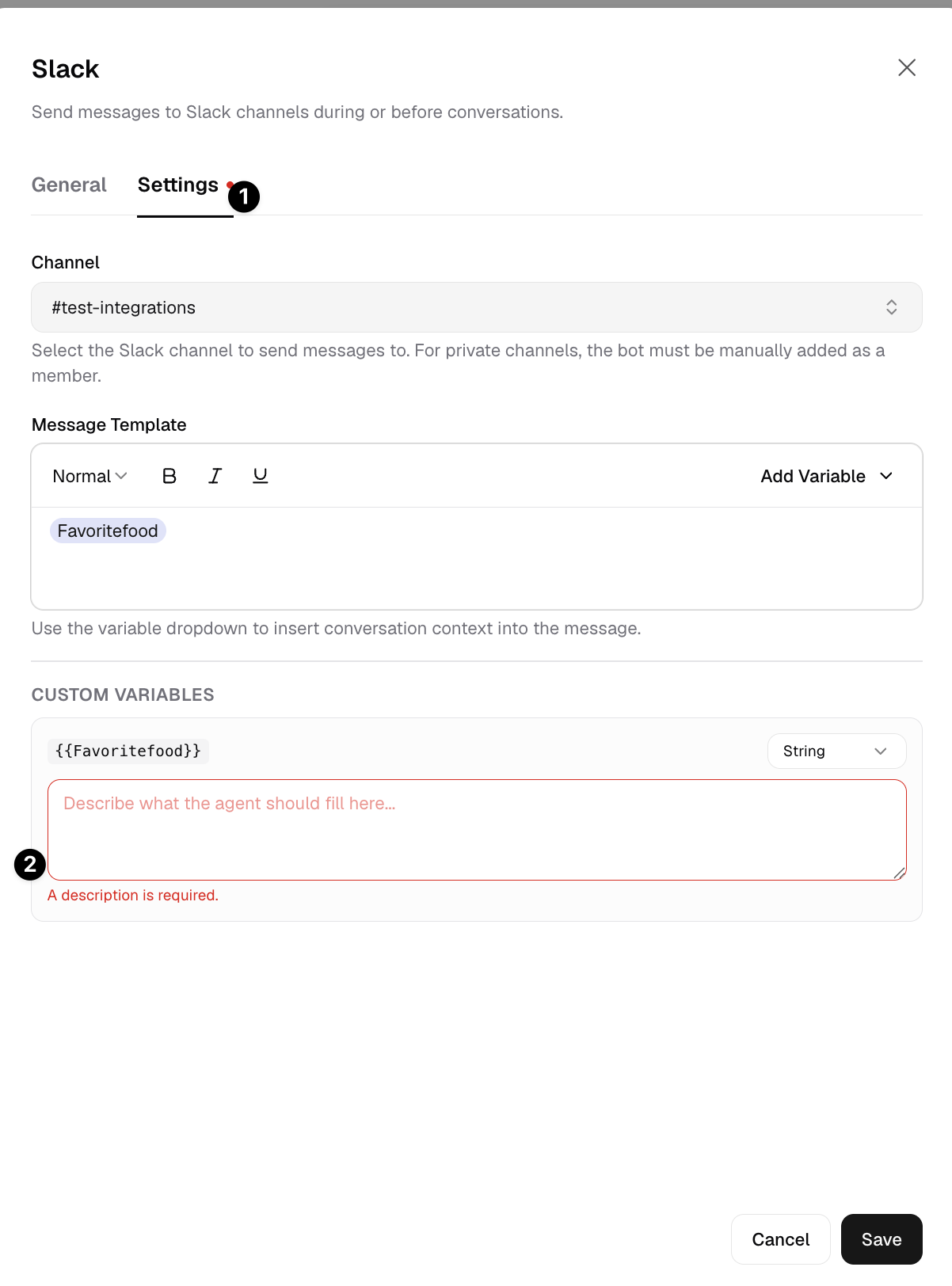
Stel voor elke variabele een type en een nauwkeurige beschrijving in.
Je kunt kiezen uit:
- String
- Number
- Boolean
Te vaag:
Topic
Beter:
De reden van het gesprek, samengevat in één korte zin.
Zolang een aangepaste variabele geen beschrijving heeft, blijft de knop Save uitgeschakeld.
Pre conversation ondersteunt enkel ingebouwde variabelen
Voordat het gesprek begint, kan jouw assistent nog geen informatie erúit vastleggen. Met Pre conversation kun je daarom enkel waarden gebruiken die al bekend zijn. Dit zijn onder meer het telefoonnummer, de assistent, het bedrijf en het tijdstip.
Aangepaste variabelen werken enkel tijdens of na een gesprek. Als een stuk informatie niet vermeld werd in het gesprek, blijft de variabele leeg.
Goede toepassingen
Dringende aanvraag tijdens het gesprek
Gebruik During conversation en stel een voorwaarde in voor dringende aanvragen. Zo kan jouw team reageren terwijl het gesprek nog loopt.
Nieuwe leads naar sales sturen
Stuur een bericht naar het salesteam na het gesprek. Leg bijvoorbeeld het bedrijf, de aanvraag en een eerste budgetindicatie vast als aangepaste variabelen.
Aanvragen buiten de openingsuren rapporteren
Zet Activity op Only outside opening hours en selecteer het kanaal van je wachtdienst.
Aanvragen routeren op onderwerp
Je kunt Slack meerdere keren toevoegen en voor elke integratie een apart kanaal en voorwaarde instellen.
Zo komen technische vragen terecht in het supportkanaal, facturatievragen bij boekhouding en algemene aanvragen in een gedeeld kanaal.
Slack of e-mail
Slack is een goede keuze wanneer jouw team er dagelijks in werkt en snel moet reageren.
E-mail is beter wanneer de informatie naar mensen buiten jouw team gaat of permanent bewaard moet worden in een mailbox.
Je kunt beide acties ook combineren. Slack informeert jouw team meteen en een e-mail dient als extra documentatie.
Veelvoorkomende problemen
| Probleem | Wat te controleren |
|---|---|
| Variabelen blijven leeg | Draait de integratie vóór het gesprek? Aangepaste variabelen werken daar niet. |
| Een variabele is enkel bij sommige gesprekken leeg | Werd de informatie effectief vermeld in het gesprek? |
| Er komt niets aan in een privékanaal | Is de bot toegevoegd als lid? |
| Een kanaal ontbreekt in de lijst | Is het kanaal privé of behoort het tot een andere werkruimte? |
| De knop Save blijft uitgeschakeld | Ontbreekt de beschrijving van een aangepaste variabele? |
| De integratie draait niet bij elk gesprek | Is er een beperking op basis van openingsuren actief onder Activity? |
| Niemand reageert op de berichten | Bekijkt het team het geselecteerde kanaal regelmatig? |
Hulp nodig?
Neem gerust contact op met support@fonio.ai. We kijken graag samen met je mee.