
Analytics
Analyseer je gesprekken, filter de oproepgeschiedenis en houd het gebruik van je workspace in de gaten.
In het onderdeel Analytics vind je alle gesprekken van je workspace. Je kunt oproepen en chats filteren, afzonderlijke gesprekken in detail bekijken en je huidige gebruik analyseren.
1. Gesprekken filteren
Open in de linkerzijbalk het onderdeel Gesprekken. Klik naast de zoekbalk op het trechter-icoon om de beschikbare filters te openen.
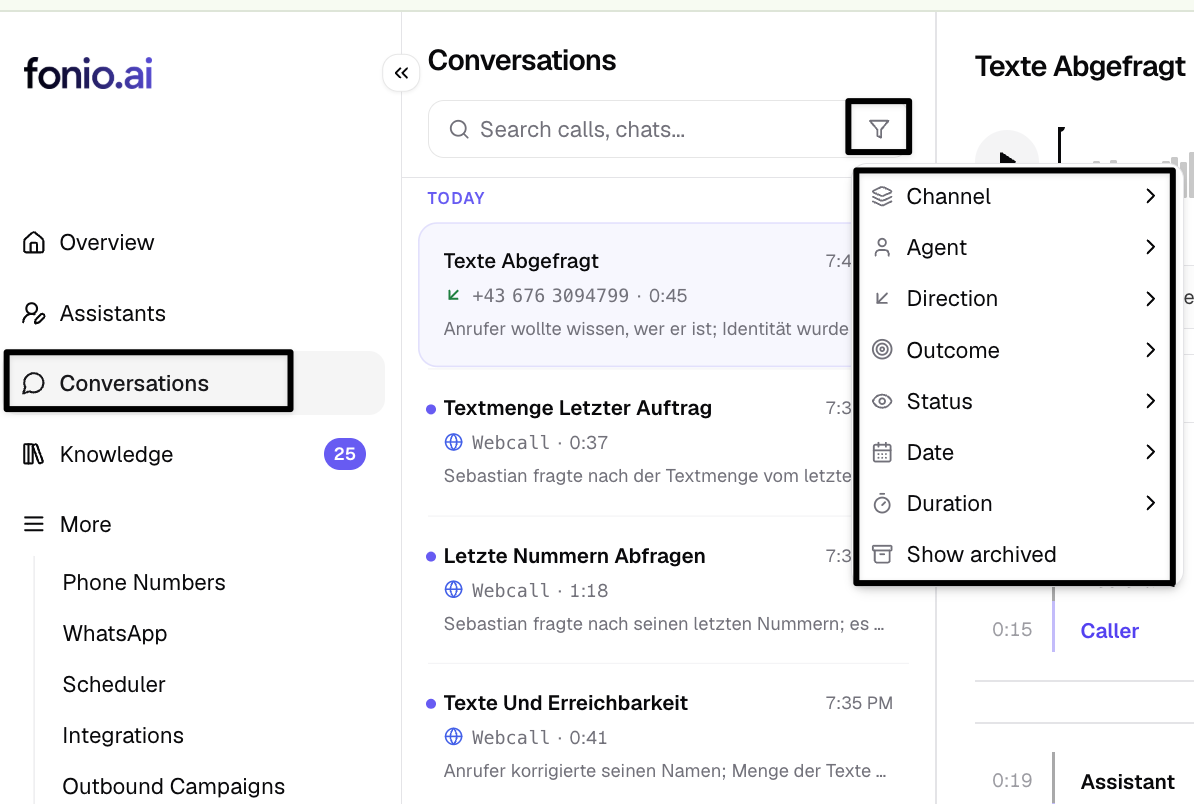
Kanaal
Kies welk soort gesprek je wilt zien:
- Oproepen
- Chats
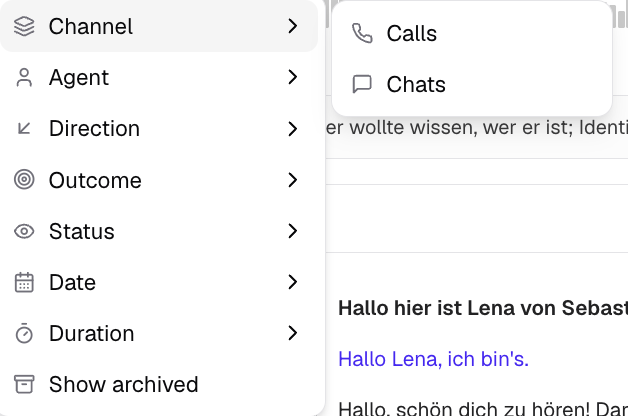
Assistent
Toon alleen gesprekken die door een bepaalde assistent zijn gevoerd. In de lijst vind je alle assistenten van je workspace.
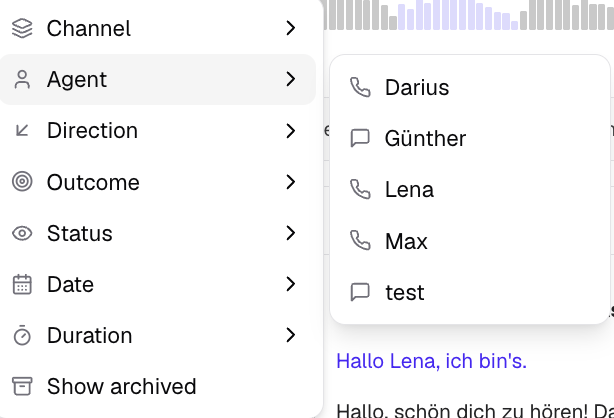
Dit is vooral handig als je meerdere assistenten gebruikt voor verschillende locaties, afdelingen of taken.
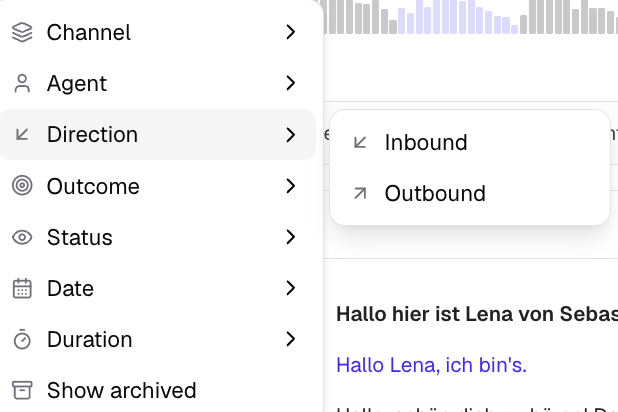
Richting
Filter oproepen op hun richting:
- Inkomend
- Uitgaand
Resultaat
Filter op het resultaat van het gesprek:
- Opgelost
- Doorverbonden
- Afspraak geboekt
- Afgebroken
- Geen interactie
- Spam
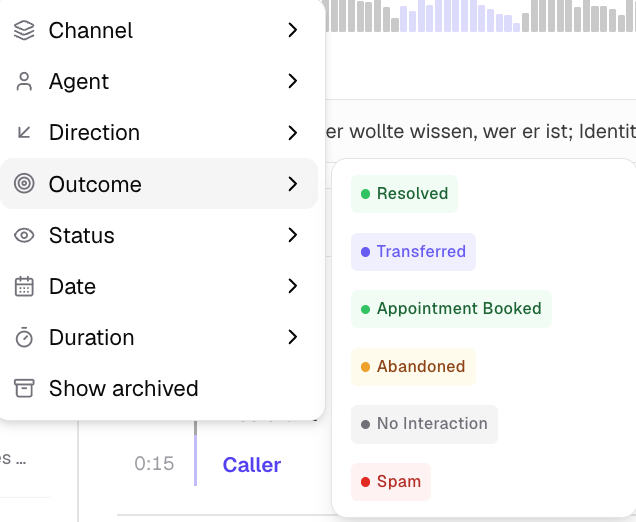
Met dit filter vind je bijvoorbeeld alle gesprekken waarbij een afspraak is geboekt of een oproep is doorverbonden.
Status
Filter gesprekken op basis van of ze al gelezen of gemarkeerd zijn:
- Gemarkeerd
- Ongelezen
- Gelezen
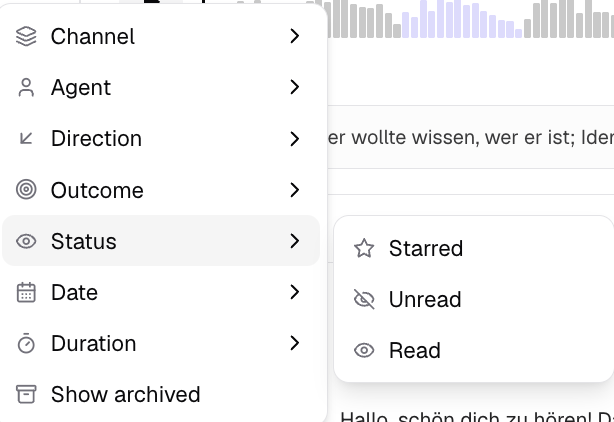
Markeer belangrijke gesprekken met een ster als je ze later nog eens wilt bekijken.
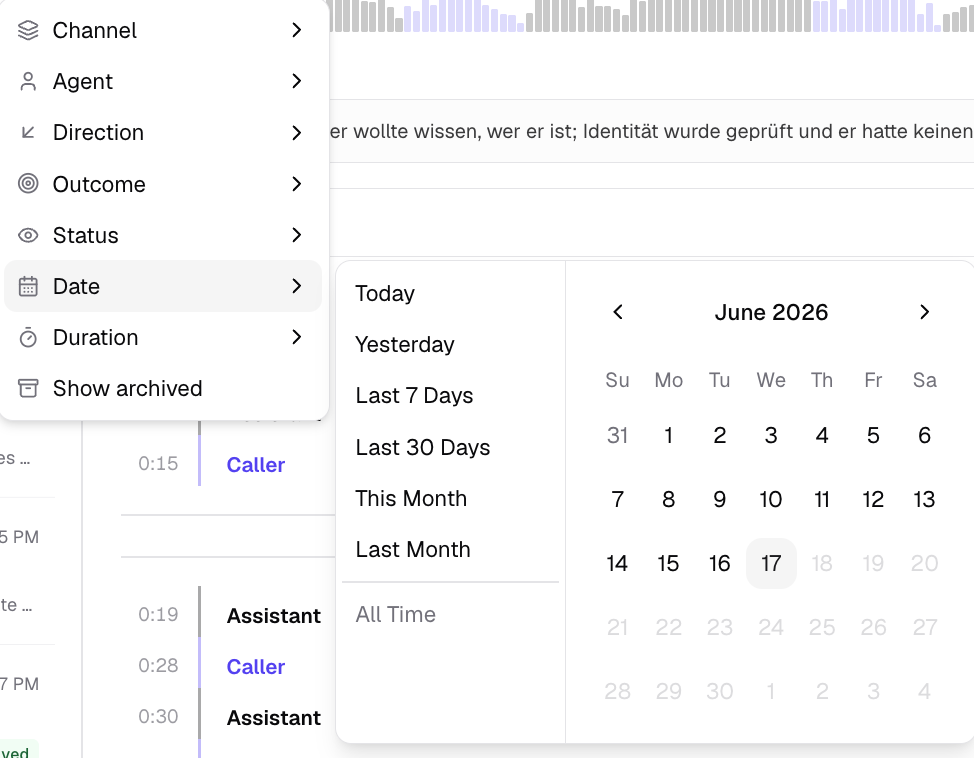
Datum
Kies een vooraf ingestelde periode of stel een eigen datum in:
- Vandaag
- Gisteren
- Laatste 7 dagen
- Laatste 30 dagen
- Deze maand
- Vorige maand
- Volledige periode
- Aangepaste datum
Duur
Met dit filter kun je gesprekken op lengte afbakenen. Zo vind je bijvoorbeeld heel korte oproepen zonder interactie of bijzonder lange adviesgesprekken.
Gearchiveerde gesprekken tonen
Activeer Gearchiveerde tonen als je ook al gearchiveerde gesprekken in de lijst wilt opnemen.
Filters combineren
Je kunt meerdere filters tegelijk gebruiken. Kies bijvoorbeeld Oproepen, Doorverbonden en Laatste 7 dagen om alle doorverbonden oproepen van de afgelopen week te zien.
Handige filtercombinaties
Onbeantwoorde gesprekken controleren
- Kanaal: Oproepen
- Resultaat: Afgebroken of Geen interactie
- Datum: Laatste 7 dagen
Afspraakboekingen analyseren
- Kanaal: Oproepen
- Resultaat: Afspraak geboekt
- Datum: Deze maand
Doorverbindingen van een bepaalde assistent controleren
- Assistent: Gewenste assistent selecteren
- Resultaat: Doorverbonden
- Datum: Laatste 30 dagen
Uitgaande campagnes controleren
- Richting: Uitgaand
- Datum: Gewenste campagneperiode
2. Gesprek openen
Klik op een gesprek om de detailweergave te openen. Daar vind je het gespreksverloop, het transcript, de samenvatting en meer technische informatie.
Aan de rechterkant worden de details van het gesprek weergegeven.
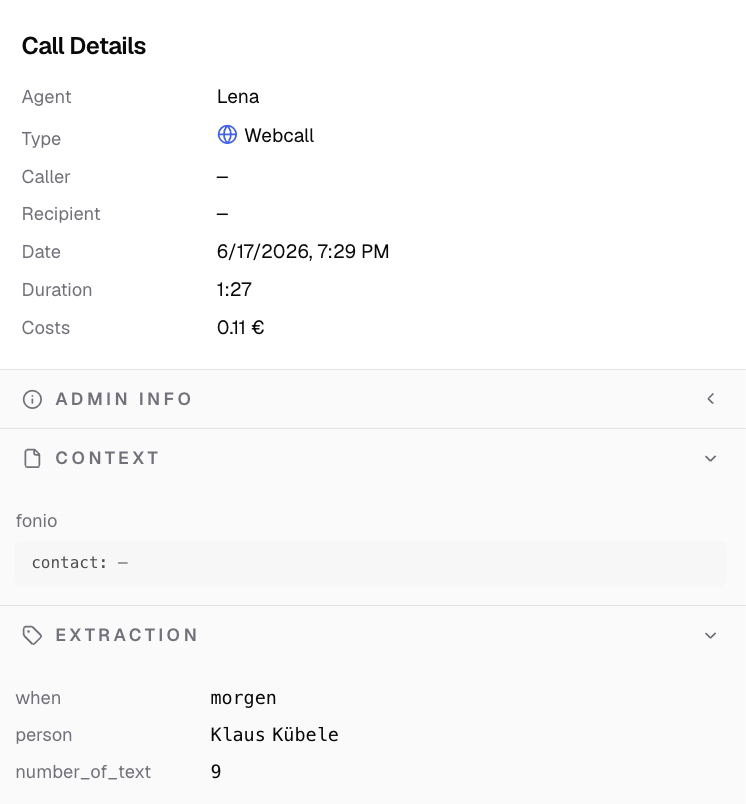
Oproepdetails
Onder Oproepdetails vind je onder andere:
- Gebruikte assistent
- Gesprekskanaal
- Beller
- Ontvanger
- Datum en tijd
- Gespreksduur
- Kosten
Zo zie je snel wanneer en via welk telefoonnummer een gesprek is gevoerd.
Admin-informatie
Onder Admin Info vind je interne ID's en technische metadata van het gesprek.
Deze gegevens zijn vooral handig als je een technisch probleem aan ons meldt. Daartoe behoren bijvoorbeeld de Conversation ID en meer informatie over de verwerking van de oproep.
Context
Onder Context zie je waarden die vóór het gesprek aan fonio zijn doorgegeven.
Deze gegevens kunnen bijvoorbeeld afkomstig zijn uit de volgende bronnen:
- Inbound Webhook
- Outbound API
- Test Context
- Extern CRM
- Eigen automatisering
Voorbeeld:
{
  "name": "Jan Jansen",
  "customerId": "K-1042",
  "contractStatus": "Actief"
}
Deze waarden waren al aan het begin van het gesprek beschikbaar voor de assistent.
Extraction
Onder Extraction vind je informatie die de assistent uit het gesprek heeft overgenomen.
Dat kan bijvoorbeeld zijn:
- Naam van de beller
- Reden voor terugbellen
- Bestelnummer
- Gewenste afspraak
- E-mailadres
- Aantal benodigde producten
Eigen variabelen worden direct in de betreffende integratie aangemaakt, bijvoorbeeld in een e-mail, sms of HTTP Request.
Verschil tussen Context en Extraction
| Onderdeel | Herkomst van de gegevens | Voorbeeld |
|---|---|---|
| Context | Wordt vóór het gesprek door een extern systeem doorgegeven | Klantnummer uit je CRM |
| Extraction | Wordt tijdens het gesprek vastgelegd op basis van wat de beller zegt | Gewenst terugbelmoment |
Exacte waarden
Gebruik voor bekende ID's, telefoonnummers of contractgegevens bij voorkeur de Context of bestaande systeemvariabelen. Geëxtraheerde waarden zijn gebaseerd op het gesprek en kunnen afwijken bij onduidelijke uitspraak.
De rechterzijbalk is niet zichtbaar
De zijbalk kan ingeklapt zijn. Klik rechtsboven in het gesprek op het paneel-icoon om hem weer te openen.

Op kleinere schermen en in de gefocuste gespreksweergave is de zijbalk standaard verborgen.
3. Opname beluisteren
Als de audio-opname voor de assistent was ingeschakeld, vind je in het gesprek een audiospeler met golfvorm.
Daarmee kun je:
- Het gesprek volledig beluisteren
- Naar een bepaald moment springen
- Vooruit en terug springen
- De afspeelsnelheid wijzigen
- Transcript en audio met elkaar vergelijken
Geen opname beschikbaar
De audiospeler verschijnt alleen bij gesprekken die zijn opgenomen. Was de audio-opname op het moment van de oproep uitgeschakeld, dan kan die achteraf niet worden gemaakt.
4. Samenvatting lezen
Onder de audiospeler vind je een automatisch gemaakte samenvatting van het gesprek.
Die helpt je om het verzoek snel te begrijpen, zonder het hele gesprek te hoeven beluisteren.
Controleer bij belangrijke details zoals telefoonnummers, e-mailadressen of klantnummers ook het transcript, de geëxtraheerde variabelen of de systeemgegevens.
5. Overzicht openen
De pagina Overzicht is de startpagina van je workspace. Bovenaan kun je de gewenste analyseperiode kiezen.
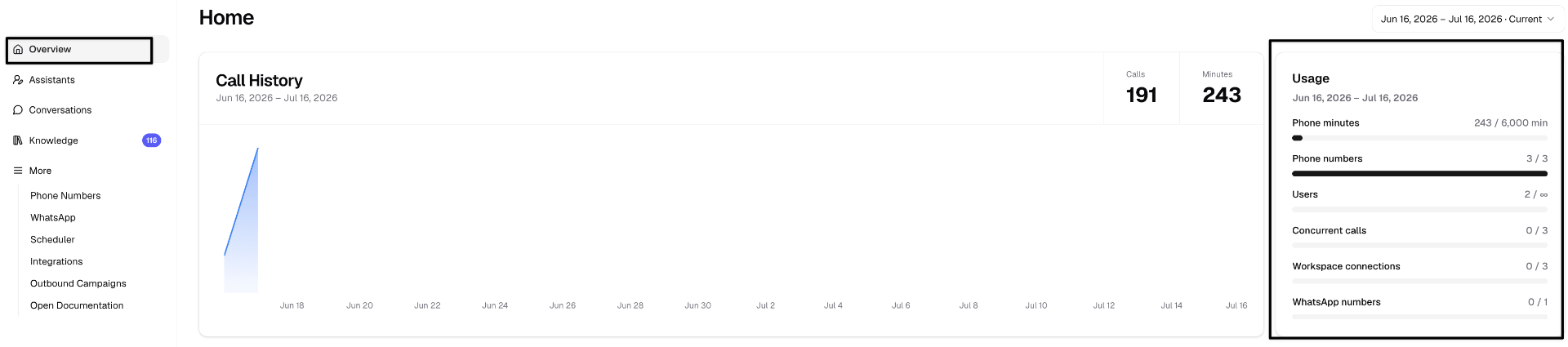
Oproepgeschiedenis in het overzicht
Het onderdeel Oproepgeschiedenis toont voor de gekozen periode:
- Aantal oproepen
- Gebruikte minuten
- Verloop per dag
- Opvallende pieken of dalingen
Zo zie je snel op welke dagen er bijzonder veel gesprekken zijn gevoerd.
Gebruik van je workspace
Onder Gebruik zie je het huidige verbruik vergeleken met de limieten van je abonnement.
Daartoe behoren:
- Gebruikte belminuten
- Inbegrepen belminuten
- Telefoonnummers in de workspace
- Gebruikers in de workspace
- Gelijktijdig mogelijke oproepen
- Workspace-verbindingen
- WhatsApp-nummers
Controleer dit onderdeel regelmatig als je veel oproepen voert of meerdere assistenten gebruikt.
Tegoed bijna op
Als je een limiet van je abonnement nadert, controleer dan onder Abonnement en facturatie of je je abonnement wilt aanpassen of de overschrijding wilt activeren.
Gegevens voor de support vinden
Als je contact met ons opneemt over een bepaald gesprek, open dan de oproep en stuur ons:
- Gesprekslink
- Conversation ID
- Naam van de assistent
- Datum en exacte tijd
- Nummer van de beller en gebeld nummer
- Korte beschrijving van het verwachte resultaat
Stuur dit naar support@fonio.ai. Met de gesprekslink kunnen we de betreffende oproep sneller vinden en controleren.
Analytics wordt voortdurend uitgebreid
We werken aan extra grafieken, nauwkeurigere analyses en meer mogelijkheden om je gesprekken te analyseren.