
Technische instellingen
Geavanceerde instellingen voor je assistent en je gesprekken
1. Gespreksinstellingen
In de gespreksinstellingen bepaal je hoe lang een gesprek mag duren en hoe lang je assistent op een antwoord wacht.
- Maximale gespreksduur
- Maximale wachttijd
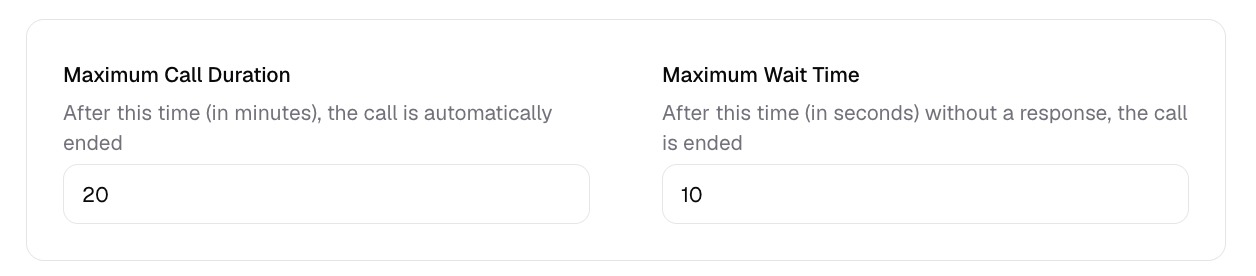
Maximale gespreksduur
Hier bepaal je hoe lang een gesprek met je assistent maximaal mag duren.
Ga uit van de gebruikelijke gespreksduur voor jouw toepassing en plan een kleine buffer in. Zo voorkom je onnodig lange gesprekken en houd je je kosten in de hand.
Maximale wachttijd
Hier bepaal je hoe lang je assistent wacht als de beller niet meer antwoordt.
Blijft het gedurende de ingestelde tijd stil, dan beëindigt je assistent het gesprek automatisch. Zo lopen gesprekken niet onnodig door als een beller vergeten is op te hangen.
2. Opnames
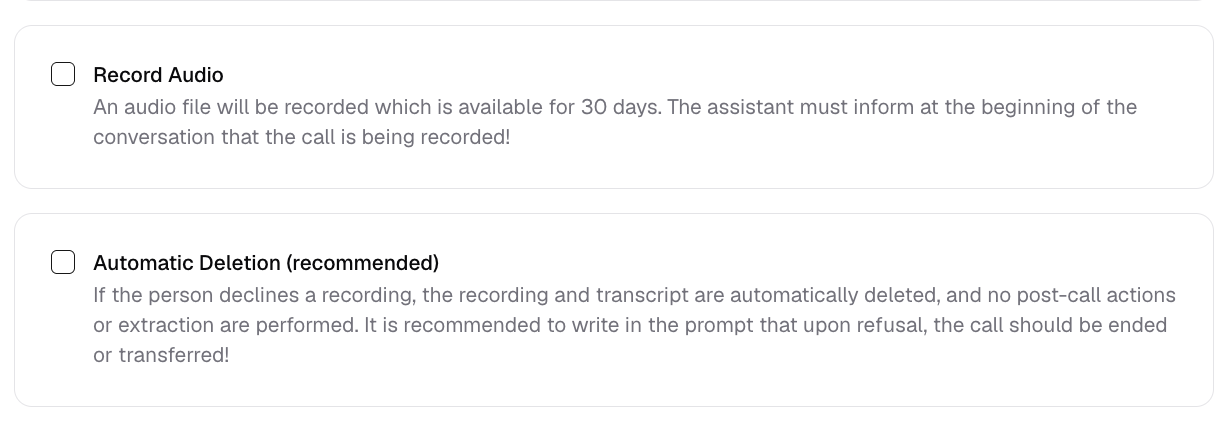
In het onderdeel Opnames heb je twee opties:
- Audio opnemen
- Automatisch verwijderen
Audio opnemen
Als je deze functie inschakelt, wordt elk gesprek als audiobestand opgeslagen. De opname is 30 dagen beschikbaar. In die tijd kun je haar beluisteren of downloaden.
Laat je bellers weten dat het gesprek wordt opgenomen.
Automatisch verwijderen
Weigert een beller de opname, dan worden de opname en het transcript direct automatisch verwijderd.
In dat geval kunnen er geen gegevens uit het gesprek worden gehaald of achteraf worden verwerkt.
Leg daarom in de prompt vast wat je assistent moet doen als een beller de opname weigert. Je kunt het gesprek beëindigen of het laten doorverbinden met een echte persoon.
3. Audio
In de audio-instellingen kun je het volgende aanpassen:
- Spraakverwerkingsmodel
- Spreektempo
- Gevoeligheid
Spreektempo
Het spreektempo bepaalt hoe snel je assistent spreekt. Welke instelling het beste past, hangt af van je toepassing en je bellers.
Om te beginnen raden we een instelling ongeveer in het midden van het beschikbare bereik aan.

Let op
Het spreektempo verandert alleen de snelheid waarmee je assistent spreekt. Het heeft geen invloed op hoe snel een antwoord wordt verwerkt.
Gevoeligheid
De gevoeligheid bepaalt hoe makkelijk je assistent kan worden onderbroken en hoe sterk hij reageert op spraak of andere geluiden.

Vinden veel gesprekken plaats in een lawaaiige omgeving, dan kun je de gevoeligheid verlagen. Dat is bijvoorbeeld handig op bouwplaatsen. Je assistent reageert dan minder sterk op achtergrondgeluid.
Spreken je bellers eerder zacht en bevinden ze zich in een rustige omgeving, dan kun je de gevoeligheid verhogen. Zo merkt je assistent sneller wanneer iemand begint te praten.
Omgevingsgeluiden
Hier kun je instellen of er omgevingsgeluiden op de achtergrond worden afgespeeld en hoe luid die moeten zijn.
4. Informatieverwerking
Creativiteit
Met de instelling Creativiteit, vaak ook temperatuur genoemd, bepaal je hoe vrij je assistent antwoordt.

Lage creativiteit
Je assistent volgt de prompt heel nauwkeurig en antwoordt voorspelbaarder. Deze instelling is geschikt voor feiten, duidelijke processen en vaste instructies.
Gemiddelde creativiteit
Je assistent kan persoonlijker reageren, maar blijft gestructureerd. Dat werkt goed voor vriendelijke gesprekken, vervolgvragen, uitleg en een beetje small talk.
Hoge creativiteit
De antwoorden worden gevarieerder en spontaner. Deze instelling is geschikt voor open gesprekken, creatieve taken of het bedenken van ideeën. Houd er rekening mee dat de antwoorden minder voorspelbaar kunnen zijn.
Welke instelling past bij je assistent?
- Kies een lage creativiteit als je assistent zo betrouwbaar, consistent en nauwkeurig mogelijk moet antwoorden. Dat raden we vooral aan voor supportvragen, afspraken inplannen, standaardprocessen en gevoelige informatie zoals prijzen of openingstijden.
- Een gemiddelde creativiteit past goed bij de meeste assistenten. De gesprekken voelen natuurlijker aan, zonder dat je assistent te veel van je instructies afwijkt.
- Een hoge creativiteit is vooral geschikt voor losse gesprekken, marketing of taken waarbij spontane en ongewone antwoorden gewenst zijn.
Vaktermen
Vaktermen zijn een heel goede manier om bekende namen, plaatsen, nummers en dingen te categoriseren. Als je hier een plaatsnaam invoert, bijvoorbeeld Dresden, koppelt de assistent vergelijkbare termen automatisch aan die term.
Voorbeeld zonder vaktermen: een beller spreekt met een sterk dialect, de assistent hoort "Beesden" en maakt daar het woord "Besen" (bezem) van.
Met de vakterm "Dresden": de AI "hoort" nog steeds "Beesden", maar maakt daar direct "Dresden" van, omdat het woord hier is opgeslagen.
Dit werkt ook heel goed voor achternamen die moeilijk uit te spreken zijn.
Nauwkeurige informatieverwerking
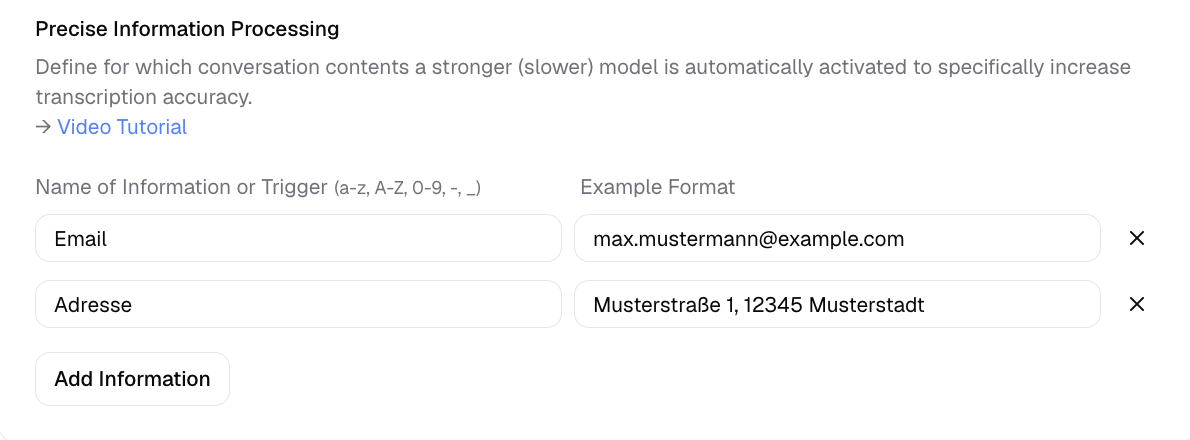
Met nauwkeurige informatieverwerking kan je assistent belangrijke gegevens zoals e-mailadressen, telefoonnummers of klantnummers betrouwbaarder vastleggen.
Voor deze informatie gebruikt hij kort een nauwkeuriger model. De verwerking kan daardoor iets langer duren.
Voordelen van nauwkeurige informatieverwerking
- Kritieke gegevens worden nauwkeuriger herkend.
- Je hebt minder handmatig nawerk.
- Vastgelegde informatie kan betrouwbaarder worden doorgegeven aan een CRM of een andere integratie.
Zo stel je nauwkeurige informatieverwerking in
- Open in je fonio-account de assistent die je wilt bewerken.
- Ga naar het onderdeel Technisch.
- Open de instelling Nauwkeurige informatieverwerking.
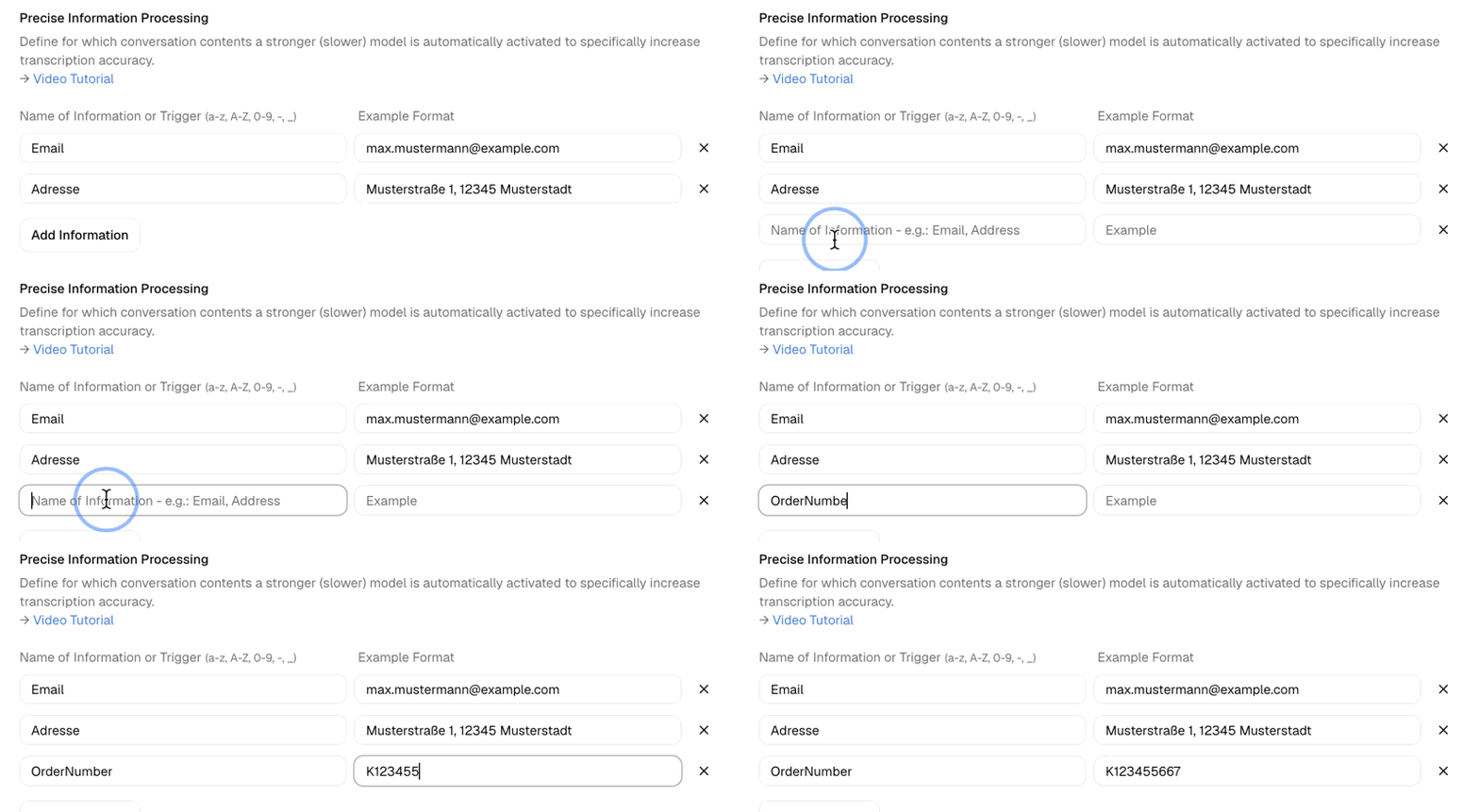
- Voeg de informatie toe waarvoor je assistent het nauwkeurigere model moet gebruiken. Geef bij elk gegeven een passend voorbeeld.
- Sla je wijzigingen op.
E-mailadres: jan.jansen@bedrijf.nl
Telefoonnummer: +49 176 12345678
Klantnummer: 1234
Antwoordtempo
Helemaal onderaan kun je het antwoordtempo ook instellen op normaal of geduldig. Geduldig kan in bepaalde branches, zoals de zorg, een voordeel zijn.