
Contacten
Maak je contacten aan, begroet bekende bellers persoonlijk en laat nieuwe contacten automatisch aanmaken
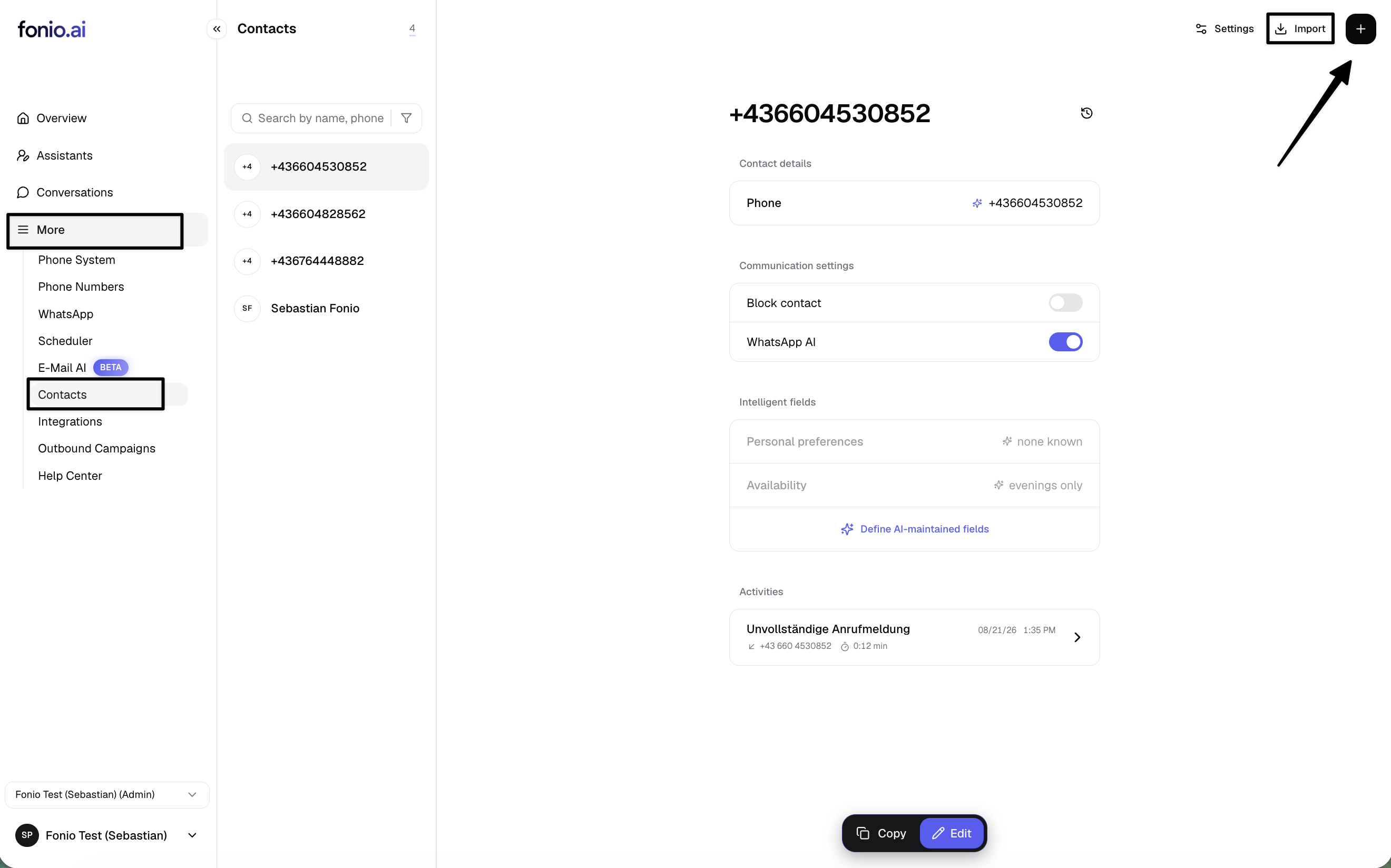
Met contacten herkent je assistent bekende bellers, begroet hij ze bij naam en past hij zijn gedrag aan de betreffende persoon aan. Je vindt dit onderdeel in het dashboard onder Meer > Contacten.
Contacten aanmaken
Contact handmatig aanmaken
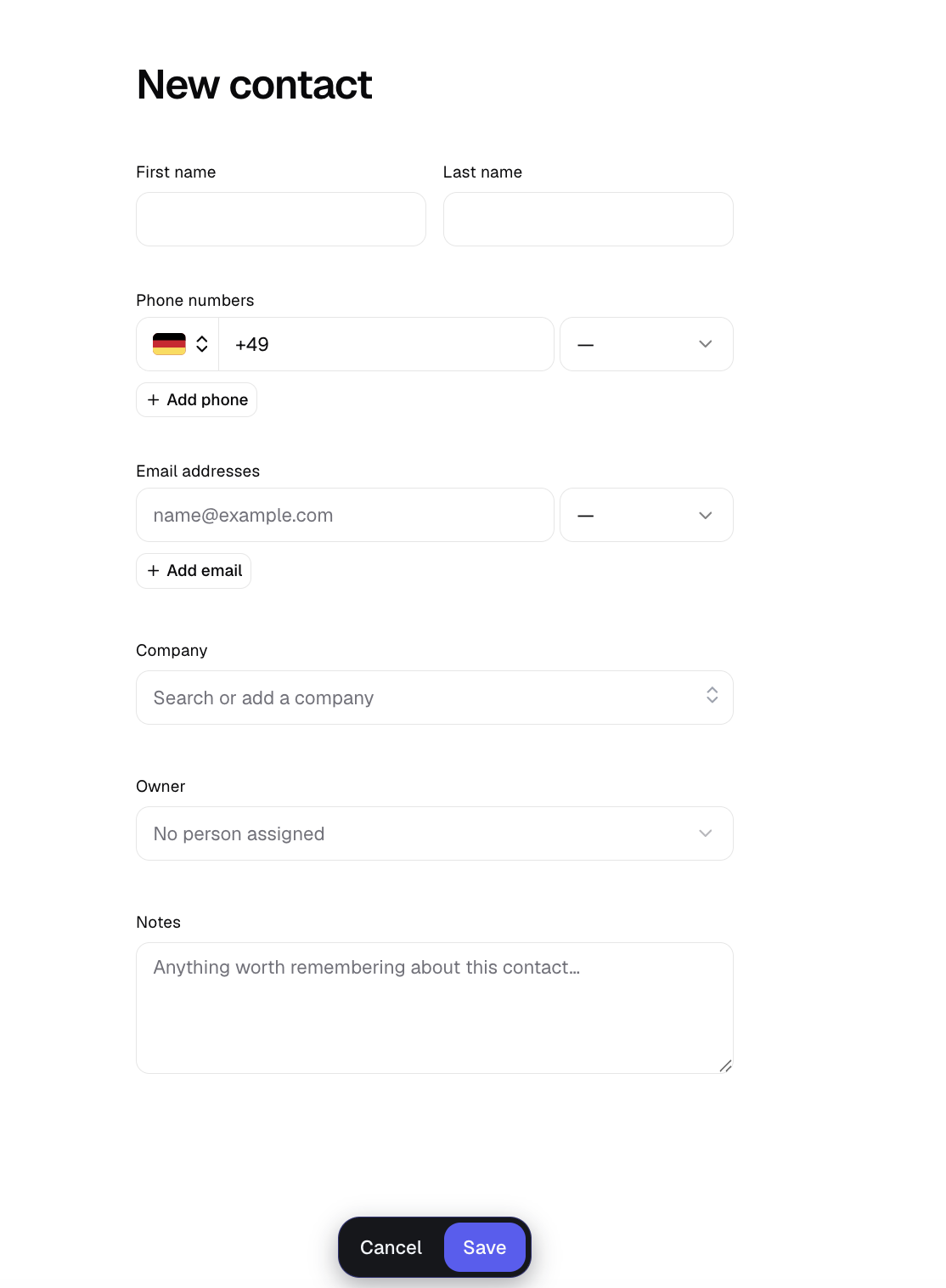
Met de + rechtsboven maak je een afzonderlijk contact aan. De volgende velden zijn beschikbaar:
- Voornaam en Achternaam
- Telefoonnummers: kies het land via de vlag en wijs een type toe aan het nummer. Met Telefoon toevoegen voeg je meer nummers toe.
- E-mailadressen: ook hier kun je meerdere adressen opslaan.
- Bedrijf: zoek een bestaand bedrijf of voeg direct een nieuw bedrijf toe.
- Eigenaar: wijs het contact toe aan iemand uit je team.
- Notities: alles wat je over dit contact wilt onthouden.
Met Opslaan is het contact aangemaakt.
Telefoonnummers juist opslaan
Let op
Sla telefoonnummers altijd op in het internationale E.164-formaat. Nummers in nationaal formaat met een voorloopnul worden bij het vergelijken vaak niet herkend. Dat is de meest voorkomende reden waarom de persoonlijke begroeting niet werkt.
Juist:  +4930123456
Fout:   030 123456
Contacten importeren via CSV
Wil je veel contacten toevoegen, gebruik dan het beste Importeren rechtsboven. De import verloopt in vijf stappen: Uploaden, Kolommen koppelen, Controleren, Importeren en Klaar.
Upload een CSV-bestand met een kopregel in UTF-8. Weet je niet zeker hoe het bestand eruit moet zien, download dan gewoon het CSV-sjabloon.
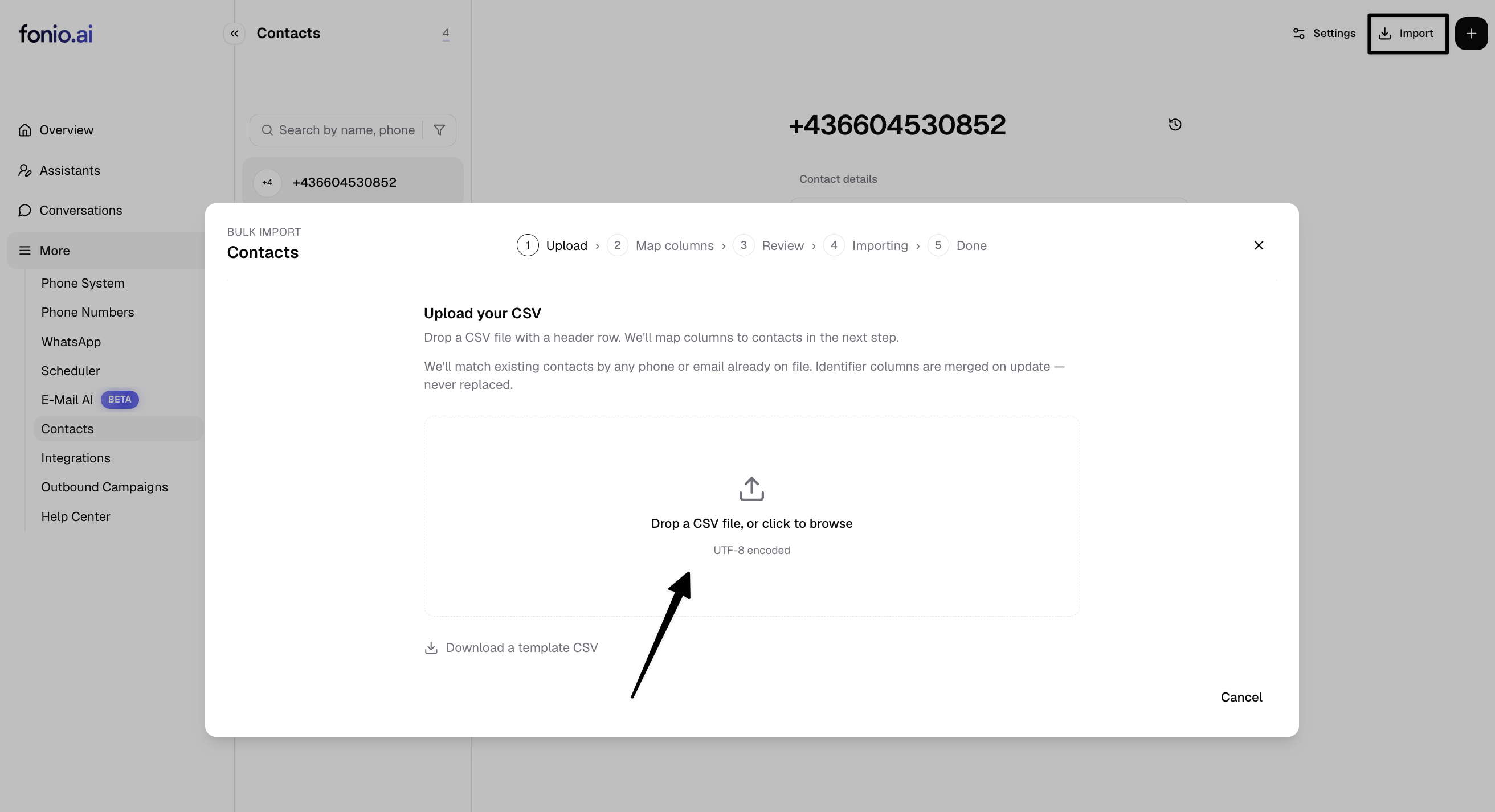
fonio herkent bestaande contacten aan een telefoonnummer of e-mailadres dat al is opgeslagen. Telefoonnummers en e-mailadressen worden altijd samengevoegd en nooit vervangen.
Kolommen koppelen
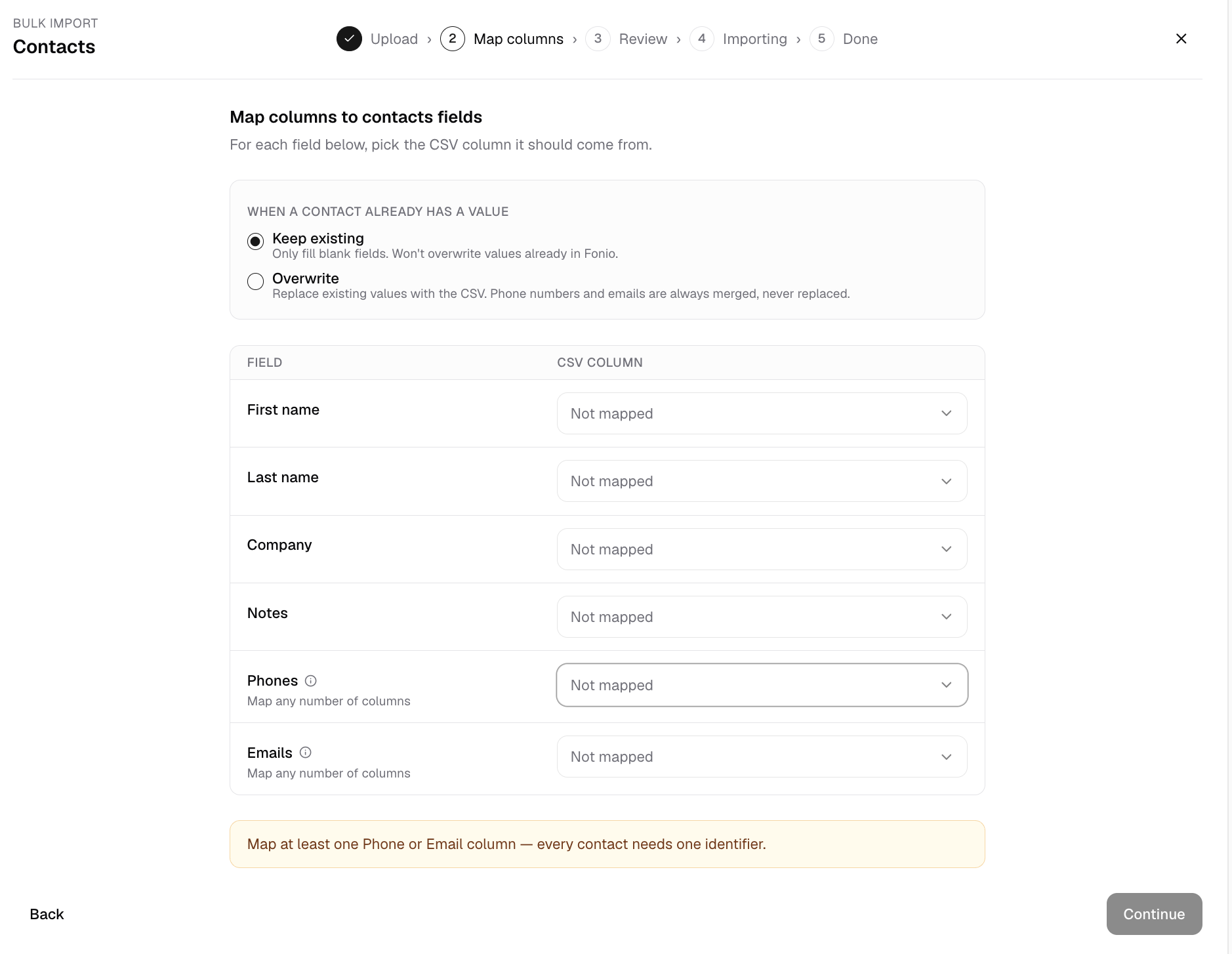
In de volgende stap koppel je elk contactveld aan de juiste kolom uit je bestand. Voor telefoonnummers en e-mailadressen kun je zoveel kolommen koppelen als je wilt. Je bestand moet minstens één kolom met telefoonnummers of e-mailadressen bevatten. Zo kan elk contact eenduidig worden toegewezen.
Bepaal ook wat er moet gebeuren als een contact al een waarde heeft:
- Bestaande behouden: alleen lege velden worden ingevuld. Waarden die al in fonio staan, blijven ongewijzigd.
- Overschrijven: bestaande waarden worden vervangen door de waarden uit de CSV. Telefoonnummers en e-mailadressen worden ook hier samengevoegd.
Contacten beheren
Contactgegevens bekijken
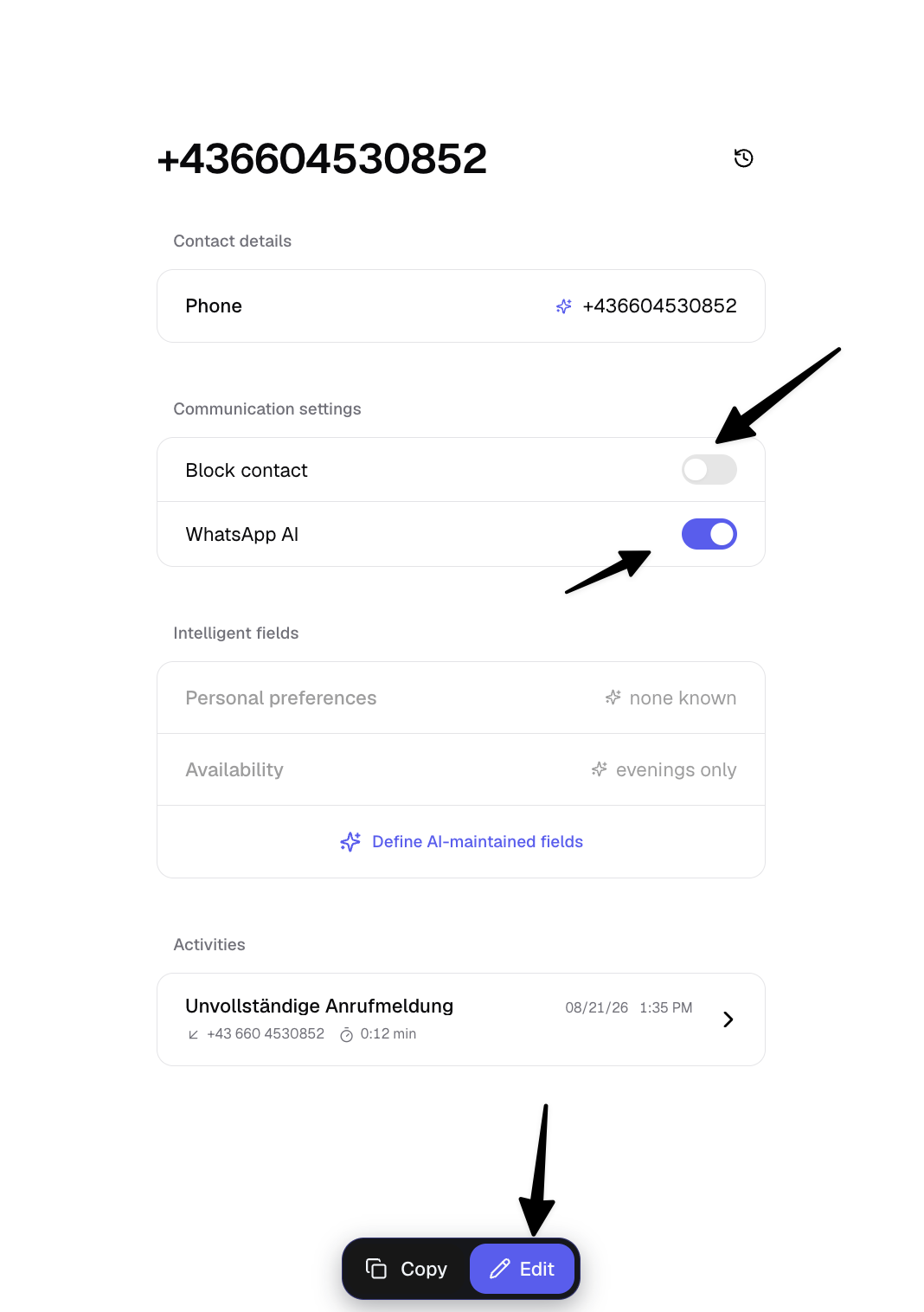
Klik je op een contact, dan zie je alle informatie in één oogopslag:
- Contactgegevens zoals telefoonnummer, naam en bedrijf
- Communicatie-instellingen: hier blokkeer je het contact of zet je WhatsApp AI voor dit contact aan of uit.
- Slimme velden: waarden die fonio zelf bijhoudt op basis van de gesprekken, bijvoorbeeld persoonlijke voorkeuren of bereikbaarheid.
- Activiteiten: de oproepen en gesprekken met dit contact.
Met Bewerken wijzig je de gegevens van het contact.
Nummers blokkeren
Ongewenste nummers blokkeer je met de schakelaar Contact blokkeren. Oproepen van deze nummers worden daarna niet meer door je assistent aangenomen.
Contacten verwijderen
In de contactenlijst kun je afzonderlijke contacten verwijderen. Je kunt ook meerdere contacten selecteren en samen verwijderen.
Wil je alle contacten in één keer verwijderen, dan vind je in de Instellingen de optie Contacten verwijderen.
Let op
Hiermee worden alle contacten van je organisatie definitief verwijderd. Dit kan niet ongedaan worden gemaakt.
Instellingen van de contacten
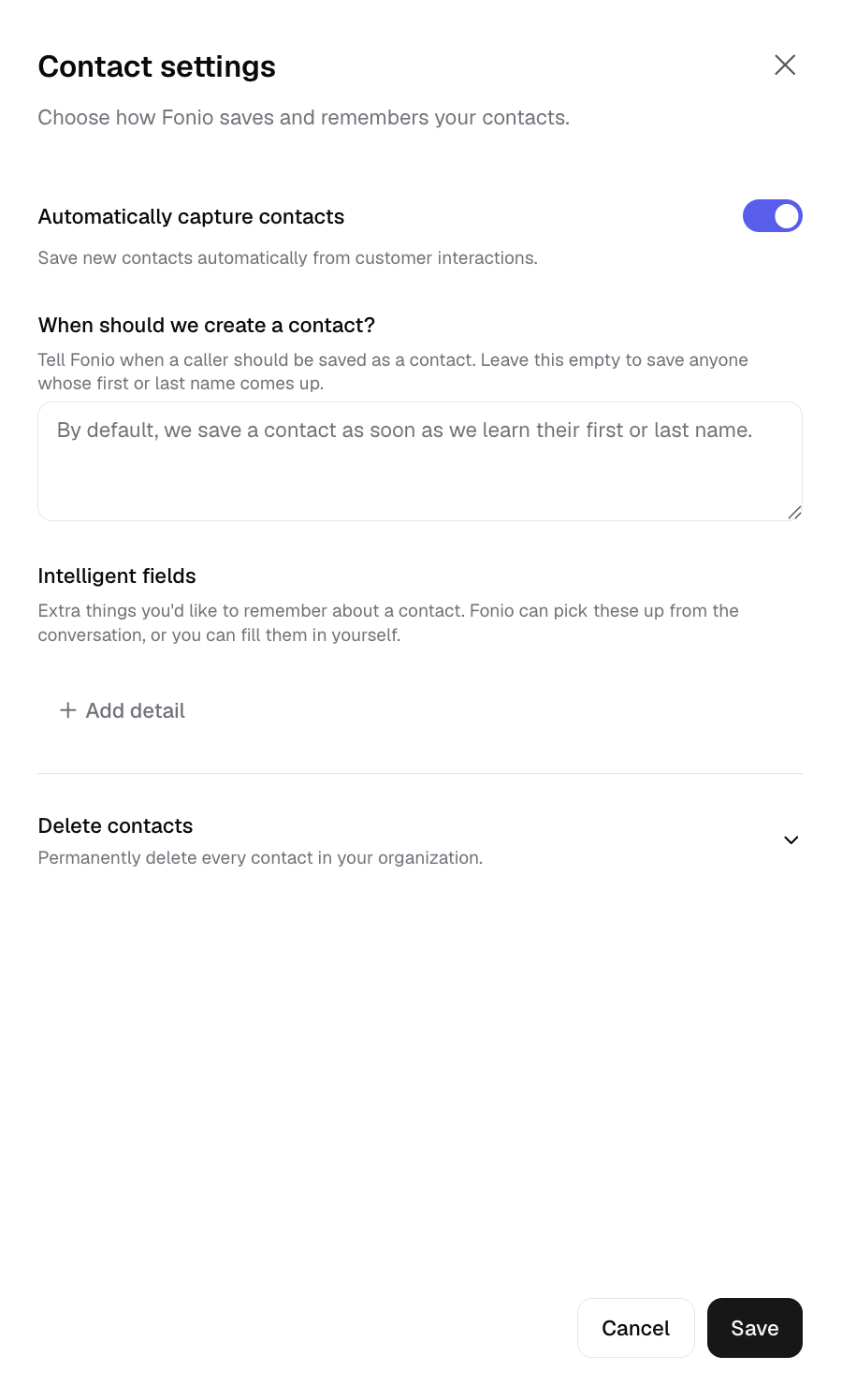
Via Instellingen rechtsboven bepaal je hoe fonio je contacten opslaat:
- Contacten automatisch vastleggen: nieuwe contacten worden automatisch aangemaakt uit gesprekken met je klanten.
- Wanneer moeten we een contact aanmaken?: beschrijf in je eigen woorden wanneer een beller als contact moet worden opgeslagen. Laat je het veld leeg, dan maakt fonio een contact aan zodra de voor- of achternaam bekend is.
Voorbeeld voor Wanneer moeten we een contact aanmaken?:
Maak alleen een contact aan als de beller al klant bij ons is of een afspraak maakt.
Slimme velden
Met Detail toevoegen definieer je extra informatie die je over een contact wilt onthouden. Je geeft de naam van het detail, het type (hier is ook een keuzelijst mogelijk) en een beschrijving op. fonio vult het veld daarna in op basis van het gesprek, maar je kunt het ook zelf invullen.
De slimme velden kun je daarna ook als variabelen gebruiken.
Contacten gebruiken in je assistent
Contacten koppelen aan je assistent
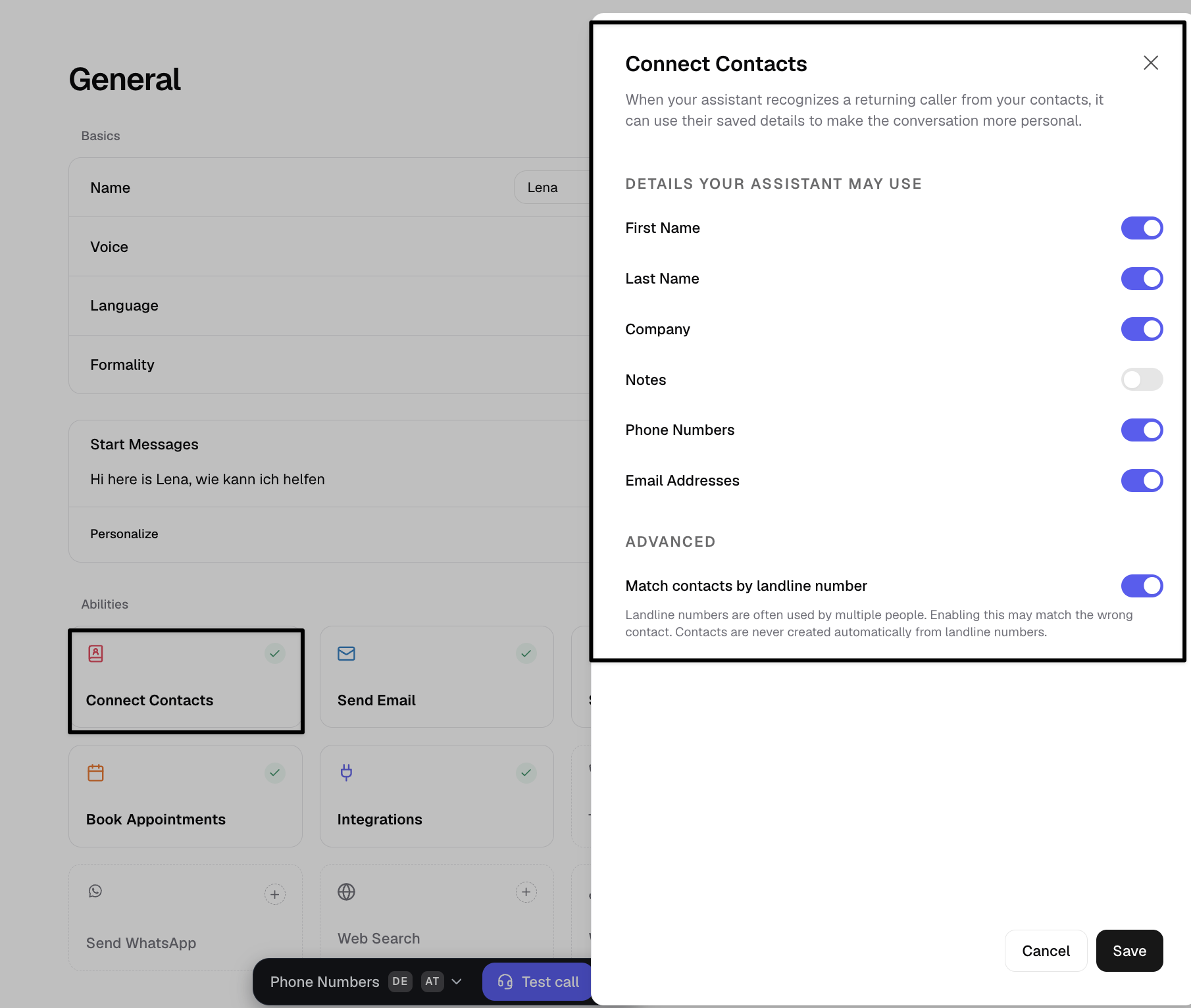
Zodat je assistent de contactgegevens kan gebruiken, ga je naar Assistenten > Algemeen en open je Contacten koppelen in het onderdeel Vaardigheden. Herkent je assistent een terugkerende beller, dan kan hij de opgeslagen gegevens gebruiken om het gesprek persoonlijker te maken.
Hier kies je welke gegevens je assistent mag gebruiken: voornaam, achternaam, bedrijf, notities, telefoonnummers, e-mailadressen en alle slimme velden die je hebt aangemaakt. Is een veld hier uitgevinkt, dan kan ook de bijbehorende variabele niet worden gebruikt.
Belangrijk
Hier vind je ook de optie Contacten koppelen via vast nummer. Deze staat standaard uit, maar kan indien nodig worden ingeschakeld. Ze staat uit omdat een vast nummer vaak door meerdere personen wordt gebruikt, waardoor het verkeerde contact kan worden herkend. Bovendien worden er uit vaste nummers nooit automatisch nieuwe contacten aangemaakt.
Bekende bellers bij naam begroeten
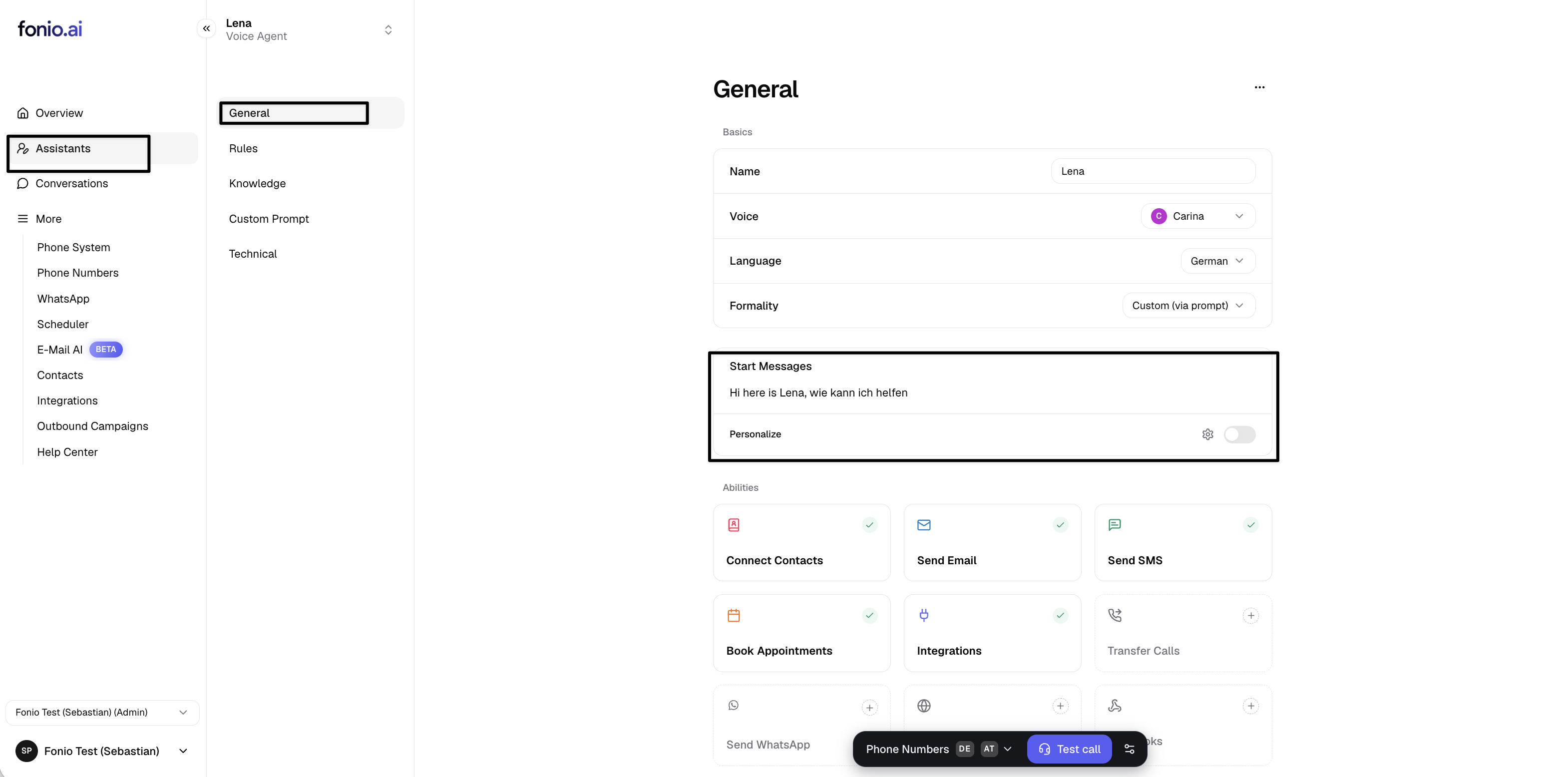
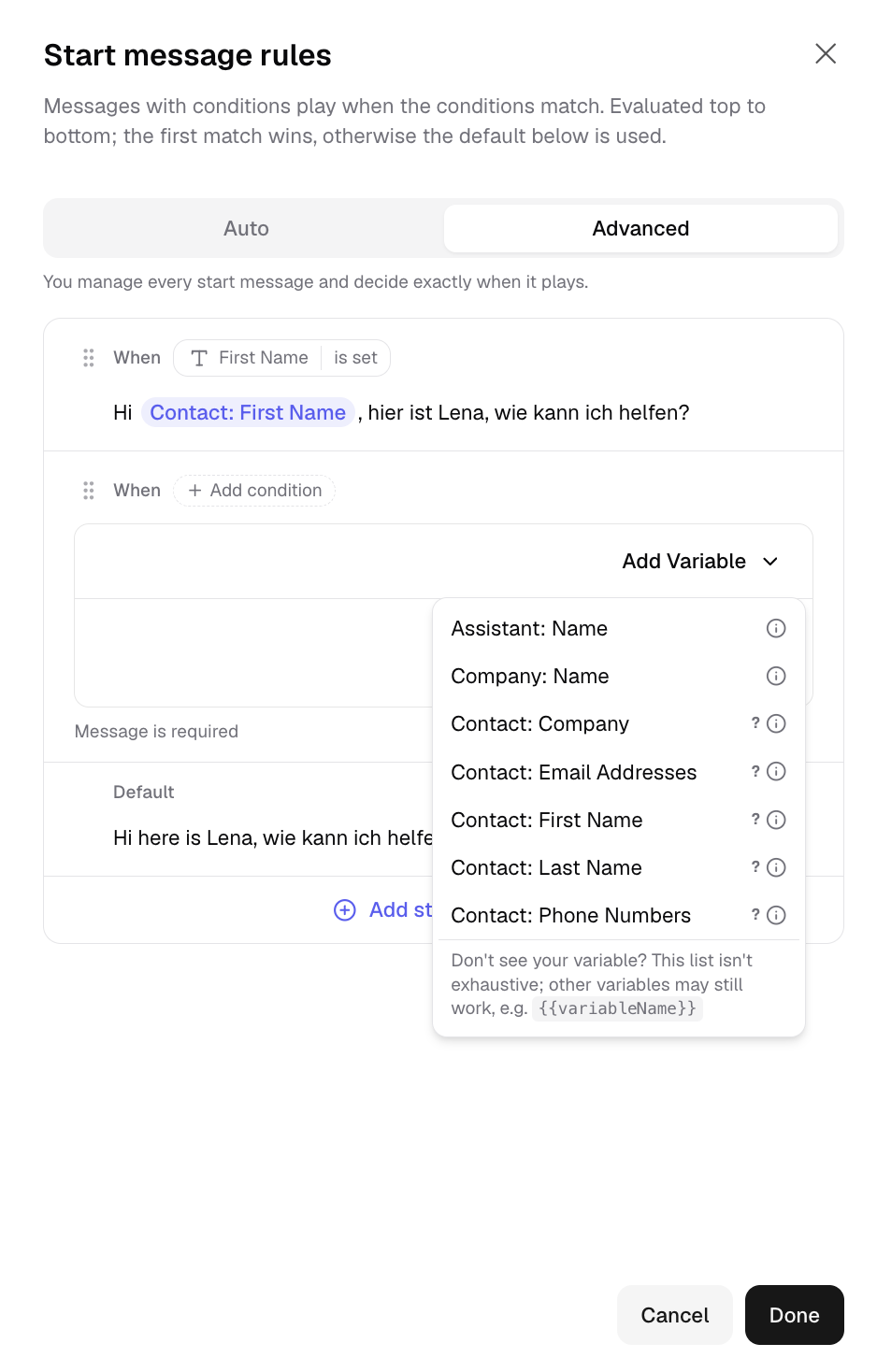
Onder Assistenten > Algemeen vind je de Startberichten. Zet daar Personaliseren aan en open via het tandwiel de regels voor je startberichten.
In de modus Geavanceerd bepaal je zelf welk startbericht wanneer wordt afgespeeld:
- Klik op Voorwaarde toevoegen en kies bijvoorbeeld Voornaam is ingesteld.
- Schrijf je bericht en voeg de contactvariabele in via Variabele toevoegen. Typ de variabele niet handmatig.
- Belt een opgeslagen nummer, dan vervangt fonio de variabele automatisch door de naam van het contact.
De regels worden van boven naar beneden gecontroleerd. De eerste regel die past wint, anders wordt het Standaardbericht gebruikt. De volgorde van de regels wijzig je met slepen en neerzetten.
Voorbeeld:
Voorwaarde: Voornaam is ingesteld
Bericht:    Hoi [Contact: Voornaam], met Lena, waarmee kan ik je helpen?
Standaard:  Hallo, met Lena, waarmee kan ik je helpen?
Let op
Bellers met een afgeschermd nummer kunnen niet worden herkend. Formuleer je standaardbericht daarom zo dat het ook zonder ingevoegde naam werkt.
Beschikbare variabelen
Beschikbare variabelen zijn onder andere Assistent: Naam, Bedrijf: Naam, Contact: Bedrijf, Contact: E-mailadressen, Contact: Voornaam, Contact: Achternaam en Contact: Telefoonnummers. De lijst is niet volledig, andere variabelen werken ook, bijvoorbeeld:
{{variabeleNaam}}
Gedrag aanpassen aan contacten
Onder Assistenten > Aangepaste prompt kun je vastleggen hoe je assistent zich bij bepaalde contacten moet gedragen.
Voorbeeld:
Als de beller in de contacten als medewerker wordt herkend, dan ...
Je assistent neemt het gesprek aan, herkent het opgeslagen contact en voert daarna de passende actie uit.
Goed om te weten
Tip
Met de fonio PBX kun je geselecteerde contacten direct bij je team laten overgaan. Via de Caller Allowlist worden deze oproepen langs de assistent geleid. Zonder fonio PBX neemt je assistent het gesprek altijd eerst aan. Meer informatie vind je onder fonio PBX.