
Telefoonnummers
Hier vindt u een snel overzicht van de belangrijkste informatie over telefoonnummers bij fonio.
Een nummer toevoegen aan uw assistent
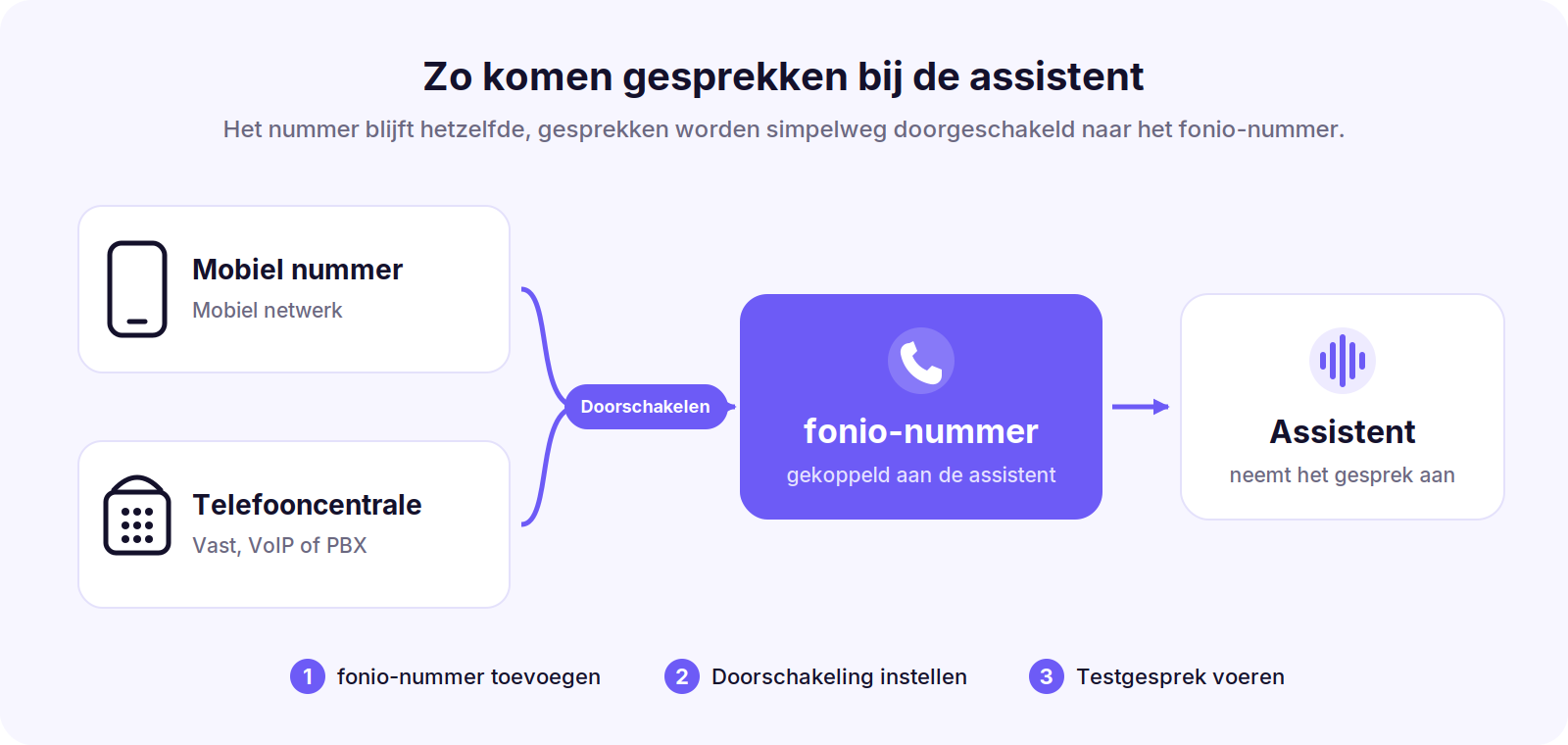
Voeg eerst een fonio-nummer toe aan uw assistent. Leid daarna uw bestaande nummer door naar dit fonio-nummer, of het nu een mobiel nummer, een vast nummer of een telefooncentrale is.
- Een telefoonnummer importeren maakt uitgaande oproepen mogelijk. (beschikbaar vanaf Teams)
- SIP-nummers maken verbinding met uw interne telefoonsysteem mogelijk.
Voer hier uw fonio-nummer in om direct de bijbehorende codes voor uw doorschakeling te krijgen:
Nummer van je fonio-assistent
Waar vind ik het nummer van mijn fonio-assistent?WeergevenVerbergen
- Meld je aan op app.fonio.ai en open “Assistenten” in het menu links.
- Kies de assistent die de gesprekken moet aannemen en klik op “Assistent bewerken”.
- Onderaan zie je een donker veld met het nummer (bijv. +31 20 123 4567) naast de knop “Testgesprek”.
- Klik op het nummer en kies “Kopiëren”: plak het hierboven en ga verder.
Je provider
Wat wil je instellen?
Kies één of meer opties. We genereren alleen de codes die je nodig hebt.
Na hoeveel seconden moet fonio overnemen?
GSM-standaard: 5, 10, 15, 20, 25 of 30 seconden. Bij “Standaard van de provider” geldt de vooraf ingestelde waarde van je netwerk (meestal ongeveer 20 sec.).
Codes voor KPN
Vul eerst een geldig fonio-nummer in om de codes te genereren.
Vul bij stap 1 je fonio-nummer in om de codes te zien.
Door een fonio-nummer toe te voegen, kunt u dit nummer direct bellen en met de assistent spreken.
Afhankelijk van uw abonnement heeft u 1, 3 of meer nummers.
De meeste gebruikers stellen een doorschakeling in van hun bestaande bedrijfsnummer naar het fonio-nummer.
(Zo behoudt u uw nummer en wordt u rechtstreeks met de assistent verbonden.)
Hoe u een fonio-nummer toevoegt
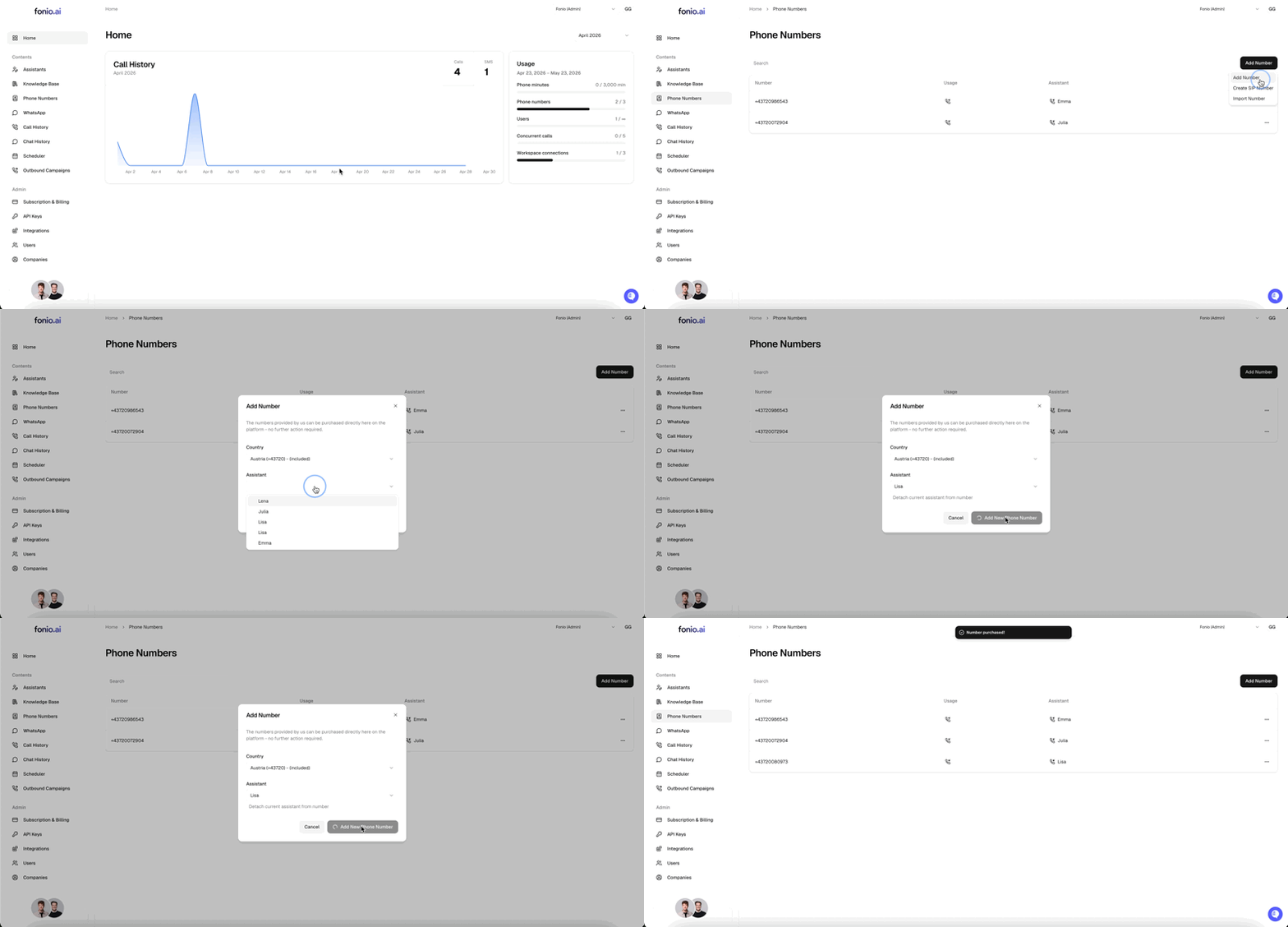
Open de sectie Telefoonnummers
Ga in het platform naar de sectie Telefoonnummers en selecteer Nummer toevoegen.
Kies het nummertype
Bepaal of u een nummer wilt kopen of een bestaand SIP-nummer wilt integreren.
Selecteer een land
Selecteer een van de landen.
Wijs het nummer toe
Wijs het nummer toe aan de gewenste assistent. Test de assistent vervolgens door het nummer te bellen.
Bel het nummer
Zodra u het nummer heeft toegewezen, kunt u het direct bellen. U kunt ook een doorschakeling instellen van uw eigen nummer naar dit nummer dat aan de assistent is toegewezen.
Doorschakeling naar uw fonio-nummer
Belangrijk
U stelt de doorschakeling in bij uw telefoonprovider, in uw router of in uw telefoonsysteem, niet in fonio. Daarom is het voor ons lastig om de doorschakeling voor u te activeren of te controleren of deze correct is ingesteld.
Kopieer uw fonio-nummer
Open in fonio de sectie Telefoonnummers en kopieer het nummer dat aan uw assistent is toegewezen.
Stel de doorschakeling in
Hoe u de doorschakeling instelt, hangt af van uw lijn:
- Mobiel: Voer de bijbehorende code direct in op uw smartphone. U vindt de codes in de onderstaande tabel.
- Vast of VoIP: Stel de doorschakeling in via het klantenportaal van uw provider of in uw router. Bij een FRITZ!Box vindt u de instelling bijvoorbeeld onder Telefonie → Oproepbehandeling → Oproepdoorschakeling.
- Telefooncentrale: Stel de doorschakeling direct in uw telefooncentrale in. Daar kunt u meestal ook tijdgebonden regels definiëren.
Kies het type doorschakeling
U kunt oproepen direct doorschakelen, na een bepaalde tijd of wanneer de lijn bezet is. Tijdgebonden doorschakeling, bijvoorbeeld alleen buiten uw openingstijden, stelt u in uw telefoonsysteem of bij uw provider in.
Codes voor doorschakeling
| Actie | Activeren | Deactiveren |
|---|---|---|
| Direct doorschakelen | *21*fonio-number# | #21# |
| Bij geen gehoor | *61*fonio-number# | #61# |
| Bij bezet | *67*fonio-number# | #67# |
| Alle doorschakelingen verwijderen | ##002# | niet nodig |
Codes zoals *61*…# werken voornamelijk op mobiele netwerken. Voor vaste lijnen en VoIP-lijnen stelt u doorschakeling meestal in via het klantenportaal, de router of het telefoonsysteem.
De exacte invoer verschilt per provider. Soms moet doorschakeling ook eerst worden geactiveerd. Als het niet werkt, neemt u het beste direct contact op met uw telefoonprovider.
Tip
Doorschakeling alleen buiten uw openingstijden stelt u direct in uw telefoonsysteem of bij uw telefoonprovider in. Tijdgebonden doorschakeling is niet mogelijk in fonio zelf.
Als alternatief kunt u alle oproepen permanent doorschakelen en de fonio-assistent ze laten beantwoorden.
Goed om te weten
Kan ik mijn bestaande nummer nog gebruiken voor uitgaande oproepen?
Ja. Doorschakeling heeft alleen invloed op inkomende oproepen. U blijft uitgaande oproepen zoals gebruikelijk doen via uw bestaande lijn.
Als u wilt dat uw fonio-assistent uw eigen nummer toont bij uitgaande oproepen, moet u dit eerst importeren. Meer hierover vindt u onder Een telefoonnummer importeren.
Wie stelt de doorschakeling in?
U stelt de doorschakeling zelf in, eventueel samen met uw telefoonprovider. Wij stellen u hiervoor het doelnummer ter beschikking.
Wij kunnen voor u controleren of een oproep bij uw fonio-nummer is binnengekomen. Of de doorschakeling correct is ingesteld en actief bij uw provider, kan echter alleen uw provider zien.
Twijfelt u? Neem gerust contact met ons op. We kijken er graag samen met u naar.
Hoe u de verbinding test
Activeer de doorschakeling
Stel de doorschakeling in en wacht een tot twee minuten.
Bel uw bestaande nummer
Bel uw bestaande nummer vanaf een andere telefoon. Als u een vertraagde doorschakeling heeft ingesteld, neem de oproep dan niet op.
Controleer het resultaat
Als uw assistent antwoordt, werkt de doorschakeling.
Zo niet, controleer dan in de fonio-gespreksgeschiedenis of de oproep is binnengekomen. Als daar geen oproep wordt weergegeven, werkt de doorschakeling nog niet. Controleer in dat geval de instellingen bij uw telefoonprovider.
Als de oproep wel wordt weergegeven maar uw assistent nog steeds niet antwoordt, neem dan contact met ons op. We helpen u graag.
Meer opties voor uw telefoonnummer
Een telefoonnummer importeren
Importeer uw bestaande bedrijfsnummer zodat uw assistent dit kan tonen bij uitgaande oproepen. 5 € per maand, alleen voor uitgaande oproepen.
SIP-nummers
Verbind bestaande nummers met fonio via een SIP-trunk. Dit is vooral geschikt als u al een telefoonsysteem gebruikt. Inbegrepen.
fonio PBX
Gebruik fonio als een volledig telefoonsysteem met teamroutering, voicemail en browsertelefoon. Uw assistent wordt direct onderdeel van uw telefoonsysteem.
Kan ik mijn bestaande nummer behouden?
Ja. U heeft geen nieuw zakelijk nummer nodig om fonio te gebruiken. De meeste klanten behouden hun bestaande nummer en schakelen inkomende oproepen door naar hun fonio-nummer.
U heeft verschillende opties:
- Directe doorschakeling: Elke oproep gaat direct naar uw assistent.
- Vertraagde doorschakeling: Uw assistent neemt over als u niet opneemt.
- Doorschakeling bij bezet: Uw assistent neemt over wanneer uw lijn bezet is.
- Buiten openingstijden: Tijdgebonden doorschakeling stelt u in bij uw provider of in uw telefoonsysteem.
Als u al een telefoonsysteem gebruikt, kunt u dit ook direct verbinden via een SIP-trunk.
Hulp nodig?
Heeft u vragen of heeft u ondersteuning nodig? Ons team is bereikbaar via support@fonio.ai.
Laatst beoordeeld: 01.10.2026