
HTTP-verzoek
Roep je eigen HTTP-endpoint aan vóór, tijdens of na een gesprek en geef gegevens uit het gesprek door.
Voor het gesprek
Meld aan een extern systeem dat er een gesprek binnenkomt, of laad informatie die al bekend is op basis van het telefoonnummer.
Tijdens het gesprek
Zoek actuele informatie op, zoals een orderstatus, en geef het resultaat direct door aan de beller.
Na het gesprek
Sla bestellingen, terugbelverzoeken of gespreksresultaten op in je CRM of een database.
Hoe je dit instelt
Een HTTP-verzoek toevoegen
Open je assistent en ga naar Webhooks.
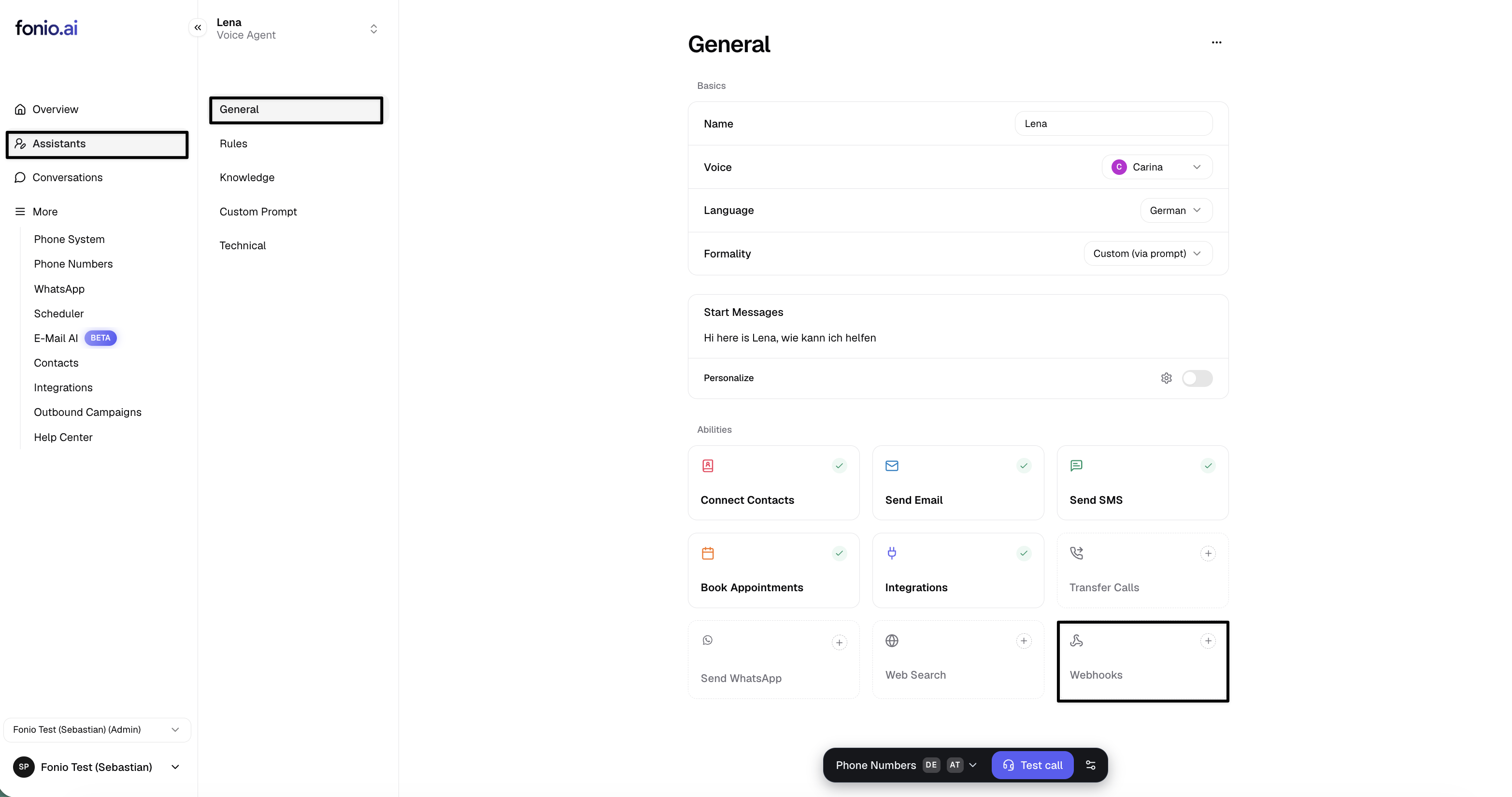
Klik op Nieuwe webhook toevoegen en kies HTTP-verzoek toevoegen.
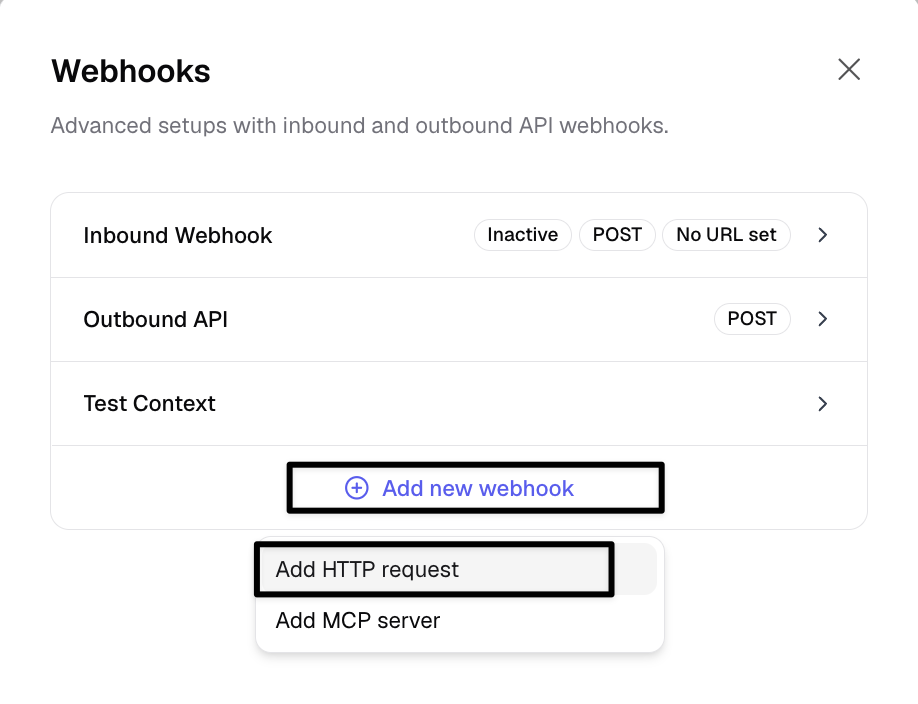
Geef de integratie vervolgens een unieke naam.
Instellen wanneer het wordt uitgevoerd
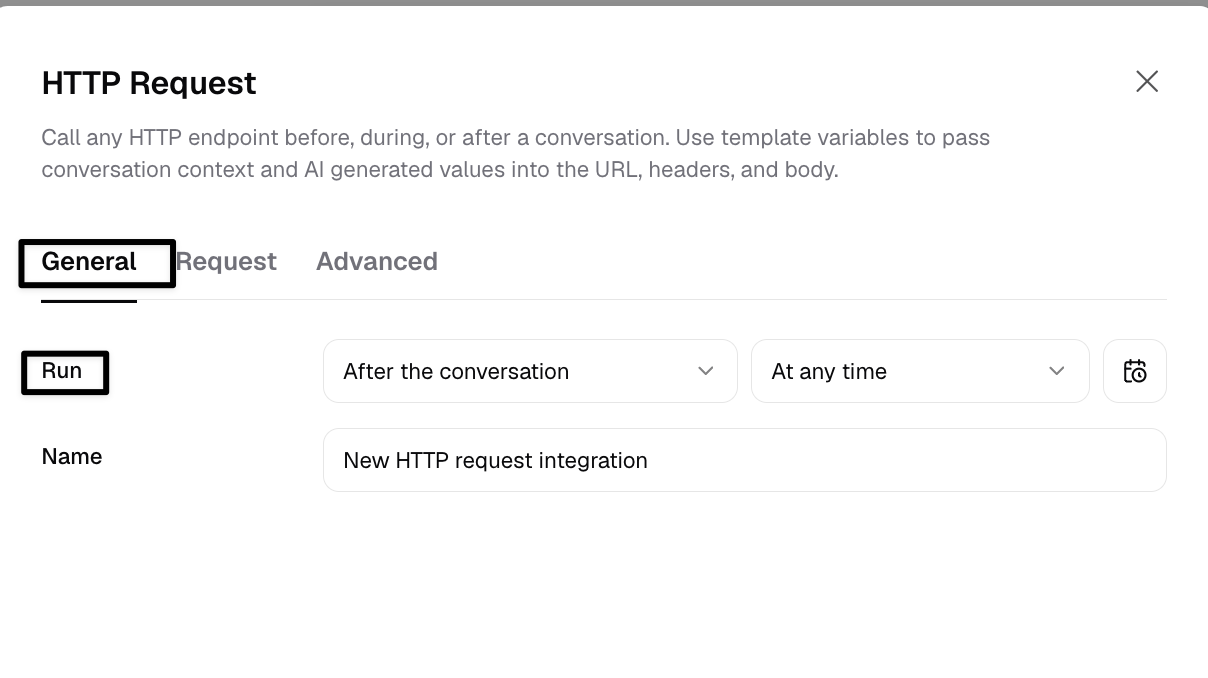
Stel op het tabblad Algemeen met Uitvoeren in wanneer het HTTP-verzoek wordt uitgevoerd.
Voor het gesprek
Het verzoek wordt uitgevoerd voordat het gesprek begint.
Op dit moment is alleen informatie beschikbaar die al bekend is vóór het gesprek. Dit omvat bijvoorbeeld het telefoonnummer van de beller, het gebelde nummer en waarden uit een bestaande context.
Een voorwaarde op basis van de gespreksinhoud is hier niet mogelijk.
Tijdens het gesprek
Het verzoek kan tijdens het gesprek worden uitgevoerd.
Beschrijf in het veld Wanneer moet de AI dit gebruiken? wanneer je assistent de integratie moet gebruiken.
Na het gesprek
Het verzoek wordt uitgevoerd nadat het gesprek is beëindigd.
Je kunt in het tabblad Geavanceerd in de instellingen een voorwaarde definiëren om op uit te voeren. Als het veld leeg blijft, wordt het verzoek uitgevoerd na elk passend gesprek.
Beschikbaarheid kiezen
Naast wanneer het wordt uitgevoerd, stel je in voor welke gesprekken de integratie actief moet zijn:
- Altijd
- Binnen openingstijden
- Buiten openingstijden
Deze instelling geldt ongeacht of het verzoek voor, tijdens of na het gesprek wordt uitgevoerd.
De URL invoeren
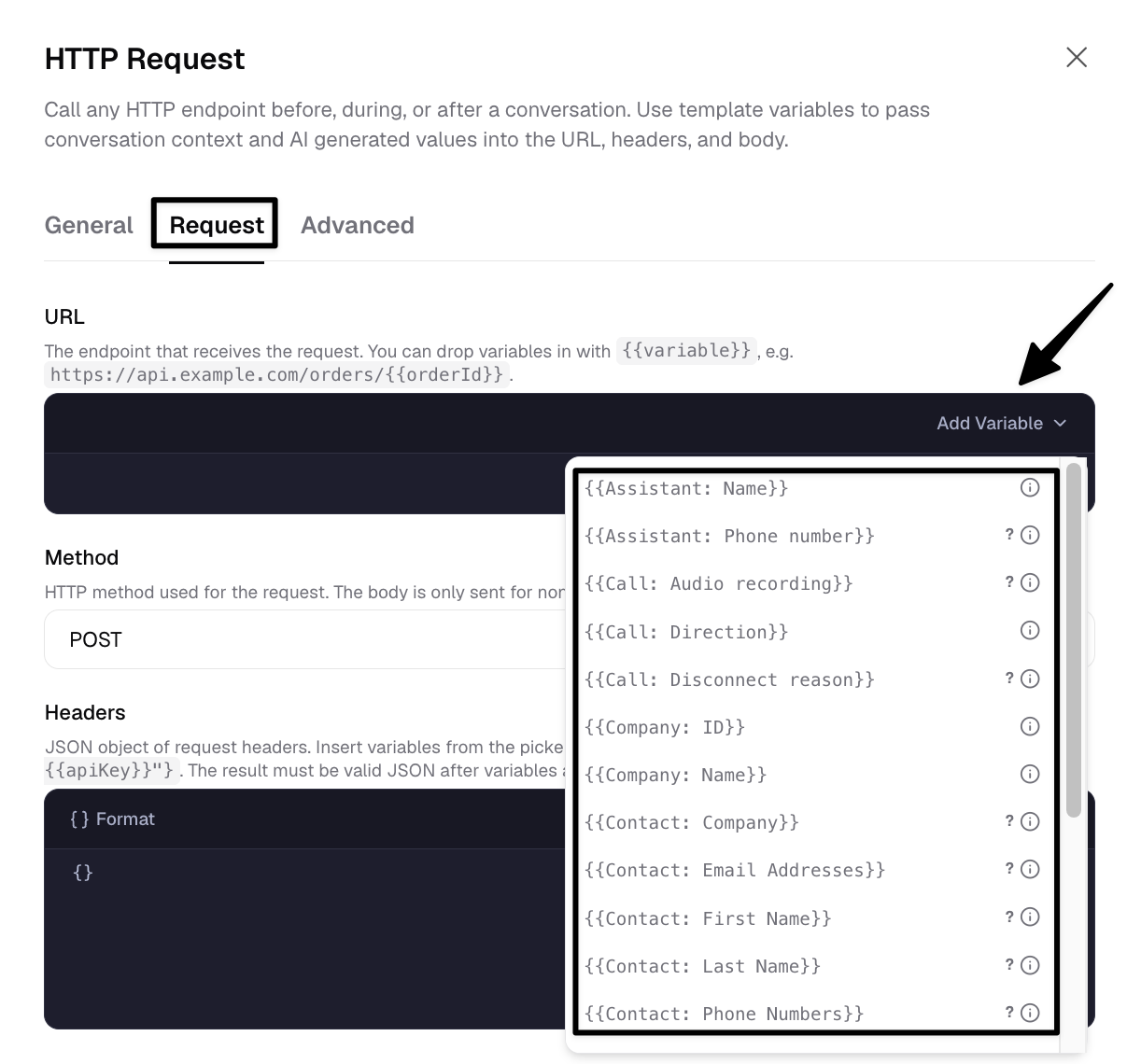
Ga naar het tabblad Verzoek en voer de URL van je endpoint in.
https://api.example.com/orders
Je kunt variabelen direct in de URL gebruiken:
https://api.example.com/orders/{{orderId}}
Het is het beste om variabelen in te voegen via Variabele toevoegen.
De HTTP-methode kiezen
De volgende methodes zijn beschikbaar:
- GET
- POST
- PUT
- PATCH
- DELETE
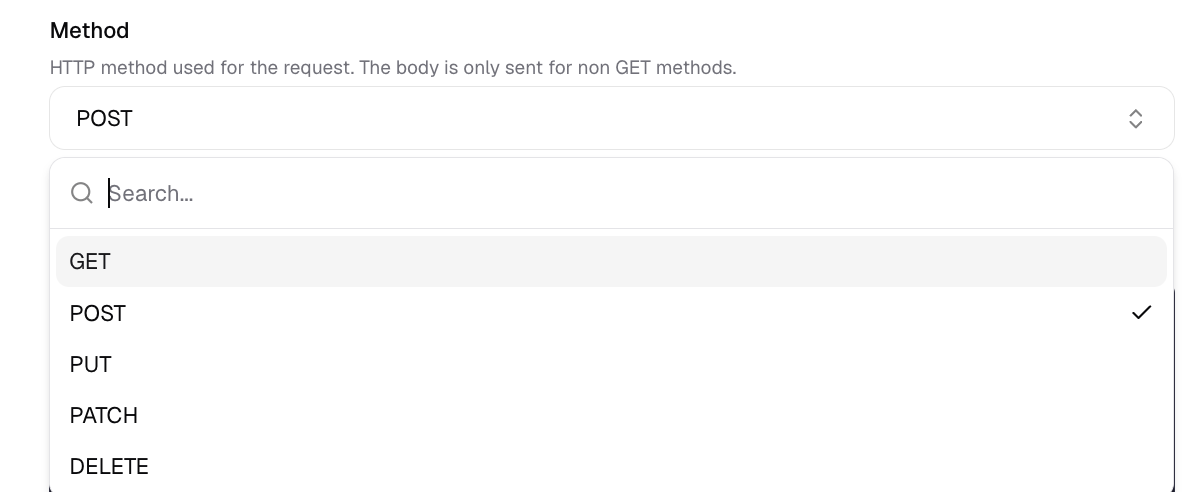
GET-verzoeken sturen geen body mee. Gebruik in dat geval de URL en, indien nodig, queryparameters.
Headers instellen
Onder Headers voeg je de request headers toe als JSON.
{
  "Authorization": "Bearer YOUR_API_KEY",
  "Content-Type": "application/json"
}
Ook hier kun je variabelen invoegen via de picker.
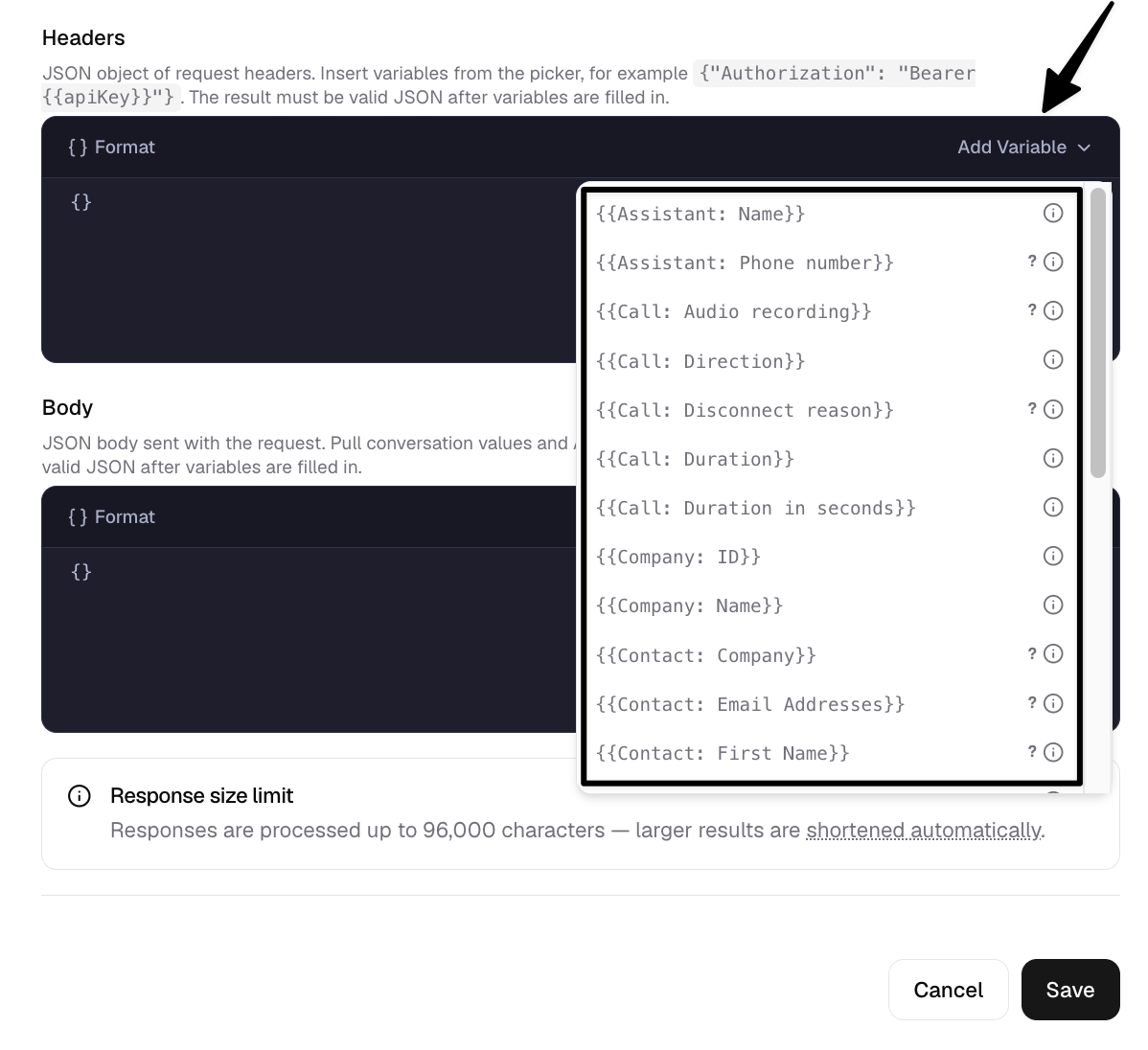
Het resultaat moet geldige JSON zijn nadat alle variabelen zijn ingevoegd.
De body opstellen
Bij POST, PUT, PATCH en DELETE kun je een JSON-body meesturen.
{
  "orderId": "{{order_id}}",
  "callerNumber": "{{personNumber}}",
  "conversationLink": "{{conversationLink}}"
}
Bekende systeemwaarden zoals {{personNumber}} en {{conversationLink}} voeg je in via Variabele toevoegen.
Aangepaste variabelen toevoegen
Als je een eigen variabele zoals {{order_id}} schrijft in de URL, de header of de body, verschijnt deze onder Aangepaste variabelen.
Voor elke variabele stel je in:
- Naam
- Type
- Beschrijving
De volgende types zijn beschikbaar:
- Tekst (String)
- Getal (Number)
- Booleaans (Boolean)
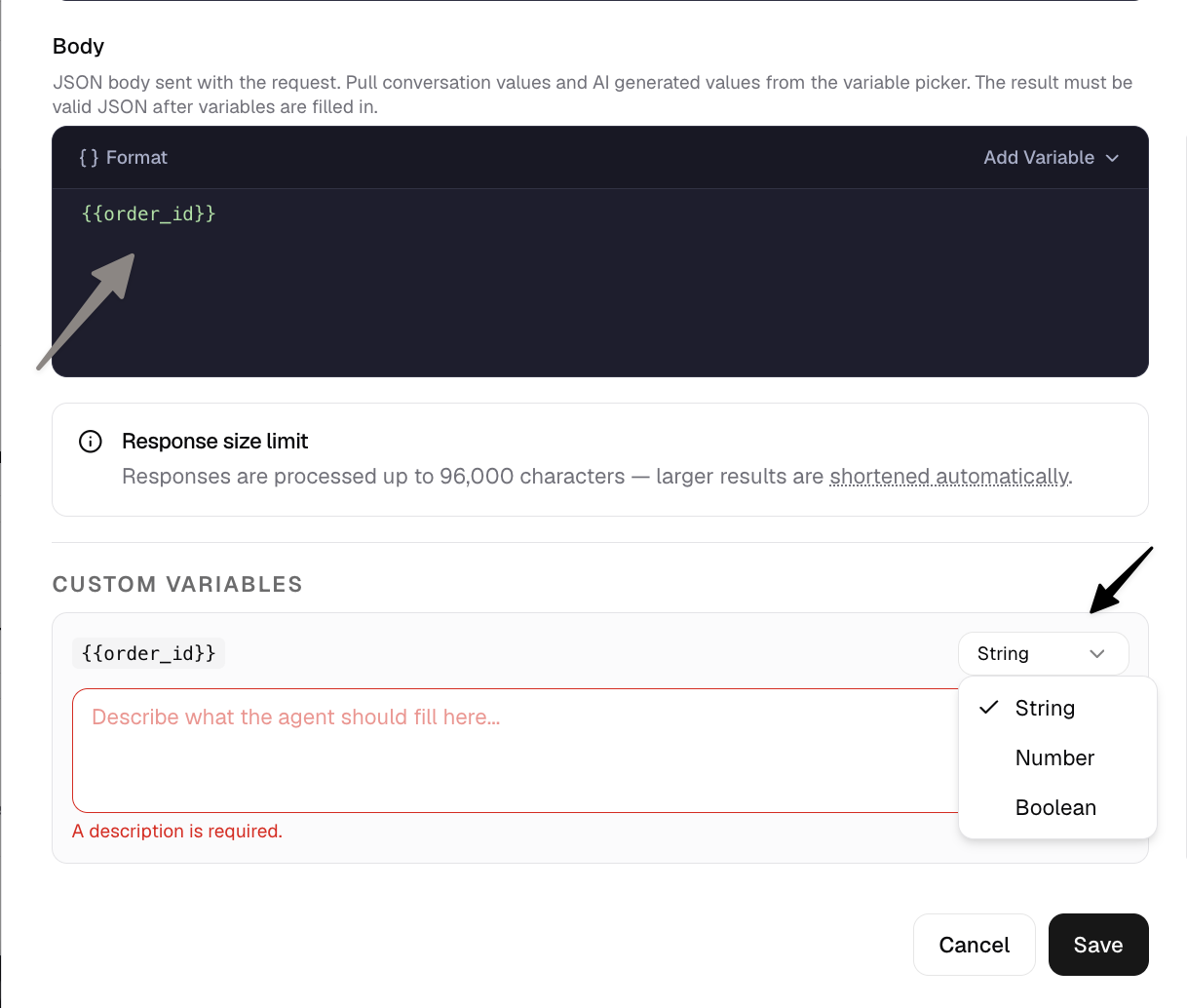
Beschrijf precies welke informatie je assistent moet vastleggen.
Te vaag:
Ordernummer
Beter:
Het ordernummer dat de beller noemt in het gesprek. Het begint met BP gevolgd door acht cijfers.
Beschrijving verplicht
Zonder beschrijving weet je assistent niet welke waarde hij moet invoegen. Zolang er een beschrijving ontbreekt, kun je de integratie niet opslaan.
De uitvoerzin instellen
Bij een verzoek tijdens het gesprek kun je onder Geavanceerd instellen wat je assistent moet zeggen terwijl het verzoek wordt verwerkt.
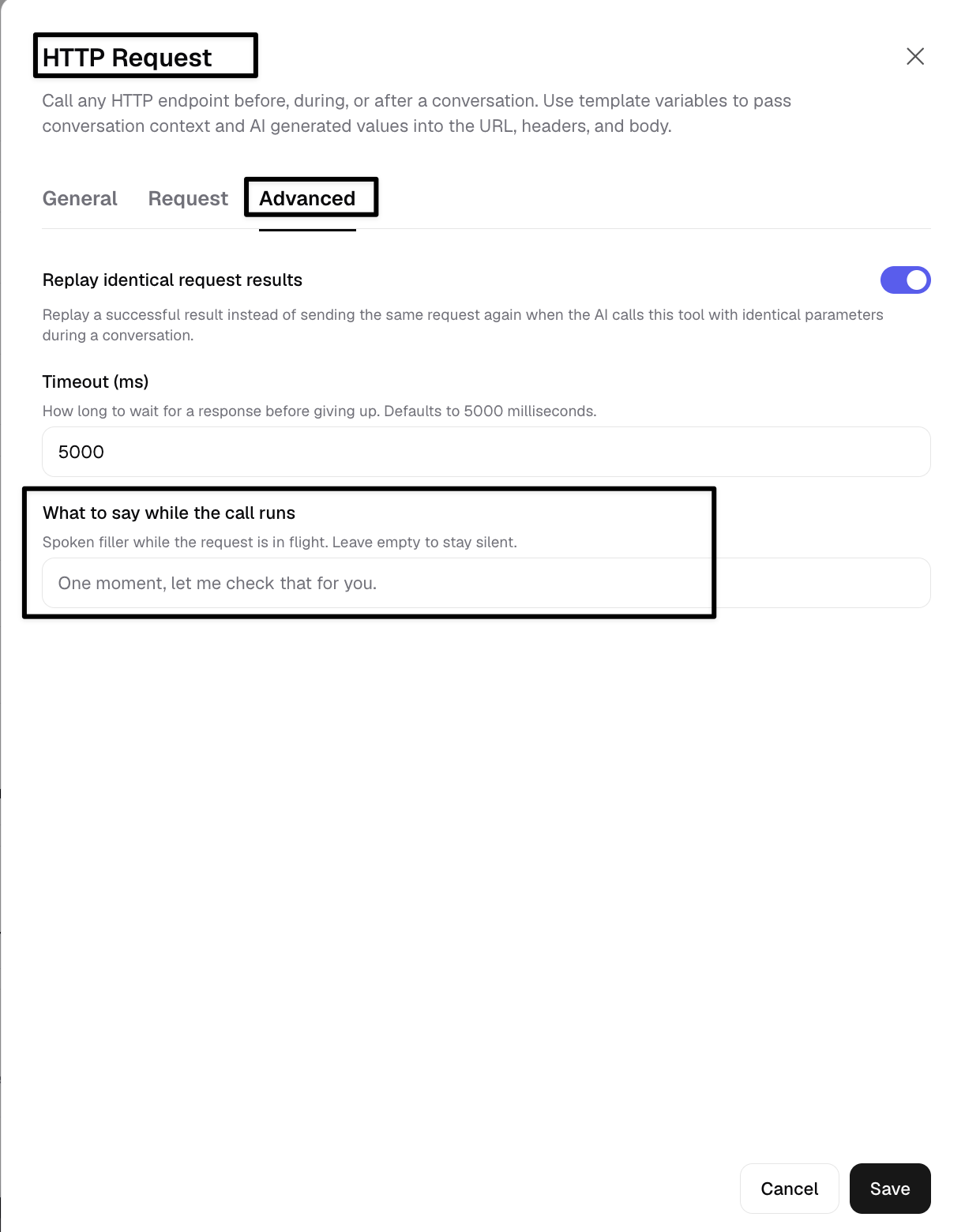
Een ogenblik geduld, ik controleer dit even voor u.
Zo voorkom je een langere stilte tijdens het verzoek.
Een verzoek vóór het gesprek heeft geen uitvoerzin nodig. Bij een verzoek na het gesprek is het gesprek al beëindigd.
De respons van het endpoint gebruiken
Als het verzoek tijdens het gesprek wordt uitgevoerd, kan je assistent de respons van het endpoint gebruiken en het resultaat aan de beller vertellen.
Een typisch verloop ziet er zo uit:
- De beller vraagt naar zijn bestelling.
- Je assistent vraagt om het ordernummer.
- Het HTTP-verzoek stuurt het ordernummer naar je systeem.
- Je systeem geeft de status en leverdatum terug.
- Je assistent leest de informatie voor.
Reacties worden verwerkt tot een omvang van 96.000 tekens. Grotere reacties worden automatisch afgekapt.
Tip
Geef alleen de informatie terug die je assistent echt nodig heeft. Kleine, duidelijk gestructureerde JSON-reacties worden sneller en betrouwbaarder verwerkt.
Waarden uit de Inbound Webhook doorgeven
Als je vóór het gesprek informatie hebt geladen via de Inbound Webhook, kun je deze later hergebruiken in een HTTP-verzoek.
{
  "customerId": "{{inboundContext.customerId}}",
  "conversationLink": "{{conversationLink}}"
}
De waarde uit inboundContext komt rechtstreeks uit je systeem en wordt niet door de assistent gewijzigd.
Dit is vooral handig voor:
- Klant-ID's
- Contractnummers
- CRM-record-ID's
- Exacte statuswaarden
Voorbeeld: verzoek tijdens het gesprek
Voorwaarde:
Als de beller vraagt naar de status van zijn bestelling, vraag dan eerst om het ordernummer en gebruik daarna deze integratie.
URL:
https://api.example.com/order-status
Methode:
POST
Body:
{
  "orderNumber": "{{order_number}}"
}
Uitvoerzin:
Een ogenblik geduld, ik haal de informatie over uw bestelling op.
Voorbeeld: verzoek na het gesprek
Voorwaarde:
Voer het verzoek uit als er tijdens het gesprek een terugbelafspraak is gemaakt.
Methode:
POST
Body:
{
  "name": "{{caller_name}}",
  "phoneNumber": "{{personNumber}}",
  "topic": "{{topic}}",
  "conversationLink": "{{conversationLink}}"
}
Als de voorwaarde leeg blijft, wordt het verzoek na elk gesprek uitgevoerd.
IP-adressen voor je allowlist
fonio belt je endpoints alleen vanaf deze IP-adressen:
128.140.42.143128.140.34.113167.233.91.1167.233.75.149178.105.222.76
Het HTTP-verzoek testen
Controleer voor het eerste gebruik:
- Is het endpoint publiek toegankelijk?
- Is de juiste HTTP-methode geselecteerd?
- Zijn de header en body geldige JSON?
- Zijn alle variabelen correct ingevoegd?
- Hebben aangepaste variabelen een type en een beschrijving?
- Wordt het verzoek op het juiste moment uitgevoerd?
- Is de voorwaarde duidelijk en ondubbelzinnig geformuleerd?
- Geeft je endpoint een korte en geldige respons terug?
Veelvoorkomende problemen
| Probleem | Wat je moet controleren |
|---|---|
| Het verzoek wordt niet uitgevoerd | Klopt het uitvoermoment en wordt aan de voorwaarde voldaan? |
| Het endpoint weigert het verzoek | Zijn URL, methode, headers en authenticatie correct? |
| De opslaanknop blijft uitgeschakeld | Ontbreekt er een beschrijving bij een aangepaste variabele? |
| Een variabele blijft leeg | Is de informatie in het gesprek genoemd en correct beschreven? |
| De respons wordt afgekapt | Overschrijdt deze de limiet van 96.000 tekens? |
| De assistent zegt niets tijdens het verzoek | Ontbreekt er een uitvoerzin onder Geavanceerd? |
| Het verzoek wordt alleen bij sommige gesprekken uitgevoerd | Is de beschikbaarheid beperkt door openingstijden? |
| De firewall blokkeert het verzoek | Staan de fonio IP-adressen in je allowlist? |