
Beantwoord klantberichten op WhatsApp met een AI-assistent van fonio.
Je assistent beantwoordt vragen met informatie uit je kennisbank en helpt klanten om rechtstreeks in WhatsApp afspraken te boeken. Als een persoonlijk antwoord nodig is, kun je het gesprek op elk moment zelf overnemen.
Een abonnement met WhatsApp is vereist
Om WhatsApp met fonio te gebruiken, heb je een abonnement nodig waarin WhatsApp is opgenomen. Je kunt je huidige toegang en de beschikbare opties bekijken onder Abonnement & facturering.
Hoe gesprekken worden geteld
Voor het verbruik van je abonnement omvat één WhatsApp-gesprek maximaal 10 AI-antwoorden.
Wat je kunt doen
Klantvragen beantwoorden
Beantwoord vragen met je kennisbank en instructies. Bied knoppen en keuzelijsten aan als die zijn ingeschakeld.
Afspraken boeken
Controleer de beschikbaarheid en boek afspraken met fonio Scheduler, Cal.com of Calendly.
Spraakberichten en bestanden begrijpen
Laat klanten spraakberichten, afbeeldingen en pdf’s sturen. AI-begrip is beschikbaar bij abonnementen die dit ondersteunen.
Samenwerken met je team
Kies wanneer de assistent antwoordt, wanneer je team het overneemt en wie een melding krijgt.
Je werkprocessen verbinden
Zoek op het web, maak taken aan, verstuur e-mails en verbind externe systemen via integraties.
Goedgekeurde sjabloonberichten versturen
Verstuur goedgekeurde WhatsApp-sjablonen vanuit bestaande gesprekken in de inbox of start de verzending via de API.
De beschikbare functies hangen af van je abonnement en de verbonden integraties.
WhatsApp-oproepen beantwoorden
Laat klanten je WhatsApp-nummer bellen en met een fonio-spraakassistent praten. Bekijk de vereisten en instellingen →
WhatsApp instellen
Stel eerst je chatassistent in en test hem. Verbind daarna je WhatsApp-nummer.
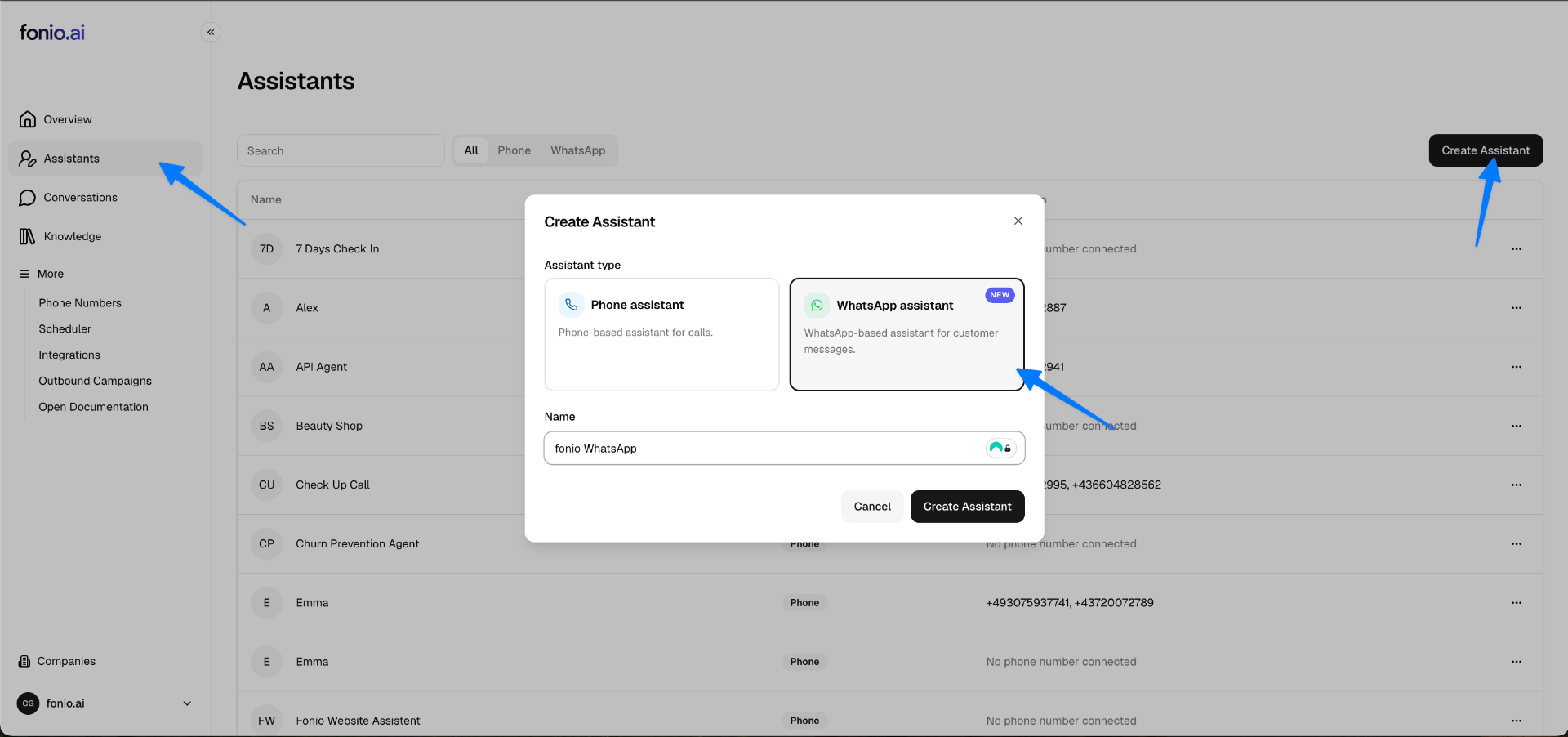
Nieuwe assistent aanmaken
Open links Assistants, klik bovenaan op de assistentkeuze en maak een nieuwe assistent aan.
Kies daarna Chat Assistant of WhatsApp Assistant, als die naam in je account wordt getoond.
Geef de assistent een duidelijke naam en bevestig de keuze.
Assistent instellen
Leg onder General de basisinstellingen vast.
Daartoe behoren:
- Naam van de assistent
- Taal
- Conversation Timeout
- Conversation Handling
- Response Schedule
- Overdracht aan je team
Daarna kun je de kennisbank verbinden, een prompt schrijven en meer vaardigheden instellen.
Bijvoorbeeld:
- E-mails versturen
- Afspraken boeken
- Webzoeken
- Taken aanmaken
- Webhooks en HTTP Requests
- Andere integraties
Tip
Gebruik een promptsjabloon als startpunt en pas het aan je bedrijf aan. Korte en duidelijke regels werken beter dan lange, tegenstrijdige instructies.
Kennisbank verbinden
Activeer onder Knowledge alle bronnen waartoe je WhatsApp-assistent toegang mag hebben.
In de kennisbank horen bijvoorbeeld:
- Openingstijden
- Prijzen
- Diensten
- Adressen
- Veelgestelde vragen
- Bedrijfsrichtlijnen
In de prompt horen daarentegen het gespreksverloop, de schrijfstijl en de regels voor het gedrag van de assistent.
De eenvoudige regel is:
Feiten horen in de kennisbank. Gedrag hoort in de prompt.
Assistent testen
Klik rechtsonder op Test Chat.
Stel daar typische vragen die later ook van je klanten kunnen komen.
Controleer daarbij:
- Antwoordt de assistent in de juiste taal?
- Gebruikt hij de kennisbank?
- Worden afspraken correct geboekt?
- Werken de ingestelde integraties?
- Wordt een chat onder de juiste voorwaarden aan je team overgedragen?
- Blijft de schrijfstijl tijdens het hele gesprek consistent?
Als een antwoord niet klopt, pas dan de prompt of het betreffende item in de kennisbank aan.
WhatsApp verbinden
Open het onderdeel WhatsApp van je chatassistent en start de activering. Kies de handleiding voor het nummer dat je wilt verbinden:
-
Een fonio-nummer gebruiken Gebruik een bestaand fonio-nummer, ook dat van je spraakassistent, of laat fonio er tijdens het instellen een toevoegen.
-
Een nummer uit de WhatsApp Business-app verbinden (Coexistence) Verbind het nummer dat je al in de WhatsApp Business-app gebruikt en blijf de app naast fonio gebruiken.
-
Je eigen nummer verbinden dat nog niet op WhatsApp zit Verbind een nummer van een andere aanbieder dat momenteel niet bij WhatsApp is geregistreerd. Je hoeft hiervoor geen nieuw nummer te kopen.
-
Nummer in de persoonlijke WhatsApp-app Een nummer dat momenteel in de persoonlijke WhatsApp-app wordt gebruikt, kan niet rechtstreeks met fonio worden verbonden.
Volg de bijbehorende verbindingsinstructies en ga daarna verder met Je nummer toewijzen.
Je nummer toewijzen
Controleer of het verbonden nummer aan je chatassistent is toegewezen en sla eventuele wijzigingen op.
Controleer bij Gespreksafhandeling of nieuwe gesprekken bij je team of bij de AI-assistent moeten beginnen. Door een Coexistence-nummer toe te wijzen, kunnen nieuwe gesprekken bij je team beginnen.
Startbericht instellen
Stel een kort startbericht in.
Dit bericht wordt klaargezet wanneer een gebruiker je WhatsApp-link opent.
Voorbeeld:
Hallo, ik heb een vraag over uw aanbod.
Houd het bericht algemeen genoeg, zodat het bij verschillende vragen past.
Klik daarna op Save.
WhatsApp-link delen
Na de installatie ontvang je een eigen WhatsApp-link.
Deze link opent direct een chat met je verbonden nummer. Je kunt hem bijvoorbeeld gebruiken:
- Op je website
- In je e-mailhandtekening
- Op je contactpagina
- Op sociale media
- Als QR-code op flyers of visitekaartjes
Je verbonden nummer testen
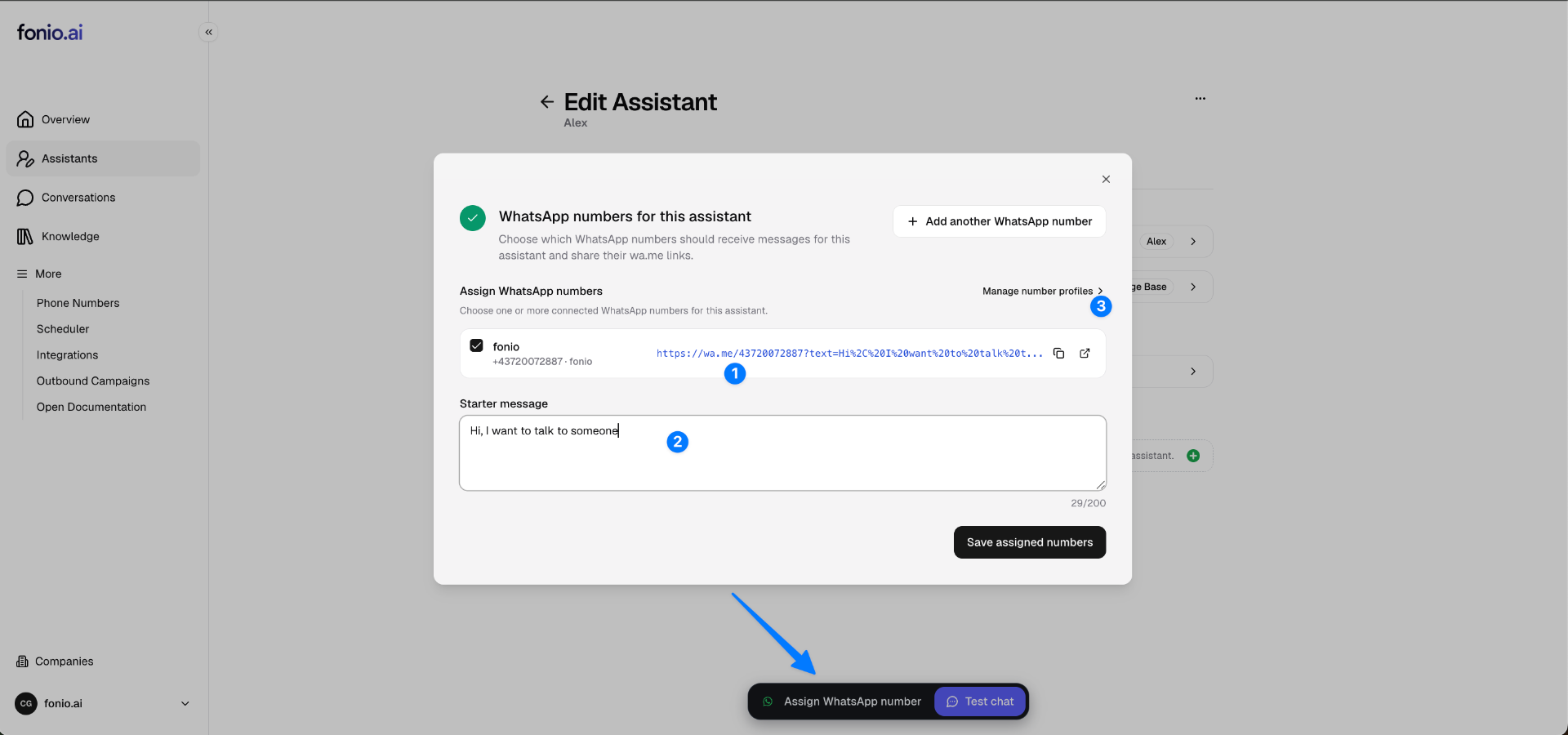
Open de gegenereerde WhatsApp-link op je smartphone en stuur een testbericht vanaf een ander nummer.
Controleer daarna:
- Komt het bericht aan in fonio?
- Antwoordt de juiste assistent?
- Wordt de juiste informatie gebruikt?
- Werken de ingestelde vaardigheden?
- Verschijnt het gesprek in de gespreksgeschiedenis?
WhatsApp-profiel bewerken
Onder Manage Number Profiles kun je het WhatsApp-profiel van je telefoonnummer bewerken.
Vul daar de informatie in die je klanten moeten zien. Afhankelijk van de beschikbare instellingen kan dat de bedrijfsnaam, een beschrijving en andere gegevens over je bedrijf zijn.
Gesprek zelf overnemen
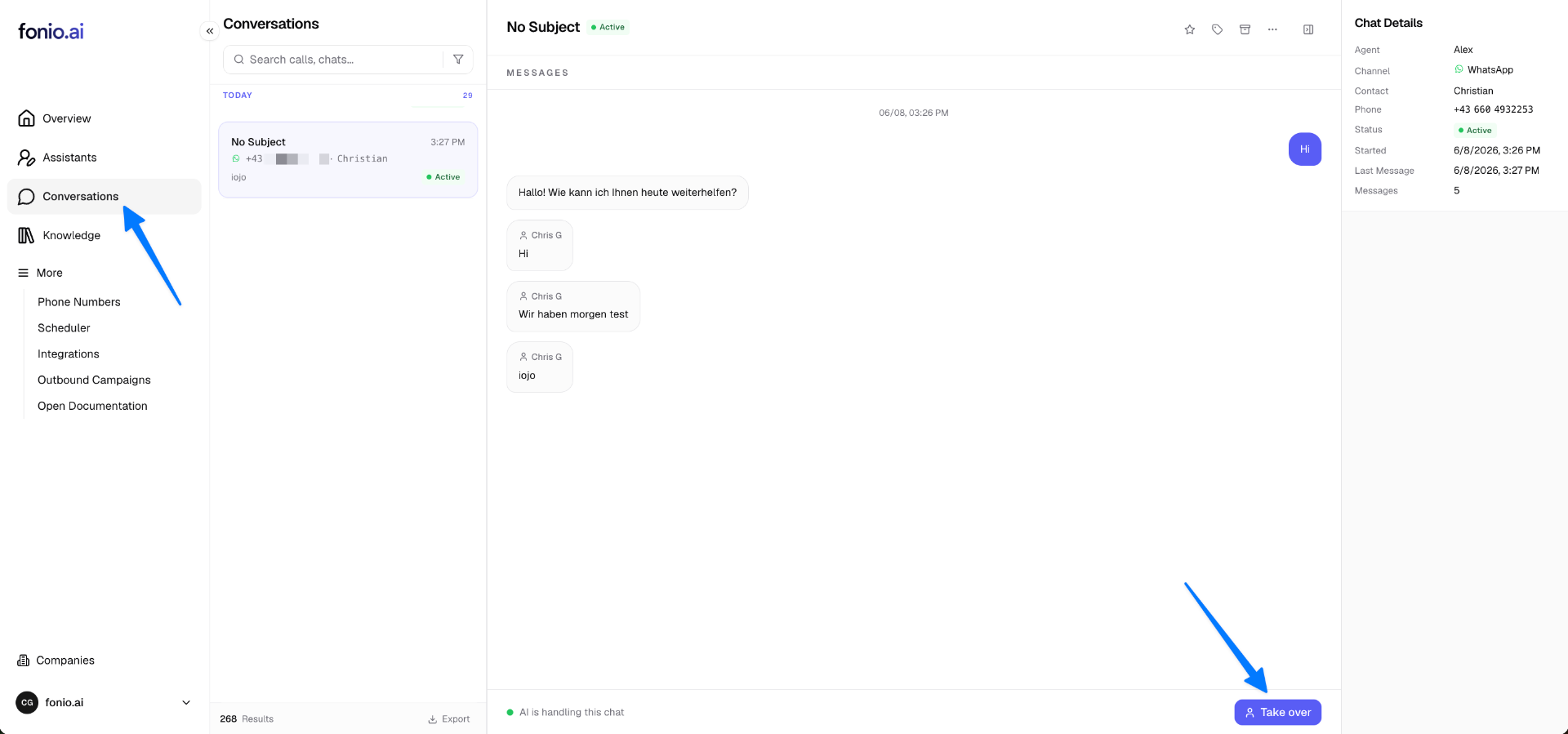
Open het onderdeel Conversations en selecteer de gewenste WhatsApp-chat.
Daar kun je het gesprek op elk moment zelf overnemen en direct verder schrijven met de klant.
Hoelang blijft het gesprek bij je team?
Zodra je team het gesprek overneemt, blijft het bij je team totdat iemand Teruggeven selecteert of het handmatig beëindigt met Gesprek beëindigen.
Selecteer Teruggeven om toekomstige klantberichten weer door de AI te laten afhandelen.
Er is momenteel geen instelling om het gesprek na een periode van inactiviteit automatisch aan de AI terug te geven.
Automatische overdrachten stel je in onder Conversation Handling.
Voorbeeld:
Draag de chat over aan het team als de klant uitdrukkelijk met een mens wil spreken of een klacht wil indienen.
Je kunt daarnaast instellen welke teamleden bij een overdracht een melding krijgen.
Details voor het instellen van je nummer
WhatsApp Business-app of Business-account?
De WhatsApp Business-app is de app op je smartphone. Daar beantwoord je berichten normaal gesproken zelf.
Voor de verbinding met fonio heb je een WhatsApp Business-account nodig, ook wel WABA genoemd. Dit wordt beheerd via je Meta Business-account en maakt de technische verbinding tussen je telefoonnummer en fonio mogelijk.
Een fonio-nummer gebruiken
Je kunt een bestaand fonio-nummer voor WhatsApp gebruiken, ook als je spraakassistent dat nummer al gebruikt. Als je geen beschikbaar nummer hebt, kan fonio er tijdens het instellen een toevoegen. Je ziet daarbij of het nummer bij je abonnement is inbegrepen of extra kosten met zich meebrengt.
- Start de WhatsApp-activering voor je chatassistent en selecteer Een fonio-nummer gebruiken.
- Verbind je WhatsApp Business-account via Meta of selecteer een account dat je al hebt verbonden.
- Kies tijdens het instellen bij Meta Telefoonnummer later toevoegen als die optie beschikbaar is. Kies anders Alleen een weergavenaam gebruiken. fonio voegt het nummer daarna toe.
- Ga na het voltooien van de Meta-configuratie terug naar fonio en selecteer het fonio-nummer dat je wilt gebruiken als daarom wordt gevraagd.
- fonio voegt het nummer automatisch toe en verifieert het. Wacht tot de verificatie is voltooid; je hoeft zelf geen verificatiecode uit een sms of telefoontje in te voeren.
Ga verder met Je nummer toewijzen.
WhatsApp Coexistence
Wanneer kies je deze optie?
Kies deze optie als je nummer al in de WhatsApp Business-app wordt gebruikt en je de app naast fonio wilt blijven gebruiken. Je nummer blijft actief in de app en inkomende berichten kunnen ook in fonio worden afgehandeld.
Wat je nodig hebt
- Toegang tot de WhatsApp Business-app op je smartphone.
- Toegang tot het Meta-account dat je voor de installatie gebruikt, met de benodigde beheerdersrechten.
- Een Meta Business Portfolio of de mogelijkheid om er tijdens het instellen een aan te maken.
Laat je nummer geregistreerd in de WhatsApp Business-app. Verwijder het account of het nummer niet uit de app voordat je het verbindt.
Je nummer verbinden
- Start de WhatsApp-activering voor je chatassistent en selecteer Je eigen nummer gebruiken.
- Klik op Een nieuw of bestaand nummer toevoegen om de Meta-configuratie te openen.
- Log in bij Meta en selecteer het Business Portfolio dat je wilt gebruiken of maak er een aan. Geef de gevraagde machtigingen.
- Kies de optie om je bestaande nummer uit de WhatsApp Business-app te verbinden en volg de instructies van Meta om de verbinding in de app te bevestigen.
- Kies, als die optie wordt aangeboden, of je je bestaande chatgeschiedenis met fonio wilt delen.
- Rond de Meta-configuratie af en ga daarna terug naar fonio. Wacht tot het verbonden nummer verschijnt.
Installatie niet opnieuw starten
Wacht tot het lopende verbindingsproces is afgerond. Als je de installatie in de tussentijd opnieuw start, kunnen er meerdere openstaande verbindingspogingen ontstaan.
Als je de import hebt gekozen, start na de verbinding automatisch de synchronisatie van je bestaande chatgeschiedenis.
Hoe lang dat duurt, hangt af van het aantal gesprekken. Bij weinig chats is de import meestal snel klaar. Grotere geschiedenissen kunnen meer tijd nodig hebben.
Historische media
Oudere afbeeldingen en andere media kunnen niet volledig worden gesynchroniseerd. In de geïmporteerde geschiedenis kunnen daarom lege berichtballonnen of tijdelijke aanduidingen verschijnen. Tekstberichten worden wel gewoon weergegeven.
Ga verder met Je nummer toewijzen.
Als de verbinding niet werkt
Controleer of je het nummer uit je WhatsApp Business-app hebt gebruikt, de verbinding in de app hebt bevestigd en de Meta-configuratie in de browser hebt afgerond. Als je een import van je chatgeschiedenis hebt aangevraagd, controleer dan of de synchronisatie nog loopt. Zie voor andere verbindingsproblemen WhatsApp-verbindingsfouten.
Je eigen nummer verbinden dat nog niet op WhatsApp zit
Wanneer kies je deze optie?
Verbind een nummer van een andere aanbieder dat momenteel niet bij WhatsApp is geregistreerd. Je hoeft hiervoor geen nieuw nummer te kopen.
Gebruik je al de WhatsApp Business-app? Volg dan de instructies voor Coexistence.
Wat je nodig hebt
- Een telefoonnummer waarop je een verificatiecode per sms of telefoontje kunt ontvangen.
- Toegang tot het Meta-account dat je voor de installatie gebruikt, met de benodigde beheerdersrechten.
- Een Meta Business Portfolio of de mogelijkheid om er tijdens het instellen een aan te maken.
Je nummer verbinden
- Start de WhatsApp-activering voor je chatassistent en selecteer Je eigen nummer gebruiken.
- Klik op Een nieuw of bestaand nummer toevoegen om de Meta-configuratie te openen.
- Log in bij Meta en selecteer je Business Portfolio en WhatsApp Business-account of maak ze aan. Geef de gevraagde machtigingen.
- Kies Voeg een nieuw (of bestaand) nummer toe en voer je telefoonnummer inclusief landcode in.
- Volg de getoonde verificatiestappen. Ontvang de code per sms of telefoontje en voer hem in tijdens de Meta-configuratie.
- Rond de Meta-configuratie af en ga daarna terug naar fonio. Wacht tot het verbonden nummer verschijnt.
Ga verder met Je nummer toewijzen.
Nummer in de persoonlijke WhatsApp-app
Een nummer dat momenteel in de persoonlijke WhatsApp-app is geregistreerd, kan niet rechtstreeks met fonio worden verbonden.
Gebruik in plaats daarvan een fonio-nummer of een ander nummer dat niet bij WhatsApp is geregistreerd.
Gebruik je al de WhatsApp Business-app? Volg dan de instructies voor Coexistence. De persoonlijke WhatsApp-app en de WhatsApp Business-app zijn verschillende apps. Coexistence geldt voor de Business-app.
Veelvoorkomende fouten
Problemen met het koppelen van WhatsApp?
Los Meta-installatiefouten, ontbrekende nummers en problemen met Coexistence-koppeling of verificatie op. Bekijk de oplossingen →
Berichten komen niet aan in fonio
Ontbreken er berichten in fonio?
Controleer je nummerinstellingen en Meta Conversation Routing en lees hoe je een nieuw testbericht verstuurt. Bekijk de oplossingen →
De verkeerde assistent antwoordt
Open de instellingen van het WhatsApp-nummer en controleer aan welke assistent het is toegewezen.
Sla de toewijzing opnieuw op en start daarna een nieuwe testchat.
Hulp krijgen
Als de verbinding nog steeds niet werkt, schrijf ons dan via support@fonio.ai.
Stuur ons meteen de volgende informatie:
- Het e-mailadres van je fonio-account
- De naam van je assistent
- Het betreffende telefoonnummer in internationaal formaat
- Een screenshot van de foutmelding
- Het tijdstip van de laatste verbindingspoging
- Of het nummer al in de WhatsApp Business-app wordt gebruikt
- Of je een normale verbinding of Coexistence wilt instellen
Zo kunnen we de verbinding direct bekijken en je sneller helpen.