
AI Chatbot
Stel een fonio chatassistent in, voeg deze toe aan je website, of deel hem als een gehoste chatpagina.
Laat bezoekers vragen stellen, afspraken boeken, of je team bereiken via een fonio chatassistent. Kies hoe bezoekers de chat openen. Je kunt beide formaten gebruiken met dezelfde assistent.
Een chatbot toevoegen aan je website
Toon een zwevende chatbubbel of plaats de chat rechtstreeks op een pagina.
Een gehoste chatbot delen
Geef bezoekers een op zichzelf staande chatlink. Er is geen website-code te installeren.
Wat je kunt doen
Klantvragen beantwoorden
Gebruik je kennisbank en instructies om vragen over je bedrijf te beantwoorden.
Bezoekers begeleiden met snelle antwoorden
Geef bezoekers een paar manieren om te beginnen, zoals vragen naar een onderhoudsbeurt of de beschikbaarheid van reparaties controleren.
Afspraken boeken
Controleer beschikbaarheid en boek afspraken wanneer planning is gekoppeld.
Samenwerken met je team
Kies wanneer de assistent antwoordt en wanneer je team het overneemt.
Je assistent instellen
Een chatassistent maken
Als je al een chatassistent hebt, open deze dan en sla stap 2 over.
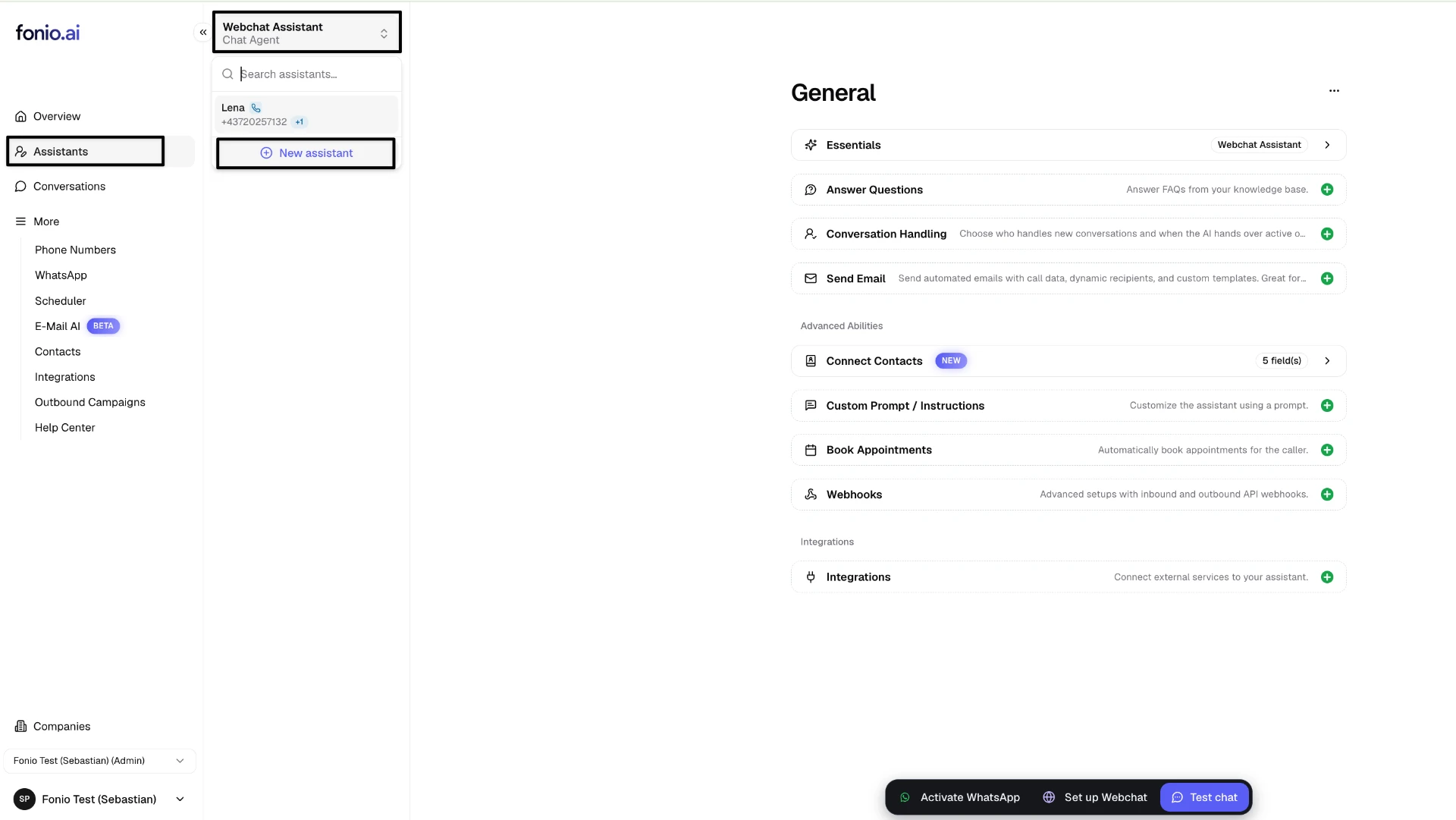
Open Assistenten, en kies vervolgens Nieuwe assistent in de assistentenkiezer.
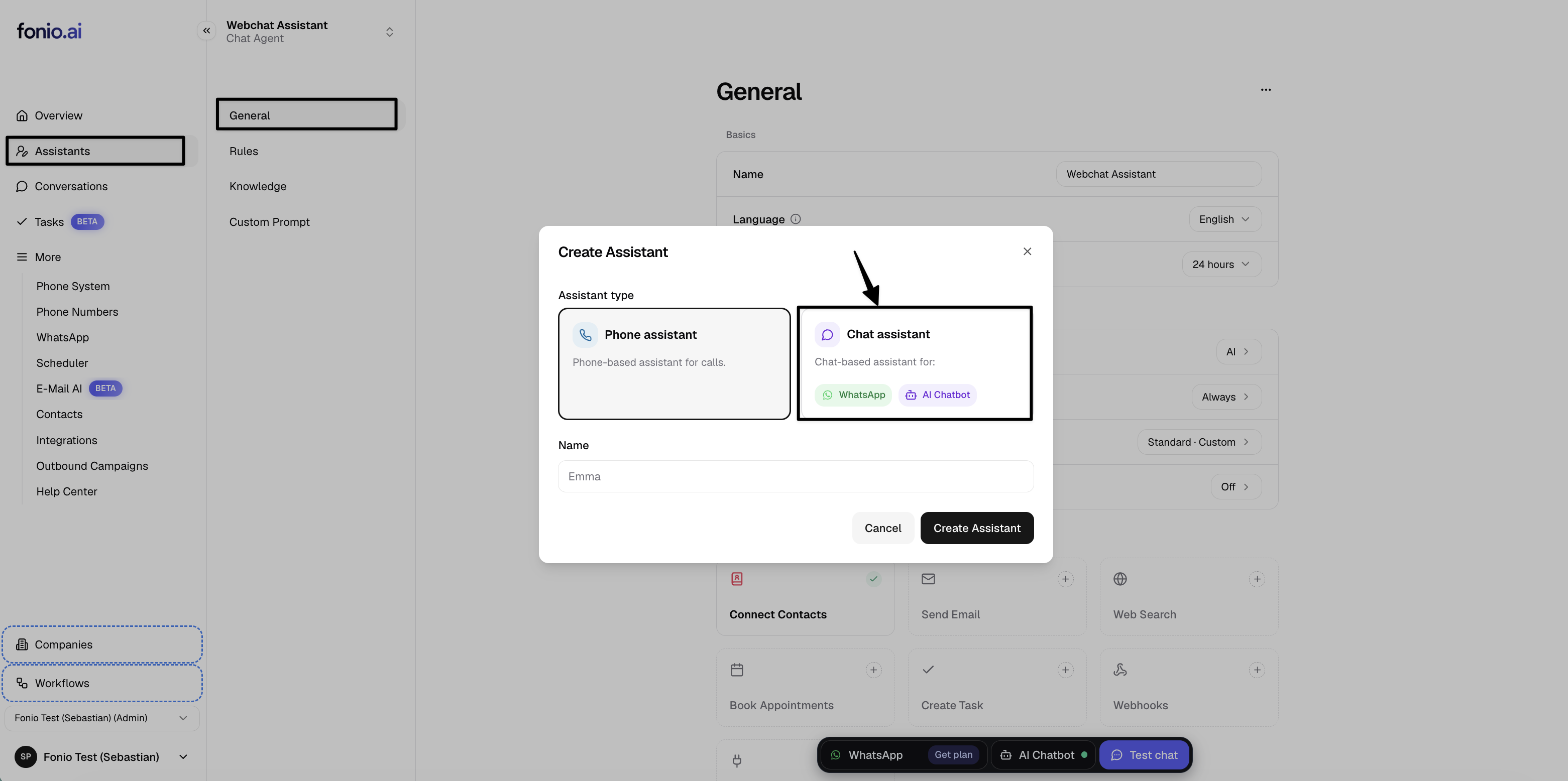
Kies Chatassistent en geef deze een naam.
De basis instellen
Controleer bij Algemeen de naam van je assistent en kies de antwoordtaal. Selecteer Multi (alle talen) als hij moet antwoorden in de taal van de bezoeker, of selecteer een specifieke taal als je wilt dat hij altijd in die taal antwoordt.
Schakel bij Kennis de bronnen in die hij moet gebruiken om vragen over je bedrijf te beantwoorden. Geef bij Aangepaste prompt een korte instructie over zijn rol en hoe hij moet antwoorden.
Zie Een chatassistent configureren voor optionele vaardigheden, Regels, en meer gedetailleerde voorbeelden.
Kiezen wie als eerste antwoordt
Kies onder Gespreksafhandeling → Start van het gesprek voor AI behandelt alle gesprekken om met de assistent te beginnen, Team behandelt alle gesprekken om met je team te beginnen, of Beslissen met een voorwaarde om overeenkomende chats naar je team te routeren. Als je antwoorduren, meldingen of overdracht wilt instellen, zie Gespreksafhandeling en overdracht aan het team.
De assistent testen
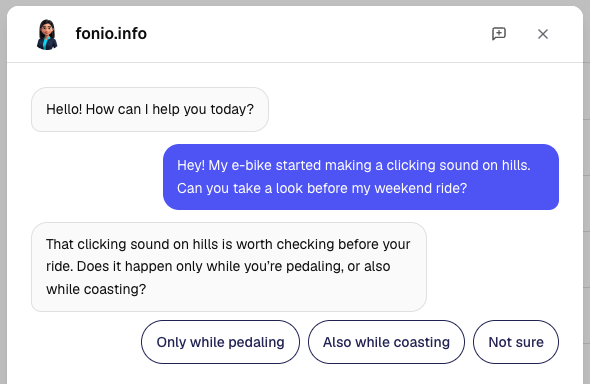
Open Chat testen en stel een vraag die door je kennisbank wordt gedekt, en vervolgens een vraag die de assistent niet kan beantwoorden. Controleer de toon en taal. Als je een vaardigheid of teamoverdracht hebt ingeschakeld, test die ook.
Publiceren en testen
Open AI Chatbot in je chatassistent en kies Widget of Gehost. Beschikbare opties zijn afhankelijk van je abonnement.
Een chatbot toevoegen aan je website
-
Open AI Chatbot vanuit je chatassistent en selecteer Widget.
-
Voer onder Toegestane websites de website in waar de widget zal verschijnen, zoals
https://www.example.com, en druk op Enter. Voeg eventuele andere subdomeinen toe waar je hem zult gebruiken, zoalssupport.example.com. -
Voeg een Welkomstbericht toe of laat deze leeg om de standaard te gebruiken. Gebruik bij een aangepaste begroeting Snel antwoord toevoegen om bezoekers een paar manieren te geven om te beginnen. Noem een knop bijvoorbeeld Troubleshoot a noise en stel Verzonden bericht in op “My e-bike makes a clicking sound on hills. Can you help?” Klik bij een nieuwe widget op Installatiescript maken om Installatie te openen. Klik bij een bestaande widget op Opslaan.
-
Kies onder Installatie → Weergavemodus voor Zwevend voor een chatlauncher of Ingebed, indien beschikbaar in je abonnement, om de chat in de pagina te plaatsen. Stel bij Inline de Container-ID in. Klik op Script kopiëren en voeg de volledige embedcode toe aan je website. Plaats het zwevende script vóór de afsluitende
</body>-tag of gebruik het aangepaste-codegebied van je website-bouwer. Behoud bij Inline de container in het gegenereerde fragment en plaats deze waar de chat moet verschijnen. Laad het script op elke pagina waar de widget moet verschijnen. Als die pagina’s een websitesjabloon of tag manager delen, kun je het daar eenmalig toevoegen.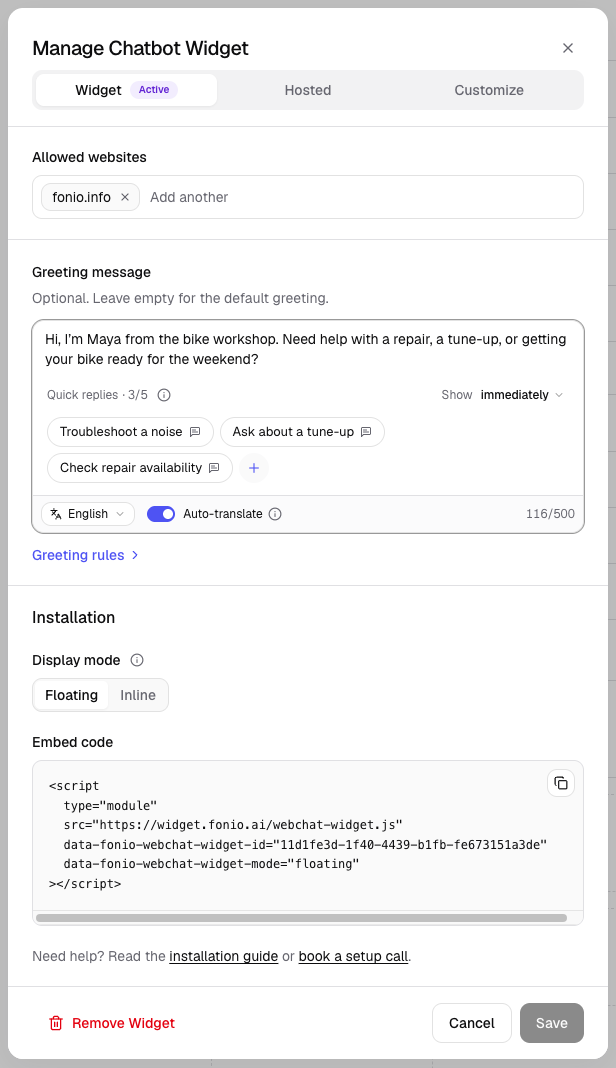
Een actieve chatbotwidget met een aangepaste begroeting, snelle antwoorden en de insluitcode. -
Open de live site in een privévenster. Probeer een snel antwoord als je er een hebt toegevoegd, en typ dan een bericht. Controleer of de juiste assistent antwoordt of dat de chat je team bereikt. Controleer de lay-out op een telefoon.
Een gehoste chatbot delen
-
Bewerk in Gehost de Assistent-slug, het laatste deel van je AI-chatbot-URL. Gebruik een korte, herkenbare naam, zoals
customer-support. -
Stel een Welkomstbericht in als je een aangepaste introductie wilt. Bekijk de weergave in Aanpassen en sla je wijzigingen op.
-
Gebruik Link openen om de opgeslagen pagina te testen in een privévenster. Stuur een bericht en controleer of het de juiste assistent of het juiste team bereikt.
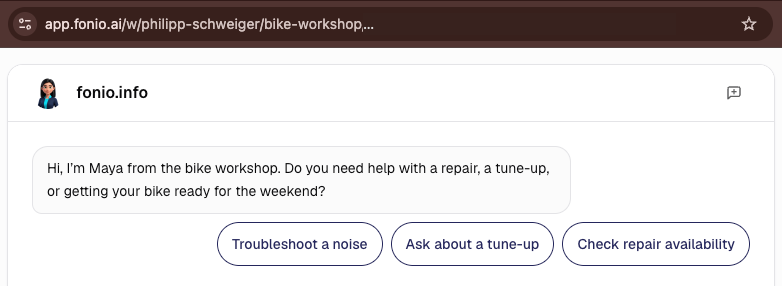
De chatbot van Maya’s fietsenwerkplaats op een eigen pagina die je kunt delen. -
Gebruik Link kopiëren om de pagina te delen op je support- of contactpagina, of in een e-mail aan klanten. Gebruik QR-code tonen om het openen vanaf een telefoon makkelijk te maken.
De chat je eigen stijl geven
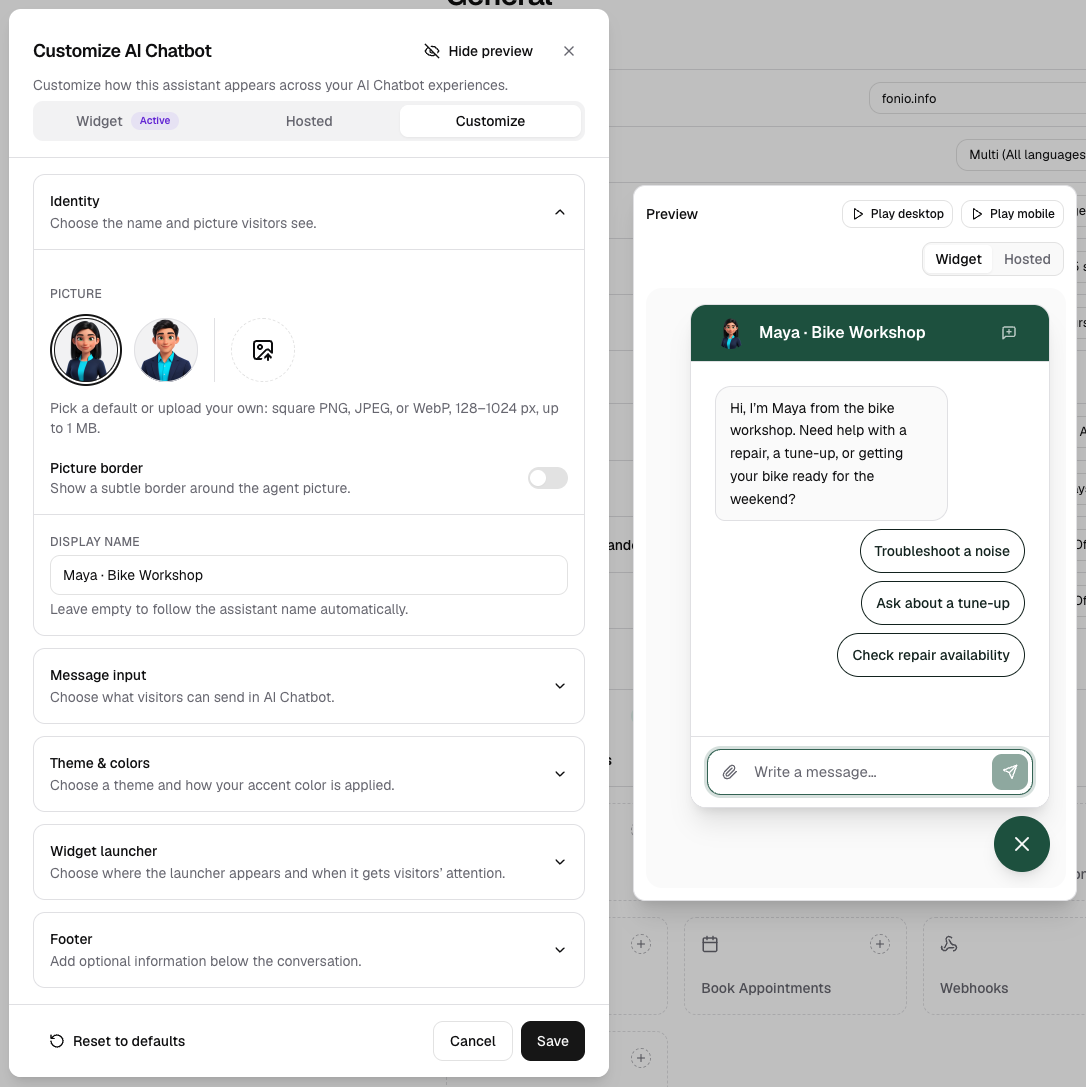
Pas in Aanpassen de identiteit, kleuren en andere weergave-instellingen van de chatbot aan. Widget en Hosted hebben elk hun eigen begroetingsinstellingen. Waar beschikbaar, kun je snelle antwoorden toevoegen, de begroetingstaal instellen, automatische vertaling inschakelen, of een weergavevertraging instellen. Controleer de voorvertoning voor het formaat dat je publiceert.
- Gebruik Widget-launcher → Positie om de zwevende launcher te verplaatsen.
- Gebruik Voettekst → Voettekst om een link toe te voegen, zoals je privacyverklaring.
Samenwerken met je team
Gebruik Gespreksafhandeling om AI-antwoorden te plannen, een actieve chat aan je team over te dragen, en te kiezen wie wordt gemeld. Als een bezoeker buiten de AI-antwoorduren een bericht stuurt, kan een teamlid antwoorden waar overdracht beschikbaar is. De AI hervat wanneer de bezoeker een nieuw bericht stuurt tijdens de AI-antwoorduren.
Gespreksafhandeling en overdracht aan het team.
Probleemoplossing en ontwikkelaarshandleidingen
Problemen met je chatbot?
Los een ontbrekende widget, onbeantwoorde chat, onverwachte begroeting, of een gehoste link die niet opent op.
Chatbot Widget SDK
Bestuur de Widget, abonneer je op events, en geef website- of privé-integratiecontext door.
Toevoegen aan je privacyverklaring
Als je de AI Chatbot aan je website toevoegt, beschrijf dan de gegevensverwerking in je privacyverklaring. Zie de Privacyverklaring en sjabloon voor de AI-chatbot.