
Aprowizacja użytkowników za pomocą SCIM
Pozwól swojemu dostawcy tożsamości automatycznie tworzyć, aktualizować i usuwać użytkowników Fonio.
Dzięki SCIM twój dostawca tożsamości zarządza twoim zespołem w Fonio za ciebie. Gdy przypiszesz kogoś do aplikacji Fonio u swojego dostawcy tożsamości, otrzymuje on konto Fonio. Gdy dezaktywujesz go lub usuniesz tam, traci dostęp do twojej firmy w Fonio. Nie musisz już ręcznie zapraszać ani usuwać osób.
SCIM działa razem z SAML SSO: SCIM decyduje, kto należy do twojej firmy, a SAML SSO to sposób, w jaki się logują.
Zanim zaczniesz
- SAML SSO jest skonfigurowane i włączone dla twojej firmy. Zobacz SSO z SAML.
- Jesteś administratorem w Fonio i możesz zarządzać aplikacjami enterprise u swojego dostawcy tożsamości.
- Twój dostawca tożsamości potrafi wysyłać SCIM 2.0 do niestandardowej aplikacji. Microsoft Entra ID, Okta, JumpCloud i OneLogin to potrafią. Google Workspace obsługuje to tylko w ograniczonej wersji beta (patrz poniżej).
Jeden identyfikator dla SAML i SCIM
Fonio rozpoznaje osobę po identyfikatorze przesłanym przez twojego dostawcę tożsamości. Identyfikator użytkownika w SCIM (externalId) musi być dokładnie taką samą wartością, jaką twoja konfiguracja SAML przesyła jako NameID. Jeśli te dwie wartości się nie zgadzają, nikt nie będzie mógł zalogować się przez SSO, gdy tylko pierwszy użytkownik zostanie zaprowidowany. Każdy dostawca tożsamości poniżej pokazuje, jak je dopasować.
Rozpocznij konfigurację w Fonio
- Otwórz Ustawienia firmy → Metody logowania.
- W sekcji Automatyczna aprowizacja użytkowników (SCIM) wybierz Skonfiguruj SCIM.
- Skopiuj Token z okna dialogowego. Jest pokazywany tylko raz; jeśli go zgubisz, utwórz nowy (zobacz Tokeny).
- Skopiuj Adres URL SCIM z sekcji SCIM.
Skonfiguruj swojego dostawcę tożsamości
Użyj tej samej aplikacji enterprise, którą utworzyłeś dla SAML SSO.
- W centrum administracyjnym Microsoft Entra otwórz Enterprise applications i wybierz swoją aplikację Fonio.
- Otwórz Provisioning i wybierz Get started (lub + New configuration).
- Ustaw Provisioning Mode na Automatic.
- W sekcji Admin Credentials wklej adres URL SCIM do pola Tenant URL, a token do pola Secret Token.
- Wybierz Test Connection, a następnie Save.
- Otwórz Mappings → Provision Microsoft Entra ID Users. Wybierz wiersz externalId i zmień jego Source attribute z mailNickname na objectId. Odpowiada to NameID user.objectid z konfiguracji SAML.
- W sekcji Settings ustaw Scope na Sync only assigned users and groups.
Grupy są akceptowane, ale nie zmieniają ról w Fonio. Role nadal pochodzą z twojego mapowania ról SAML.
Google Workspace wysyła SCIM tylko do aplikacji z własnego katalogu. Dla niestandardowych aplikacji SAML, takich jak Fonio, Google oferuje to tylko w ograniczonej wersji beta ("niestandardowe profile SCIM"). Jeśli twoja konsola administracyjna Google pokazuje Autoprovisioning przy twojej aplikacji Fonio, możesz z tego skorzystać, podając adres URL SCIM, token i ten sam identyfikator użytkownika co NameID SAML.
Bez SCIM nic się dla ciebie nie zmienia: SAML SSO nadal tworzy konta przy pierwszym logowaniu, a osoby usuwasz w Fonio w sekcji Użytkownicy.
Okta, JumpCloud, OneLogin i inni dostawcy tożsamości obsługujący SCIM 2.0 działają w ten sam sposób. Dodaj SCIM do niestandardowej aplikacji SAML, którą utworzyłeś dla Fonio, i wprowadź:
| Ustawienie u dostawcy tożsamości | Wartość |
|---|---|
| Base URL / connector URL | Adres URL SCIM z Fonio |
| Uwierzytelnianie | Token typu Bearer (nagłówek HTTP Authorization: Bearer <token>) |
| Token | Token z Fonio |
| Działania aprowizacji | Tworzenie użytkowników, aktualizowanie użytkowników, dezaktywowanie użytkowników |
Następnie upewnij się, że externalId użytkownika w SCIM jest taką samą wartością, jaką twoja aplikacja SAML przesyła jako NameID. Wielu dostawców przesyła jako externalId swój własny wewnętrzny identyfikator użytkownika. W takim przypadku ustaw NameID SAML na ten sam identyfikator.
Jeśli utkniesz, skontaktuj się z naszym wsparciem i podaj, z jakiego dostawcy tożsamości korzystasz.
Przetestuj z jednym użytkownikiem
- Najpierw zaprowiduj pojedynczego użytkownika. W Microsoft Entra ID użyj Provision on demand; inni dostawcy mają podobny test lub pozwalają przypisać tylko jedną osobę.
- W Fonio sekcja SCIM pokazuje teraz Połączono i 1 użytkownik zaprowidowany przez SCIM.
- Poproś tę osobę o zalogowanie się przez SSO. Jeśli się uda, identyfikatory się zgadzają.
Brak blokady podczas konfiguracji
Dopóki twój dostawca tożsamości nie zaprowiduje pierwszego użytkownika, logowanie SSO działa tak jak wcześniej. Jeśli test się nie powiedzie, popraw mapowanie lub wyłącz SCIM, zanim zaprowidujesz więcej osób.
Rozpocznij aprowizację
Przypisz osoby i grupy, które mają korzystać z Fonio, do aplikacji u swojego dostawcy tożsamości, a następnie rozpocznij aprowizację (w Microsoft Entra ID: Provisioning Status On). Microsoft Entra ID synchronizuje się mniej więcej co 40 minut, więc zmiany mogą pojawić się dopiero po tym czasie.
Jak SCIM zmienia zarządzanie użytkownikami
Nowi użytkownicy
Gdy twój dostawca tożsamości zaprowiduje kogoś, Fonio tworzy jego konto z domyślną rolą z twojej konfiguracji SAML. Każdy nowy użytkownik zajmuje miejsce w twoim planie. Jeśli w twoim planie nie ma wolnego miejsca, dostawca tożsamości zgłasza błąd dla tego użytkownika.
Istniejący użytkownicy
Osoby, które już mają konto Fonio w twojej firmie, są łączone po adresie e-mail. Ich rola pozostaje bez zmian.
Nazwy i adresy e-mail
Imię i nazwisko pochodzą od twojego dostawcy tożsamości i są aktualizowane w Fonio, gdy je tam zmienisz. Adres e-mail służy do logowania i pozostaje taki, jaki jest w Fonio.
Role
Role nadal pochodzą z twojego mapowania ról SAML i są stosowane przy każdym logowaniu SSO. Grupy SCIM nie zmieniają ról.
Kto może logować się przez SSO
Gdy SCIM zaprowiduje pierwszego użytkownika, tylko zaprowidowani użytkownicy mogą logować się przez SSO. Fonio nie tworzy już kont przy pierwszym logowaniu SSO. Osoba, która nie została zaprowidowana, widzi komunikat z prośbą o kontakt z administratorem.
Usuwanie użytkowników
Członkowie zarządzani przez twojego dostawcę tożsamości mają odznakę SCIM w sekcji Użytkownicy. Nie możesz ich usunąć w Fonio; zamiast tego dezaktywujesz ich u swojego dostawcy tożsamości.
Gdy dezaktywujesz lub usuniesz kogoś u swojego dostawcy tożsamości, Fonio natychmiast usuwa go z twojej firmy:
- Jego miejsce telefoniczne i osobiste połączenia są zwalniane, a jego otwarte zadania przestają być przypisane.
- Cele przekierowań, które na niego wskazywały, są czyszczone.
- Jego konto Fonio samo w sobie nie zostaje usunięte.
Ostatni administrator twojej firmy nigdy nie zostanie w ten sposób usunięty. Najpierw nadaj komuś innemu rolę administratora.
Ponowna aktywacja kogoś u twojego dostawcy tożsamości dodaje go z powrotem z domyślną rolą, jeśli w twoim planie jest wolne miejsce.
Natychmiastowo, nawet jeśli jest zalogowany
Fonio sprawdza członkostwo przy każdym żądaniu, więc usunięcie kogoś natychmiast kończy jego dostęp do twojej firmy, również na urządzeniach, na których jest jeszcze zalogowany.
Aby upewnić się, że to wyłącznie twój dostawca tożsamości decyduje, kto ma dostęp, wymagaj SSO. Członkowie nie będą mogli wtedy logować się także hasłem Fonio.
Tokeny
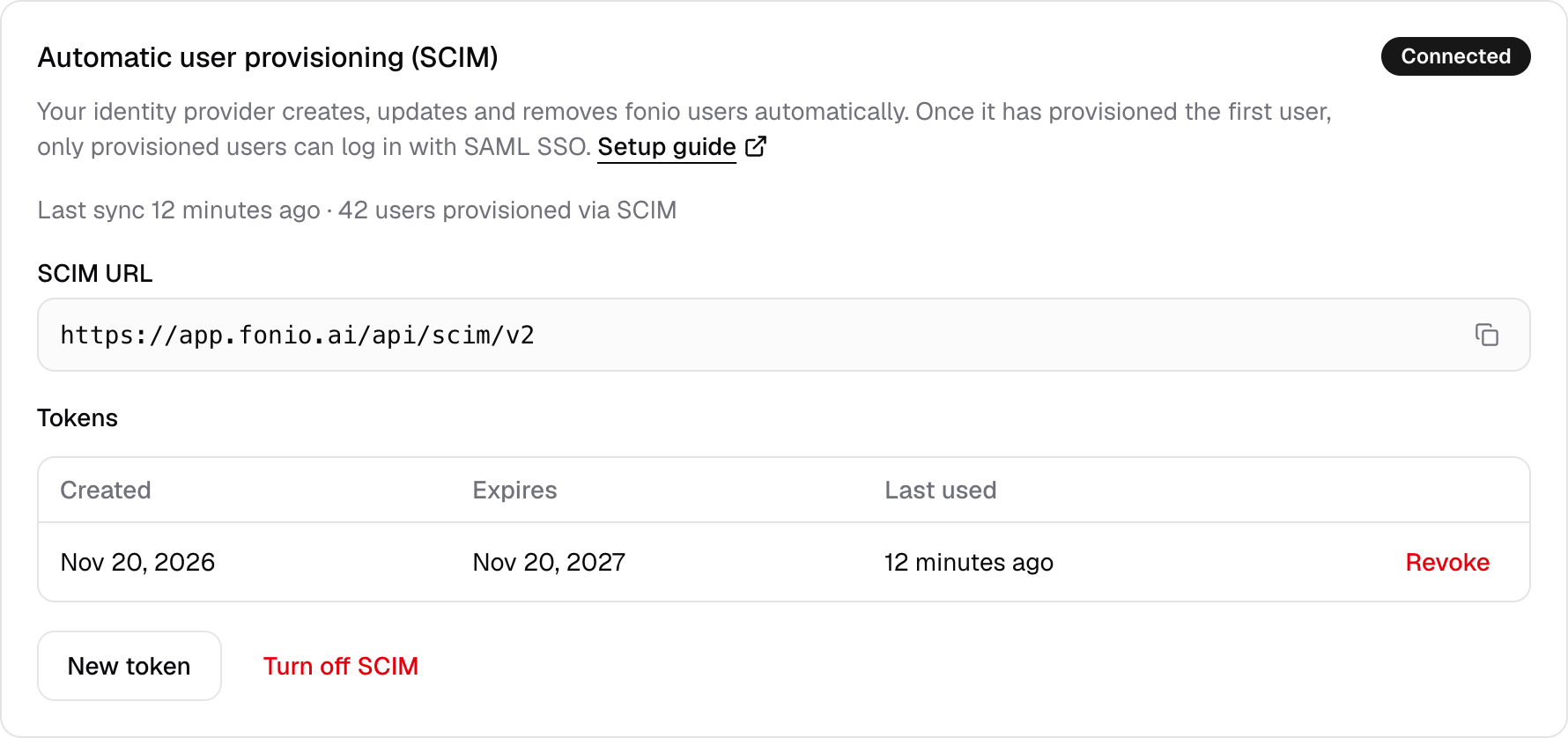
Token jest ważny przez rok. W sekcji Tokeny sekcja SCIM wyświetla każdy token wraz z datą utworzenia, datą wygaśnięcia i datą ostatniego użycia.
Aby zastąpić token:
- Wybierz Nowy token i skopiuj go.
- Wklej go jako token tajny u swojego dostawcy tożsamości i przetestuj połączenie.
- Wybierz Unieważnij obok starego tokenu i potwierdź.
Unieważnione tokeny pozostają na liście w sekcji Pokaż unieważnione tokeny, wraz z informacją, kiedy i przez kogo zostały unieważnione. Możesz mieć jednocześnie do pięciu aktywnych tokenów. Fonio pokazuje token tylko w momencie jego utworzenia i nigdy nie przechowuje go w czytelnej formie.
Wyłącz SCIM
Wybierz Wyłącz SCIM i potwierdź. Twój dostawca tożsamości nie będzie już mógł tworzyć ani usuwać użytkowników, a wszystkie tokeny przestaną działać. Wszyscy pozostają w twojej firmie, a SSO znów tworzy konta przy pierwszym logowaniu. Możesz skonfigurować SCIM ponownie później, z nowym tokenem.
Rozwiązywanie problemów
| Co widzisz | Co sprawdzić |
|---|---|
| Twój dostawca tożsamości zgłasza "The fonio company's plan has no free user left." | W twoim planie nie ma wolnego miejsca. Zaktualizuj plan lub usuń niepotrzebnych użytkowników. |
| "The email address belongs to a fonio account outside this company." | Ta osoba już korzysta z Fonio w innej firmie. Skontaktuj się z naszym wsparciem. |
| "Single sign-on is not set up for this fonio company." | SAML SSO jest wyłączone lub nieskonfigurowane. Włącz je w sekcji Metody logowania. |
| "The last admin of the fonio company cannot be removed by provisioning." | Najpierw nadaj komuś innemu rolę administratora w Fonio. |
| Użytkownik widzi "Your fonio access isn't active in your company's directory." | Nie został zaprowidowany, albo jego externalId nie zgadza się z jego NameID SAML. Sprawdź przypisanie i mapowanie z kroku 2. |
| Test Connection kończy się błędem 401 | Token jest nieprawidłowy, wygasł lub został unieważniony. Utwórz nowy token. |
| Sekcja SCIM nadal pokazuje Oczekiwanie na dostawcę tożsamości | Twój dostawca tożsamości jeszcze nic nie wysłał. Rozpocznij aprowizację lub użyj Provision on demand. |
| Twój dostawca tożsamości rejestruje błąd 429 Too Many Requests | Fonio obsługuje ograniczoną liczbę żądań SCIM jednocześnie. Twój dostawca tożsamości automatycznie ponawia te żądania; nic nie jest tracone. |